Sửa chữ trên ảnh và giữ nguyên font
Sửa từ viết sai trên banner, thực đơn hay biển hiệu do AI tạo mà không cần tạo lại cả bức ảnh. Vẽ khung quanh chữ, nhập chữ mới, font, màu và góc nhìn cũ sẽ được giữ lại.
- Không cần cài đặt
Sửa chữ trên ảnh, trước và sau
Kéo thanh chia để so sánh.
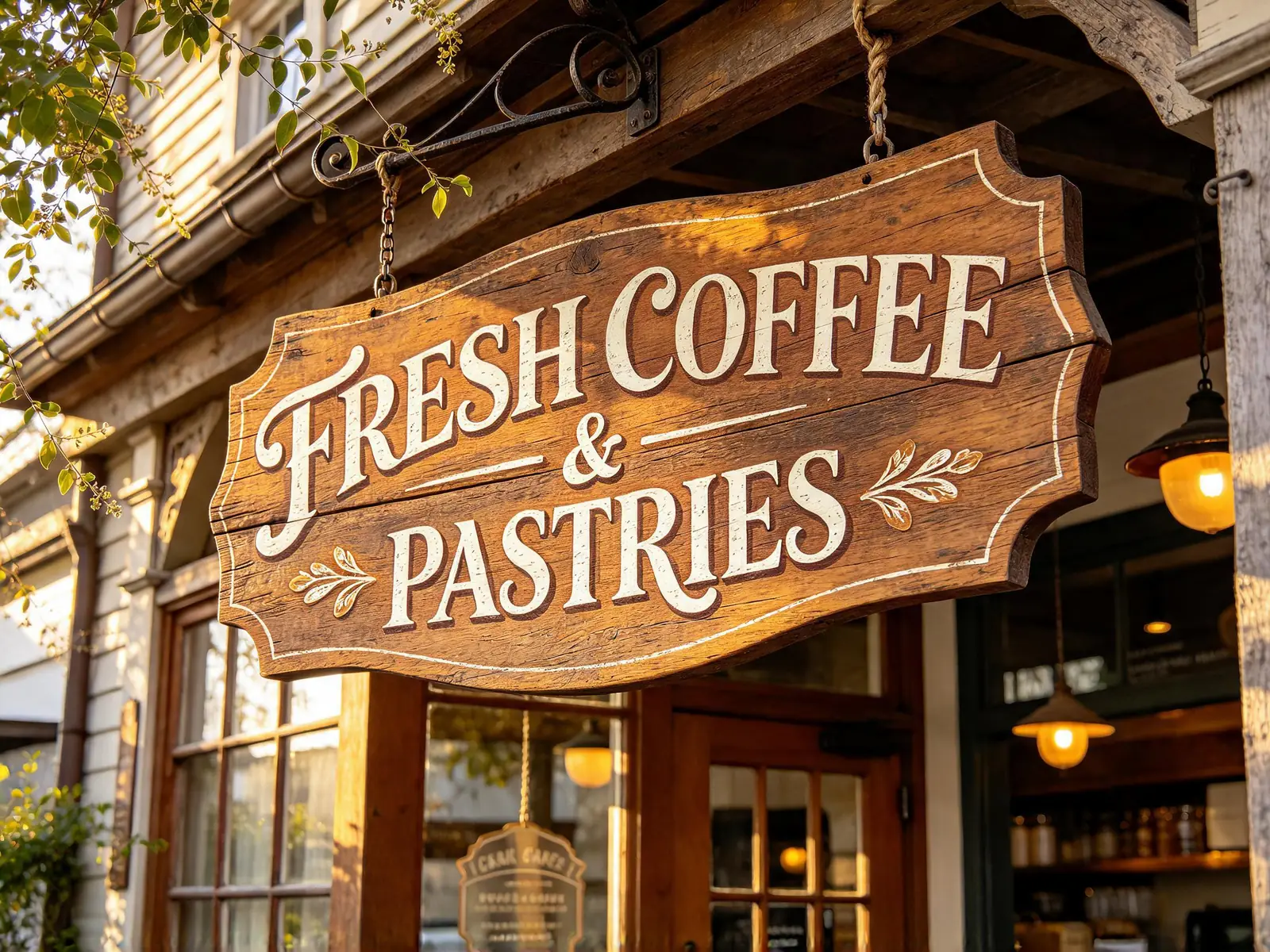
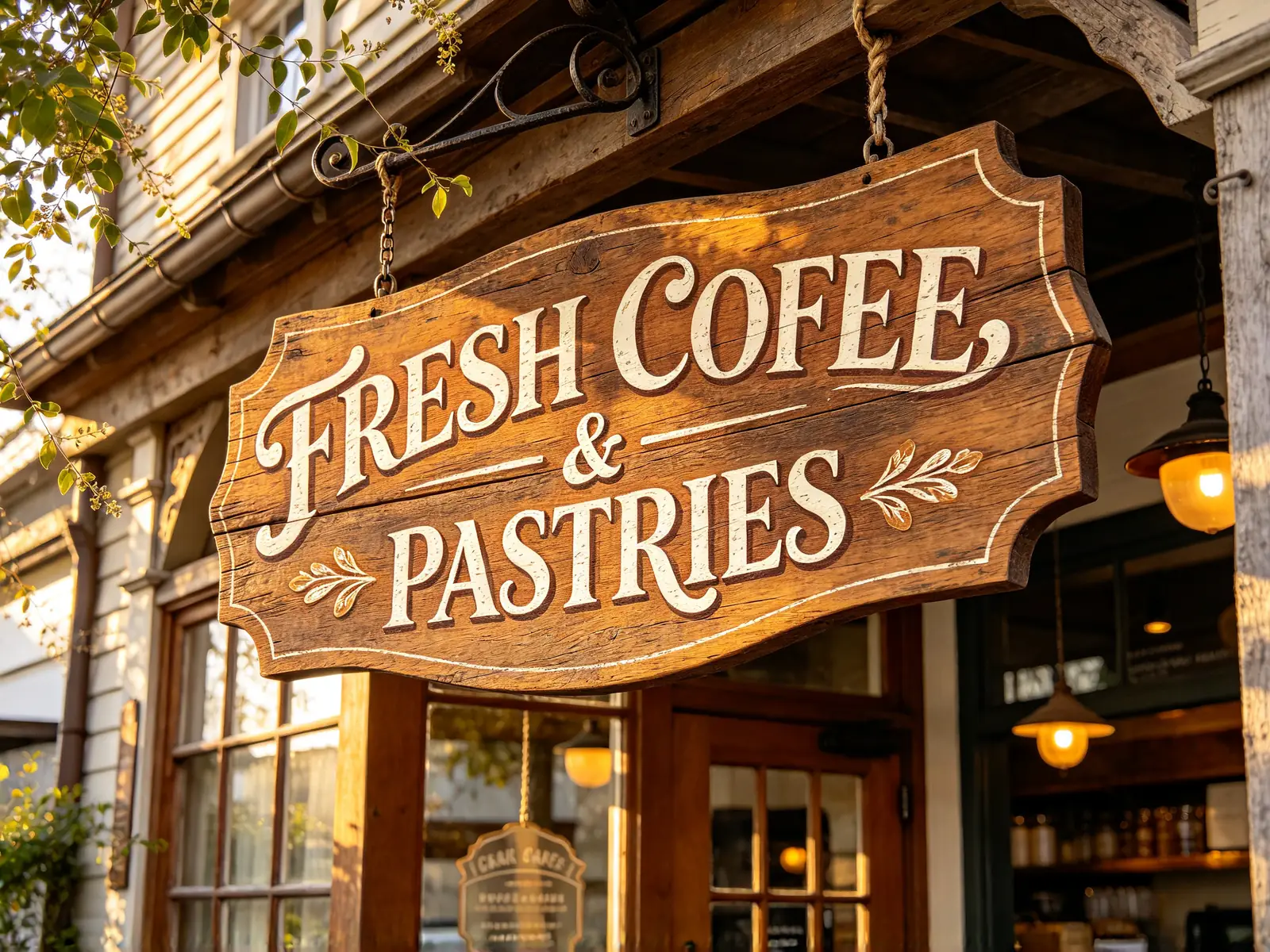
Sửa từ viết sai trên biển hiệu cửa hàng
COFEE trên biển gỗ của quán cà phê được sửa thành COFFEE, nét chữ có chân màu kem sơn tay và vân gỗ vẫn giữ nguyên
Prompt COFFEE
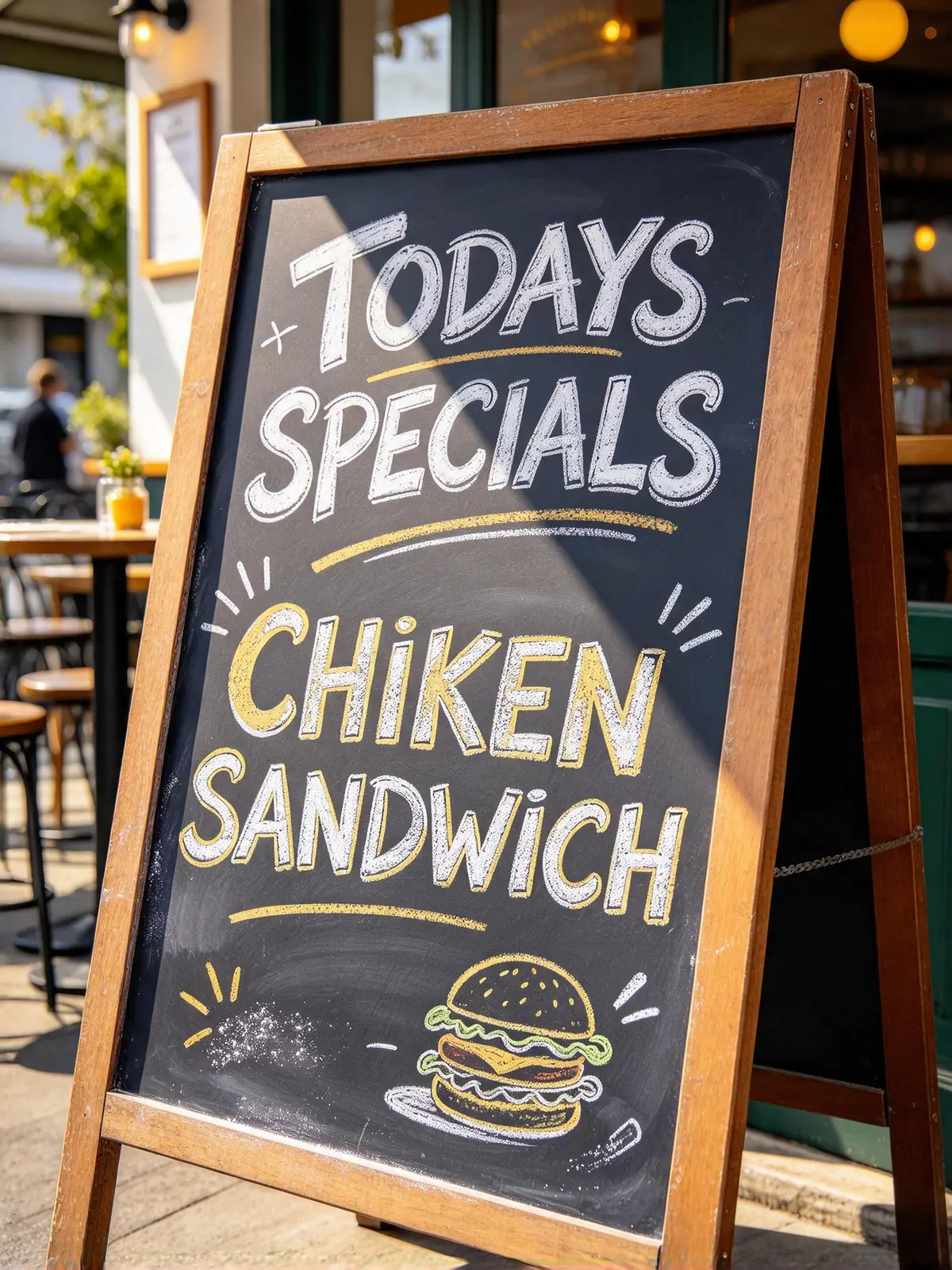
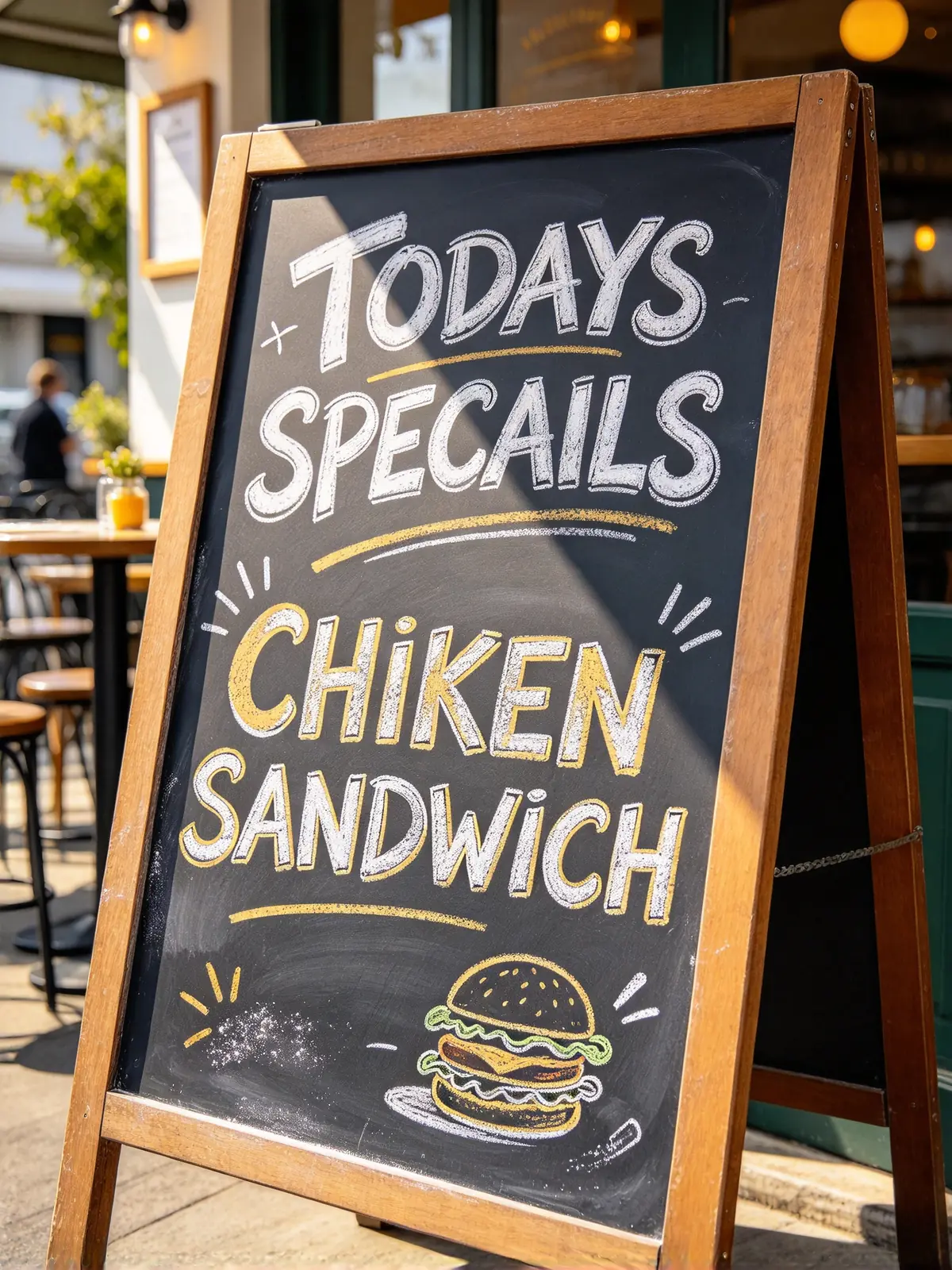
Sửa lỗi chính tả trên bảng thực đơn
SPECAILS trên bảng thực đơn phấn kiểu chữ A được sửa thành SPECIALS, nét chữ phấn vẫn giữ nguyên
Prompt SPECIALS
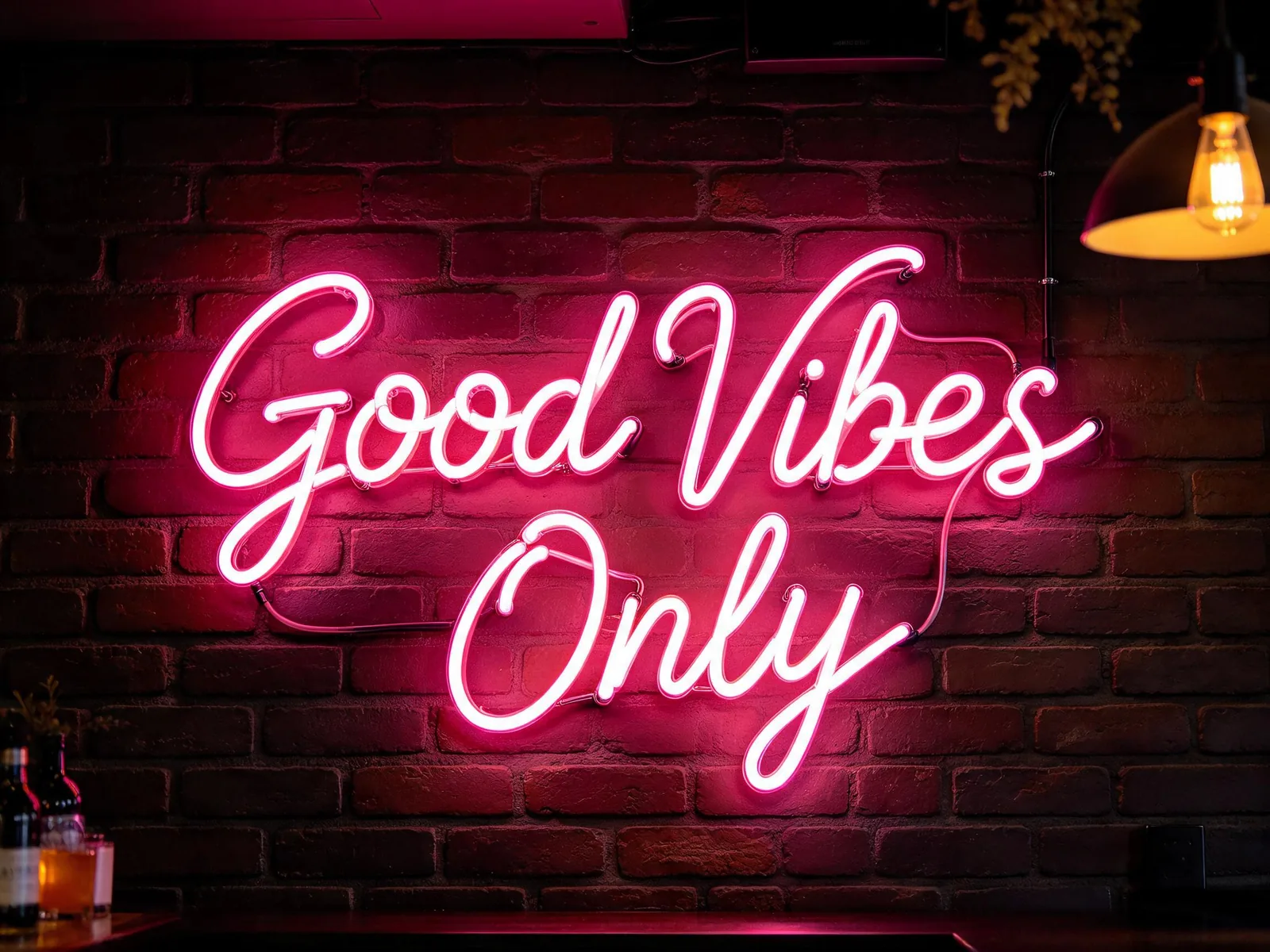
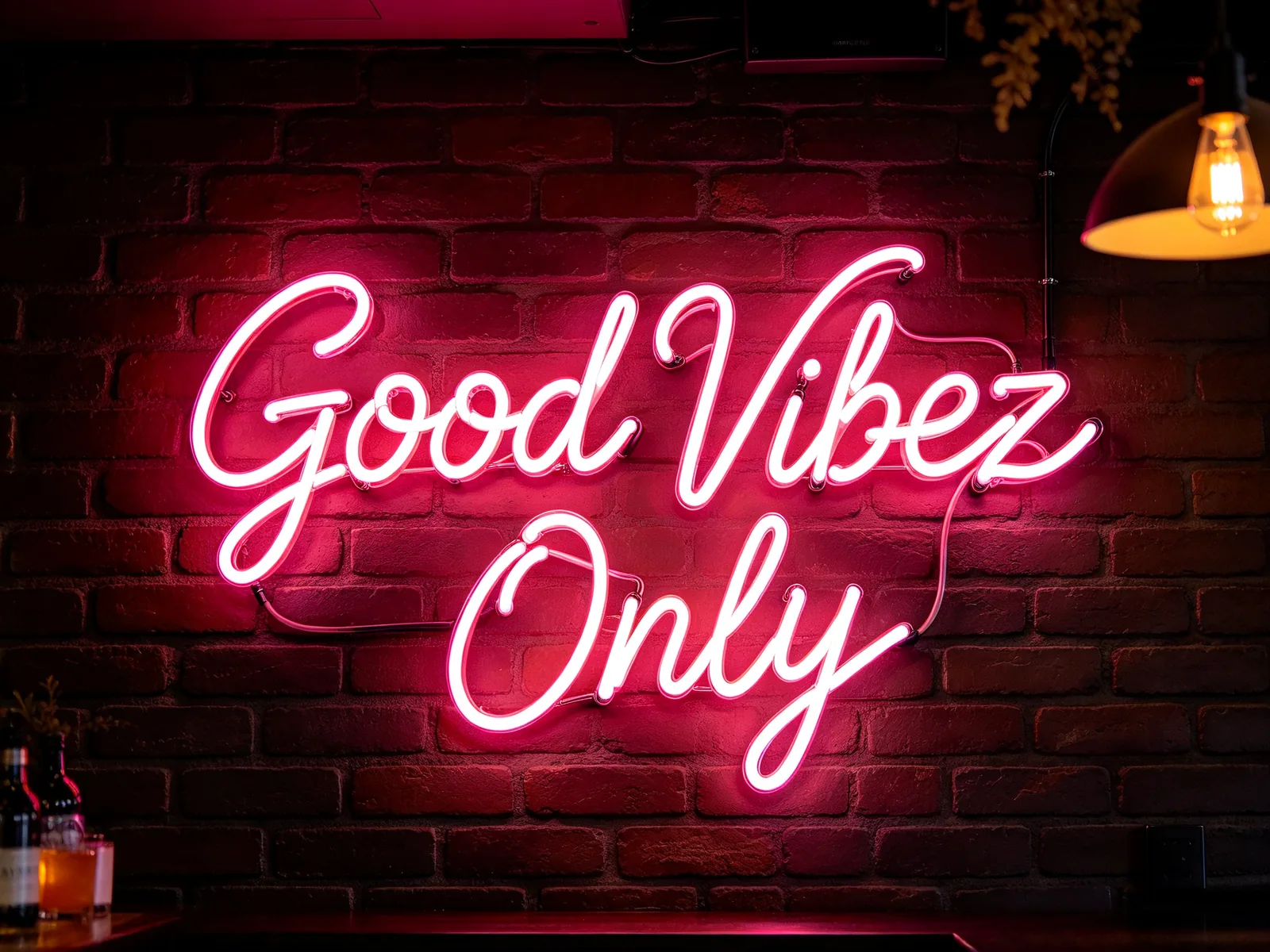
Đổi một từ trong ảnh biển đèn neon
Vibez trên biển neon chữ viết tay màu hồng được đổi thành Vibes, ánh sáng và kiểu ống đèn trên tường gạch vẫn giữ nguyên
Prompt Vibes
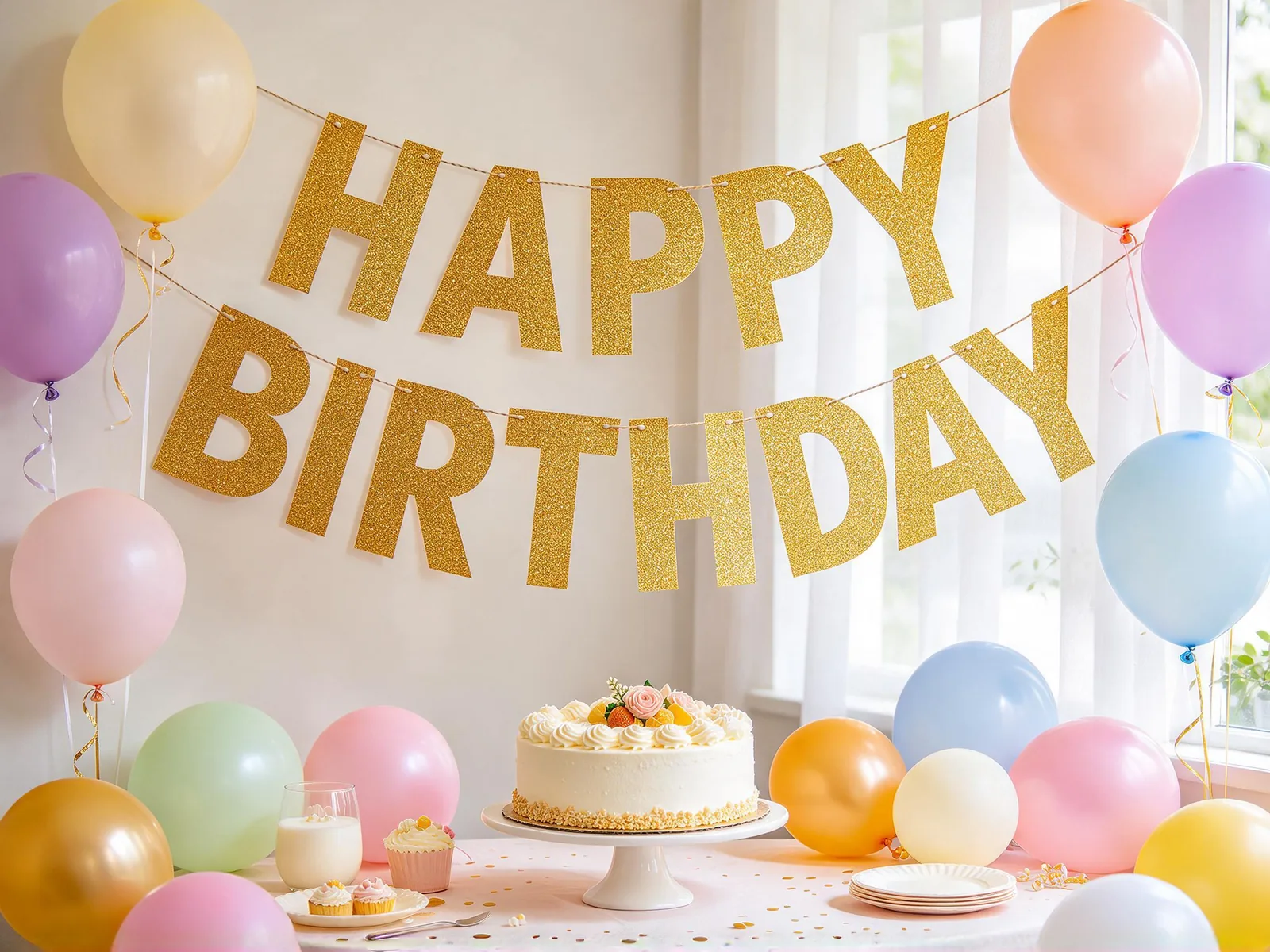
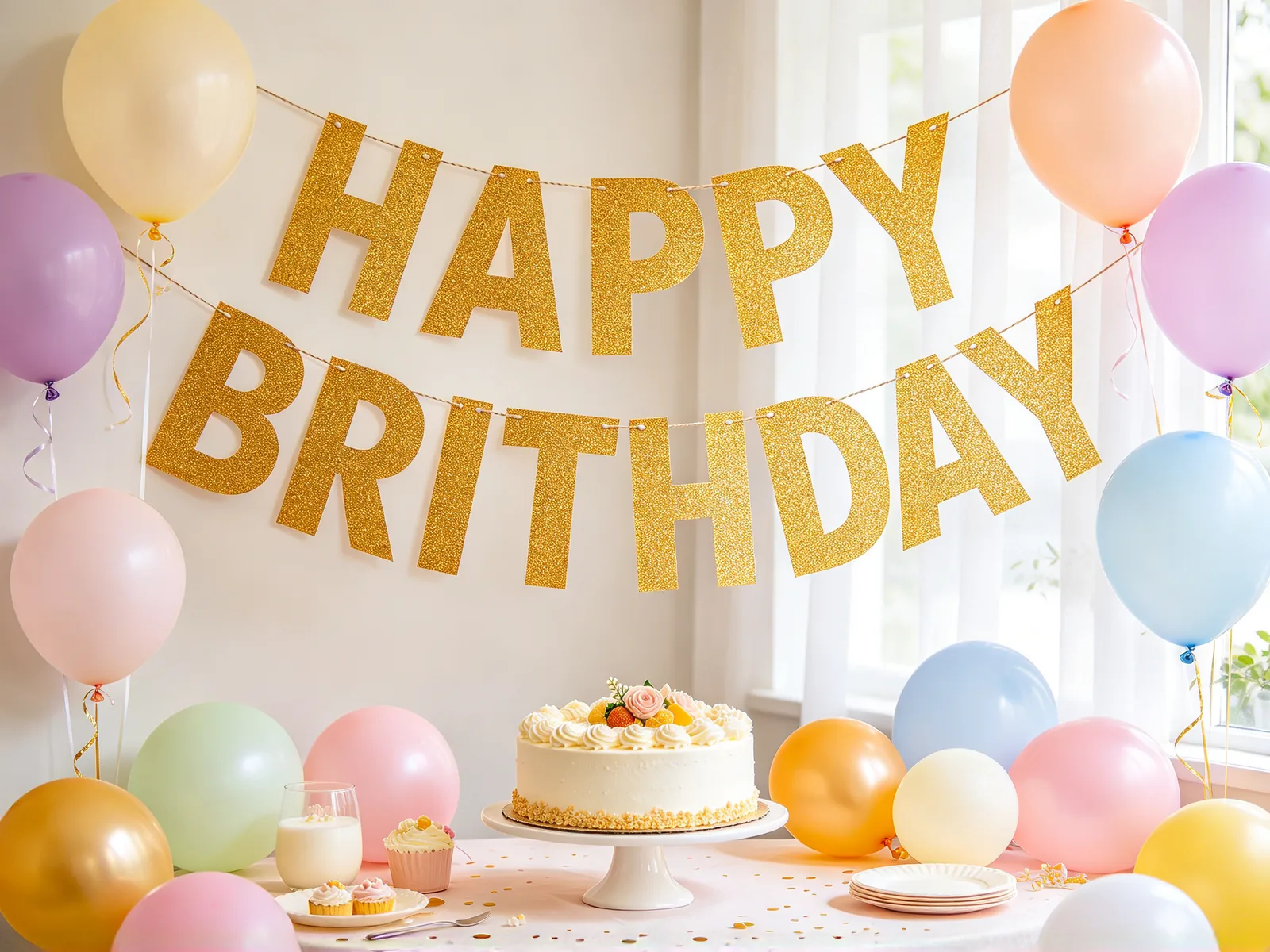
Sửa chính tả trên banner tiệc
BRITHDAY trên banner chữ kim tuyến vàng được sửa thành BIRTHDAY, kim tuyến và góc nghiêng vẫn giữ nguyên
Prompt BIRTHDAY
Cách sửa chữ trên ảnh
- 1
Tải ảnh lên
Thêm tệp JPG, PNG hoặc WebP có chữ sai: banner AI, thực đơn, biển hiệu hoặc ảnh chụp màn hình.
- 2
Vẽ khung quanh chữ
Kéo một khung quanh từ hoặc dòng cần đổi, gồm cả viền chữ và bóng đổ.
- 3
Nhập chữ đúng
Nhập đúng chính tả và chữ hoa, chữ thường, tối đa 60 ký tự.
- 4
Sửa và tải xuống
Chạy, so với ảnh gốc rồi lưu. Chọn “Sửa từ khác” trên kết quả để sửa từ tiếp theo.
Sửa chữ trên ảnh: ai cần dùng
Lỗi chính tả hay còn sót trong ảnh AI, biển hiệu đã in và tệp thiết kế cũ. Đây là những người sửa chúng bằng công cụ này.
Người tạo ảnh bằng AI
Giữ bố cục bạn thích và chỉ sửa phần chữ.
- Sửa từ viết sai trong banner
- Sửa tiêu đề bị méo trên poster
- Khỏi tạo lại cả bức ảnh
Người làm marketing và bán hàng online
Cập nhật câu chữ trên ấn phẩm bạn đã có.
- Đổi một từ trong banner khuyến mãi
- Sửa chữ trong ảnh chụp màn hình cho bài thuyết trình
- Sửa nhãn sản phẩm trước khi ra mắt
Cửa hàng nhỏ
Sửa thực đơn, biển hiệu hay tờ rơi khi đã mất tệp gốc.
- Sửa lỗi chính tả trên ảnh thực đơn
- Đổi một từ trên ảnh biển hiệu cửa hàng
- Sửa tờ rơi chỉ còn lại dưới dạng ảnh
Sửa chữ trên ảnh mà giữ nguyên font
Chữ mới được vẽ khớp với chữ cũ, nên chỗ sửa trông như một phần của bức ảnh.
- Kiểu font, độ đậm và cỡ chữ theo chữ gốc.
- Màu, viền, ánh sáng và bóng đổ được giữ lại.
- Góc nhìn và chất liệu bề mặt, như vân gỗ hay phấn, vẫn còn.
- Mọi thứ ngoài khung được giữ gần nhất có thể với bản gốc.
- Chữ cách điệu nhiều có thể lệch đôi chút, nên hãy so sánh trước khi đăng.
- Kết quả là điểm ảnh được vẽ lại, không phải tệp font có thể chỉnh sửa.
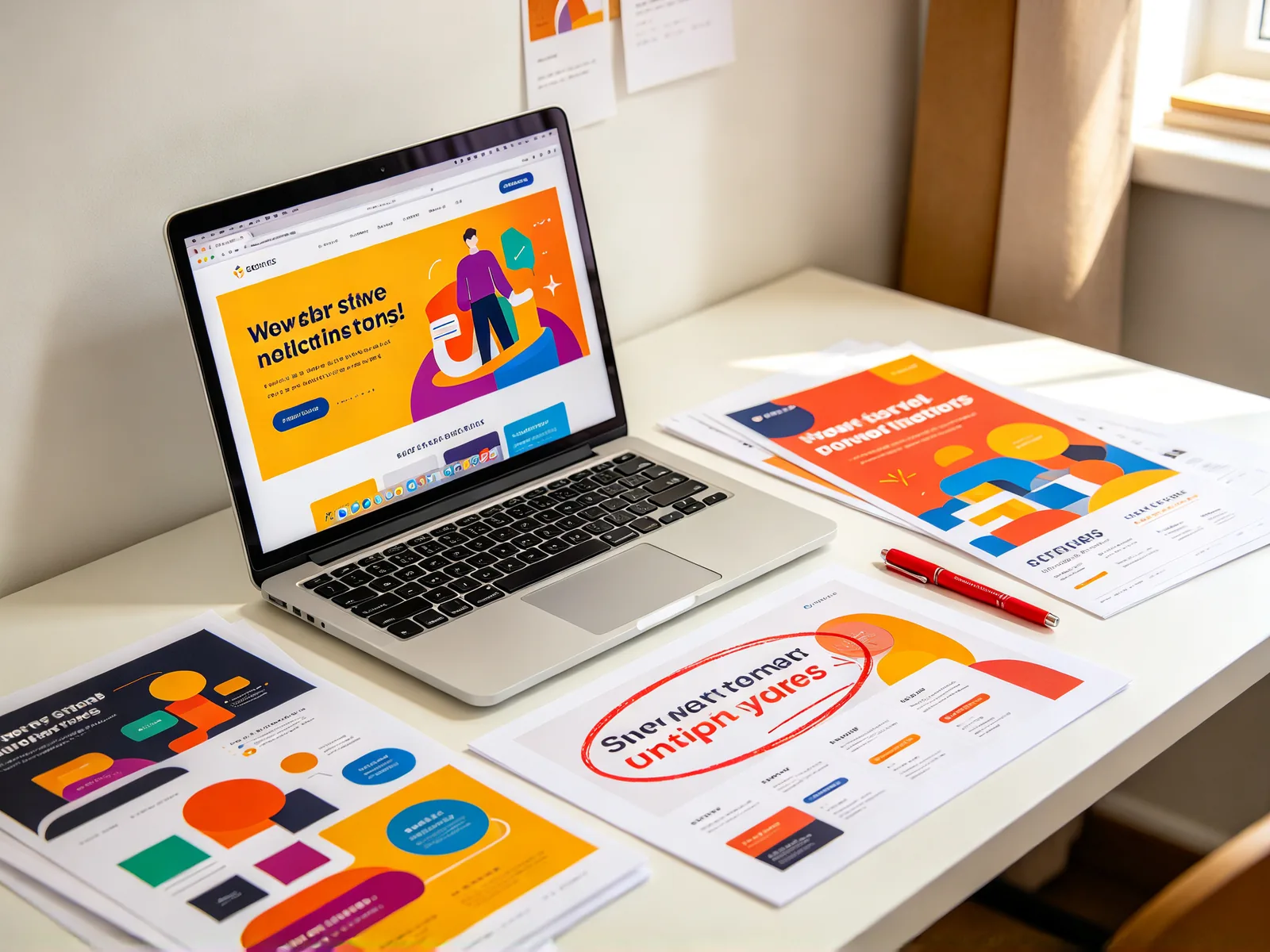
Vì sao AI tạo ảnh hay viết sai chính tả
Mô hình ảnh vẽ chữ như hình khối thay vì đánh vần từng chữ cái, nên từ dài hoặc lạ thường bị sai. Điều này hay gặp ở banner, poster và thực đơn do AI tạo.
Chạy lại prompt sẽ đổi cả bức ảnh và có thể làm mất bố cục bạn thích. Công cụ này chỉ vẽ lại từ bạn khoanh khung.
- Khoanh khung từ viết sai.
- Nhập chính tả đúng.
- Lặp lại với “Sửa từ khác” cho từng lỗi còn lại.
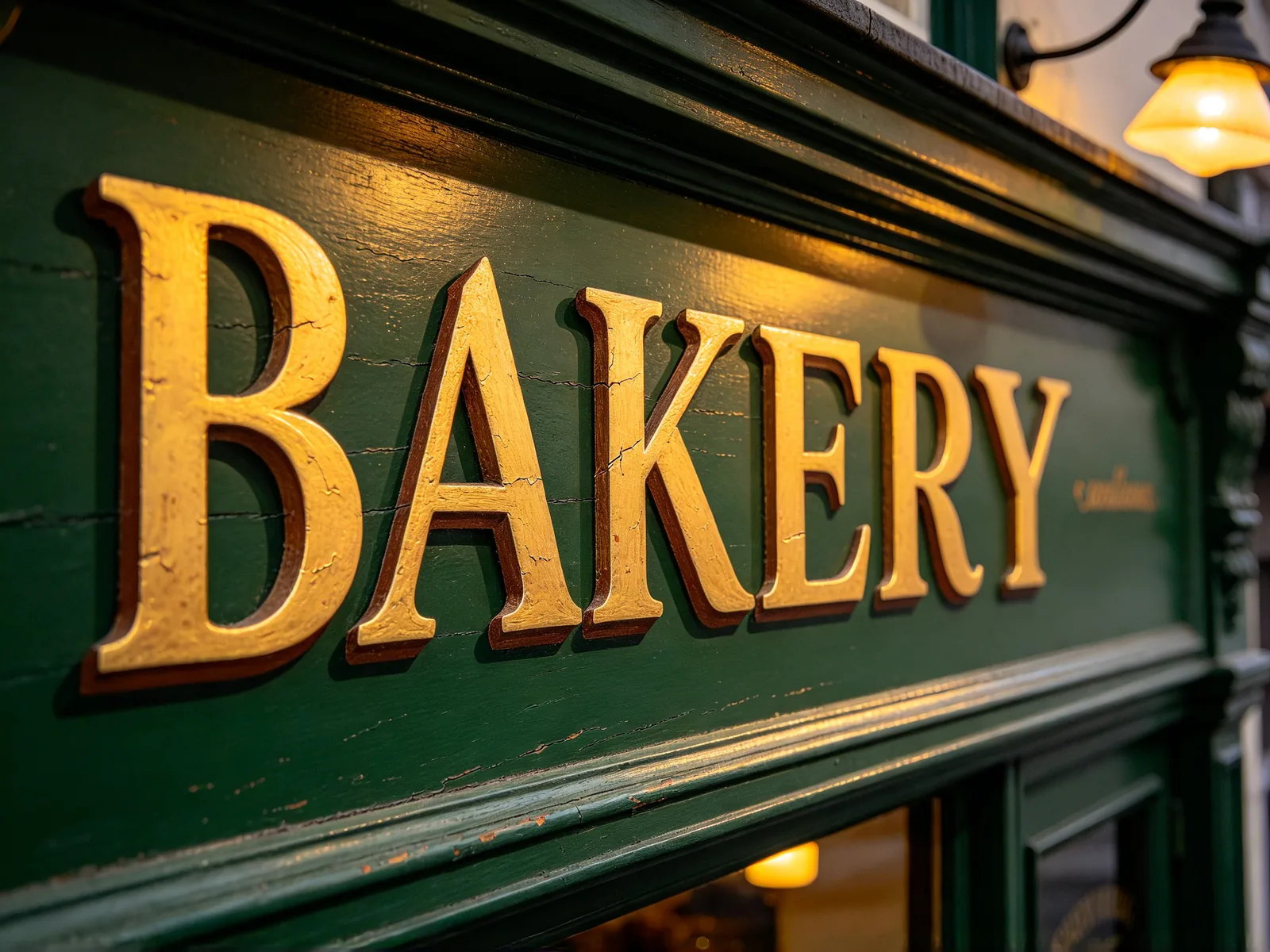
Mẹo đổi chữ trên ảnh cho sạch
Bạn tự chọn khung và câu chữ; chữ không được tự động nhận diện.
Các mô hình gắn nhãn “Vùng chính xác” tìm đúng vị trí bạn đã khoanh. Mô hình khác định vị theo mô tả nên có thể chạm vào từ bên cạnh khi ảnh có nhiều chữ.
- Khoanh cả từ, gồm viền, ánh sáng và bóng đổ.
- Sửa một từ hoặc một dòng mỗi lần chạy, rồi dùng “Sửa từ khác”.
- Bắt đầu từ ảnh nét; chữ mờ cho mô hình ít thứ để bắt chước hơn.
- Kiểm tra chữ nhỏ ở kích thước đầy đủ trước khi đăng, và chạy lại nếu có chữ cái trông sai.
- Kết quả trả về theo kích thước đầu ra của mô hình, nên ảnh gốc quá lớn có thể bị thu nhỏ.
- Chỉ dùng với ảnh bạn sở hữu hoặc được phép chỉnh sửa.