Làm nét ảnh bằng AI: sửa ảnh mờ và ảnh kém chất lượng
Tăng chất lượng ảnh chỉ trong một lượt. Công cụ làm nét ảnh vẽ lại đường nét và kết cấu nhỏ đã bị mờ, bị nén hay mất đi vì tệp quá nhỏ, rồi trả ảnh về ở 4K hoặc 8K.
- Tín dụng miễn phí mỗi ngày
- Không cần cài đặt
Ảnh kém chất lượng sau khi làm nét
Kéo thanh chia để so sánh trước và sau.
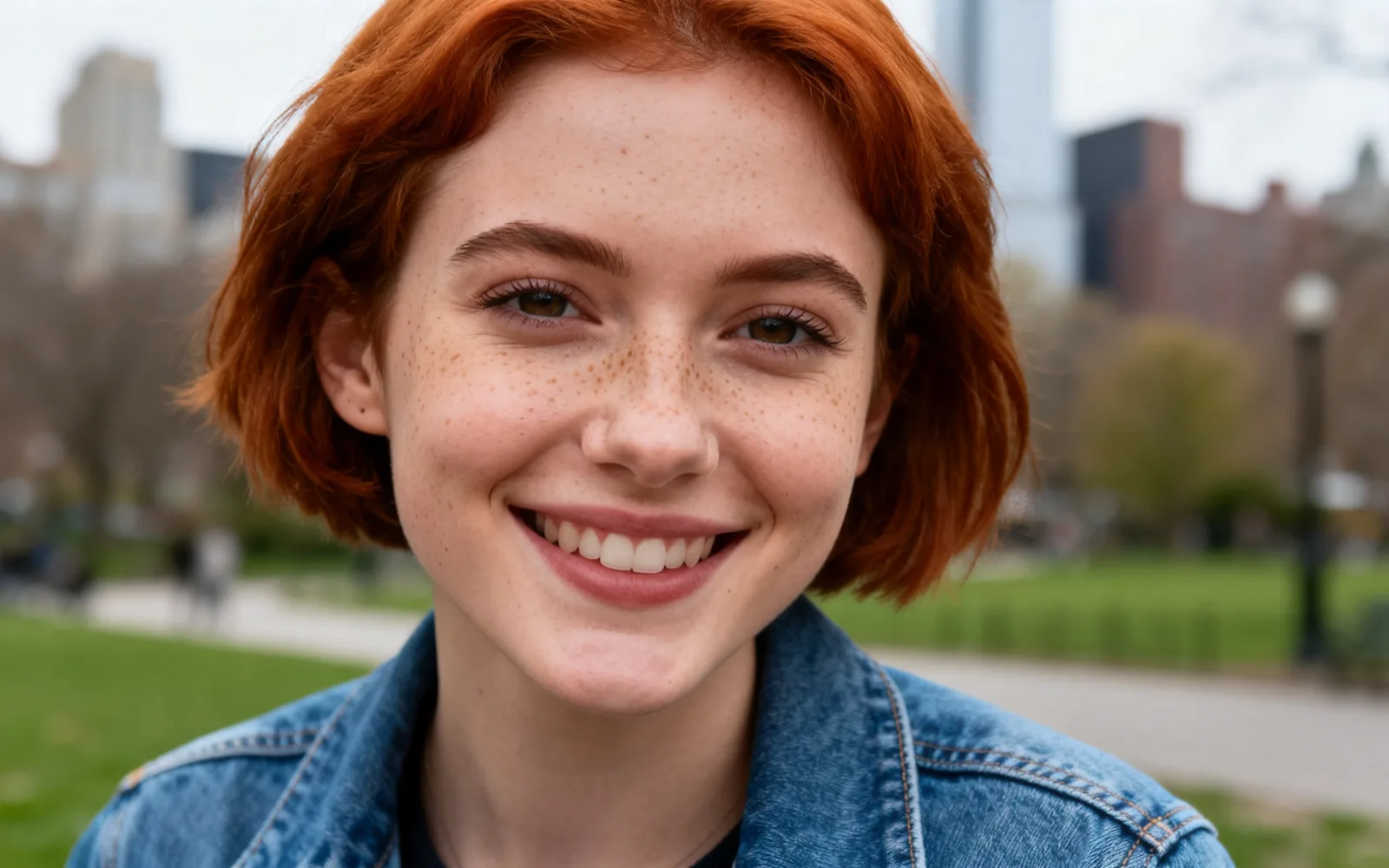
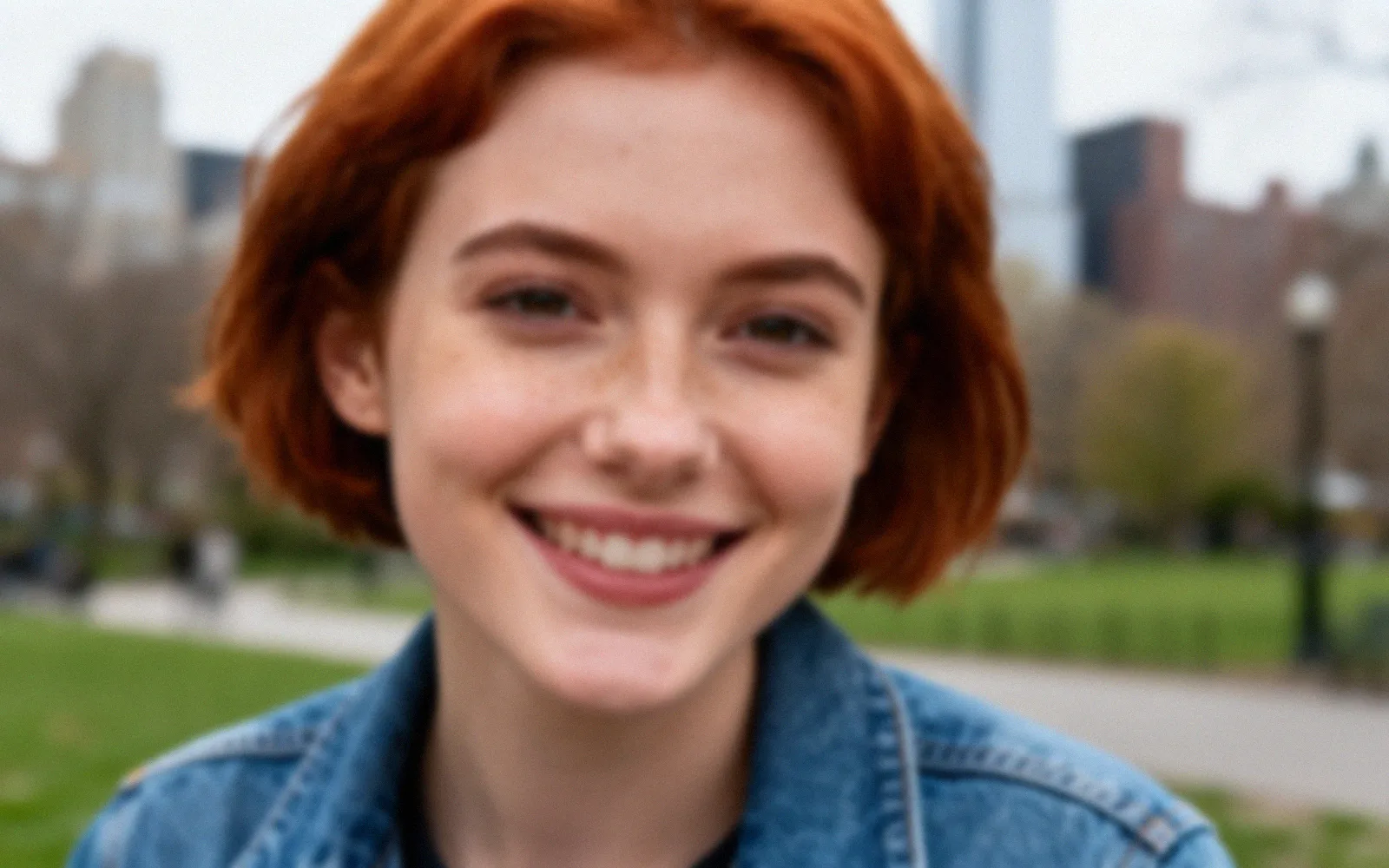
Làm nét ảnh chân dung bị mờ
Ảnh chân dung hơi mờ được làm nét quanh mắt và tóc
Thử cách này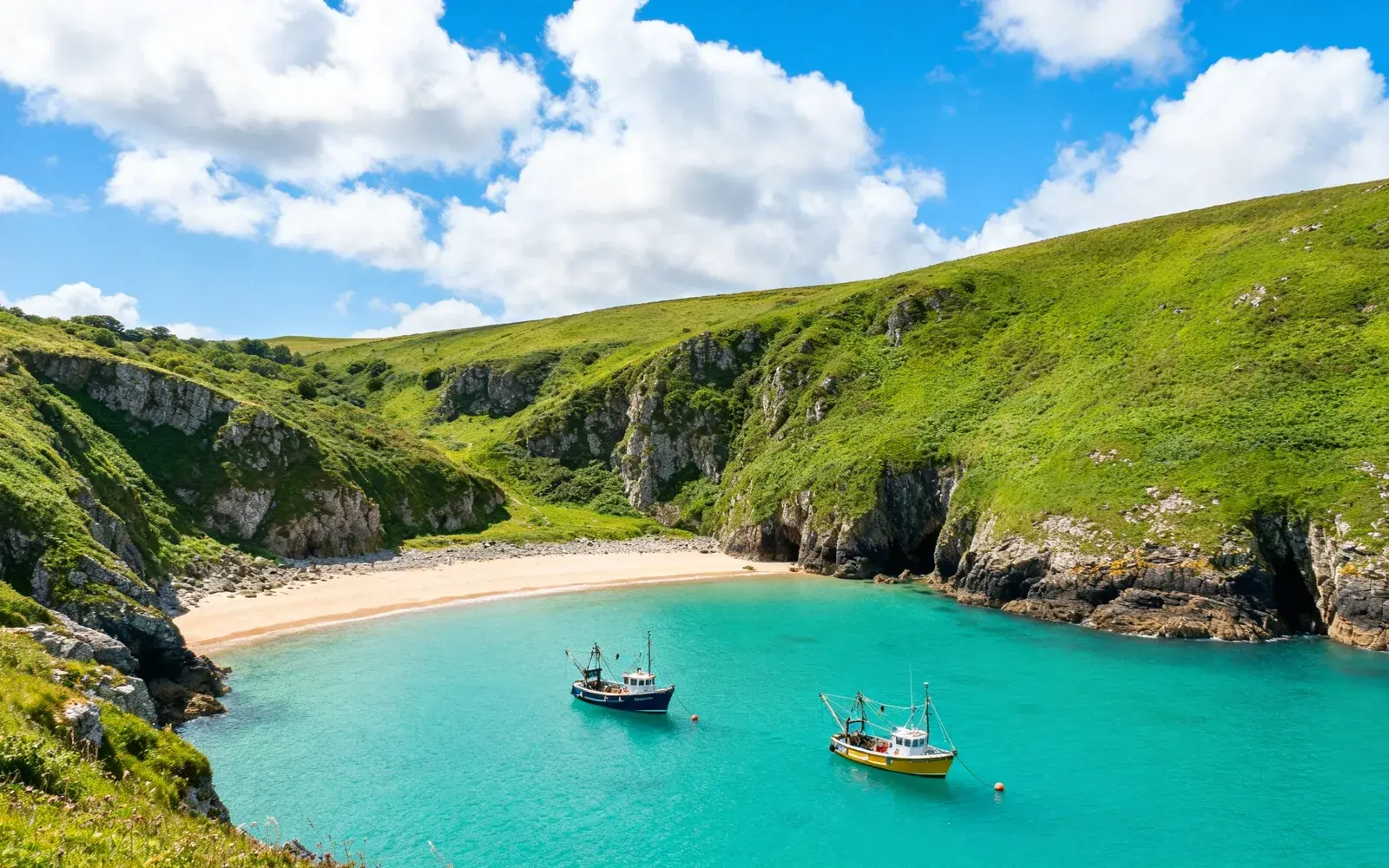

Làm nét ảnh bị nén từ ứng dụng chat
Ảnh phong cảnh lưu từ đoạn chat được làm sạch các mảng vỡ do nén
Thử cách này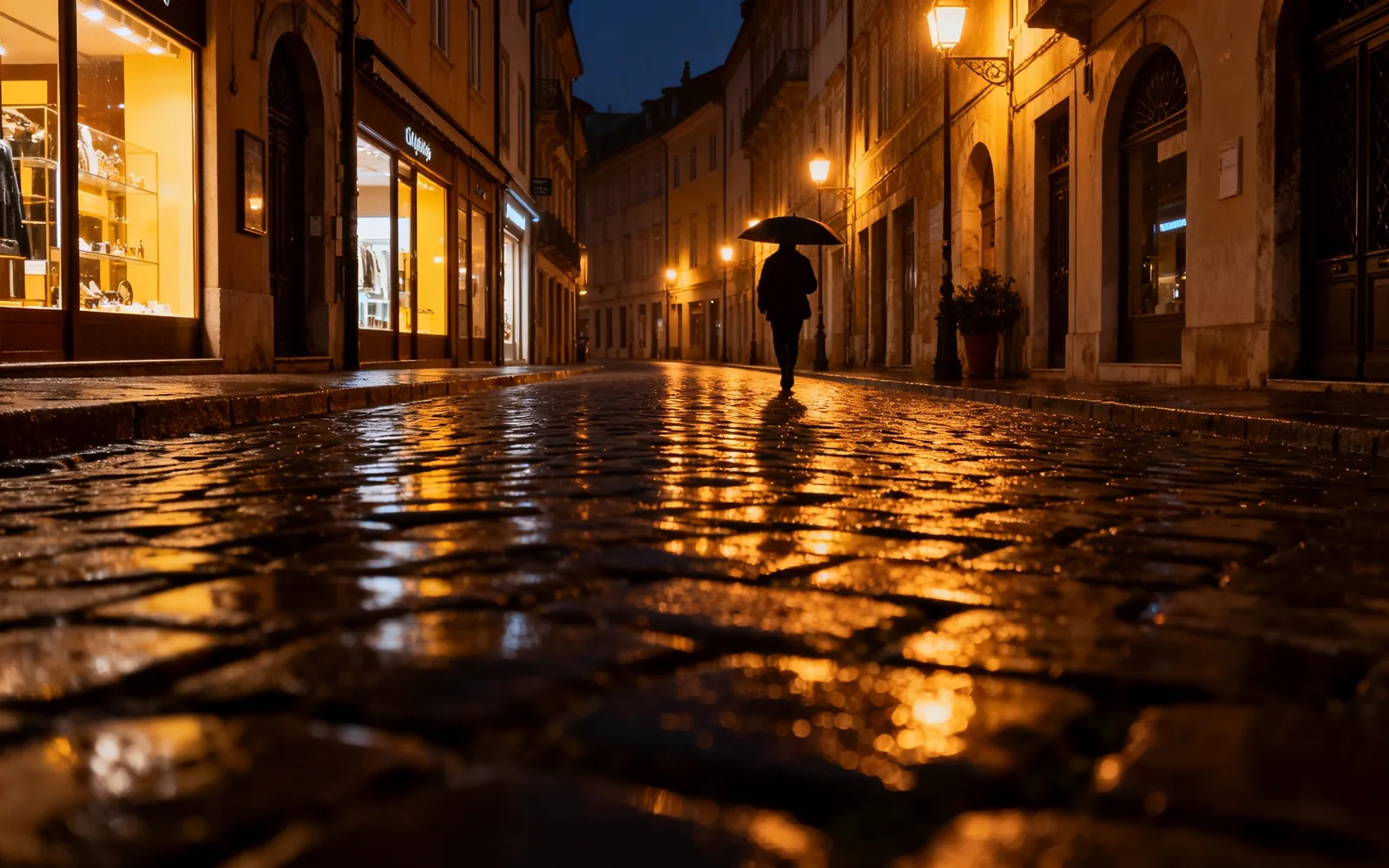
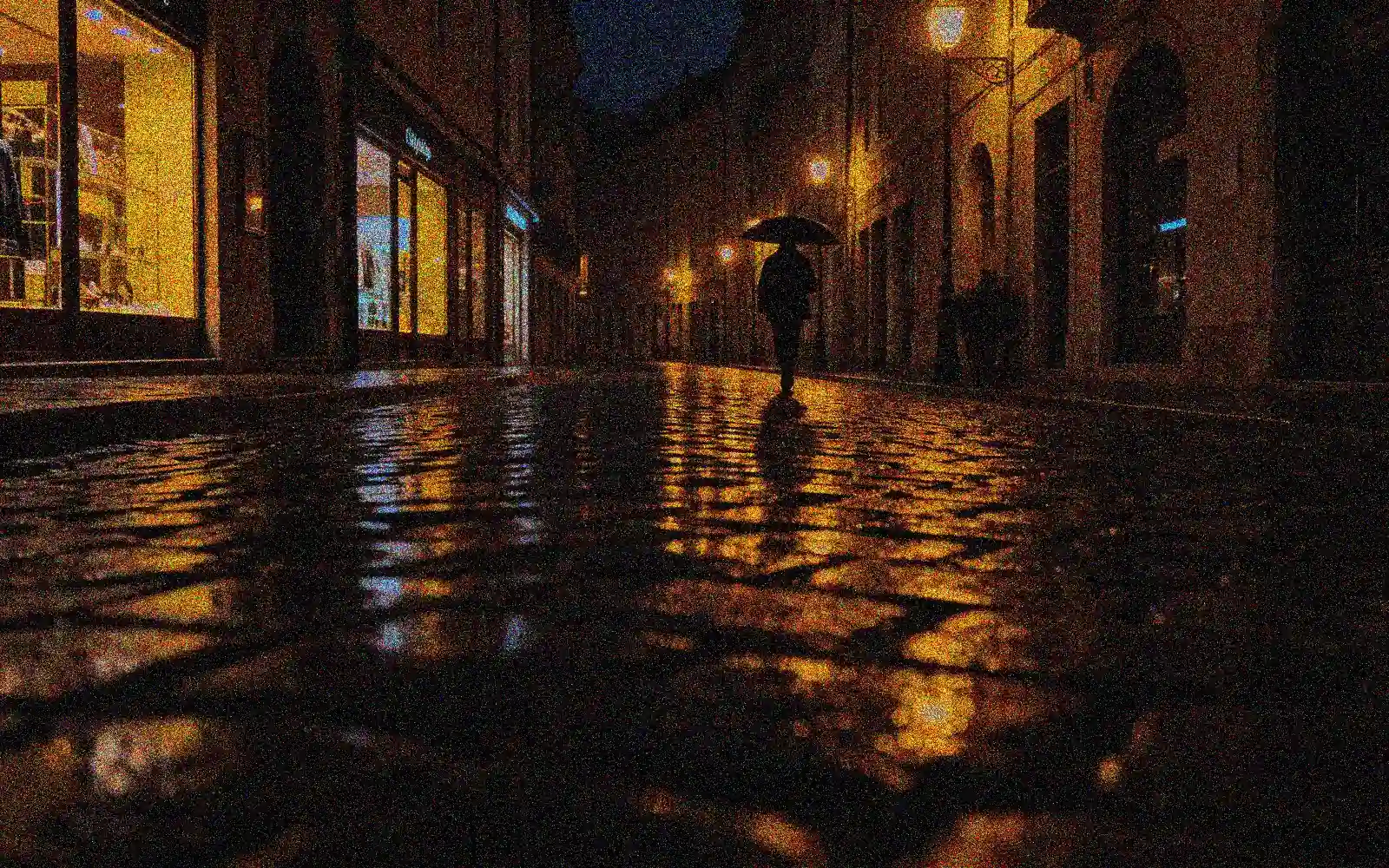
Làm sạch ảnh đêm bị nhiễu hạt
Ảnh đường phố ban đêm nhiễu hạt trở nên sạch và nét hơn
Thử cách này

Làm nét ảnh đại diện khổ nhỏ
Ảnh đại diện nhỏ xíu được phóng to với chi tiết khuôn mặt rõ ràng
Thử cách nàyCách làm nét ảnh bằng AI
- 1
Tải ảnh lên
Chọn ảnh bạn muốn cải thiện, tối đa 5 MB và cạnh dài không quá 4.096 pixel.
- 2
Chọn 4K hoặc 8K
Ảnh sau khi làm nét được trả về ở kích thước bạn chọn. 4K đủ cho màn hình và mạng xã hội; 8K hợp với bản in khổ lớn.
- 3
Để cường độ chi tiết ở mức vừa phải
Bắt đầu ở mức mặc định 50. Với khuôn mặt, hãy giảm xuống để nét mặt vẫn đúng là người đó; với phong cảnh, bạn có thể tăng lên.
- 4
So sánh và tải xuống
Kéo thanh chia qua những vùng quan trọng nhất, như đôi mắt hay dòng chữ, rồi tải kết quả xuống.
Công cụ làm nét ảnh cải thiện được gì
Công cụ tập trung vào độ nét và chi tiết. Nó hữu ích nhất với những ảnh trông mềm hoặc vỡ hạt khi phóng to:
- Ảnh mềm do độ phân giải thấp hoặc do bị đổi kích thước.
- Mảng vỡ khối và đường viền nhòe do nén JPEG mạnh.
- Nhiễu hạt trong ảnh chụp thiếu sáng, thường trở nên sạch hơn.
- Công cụ không đổi màu sắc hay độ sáng, và không chỉnh da hay khuôn mặt.
Làm rõ ảnh bị mờ
Ảnh hơi mờ, kiểu chỉ thấy khi phóng to, cho kết quả tốt: lông mi, tóc, vải và lá cây nét trở lại. Mô hình vẽ lại những chi tiết đó ở kích thước mới; đây là một ước đoán cẩn thận, không phải điểm ảnh gốc.
Ảnh bị lệch nét nặng hoặc nhòe vì chuyển động thì cải thiện ít hơn. Kết quả sạch hơn, nhưng một hình khối chưa từng nét trong tệp thì không thể khôi phục chính xác.
Ảnh lưu từ chat và mạng xã hội
Ứng dụng nhắn tin và mạng xã hội nén mọi ảnh được gửi đi, và mỗi lần chia sẻ lại là một lần nén nữa. Công cụ làm mịn các mảng vỡ khối và dựng lại đường nét, thường là cách nhanh nhất để cứu một bức ảnh chỉ còn trong đoạn chat.
Nếu người gửi vẫn còn ảnh gốc, hãy xin tệp đó trước. Ảnh gốc từ máy ảnh luôn chứa nhiều chi tiết thật hơn một bản đã làm nét.
Khuôn mặt và chi tiết nhỏ
Khuôn mặt chỉ rộng vài pixel có rất ít dữ liệu để dựa vào, nên mô hình phải tự vẽ nhiều hơn, và kết quả có thể trông hơi khác người thật. Hãy giảm cường độ chi tiết với ảnh chân dung và so sánh kỹ khuôn mặt trước khi dùng ảnh.