AI inpainting và generative fill cho ảnh của bạn
Tô lên phần ảnh bạn muốn đổi và mô tả thứ nên thay vào. Chỉ vùng đã tô được vẽ lại, khớp với ánh sáng và phối cảnh xung quanh.
- Tín dụng miễn phí mỗi ngày
- Không cần cài đặt
Ví dụ inpainting kèm prompt đã dùng
Kéo thanh chia để so sánh trước và sau.
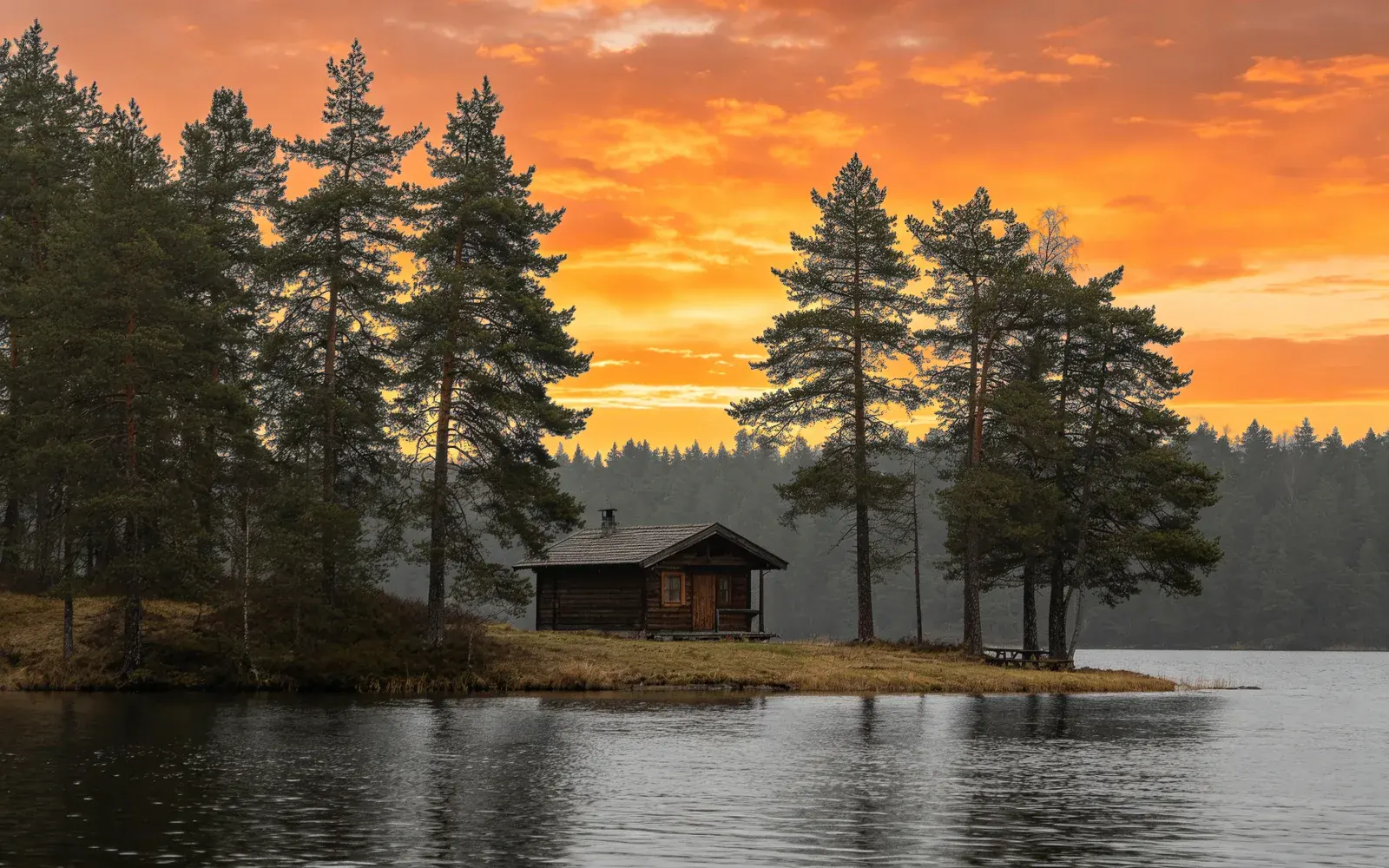
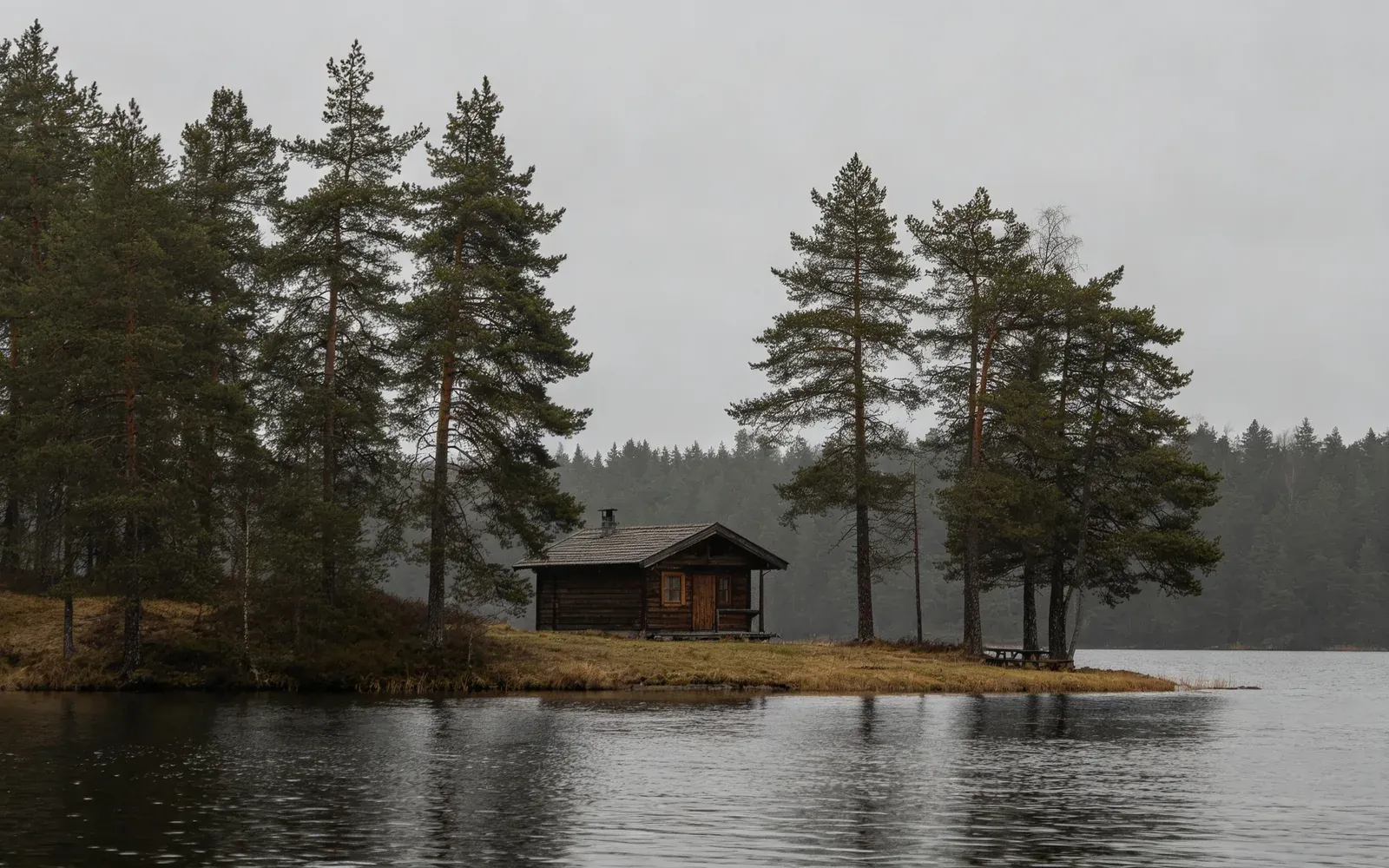
Thay bầu trời xám xịt
Bầu trời xám phẳng trên căn nhà gỗ ven hồ được vẽ lại thành hoàng hôn
Prompt a burning orange sunset sky with scattered clouds
Thử cách này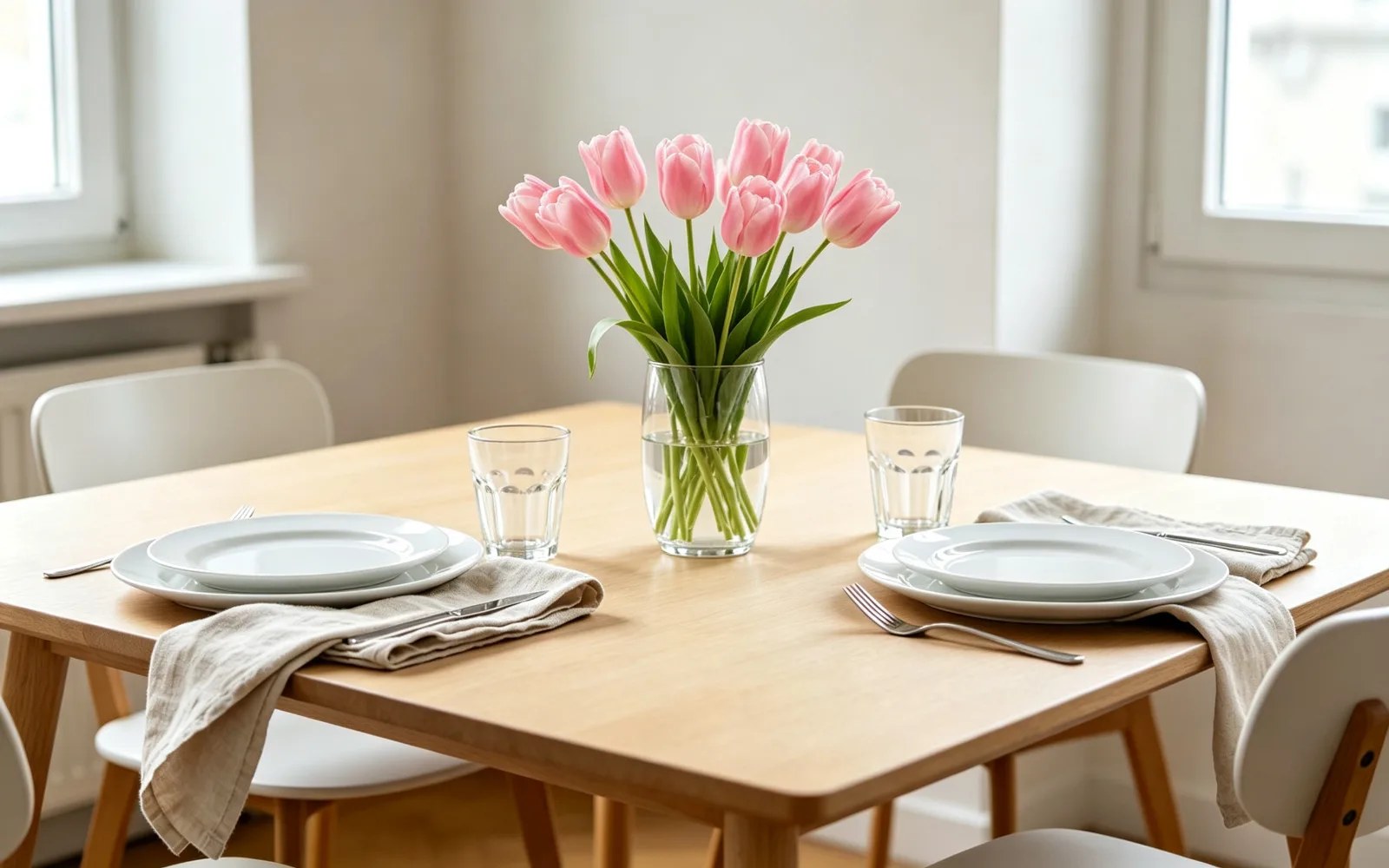
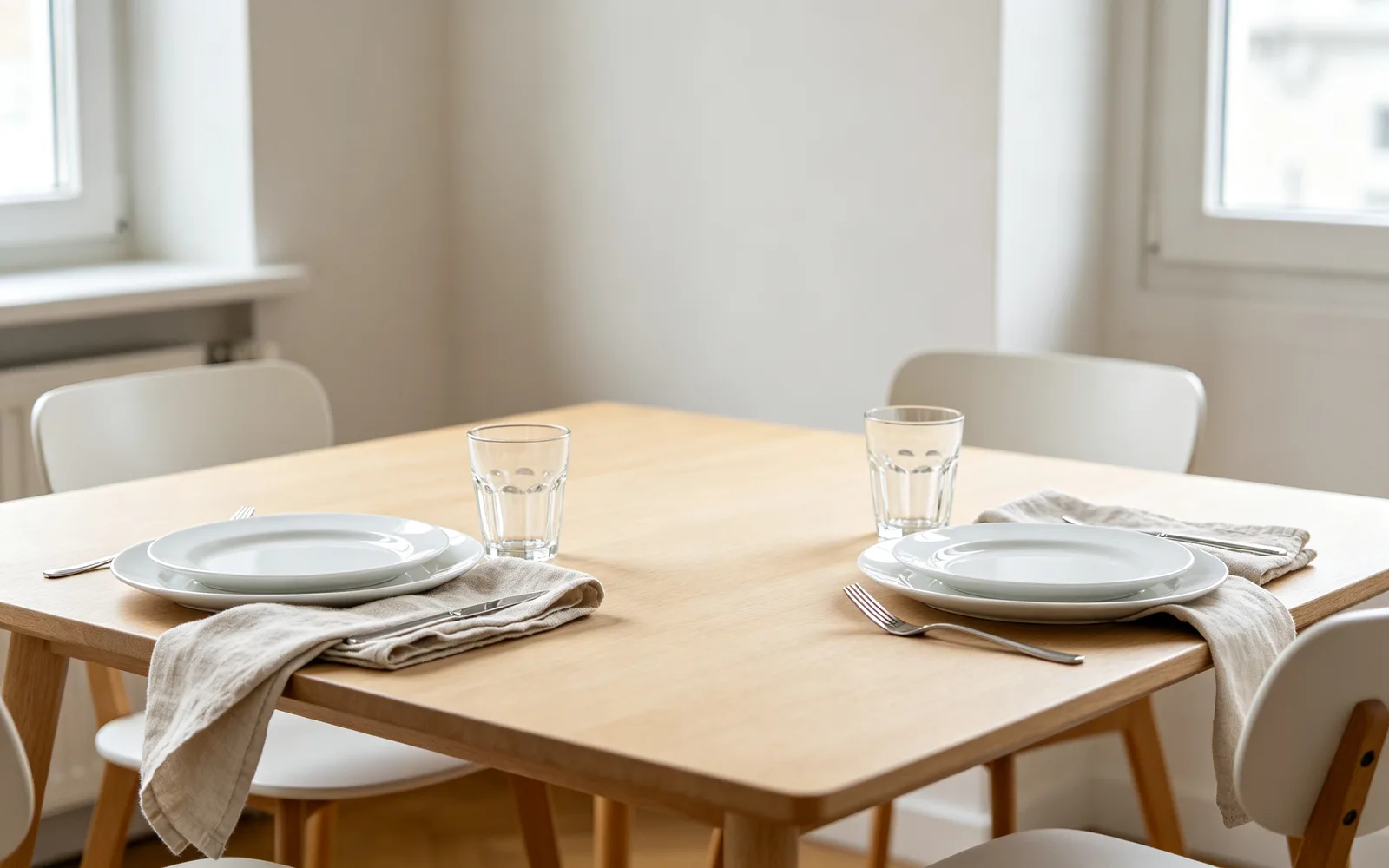
Thêm đồ vật vào chỗ trống
Một bình hoa tulip được thêm vào nửa bàn còn trống
Prompt a glass vase of pink tulips
Thử cách này

Đổi màu quần áo
Chiếc áo khoác màu be được đổi thành áo len màu xanh rêu đậm
Prompt a dark green wool coat
Thử cách này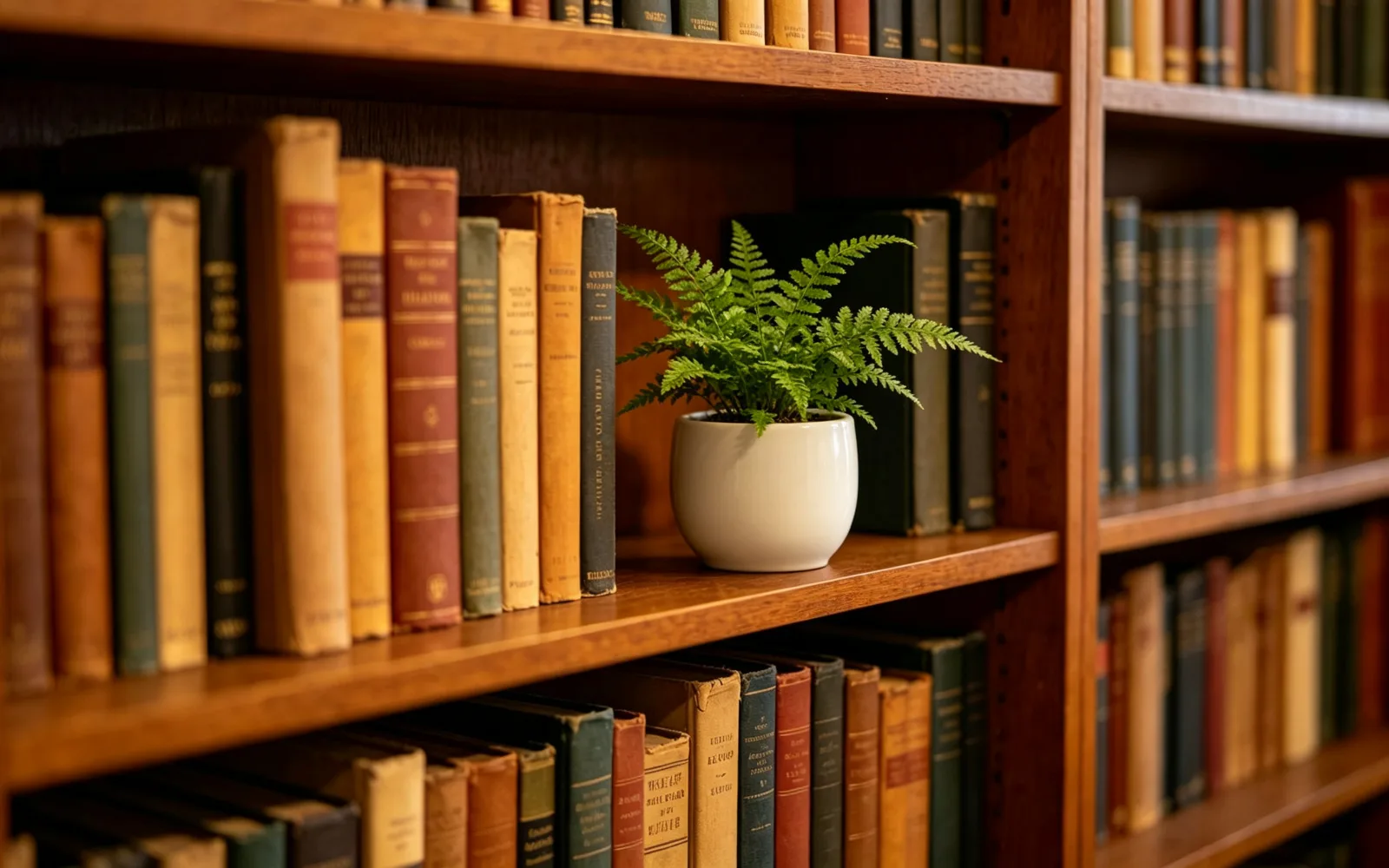
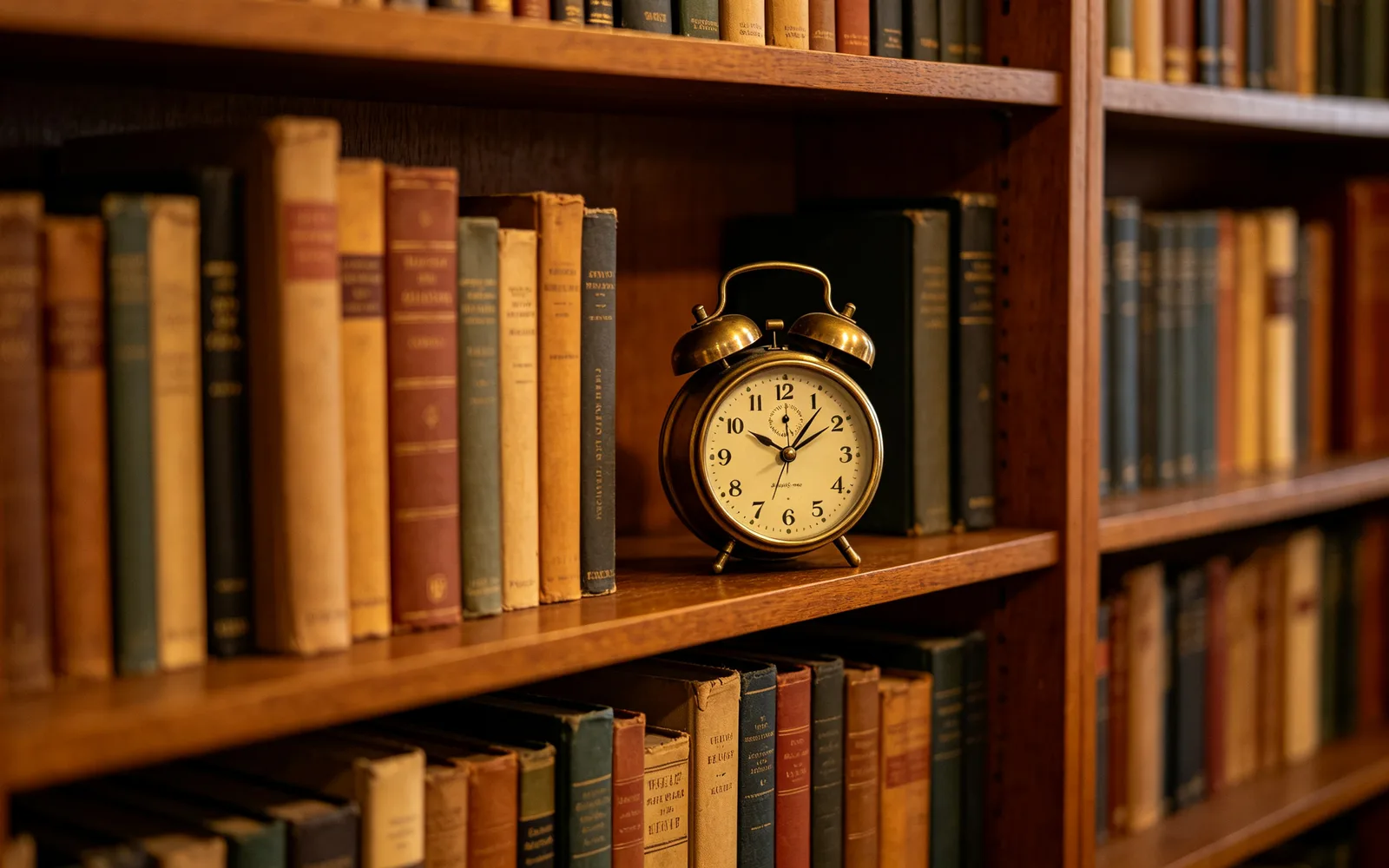
Thay một món đồ trên kệ
Chiếc đồng hồ báo thức cũ trên kệ sách được thay bằng chậu dương xỉ
Prompt a small fern in a white ceramic pot
Thử cách nàyCách thay một phần ảnh bằng AI inpainting
- 1
Tải ảnh lên
Bấm Chọn ảnh hoặc kéo thả ảnh vào trang. Nhận tệp tối đa 5 MB.
- 2
Tô vùng cần thay
Tô lên phần bạn muốn thay. Cỡ cọ, thu phóng, công cụ Xóa nét tô và Hoàn tác hoạt động giống như ở công cụ xóa vật thể.
- 3
Mô tả thứ nên có ở đó
Ô nhập chữ hiện trên ảnh ngay khi bạn bắt đầu tô. Viết một dòng tối đa 120 ký tự, chẳng hạn "một chiếc áo len dệt kim màu đỏ".
- 4
Xử lý và so sánh
Bấm Xử lý, kéo thanh chia để so sánh trước và sau, rồi tải kết quả xuống.
AI inpainting là gì?
Inpainting là vẽ lại một phần được chọn của ảnh trong khi phần còn lại giữ nguyên. Bạn đánh dấu vùng bằng cọ và mô tả thứ nên xuất hiện ở đó. Mô hình vẽ nội dung mới khớp với ánh sáng, màu sắc và phối cảnh của các điểm ảnh xung quanh.
Cách này hợp với những chỉnh sửa quá cụ thể để dùng bộ lọc: đổi màu áo khoác, thay một món đồ trên kệ, thay bầu trời xám xịt hay lấp một mảng bị hỏng.
AI inpainting và generative fill
Generative Fill là tên Adobe dùng trong Photoshop cho cùng kiểu chỉnh sửa này: chọn một vùng, gõ thứ nên xuất hiện, phần mềm sẽ vẽ vào. Ở đây vùng chọn là nét cọ của bạn và prompt là dòng mô tả bạn viết.
Không có layer hay công cụ vùng chọn nào phải học. Kết quả là một ảnh hoàn chỉnh để bạn so sánh với ảnh gốc và tải xuống.
Cách viết prompt inpainting hiệu quả
Mô tả ngắn và cụ thể cho kết quả tốt nhất. Nêu tên đồ vật trước, sau đó thêm màu sắc, chất liệu hoặc kích thước. Chỉ mô tả thứ nằm trong vùng tô, không mô tả cả bức ảnh. Thêm vài ví dụ:
- Đổi quần áo: "áo sơ mi linen xanh navy xắn tay"
- Lấp chỗ trống: "một chồng ba cuốn sách cũ"
- Sửa mảng bị hỏng: "cùng loại sàn gỗ đó"
- Đổi mùa: "lá thu màu cam và đỏ"
- Thay món ăn trên đĩa: "một lát bánh chanh"
Mẹo để kết quả tự nhiên
Tô đúng hình dạng và kích thước bạn muốn đồ vật mới có. Vùng tô cao và hẹp hợp với đồ vật cao, còn vùng tô nhỏ không chứa nổi đồ vật lớn. Chừa một khoảng dư nhỏ quanh đồ vật cũ để viền của nó không lộ ra.
Mỗi lượt chạy chỉ đổi một thứ. Muốn đổi thứ hai, hãy tải kết quả xuống, tải lên lại và tô vùng tiếp theo. Nếu bạn chỉ muốn bỏ một thứ đi, công cụ xóa vật thể không cần nhập chữ nào.