Mở rộng ảnh bằng AI: vẽ tiếp ra ngoài khung hình
Mở rộng ảnh ra ngoài mép với khung cảnh do AI vẽ, khớp với ánh sáng và phối cảnh của ảnh gốc. Đổi tỷ lệ khung hình mà không phải cắt bỏ phần nào.
- Tín dụng miễn phí mỗi ngày
- Không cần cài đặt
Ảnh được mở rộng ra ngoài khung
Xem ảnh gốc nở rộng ra thành khung cảnh mới.
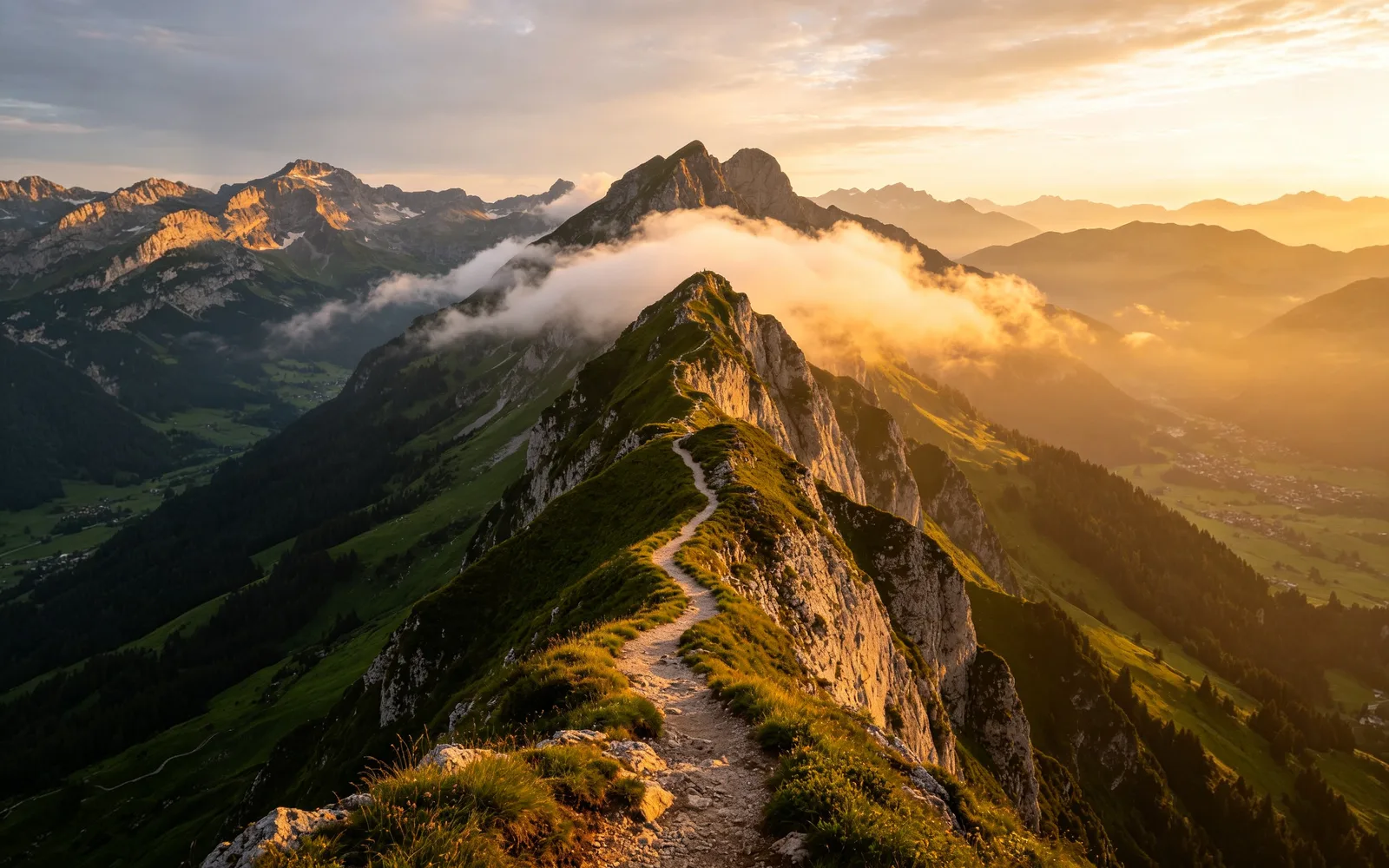
Nới ảnh núi thành ảnh toàn cảnh
Ảnh núi được nới sang hai bên thành toàn cảnh dãy núi rộng hơn
Prompt more of the mountain range and valley
Thử cách này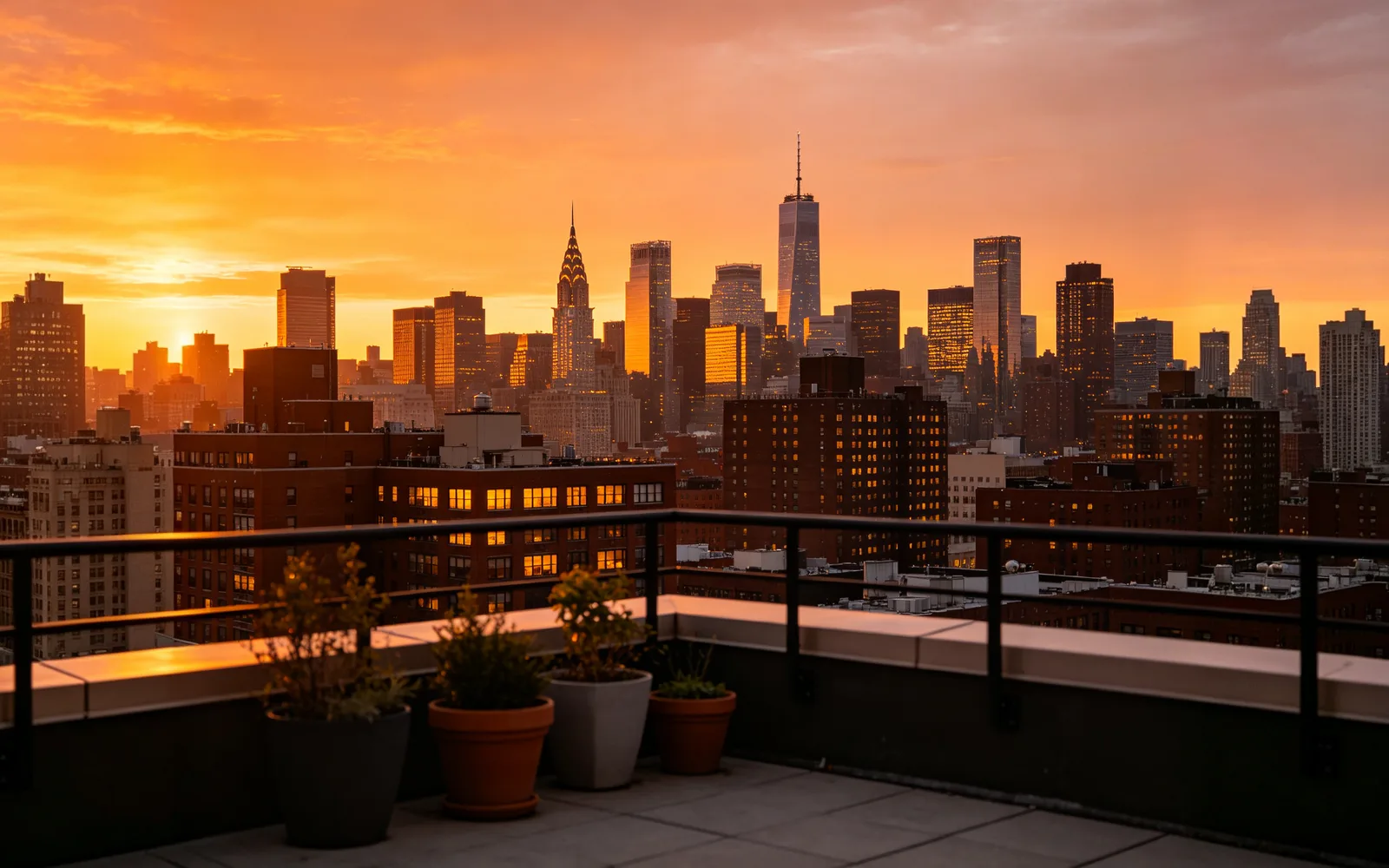
Mở rộng đường chân trời thành phố lúc hoàng hôn
Cảnh hoàng hôn trên sân thượng được mở rộng ra phần còn lại của thành phố
Prompt the rest of the city skyline at sunset
Thử cách này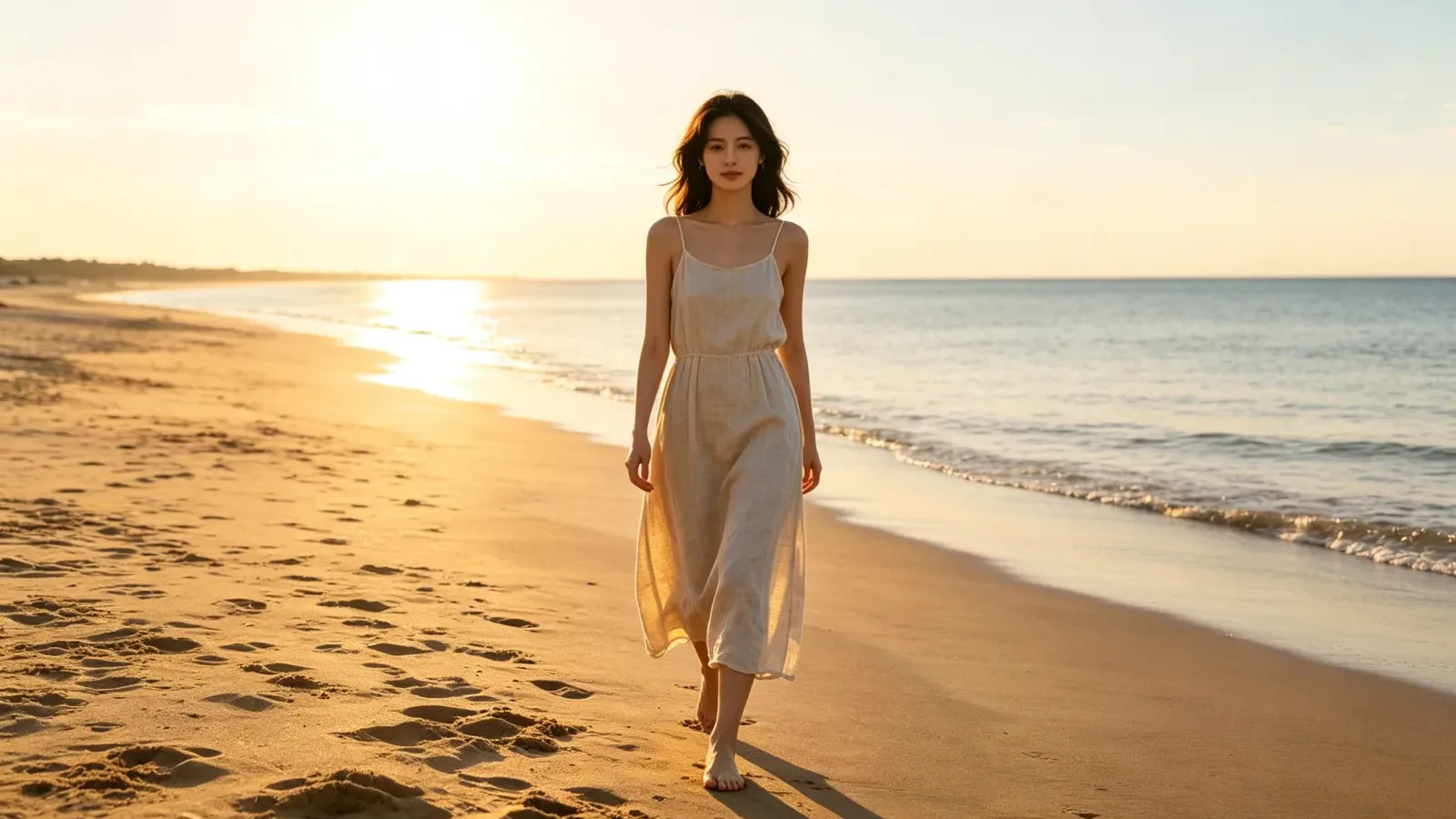
Biến ảnh dọc thành ảnh 16:9
Ảnh chân dung dọc ở bãi biển được mở rộng thành khung hình ngang
Prompt more of the sunlit beach and calm sea
Thử cách này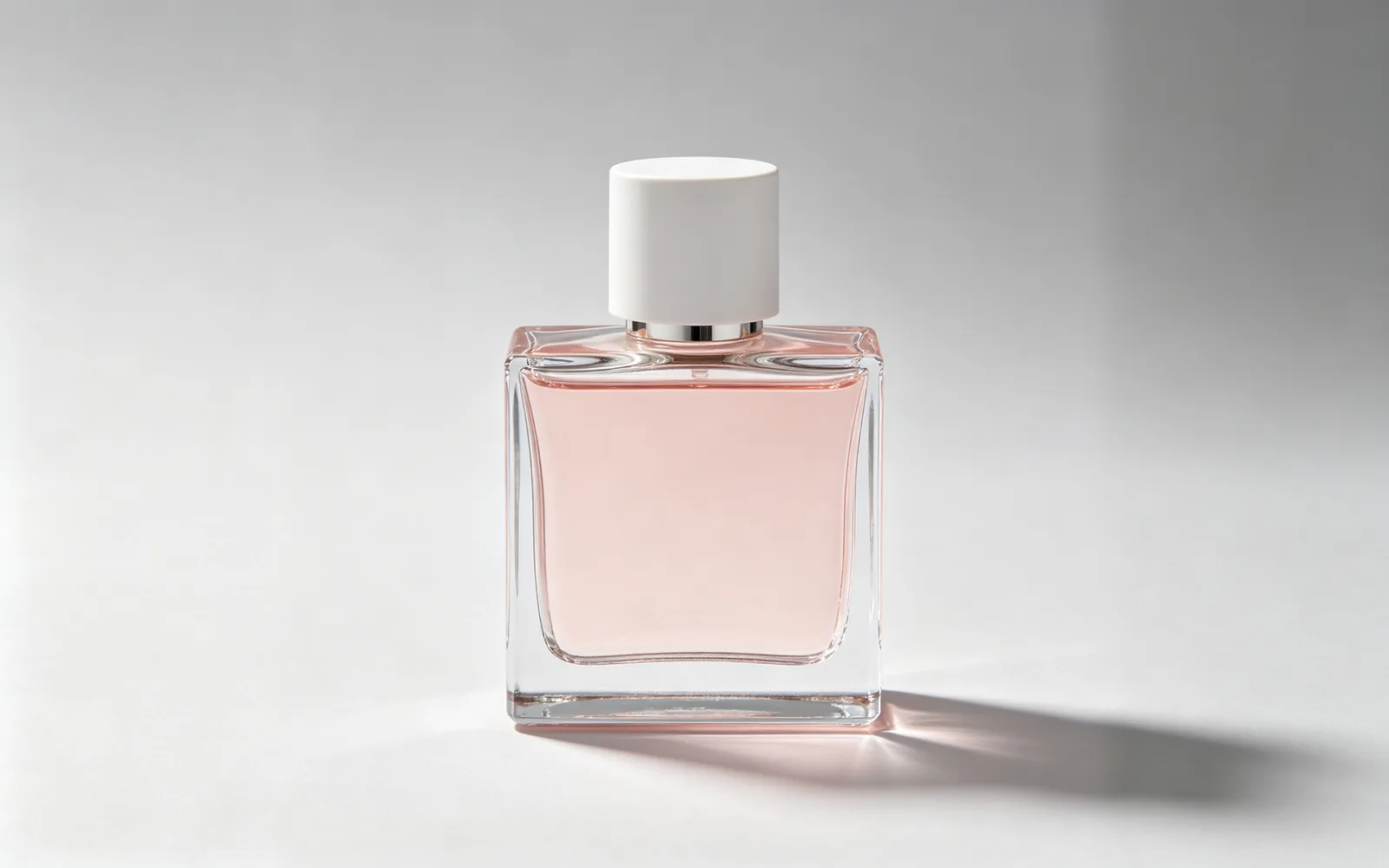
Mở rộng ảnh sản phẩm để làm banner
Ảnh chai nước hoa khổ vuông được mở rộng trên phông studio rộng
Prompt plain light gray studio backdrop
Thử cách nàyCách mở rộng ảnh bằng AI
- 1
Tải ảnh lên
Bấm Chọn ảnh hoặc kéo thả ảnh vào trang. Bản xem trước cho thấy ảnh của bạn nằm trong khung lớn hơn mà nó sẽ được mở rộng ra.
- 2
Chọn kích thước mới
Chọn tỷ lệ phóng 1,5×, 2× hoặc 3× để nới đều cả bốn cạnh, hoặc chọn một tỷ lệ đích để ảnh rộng hơn hay cao hơn.
- 3
Mô tả phần mới (không bắt buộc)
Thêm một mô tả ngắn cho vùng được mở rộng, chẳng hạn "thêm bãi cát và mặt biển lặng". Để trống thì mô hình tự vẽ tiếp khung cảnh.
- 4
Xử lý và tải xuống
Bấm Xử lý, kéo thanh chia để xem ảnh gốc nằm ở đâu trong kết quả, rồi tải xuống.
Cách làm ảnh to hơn mà không bị kéo giãn
Kéo giãn ảnh sang hình dạng mới sẽ làm méo mọi thứ trong ảnh, còn cắt ảnh theo hình dạng đó thì bỏ mất một phần bức ảnh. Công cụ mở rộng ảnh không làm cả hai: nó thêm khung cảnh mới quanh ảnh, nên khung hình lớn hơn trong khi ảnh gốc giữ nguyên tỷ lệ.
Cách này còn gọi là uncrop hay outpainting. Nó hữu ích khi chủ thể nằm quá sát mép, khi ảnh cần khoảng trống để đặt chữ, hoặc khi ảnh dọc phải lấp đầy một khung ngang.
Đổi tỷ lệ khung hình mà không cần cắt ảnh
Các tỷ lệ đích là 1:1, 3:4, 4:3 và 16:9. Dùng 1:1 cho bài đăng vuông trên mạng xã hội, 16:9 cho ảnh thumbnail video, slide và hình nền máy tính, còn 3:4 hoặc 4:3 cho các cỡ in như 15 × 20 hay 23 × 30 cm (6 × 8 hay 9 × 12 inch).
Chỉ những tỷ lệ mà ảnh của bạn đạt được mới hiện ra. Mỗi cạnh được nới thêm tối đa bằng chính chiều dài cạnh đó, nên ảnh dọc chụp bằng điện thoại không thể thành 16:9 trong một lượt. Muốn đổi nhiều hơn, hãy tải kết quả xuống, tải lên lại và mở rộng thêm lần nữa.
Ảnh mở rộng lớn được đến mức nào
Ảnh sau khi mở rộng có cạnh dài tối đa 4.096 pixel. Khi khung mới lớn hơn mức đó, toàn bộ bức ảnh, kể cả phần gốc, được thu nhỏ cho vừa. Vì vậy một ảnh lớn được mở rộng 3× sẽ có ít pixel hơn ở vùng ảnh gốc so với trước.
Nếu cần tệp lớn hơn, hãy tải kết quả xuống và chạy qua công cụ upscale ảnh AI.
Ảnh nào mở rộng đẹp
Vùng mới được vẽ từ những gì mô hình thấy gần mép ảnh, nên phần mép ảnh của bạn là quan trọng nhất.
- Phong cảnh, bầu trời, biển, cánh đồng và rừng, nơi vùng mới chỉ cần nối tiếp khung cảnh.
- Tường trơn, phông studio và căn phòng có cấu trúc đơn giản, lặp lại.
- Khó hơn: người bị mép khung cắt ngang, vì mô hình phải tự vẽ phần cơ thể còn lại.
- Khó hơn: chữ, biển hiệu và các đường kiến trúc thẳng chạy ra khỏi khung, có thể không nối tiếp chính xác.