Xóa chữ trên ảnh bằng AI
Xóa chú thích, ngày in trên ảnh, nhãn giá, sticker và chữ trên biển hiệu. Tô lên phần chữ, bề mặt bên dưới được vẽ lại cho khớp với phần còn lại của bức ảnh.
- Tín dụng miễn phí mỗi ngày
- Không cần cài đặt
Chữ được xóa trên ảnh thật
Kéo thanh chia để so sánh trước và sau.


Xóa ngày in trên ảnh
Dãy ngày màu cam được xóa khỏi ảnh bãi biển kiểu film
Thử cách này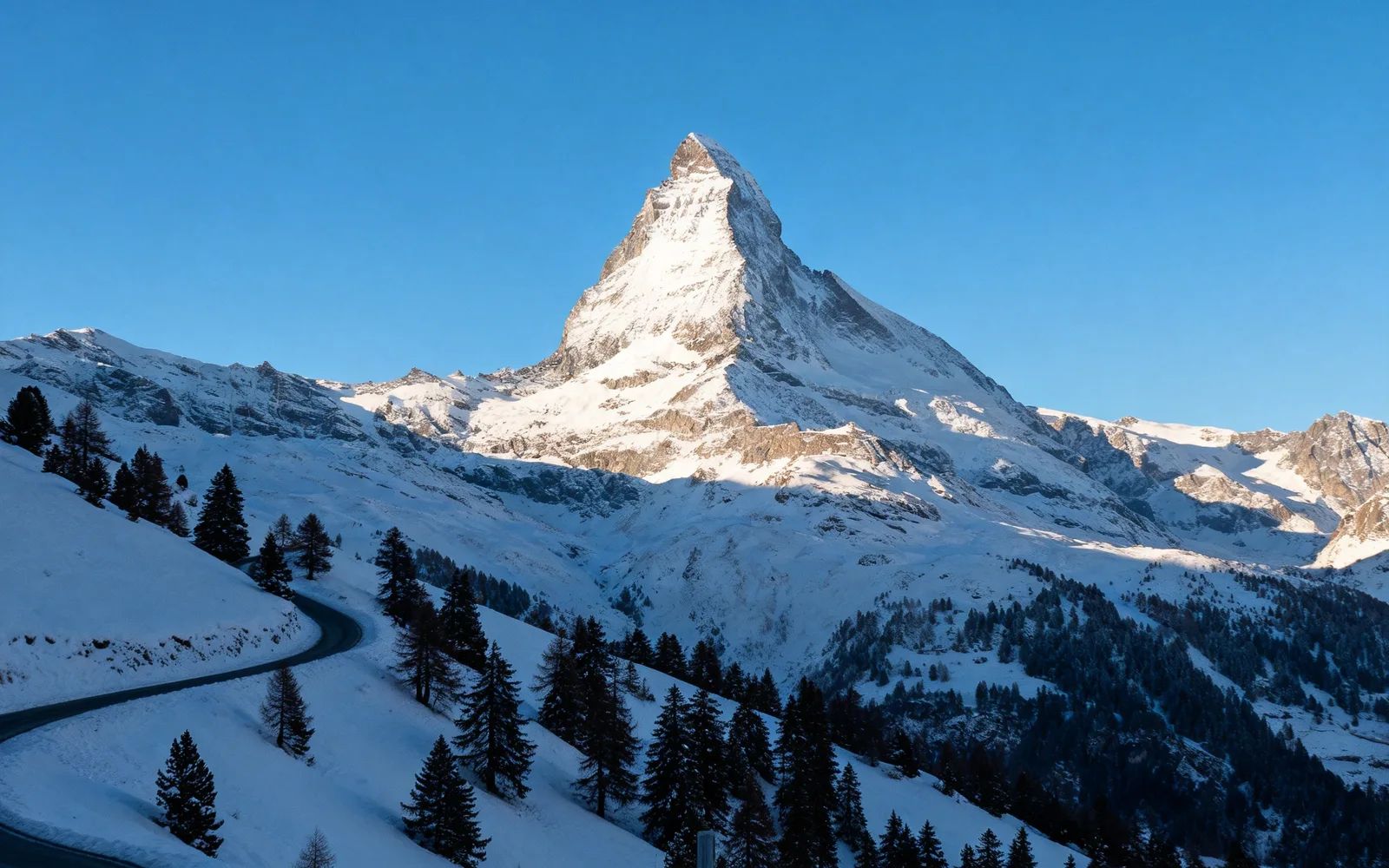
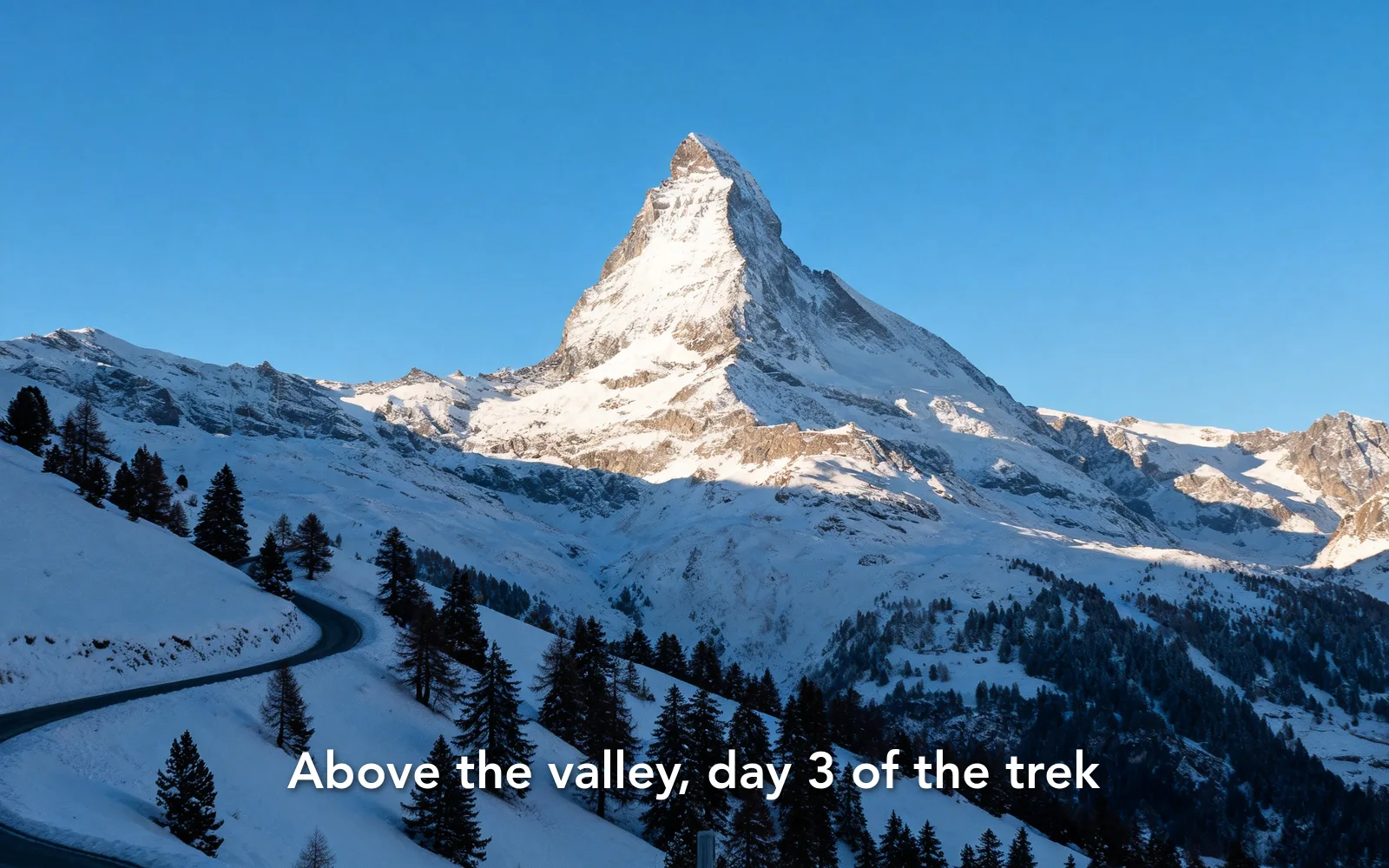
Xóa dòng chú thích trên ảnh
Một dòng chữ in đậm được xóa khỏi ảnh phong cảnh núi
Thử cách này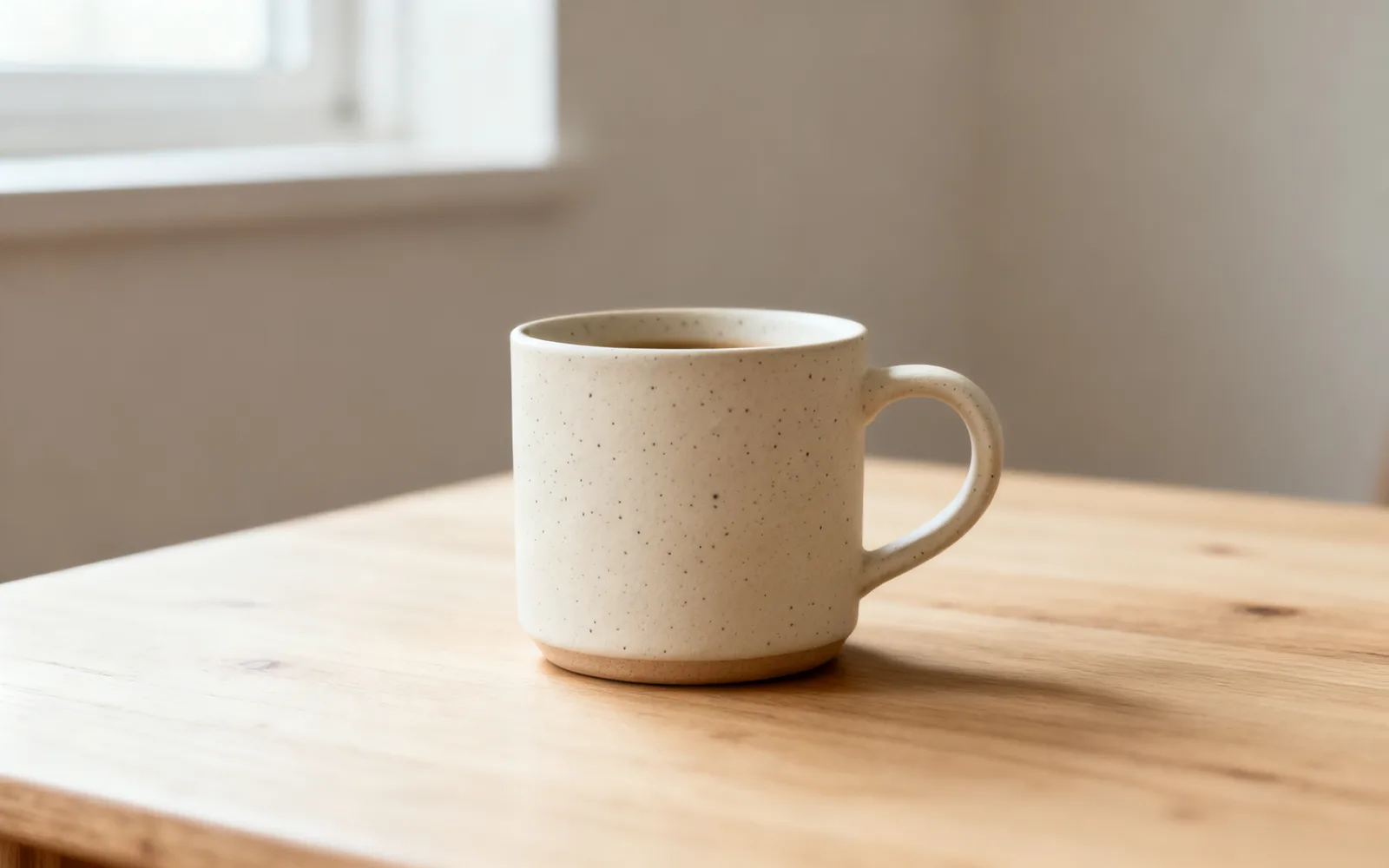
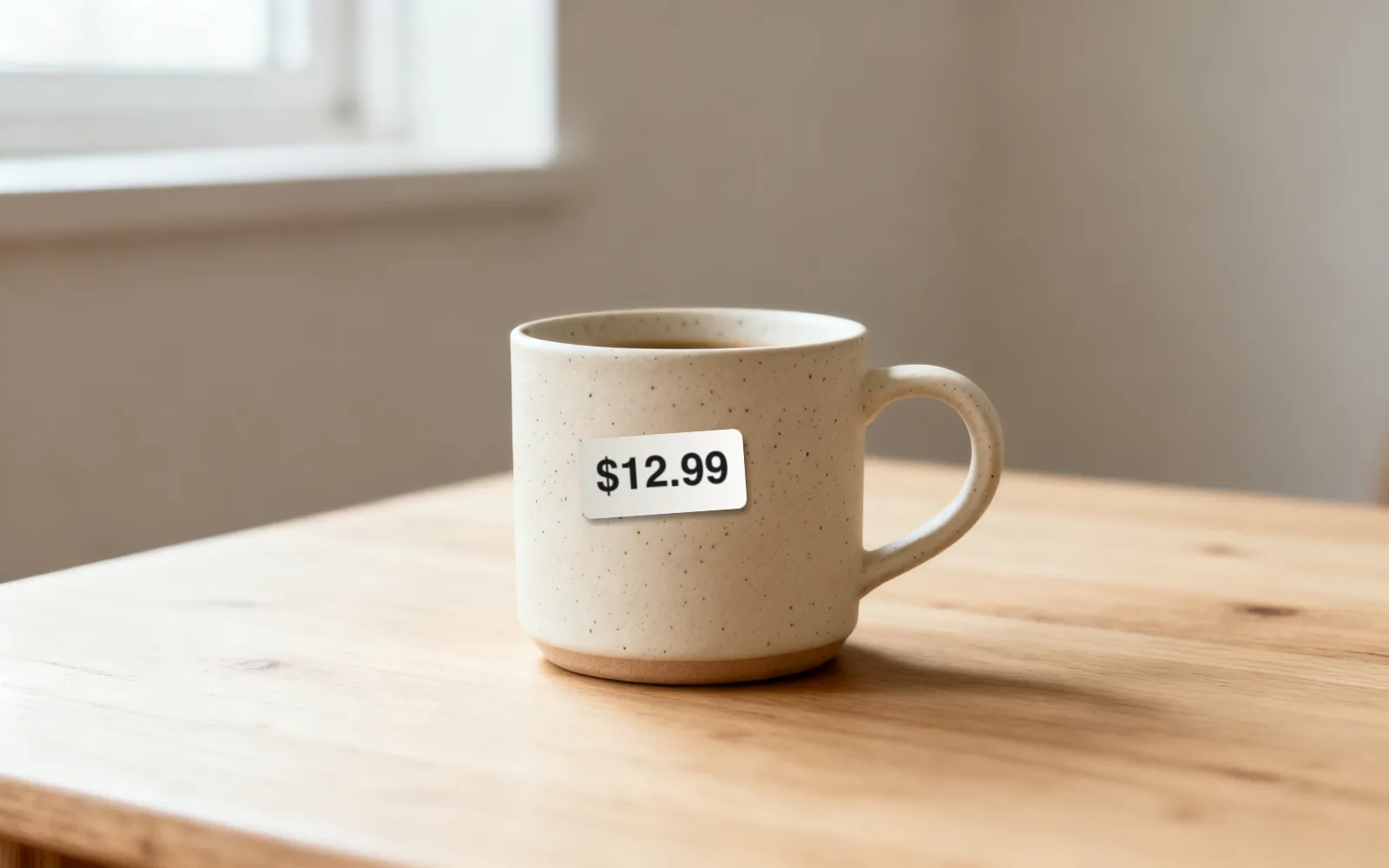
Xóa nhãn giá trên ảnh sản phẩm
Nhãn dán giá được xóa khỏi chiếc cốc gốm
Thử cách này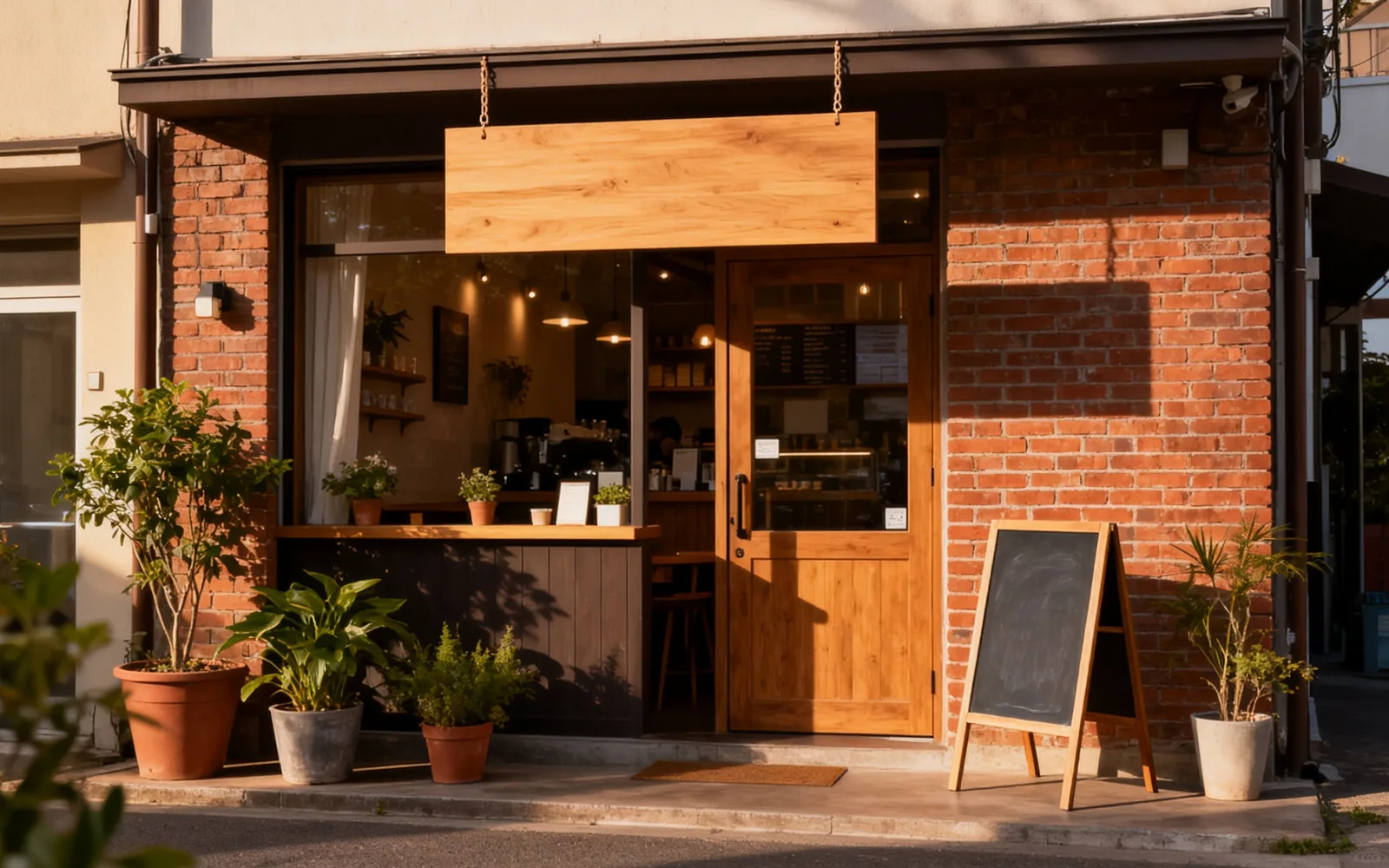
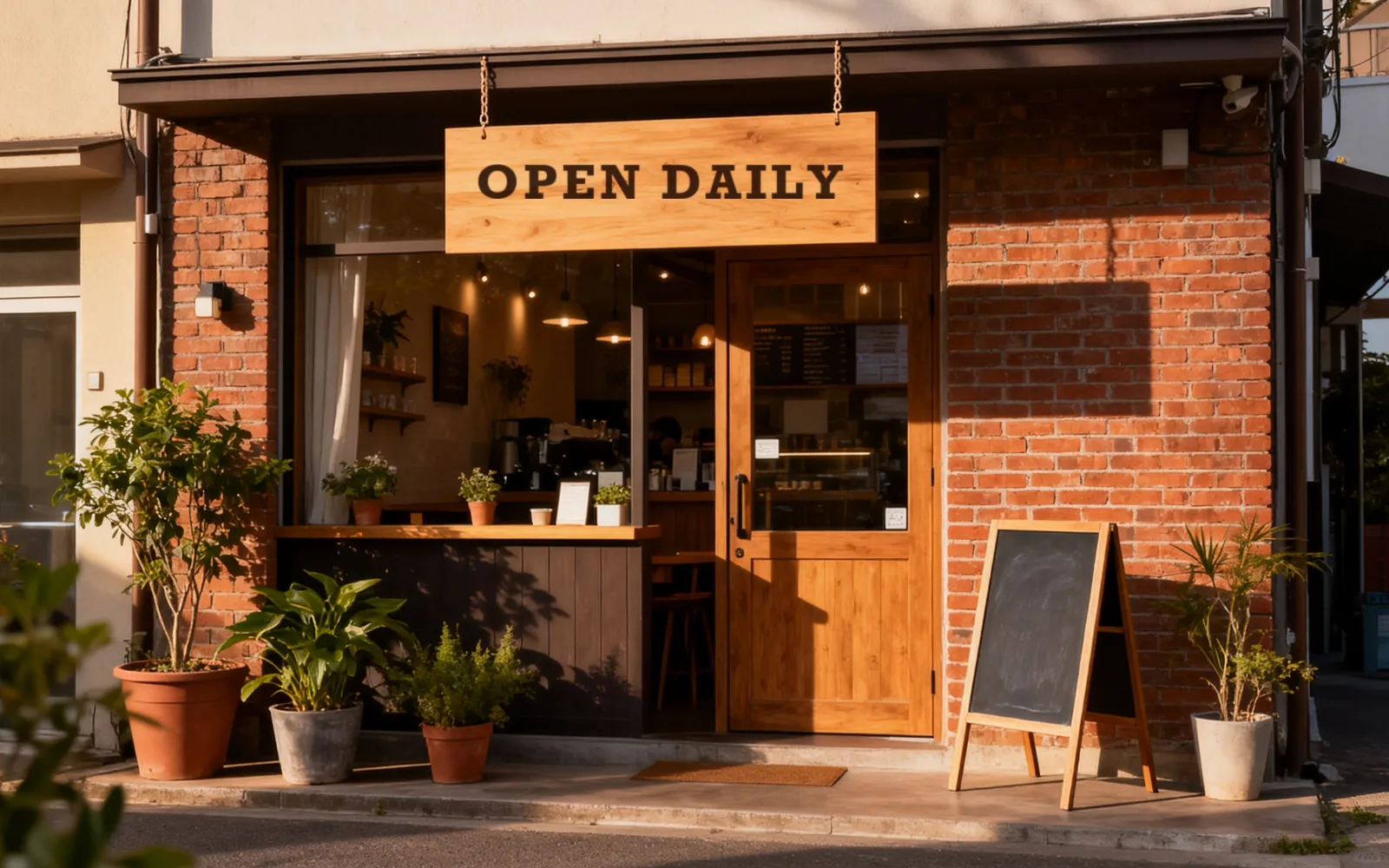
Xóa chữ trên biển hiệu
Chữ sơn được xóa khỏi tấm biển gỗ của quán cà phê
Thử cách nàyCách xóa chữ trên ảnh
- 1
Tải ảnh lên
Bấm Chọn ảnh hoặc kéo thả ảnh vào trang. Nhận ảnh chụp màn hình, ảnh scan và ảnh chụp tối đa 5 MB.
- 2
Tô lên từng chữ cái
Phóng to và tô lên phần chữ với một khoảng dư nhỏ. Tô cả viền chữ, bóng đổ và dấu câu, những thứ rất dễ bị sót.
- 3
Xử lý ảnh
Bấm Xử lý. Chữ không được nhận diện tự động; chỉ phần bạn tô mới được vẽ lại.
- 4
So sánh và tải xuống
Kéo thanh chia để kiểm tra kết quả. Nếu còn nét mờ, hãy chạy lại trên những chỗ đó, rồi tải xuống.
Xóa ngày in trên ảnh cũ
Nhiều máy ảnh film và máy ảnh số đời đầu in ngày bằng chữ số màu cam ở một góc ảnh. Dãy số thường nằm trên nền trời, cỏ hoặc quần áo, những vùng vẽ lại rất tốt. Nếu các chữ số và dấu nháy cách xa nhau, hãy tô riêng từng cái.
Hãy scan ảnh in trước. Bản scan phẳng ở 600 dpi giữ vùng quanh dãy số sắc nét, giúp mô hình có bề mặt tốt hơn để sao chép.
Chú thích, emoji và sticker chèn bằng ứng dụng
Chữ chèn lên ảnh, như chữ trên ảnh chế, chữ trong story, emoji và sticker, nằm đè lên ảnh chứ không thuộc về cảnh chụp. Tô lên toàn bộ lớp chèn, gồm cả viền hoặc bóng, và khung cảnh bên dưới sẽ được vẽ lại.
Chữ đậm chạy ngang vùng nhiều chi tiết, như đám đông hay tán lá, có thể để lại một mảng hơi mềm hơn. Khi đó, chạy thêm một lượt với cọ nhỏ hơn thường làm vùng này đều lại.
Chữ in trên đồ vật
Chữ trên biển hiệu, nhãn mác, bao bì và cửa kính là một phần của đồ vật. Xóa đi sẽ để lại một bề mặt trống cùng chất liệu, như gỗ, giấy hay kính trơn.
- Bề mặt phẳng, màu đều cho kết quả sạch nhất.
- Bề mặt cong như chai lọ và cốc vẫn làm được, nhưng phần phản sáng có thể cần thêm một lượt.
- Chữ nằm trên họa tiết nhiều chi tiết, như vải in hoa, có thể để lại dấu vết trong họa tiết.
- Chữ lớn phủ gần hết tấm biển có thể khiến chính tấm biển trông như được sơn lại.
Muốn viết chữ mới thì làm thế nào
Công cụ này chỉ xóa chữ, không viết chữ mới. Để đặt chữ của bạn lên ảnh đã làm sạch, hãy thêm chữ trong ứng dụng thiết kế như trình soạn slide hay poster, nơi bạn kiểm soát phông chữ và chính tả. Các công cụ ảnh AI, kể cả inpainting, thường viết sai hoặc làm méo chữ.