Upscale ảnh bằng AI: phóng to ảnh lên 4K hoặc 8K
Phóng to ảnh lên 4K hoặc 8K trong khi công cụ upscale ảnh AI dựng lại đường nét, kết cấu và chi tiết nhỏ mà tệp độ phân giải thấp chưa từng có.
- Tín dụng miễn phí mỗi ngày
- Không cần cài đặt
Ảnh độ phân giải thấp sau khi upscale
Kéo thanh chia để so sánh trước và sau.
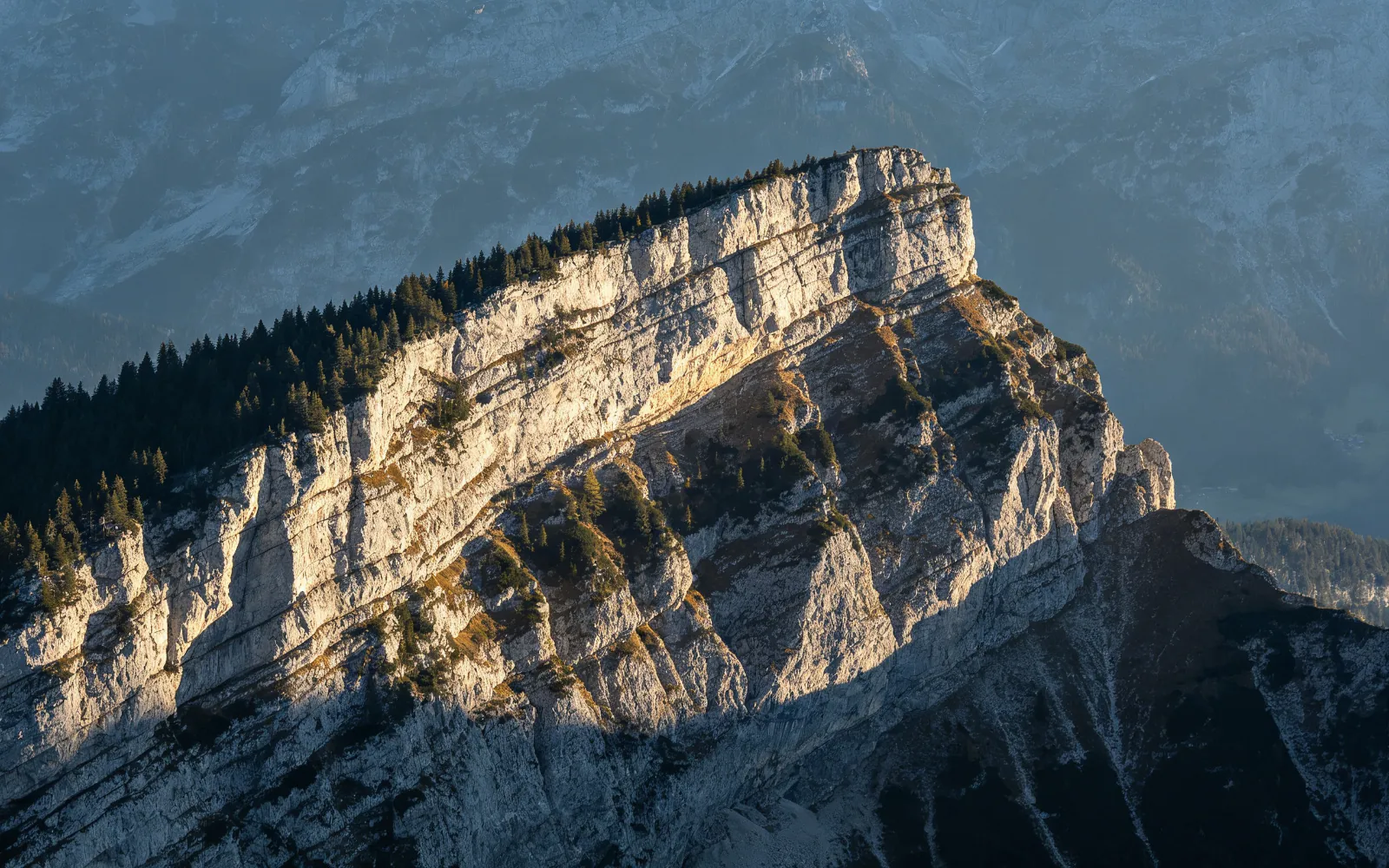
Upscale ảnh phong cảnh bị mềm
Đường sống núi mềm, độ phân giải thấp hiện rõ chi tiết đá và hàng cây
Thử cách này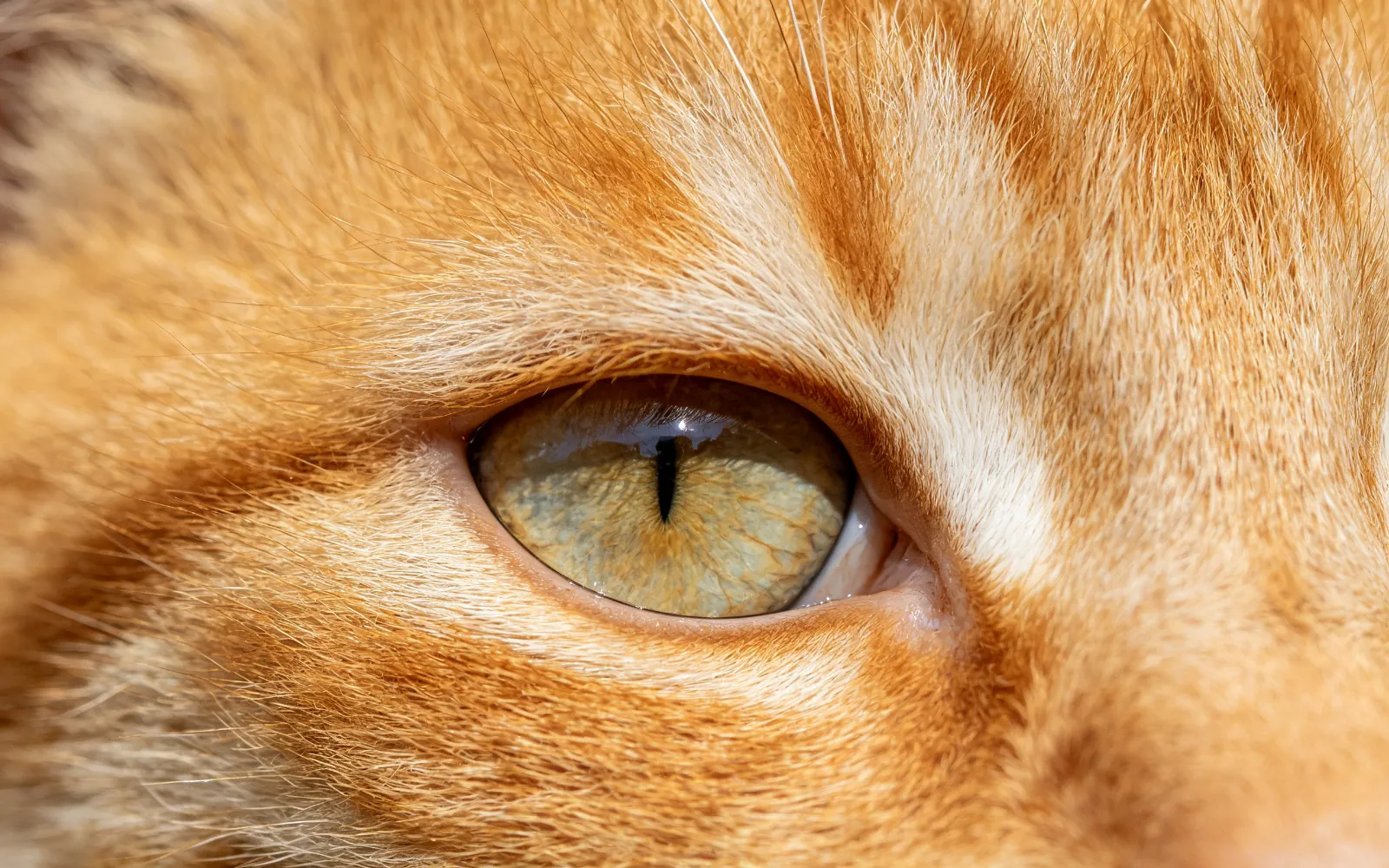
Lấy lại chi tiết lông trong ảnh thú cưng
Bộ lông bị nhòe hiện rõ tới từng sợi, kèm kết cấu mống mắt
Thử cách này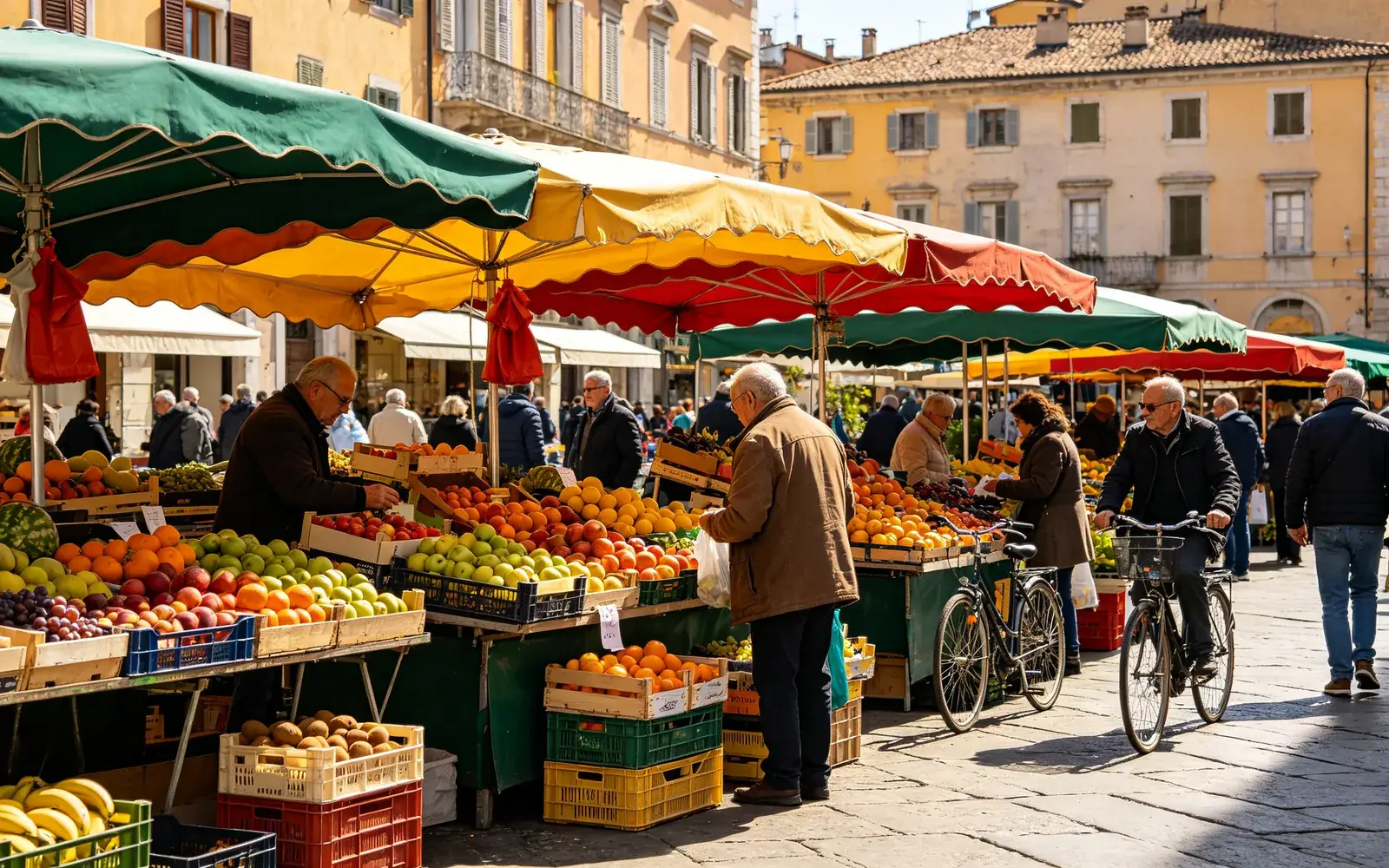
Upscale ảnh điện thoại cũ độ phân giải thấp
Ảnh đường phố nhỏ, bị nén được phóng to với chi tiết sắc nét
Thử cách này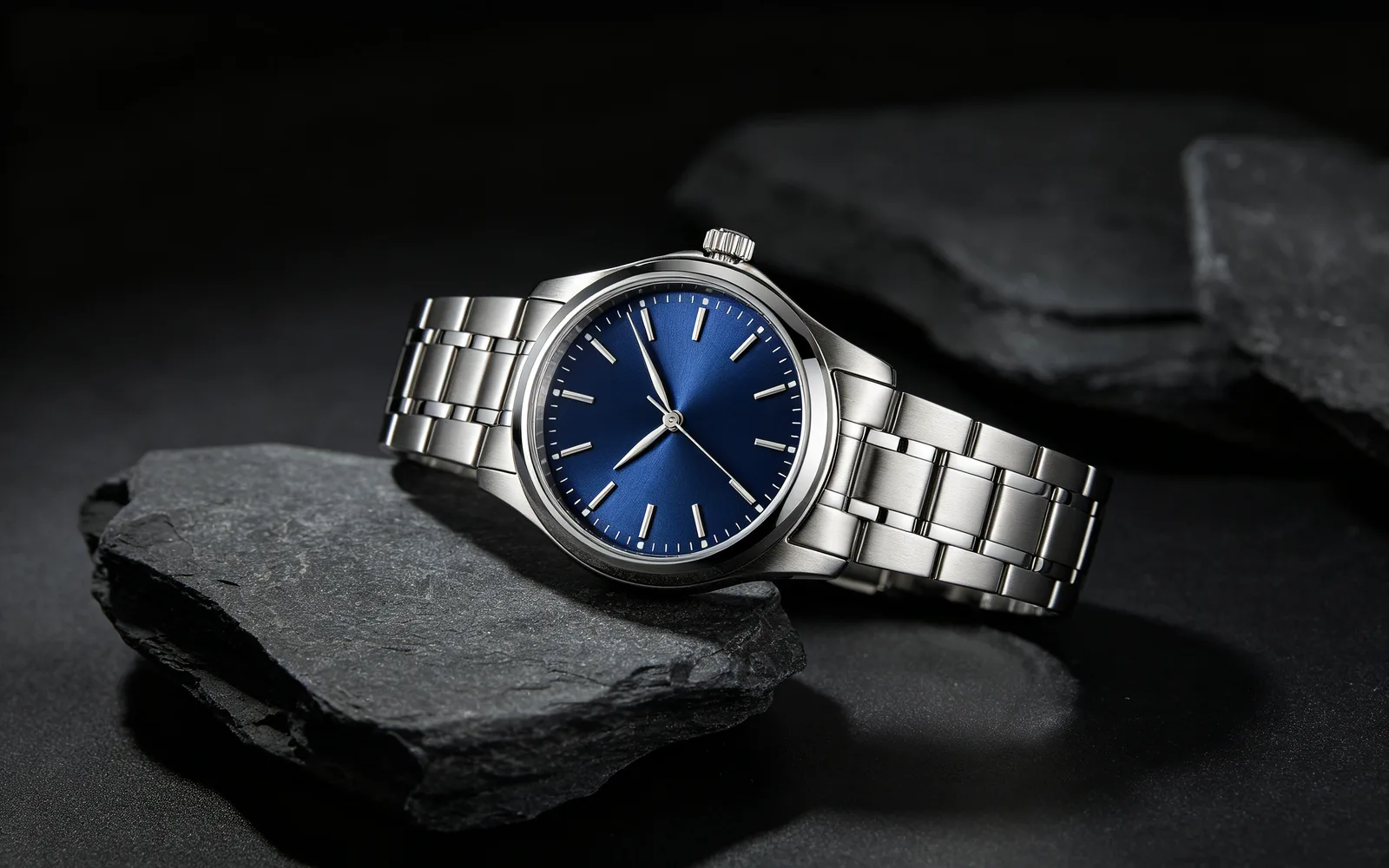
Upscale ảnh sản phẩm để in
Ảnh đồng hồ khổ nhỏ được phóng to cho catalogue in
Thử cách nàyCách upscale ảnh lên 4K hoặc 8K
- 1
Tải ảnh lên
Bấm Chọn ảnh hoặc kéo thả ảnh vào trang, tối đa 5 MB. Tỷ lệ ảnh phải nằm trong khoảng 1:3 đến 3:1, nên ảnh toàn cảnh quá dài sẽ không được nhận.
- 2
Chọn 4K hoặc 8K
Chọn kích thước đích. Tùy chọn có biểu tượng ổ khóa cần gói cao hơn.
- 3
Đặt cường độ chi tiết
Thanh trượt đi từ 0 đến 100 và bắt đầu ở 50. Giá trị thấp bám sát ảnh gốc hơn; giá trị cao vẽ thêm nhiều kết cấu nhỏ mới.
- 4
Xử lý và so sánh
Bấm Xử lý, kéo thanh chia để so sánh trước và sau, rồi tải ảnh lớn hơn xuống.
Ảnh nào được lợi nhiều nhất khi upscale
Công cụ upscale giúp nhiều nhất khi ảnh nhỏ hoặc đã mất chi tiết do bị nén. Những ảnh phù hợp gồm:
- Ảnh cũ trong điện thoại chụp ở độ phân giải thấp.
- Ảnh lưu từ ứng dụng nhắn tin và mạng xã hội, vốn thường bị nén.
- Ảnh chụp màn hình và khung hình tĩnh cắt từ video.
- Ảnh sản phẩm và ảnh tạo bằng AI cần tệp lớn hơn để in hoặc làm banner web.
Làm rõ ảnh bị mờ: nên kỳ vọng gì
Ảnh mờ do tệp nhỏ hoặc bị nén được cải thiện rõ nhất: đường nét sắc hơn, và các kết cấu như tóc, vải, lá cây và đá hiện lại. Mô hình vẽ lại những chi tiết này ở kích thước mới. Nó không khôi phục điểm ảnh gốc, vì chúng chưa bao giờ có trong tệp.
Ảnh rung nhòe và ảnh lệch nét thì khác. Các hình khối trong ảnh đã bị nhòe sẵn, nên kết quả sạch hơn nhưng hiếm khi nét hoàn toàn.
Chọn cường độ chi tiết
Cường độ chi tiết quyết định mô hình được thêm bao nhiêu kết cấu mới. Nội dung và bố cục của ảnh giữ nguyên ở mọi mức.
Với chân dung, logo và nét mảnh cần giữ nguyên, hãy bắt đầu dưới mức mặc định 50. Với phong cảnh, lông thú, cây cỏ và vải, giá trị cao hơn cho kết cấu phong phú hơn. Nếu kết quả trông bị nét quá tay, bấm Chạy lại và giảm giá trị.
Upscale ảnh để in
Kích thước bản in phụ thuộc vào số pixel của tệp. Ở 300 pixel mỗi inch, mức thường dùng khi in ảnh, 3.000 pixel cho bản in 25,4 cm (10 inch). Ảnh rộng 4.000 pixel in được khoảng 34 cm (13 inch), và ảnh rộng 8.000 pixel khoảng 68 cm (27 inch). Poster xem từ xa có thể dùng 150 pixel mỗi inch, tức gấp đôi các kích thước đó.
Ảnh có cạnh dài lớn hơn 4.096 pixel thì không upscale được, và trình chỉnh sửa sẽ báo khi bạn thêm ảnh đó.