Phục hồi ảnh cũ bằng AI: sửa ảnh cũ và ảnh hư hỏng
Sửa vết xước, nếp gấp, vết rách, vết ố và phai màu trên ảnh in cũ, lấy lại chi tiết sắc nét. Bật Tô màu để nhận bản màu ngay trong cùng lượt chạy.
- Tín dụng miễn phí mỗi ngày
- Không cần cài đặt
Ảnh cũ sau khi phục hồi
Kéo thanh chia để so sánh trước và sau.
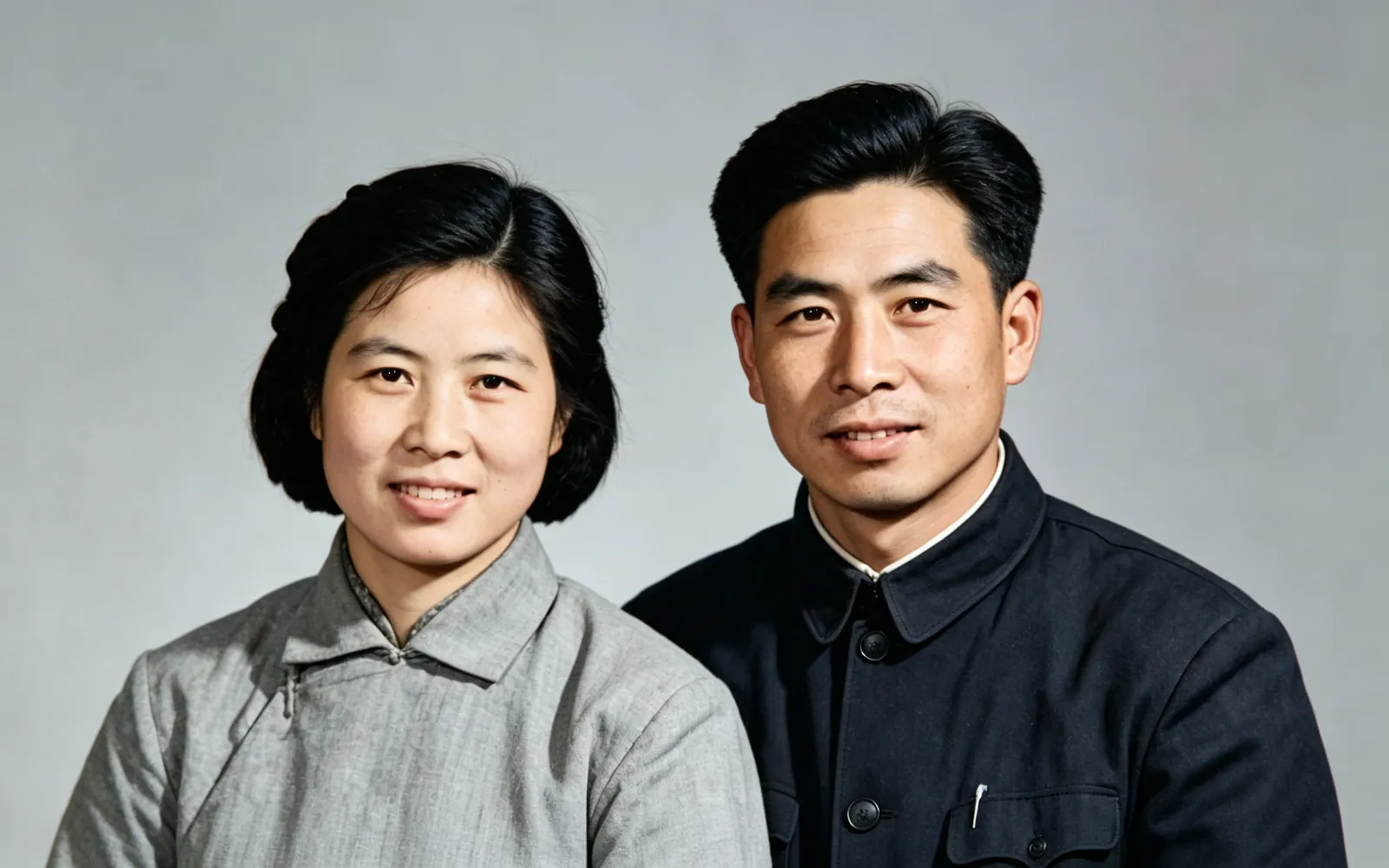
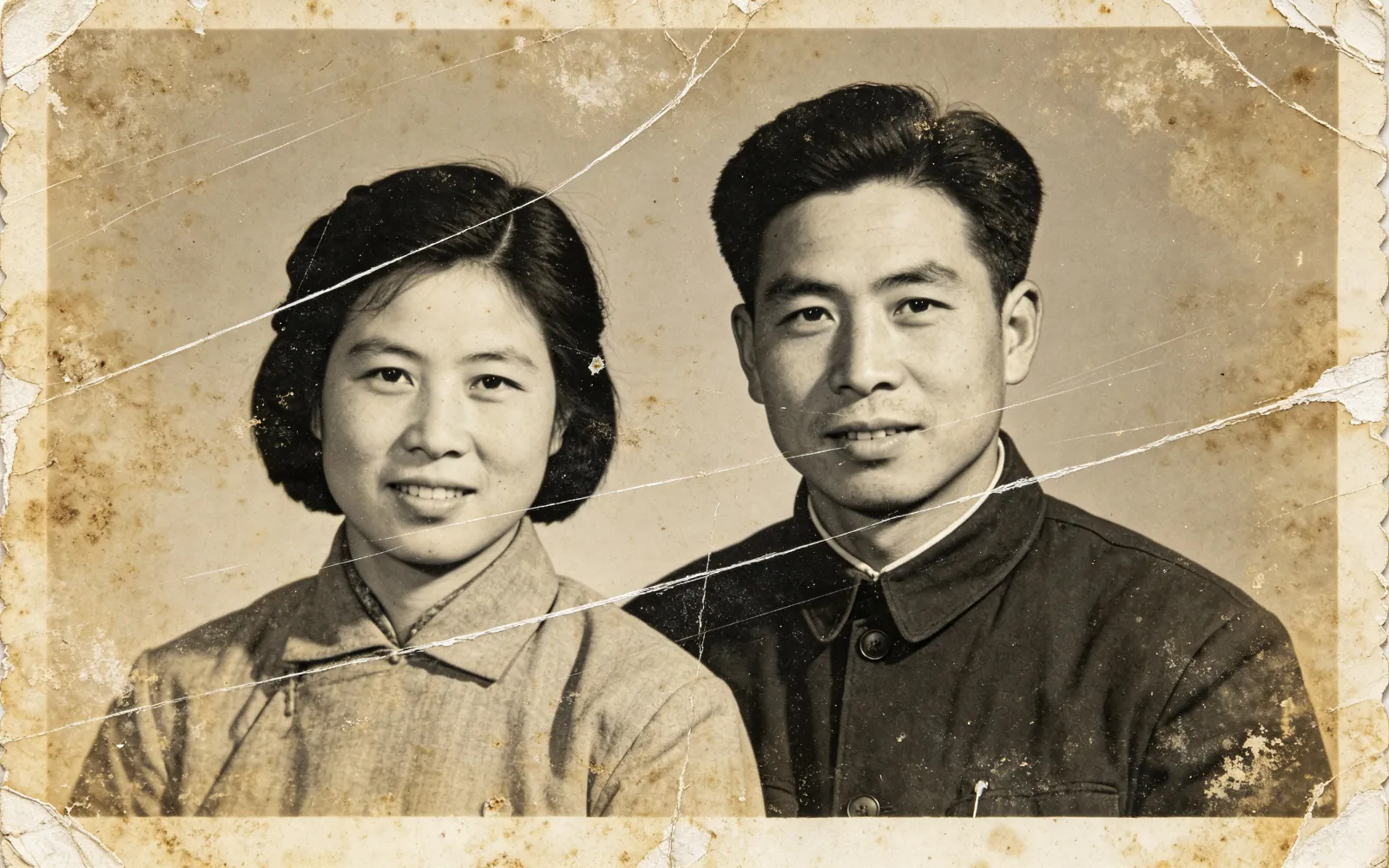
Sửa ảnh chân dung bị gấp nếp, ố vàng
Ảnh chân dung thập niên 1950 gấp nếp, ố vàng, đã xóa xước và phục hồi màu
Thử cách này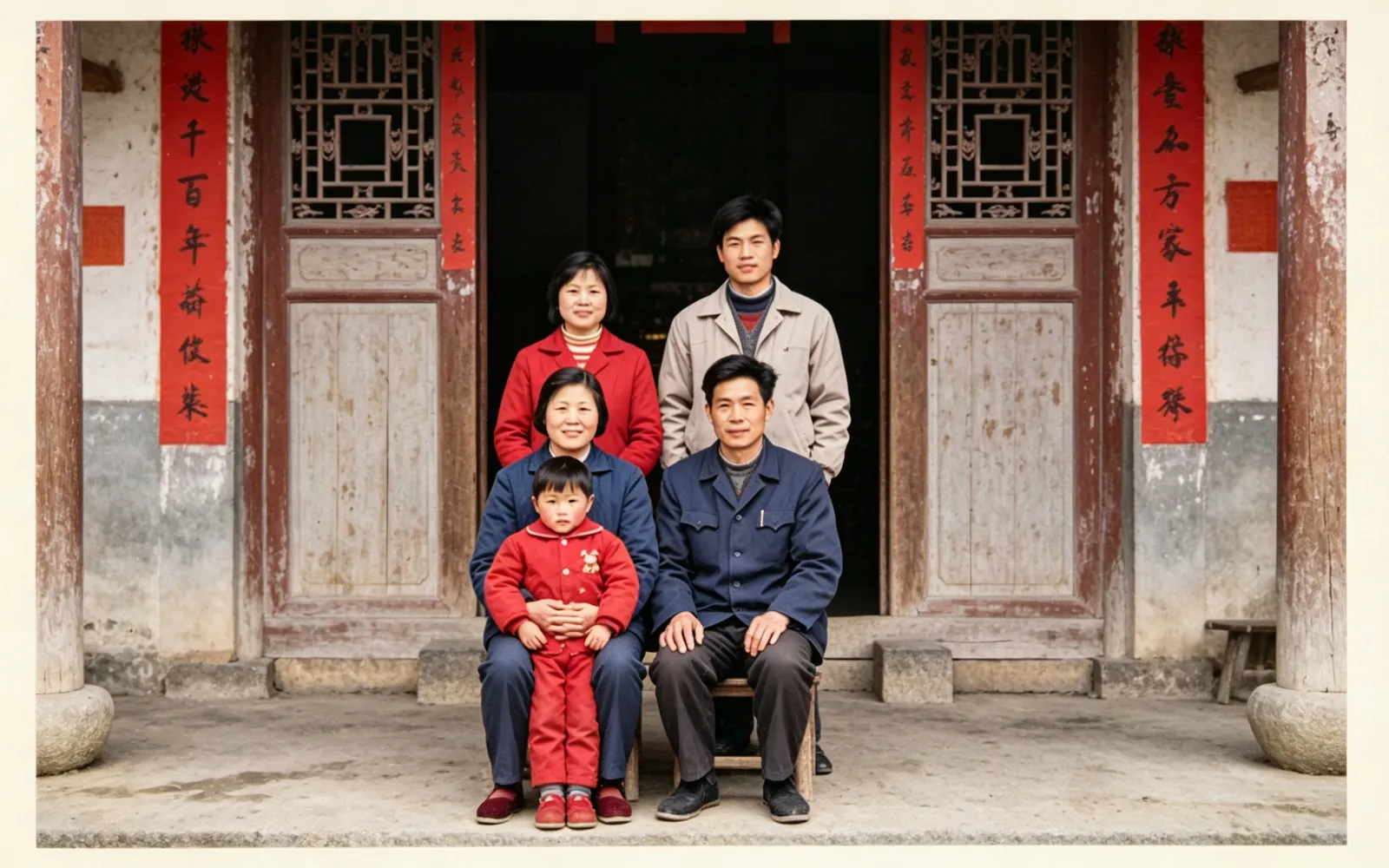
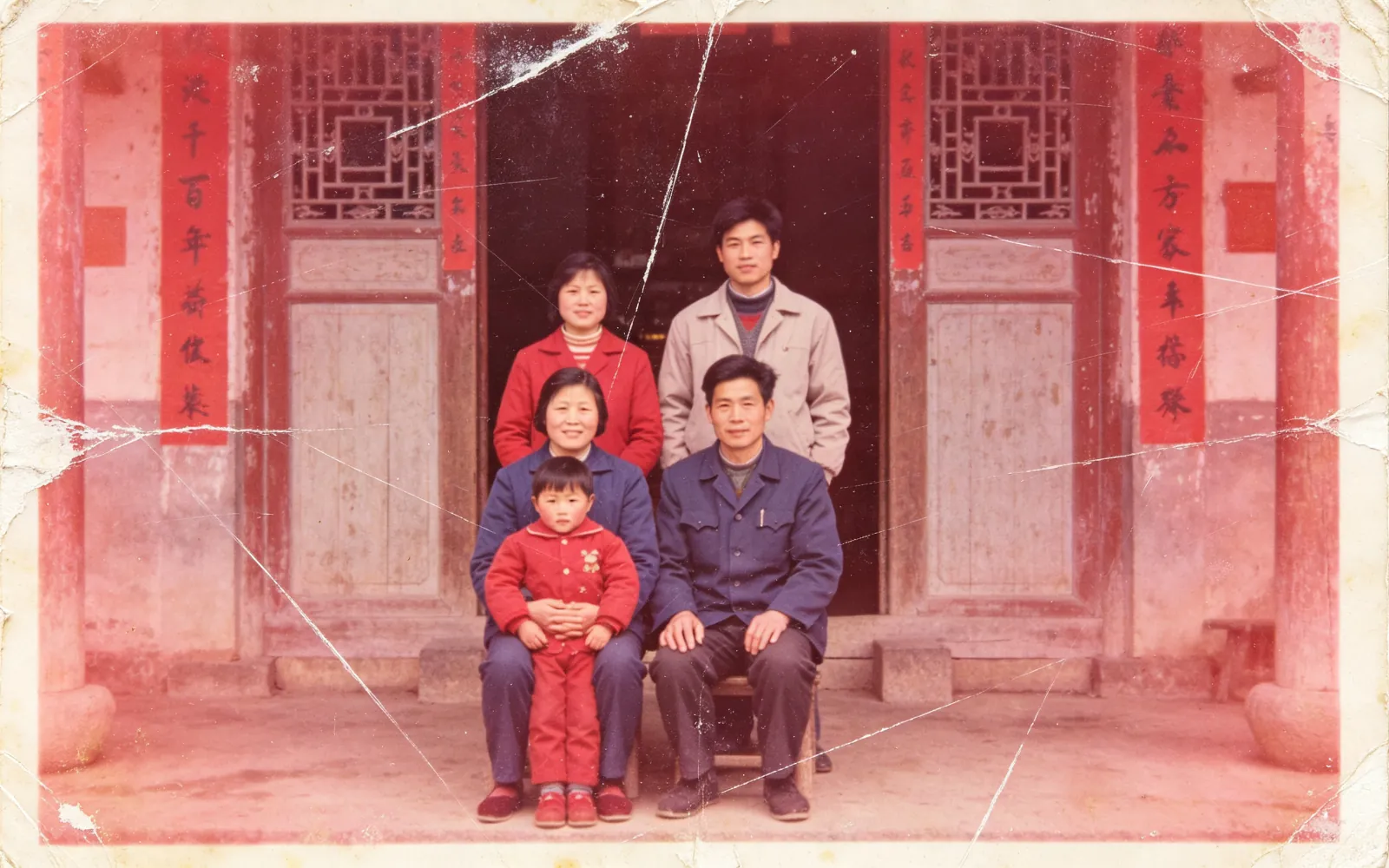
Chỉnh ảnh gia đình bị phai và lệch màu
Ảnh gia đình thập niên 1980 bị ám đỏ nặng, đã cân màu và sửa lại
Thử cách này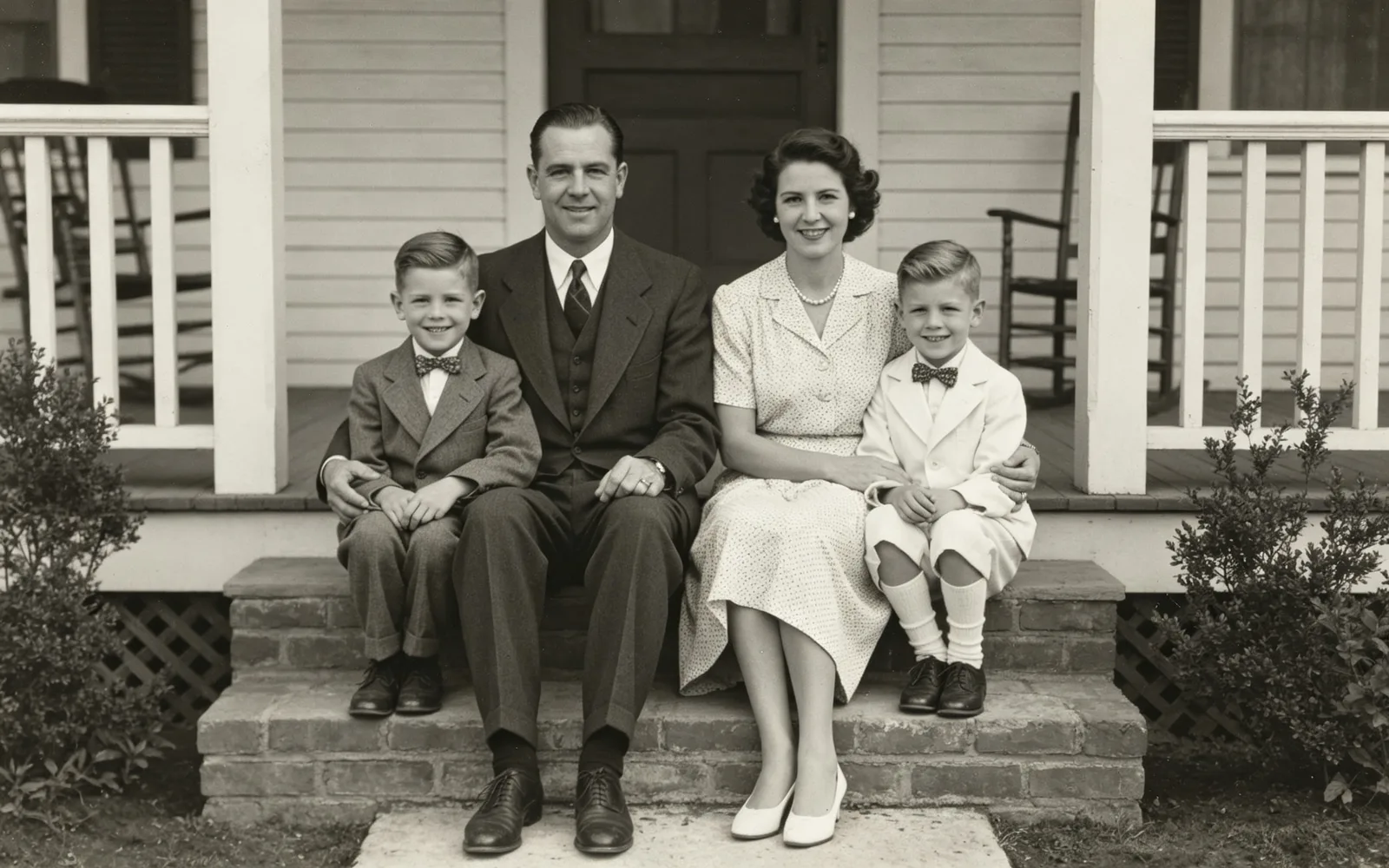
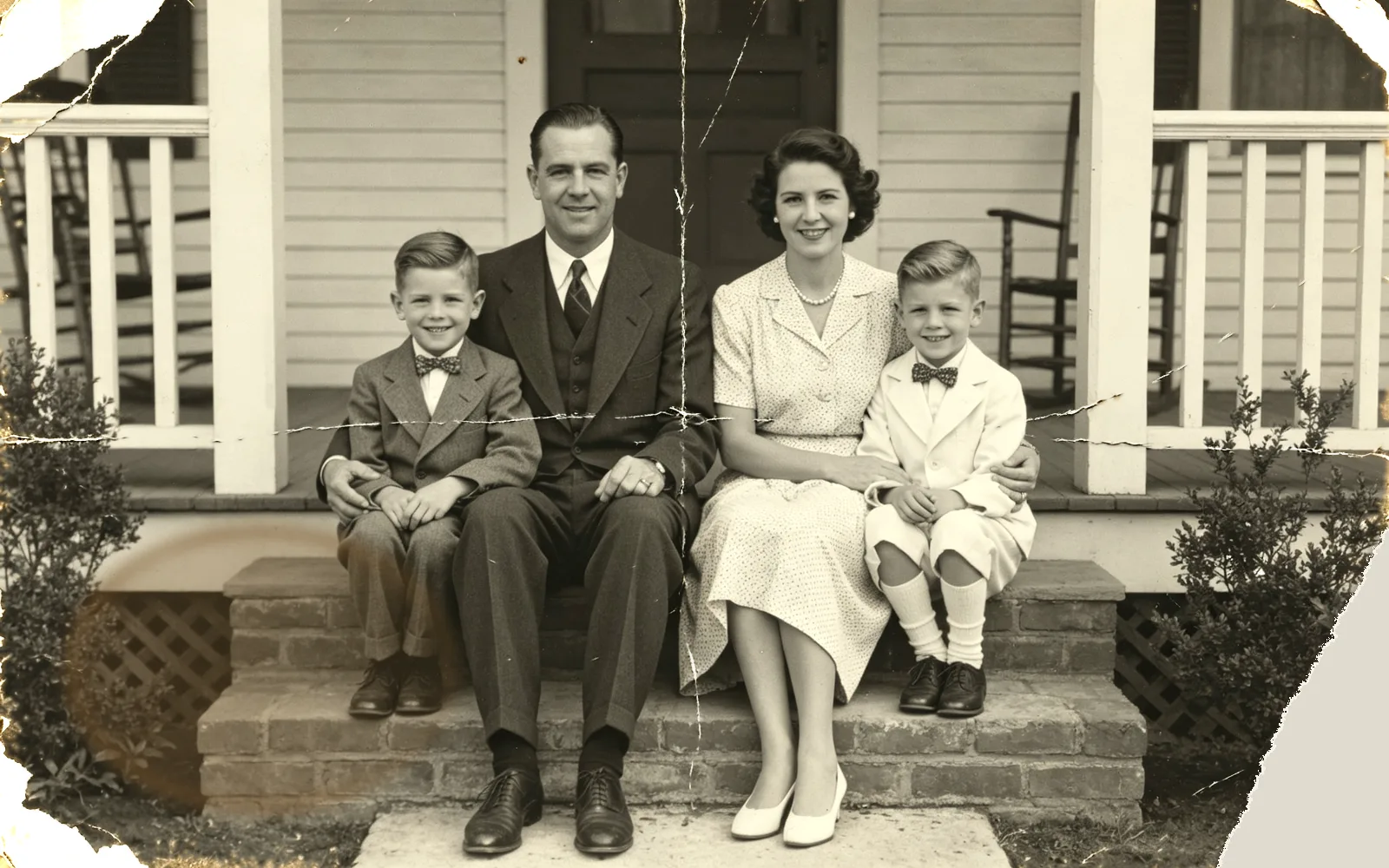
Sửa ảnh bị rách và gấp nếp
Ảnh gia đình đen trắng bị rách, gấp nếp đã được sửa lại
Thử cách này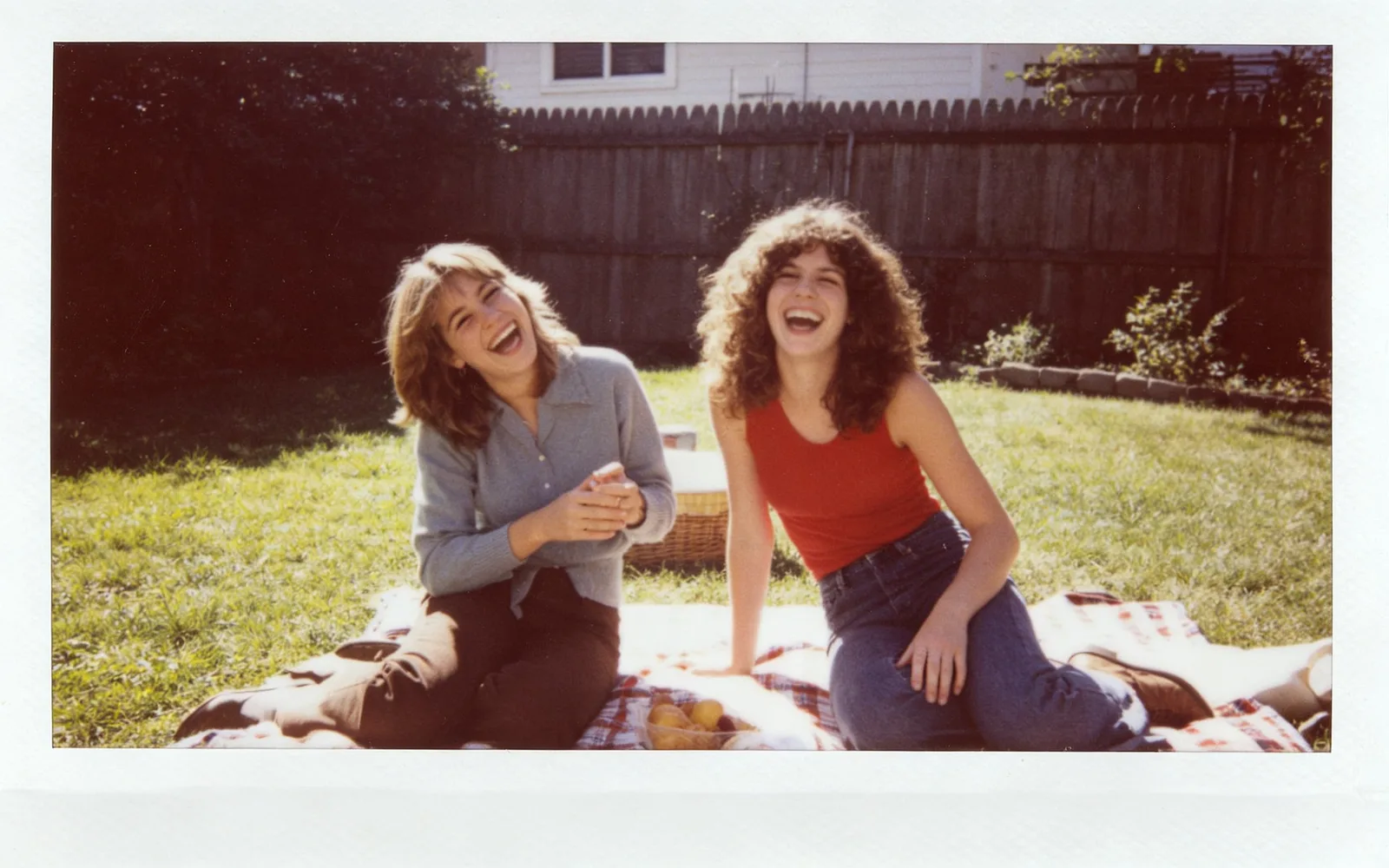
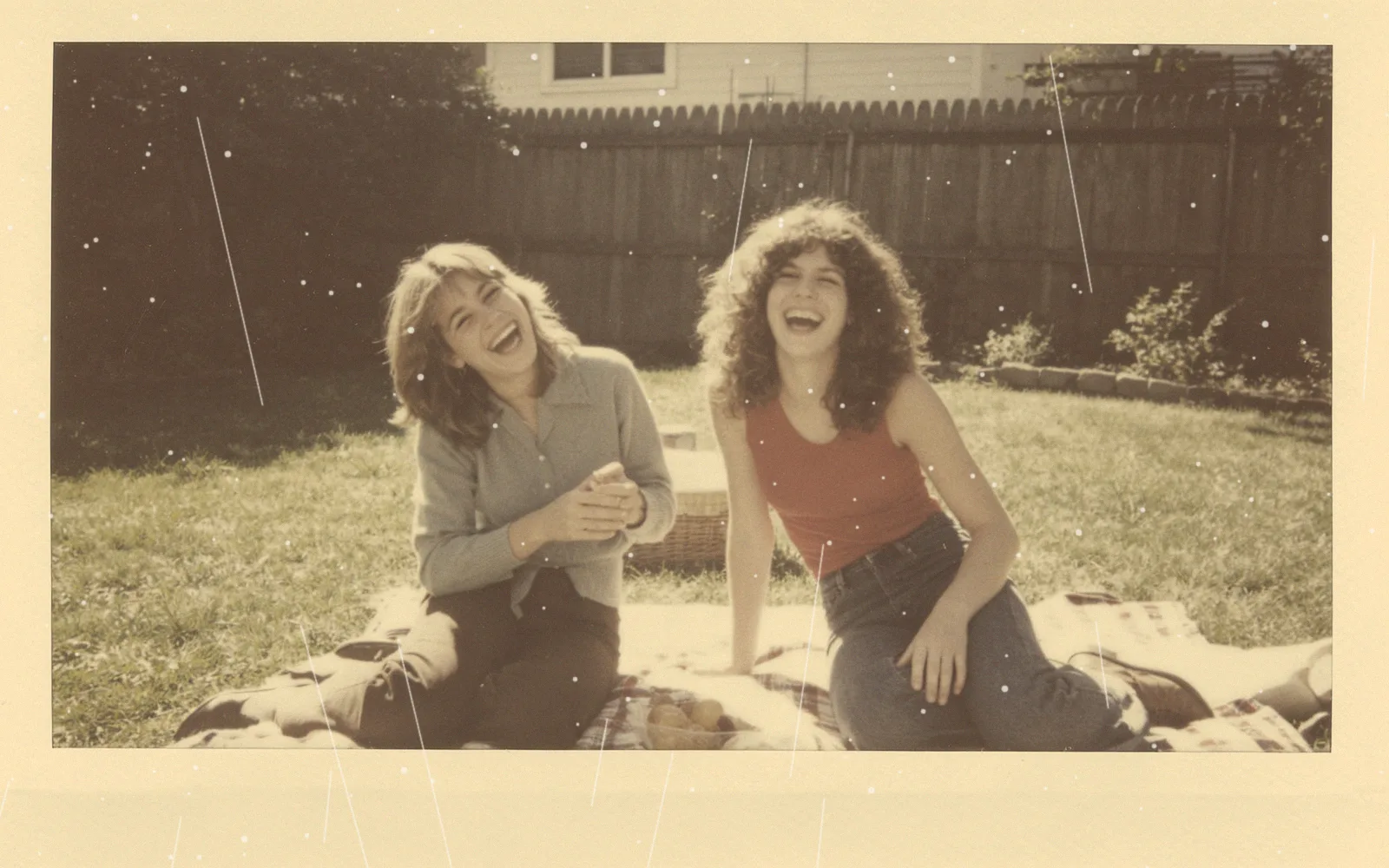
Phục hồi ảnh Polaroid bị phai
Ảnh chụp lấy liền thập niên 1970 bị bạc màu, nay đã lấy lại màu sắc
Thử cách nàyCách phục hồi ảnh cũ
- 1
Scan hoặc chụp lại ảnh in
Dùng máy scan phẳng nếu có. Nếu dùng điện thoại, hãy đặt ảnh nằm phẳng dưới ánh sáng ban ngày đều, tắt đèn flash và giữ điện thoại thẳng phía trên ảnh.
- 2
Tải lên một hoặc nhiều ảnh
Bấm Chọn ảnh hoặc kéo thả ảnh vào trang. Nếu bạn có tối đa bốn ảnh hỏng của cùng một người, bấm Thêm ảnh để đưa chúng vào cùng lượt chạy.
- 3
Chọn ảnh màu hay đen trắng
Bật Tô màu để nhận kết quả có màu. Để tắt thì ảnh được sửa và giữ nguyên đen trắng.
- 4
Xử lý và tải xuống
Bấm Xử lý, kéo thanh chia để so sánh kết quả với ảnh của bạn, rồi tải ảnh đã phục hồi xuống.
Cách có một bản scan tốt
Việc phục hồi chỉ làm được với những gì bản scan thể hiện, nên một bản sao sạch, nét của ảnh in quan trọng hơn mọi thiết lập.
- Scan ở 600 dpi. Ảnh in 10 × 15 cm (4 × 6 inch) khi đó ra khoảng 2.400 × 3.600 pixel, đủ giữ chi tiết mà tệp không quá lớn.
- Lưu bản scan dạng JPG. Giới hạn tải lên là 5 MB, và một tệp TIFF không nén của cùng bản scan thường lớn hơn mức đó.
- Lau bụi trên ảnh và mặt kính máy scan bằng khăn mềm, khô trước khi bắt đầu.
- Cắt bỏ phần mặt kính máy scan quanh ảnh để chỉ còn lại bức ảnh.
Phục hồi ảnh lấy lại được những gì
Vết xước, nếp gấp, bụi, vết ố, hạt film và độ tương phản bị phai là những lỗi sửa thường xuyên. Mô hình vẽ lại những vùng đó từ các phần còn nguyên xung quanh và làm nét lại khuôn mặt, đường viền đã bị mềm.
Nơi mất một phần lớn của ảnh, chẳng hạn góc rách cắt ngang khuôn mặt, mô hình phải tự vẽ vùng đó. Hãy đối chiếu những phần này với ảnh khác của người đó trước khi in kết quả.
Nhiều ảnh hỏng của cùng một người
Bạn có thể tải lên tối đa bốn ảnh của cùng một người, ví dụ hai bản in của cùng một bức chân dung bị hỏng ở những chỗ khác nhau. Mô hình dùng phần còn nguyên của từng ảnh để dựng một bức ảnh phục hồi hoàn chỉnh duy nhất.
Đây không phải phục hồi hàng loạt. Mọi ảnh trong một lượt chạy được ghép thành một kết quả, nên ảnh của những người khác nhau hoặc cảnh khác nhau cần chạy riêng.
Phục hồi không phải là chỉnh sửa làm đẹp
Phục hồi là sửa hư hỏng. Nó giữ nguyên bố cục của ảnh và nét mặt của những người trong ảnh. Nó không làm mịn da, đổi biểu cảm hay thay phông nền.
Muốn bỏ một thứ khỏi ảnh đã phục hồi, như con dấu hay vết ố ở mép ảnh, hãy tải xuống và dùng công cụ xóa vật thể. Muốn ảnh sống động hơn, công cụ cho ảnh chuyển động có thể biến nó thành một clip ngắn.