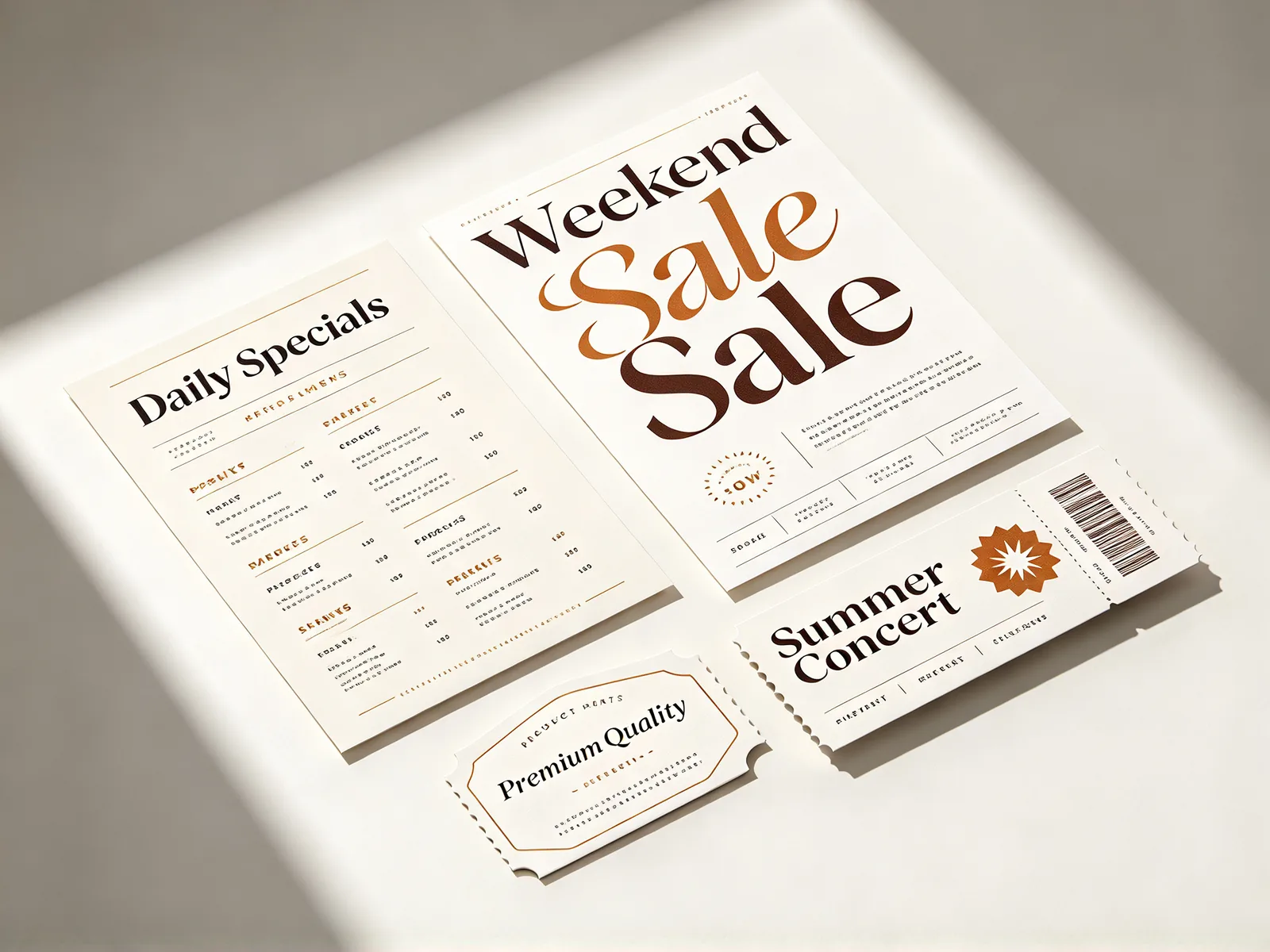
แก้ข้อความในรูป โดยคงฟอนต์เดิมไว้
แก้คำที่สะกดผิดบนแบนเนอร์ เมนู หรือป้ายที่ AI สร้าง โดยไม่ต้องสร้างรูปใหม่ทั้งภาพ ลากกรอบครอบข้อความ พิมพ์คำใหม่ แล้วฟอนต์ สี และมุมมองเดิมจะกลับมา
- ไม่ต้องติดตั้ง
ตัวอย่างแก้ข้อความในรูป ก่อนและหลัง
ลากเส้นแบ่งเพื่อเปรียบเทียบ
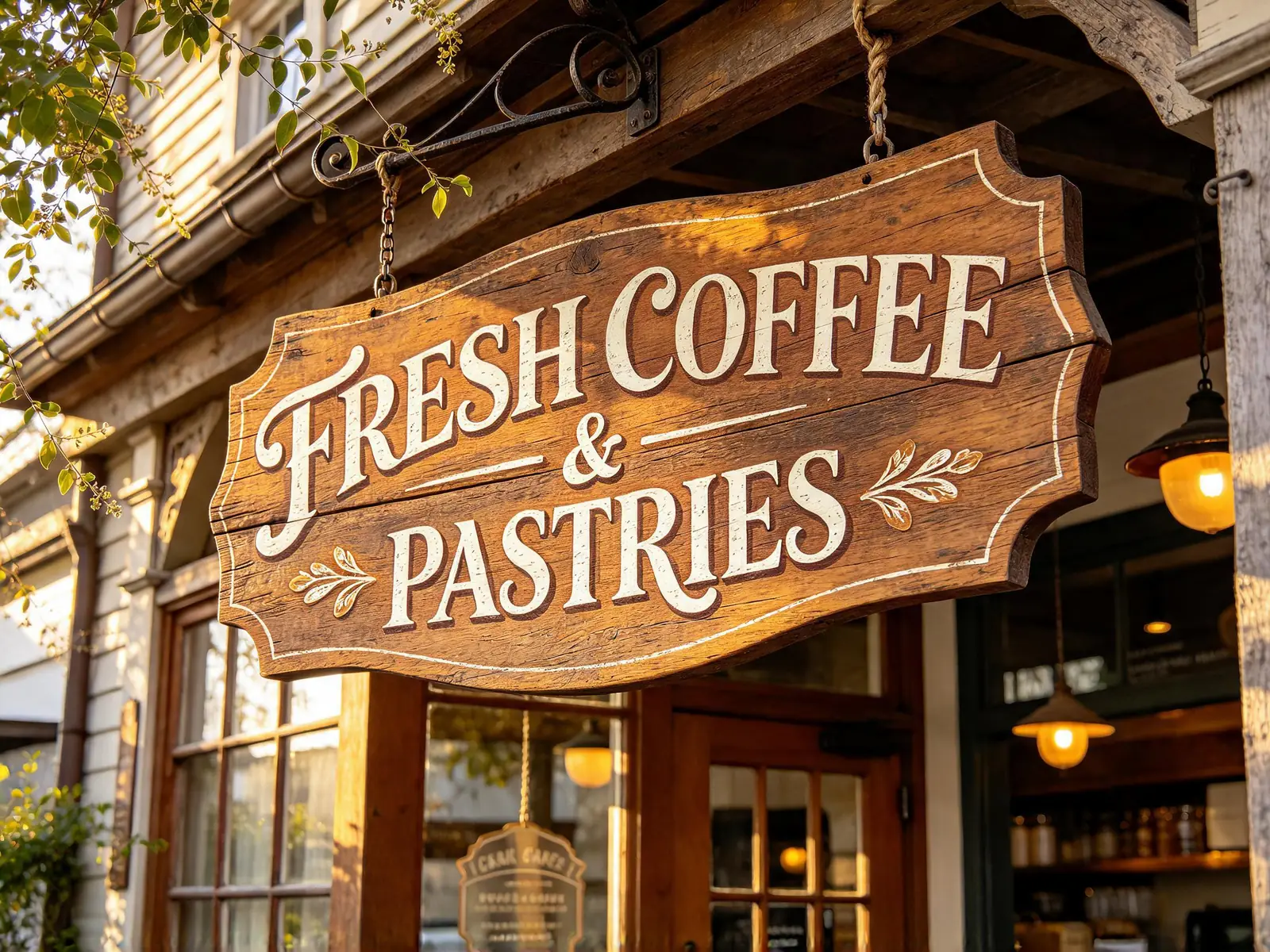
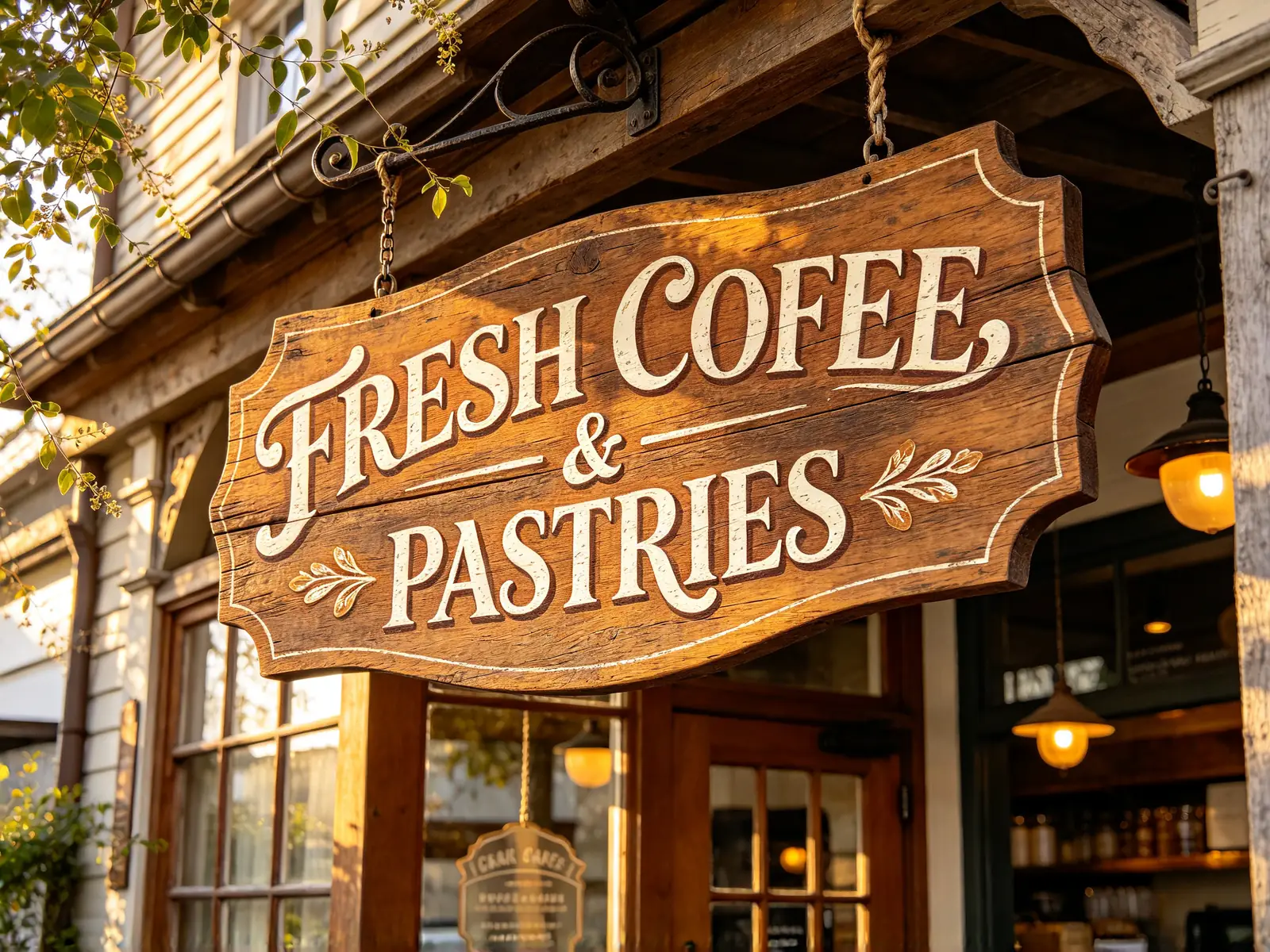
แก้คำที่สะกดผิดบนป้ายร้าน
แก้ COFEE เป็น COFFEE บนป้ายคาเฟ่ไม้ โดยตัวอักษรเซอริฟสีครีมที่ทาสีไว้และลายไม้ยังอยู่ครบ
พรอมต์ COFFEE
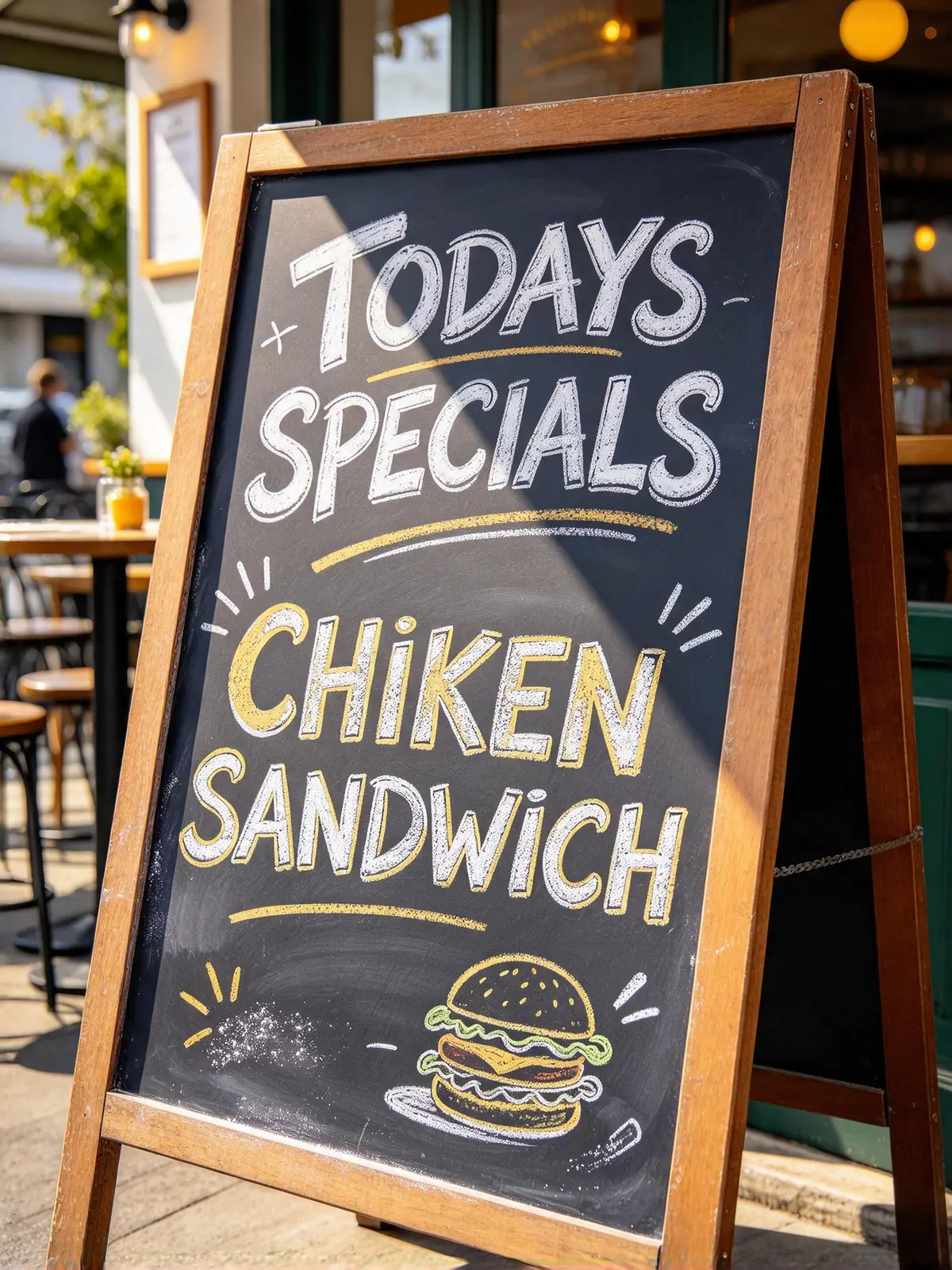
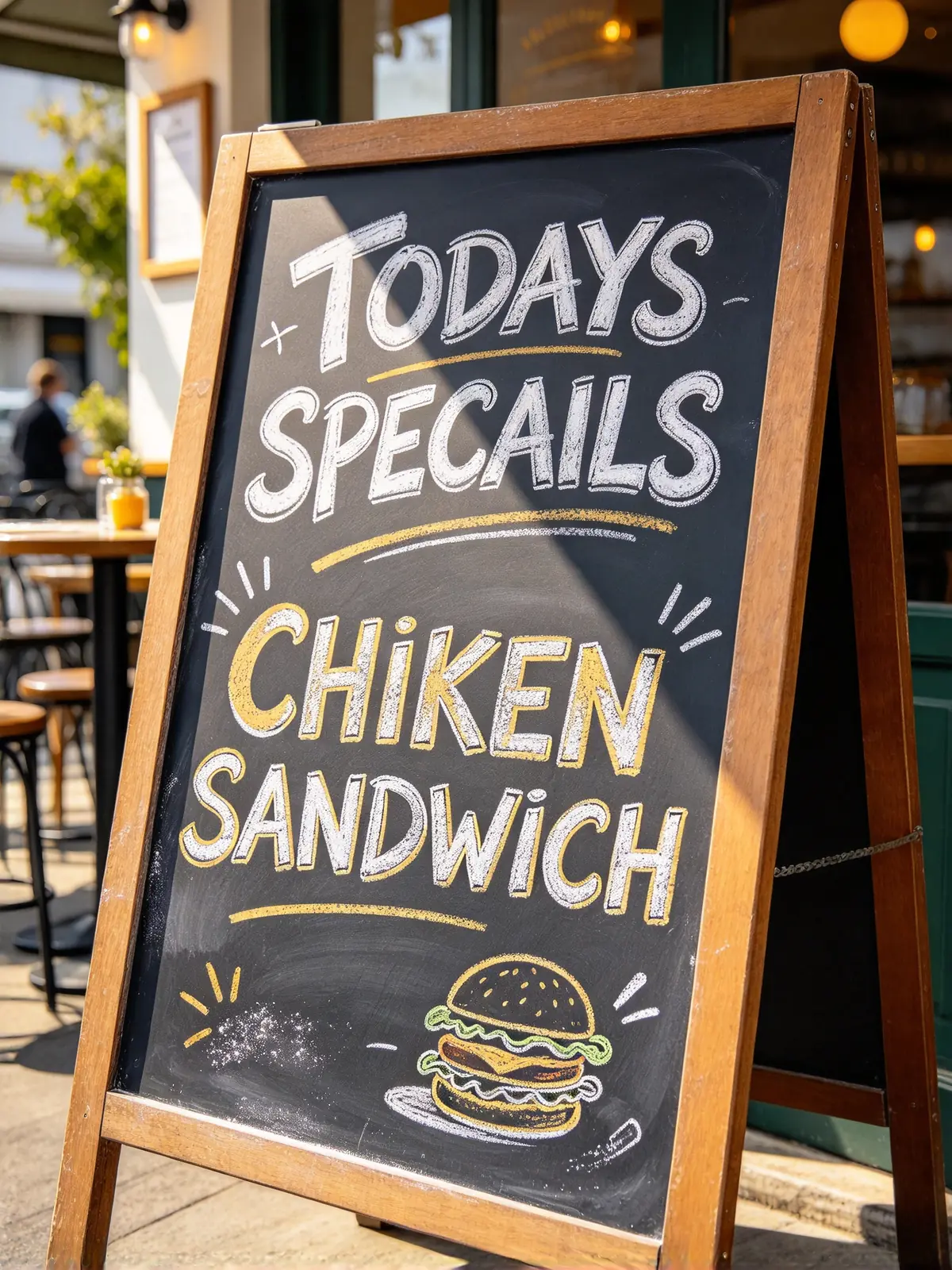
แก้คำผิดบนเมนูกระดานดำ
แก้ SPECAILS เป็น SPECIALS บนเมนูกระดานดำแบบตั้งพื้น โดยตัวอักษรชอล์กยังคงเดิม
พรอมต์ SPECIALS
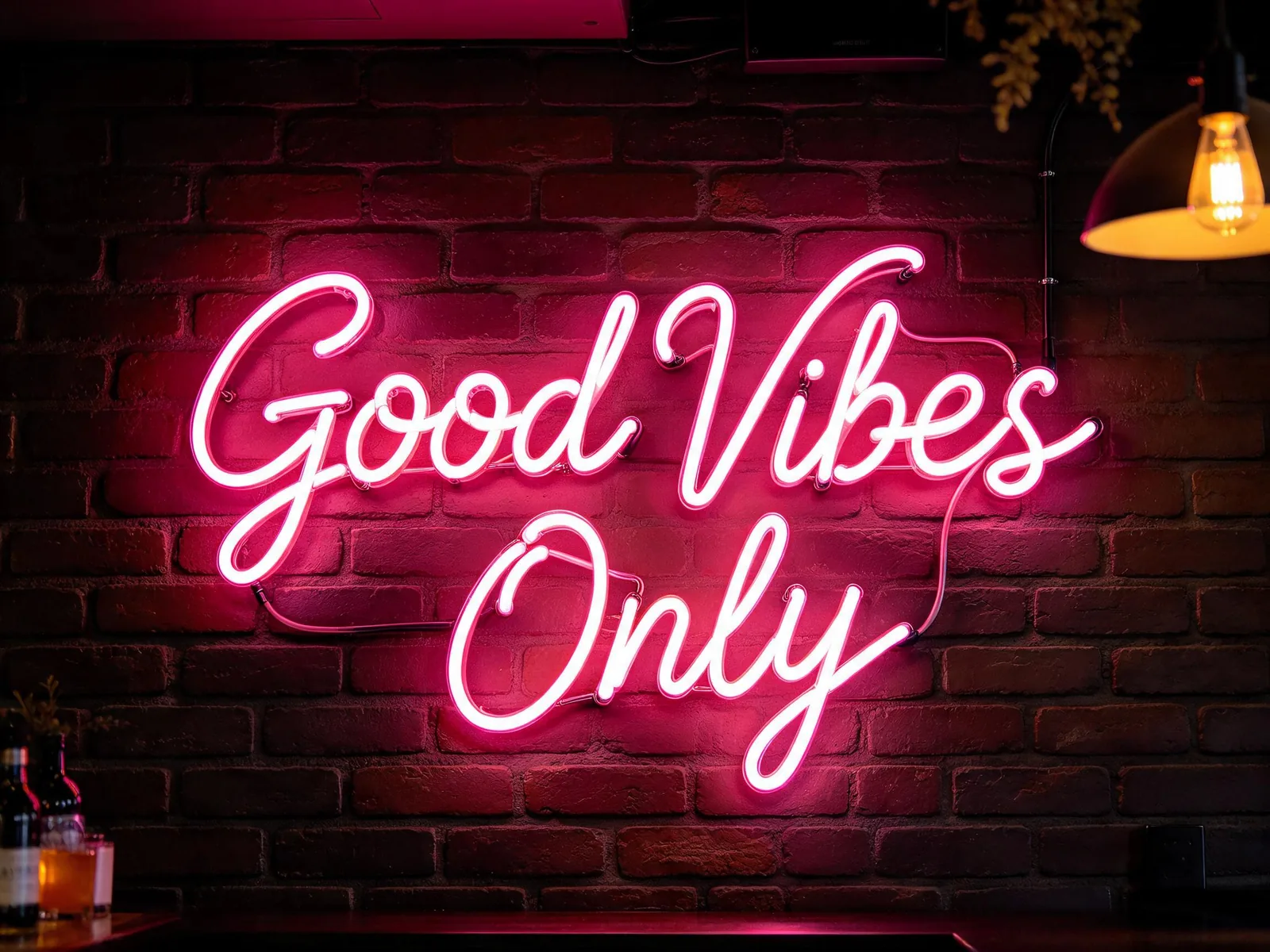
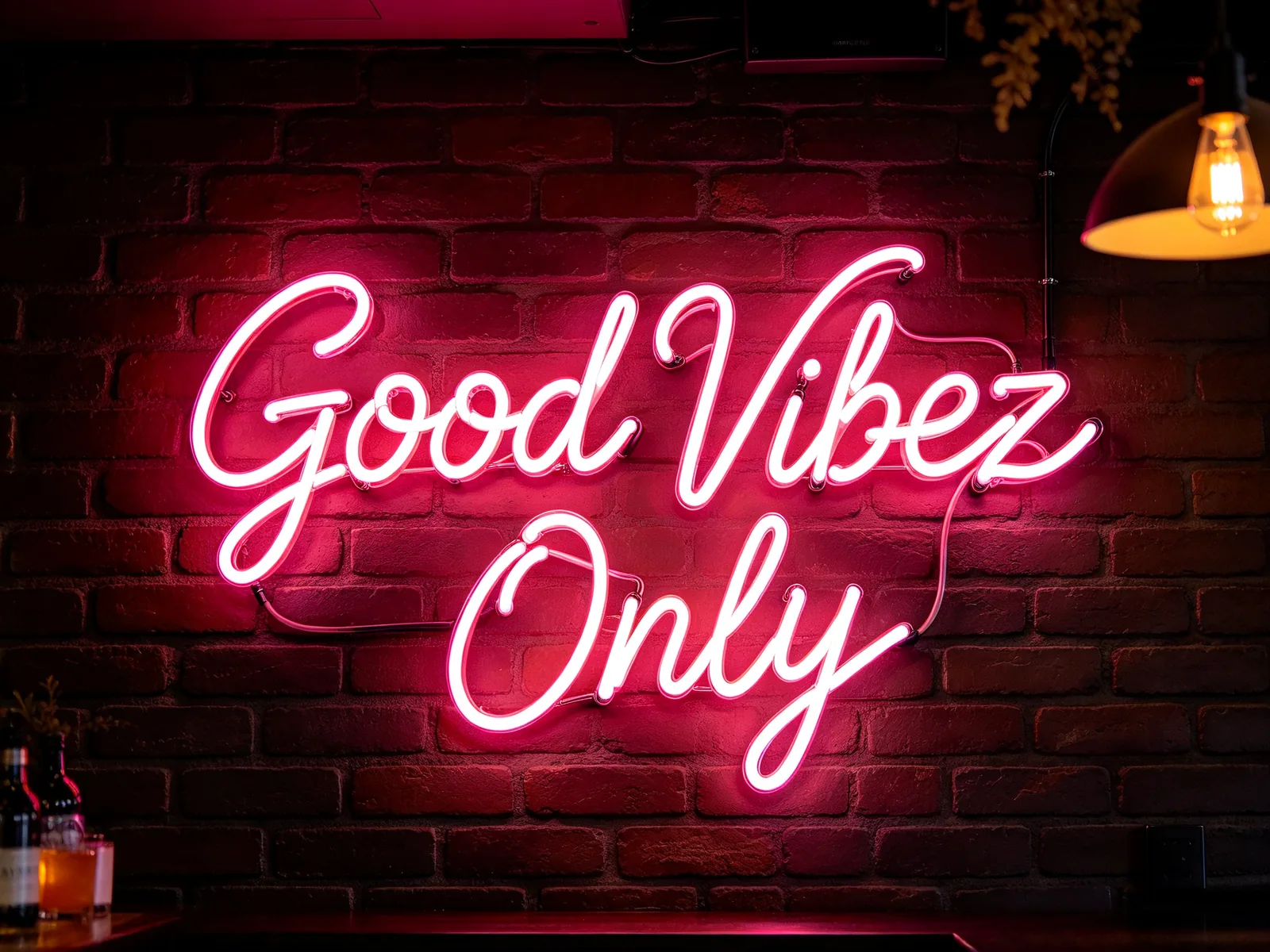
เปลี่ยนคำในรูปป้ายนีออน
เปลี่ยน Vibez เป็น Vibes บนป้ายนีออนสีชมพูตัวเขียน โดยแสงเรืองและลักษณะหลอดบนผนังอิฐยังคงเดิม
พรอมต์ Vibes
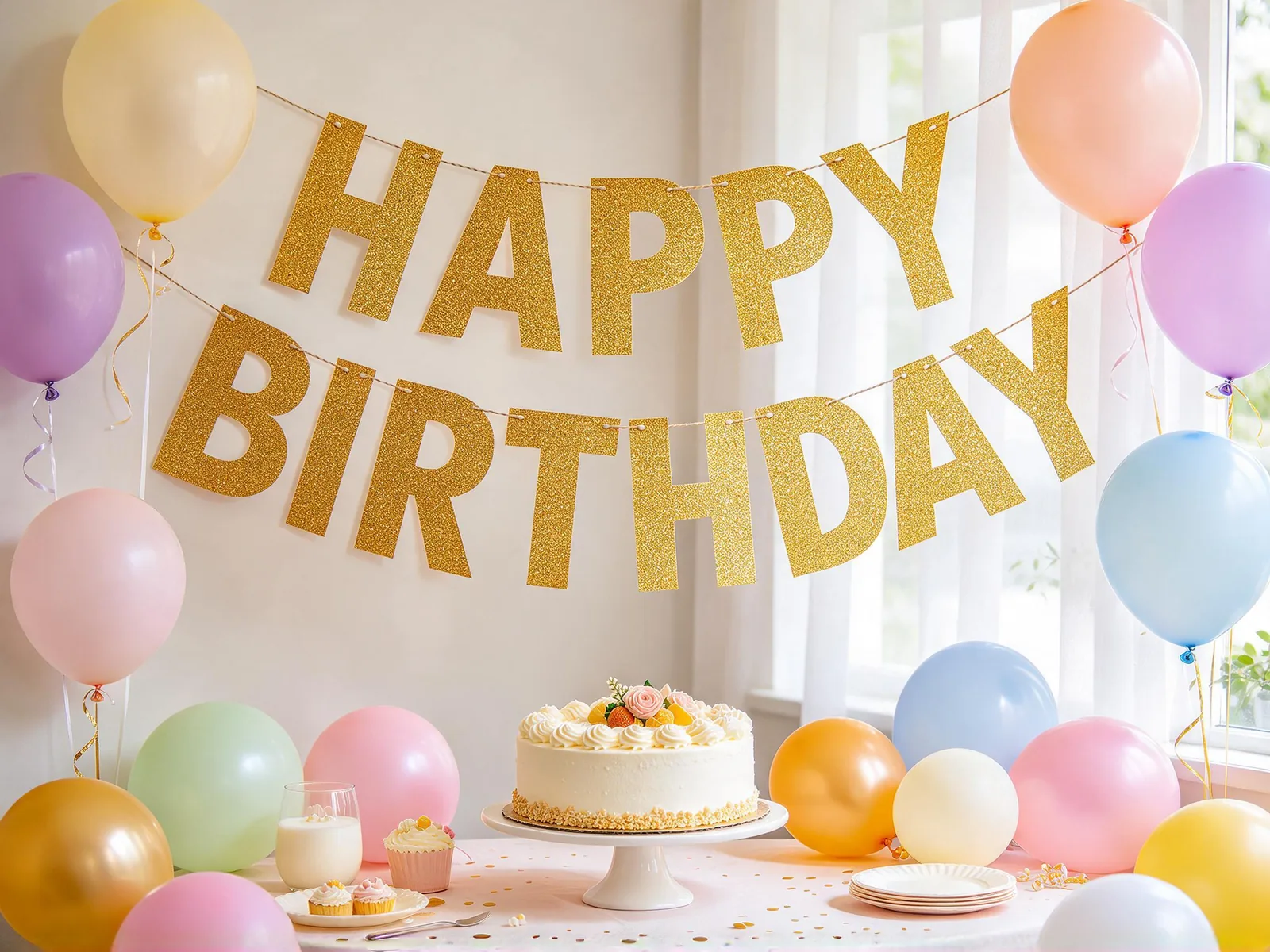
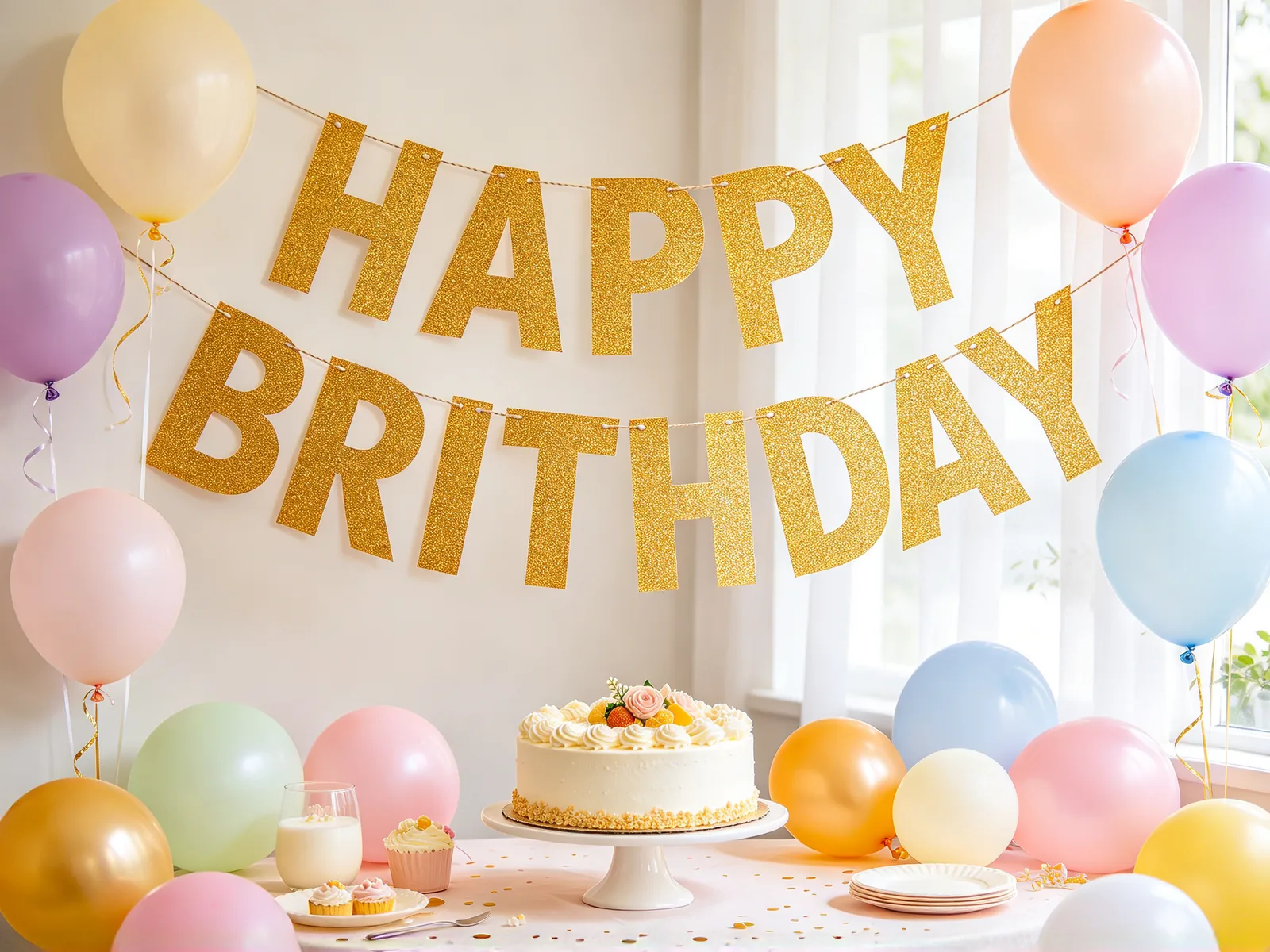
แก้การสะกดบนแบนเนอร์งานปาร์ตี
แก้ BRITHDAY เป็น BIRTHDAY บนแบนเนอร์ตัวอักษรกลิตเตอร์สีทอง โดยกลิตเตอร์และมุมยังคงเดิม
พรอมต์ BIRTHDAY
วิธีแก้ข้อความในรูป
- 1
อัปโหลดรูป
เพิ่มไฟล์ JPG, PNG หรือ WebP ที่มีข้อความผิด เช่น แบนเนอร์ที่ AI สร้าง เมนู ป้าย หรือสกรีนช็อต
- 2
ลากกรอบครอบข้อความ
ลากกรอบเดียวครอบคำหรือบรรทัดที่จะแก้ รวมขอบและเงาของตัวอักษรด้วย
- 3
พิมพ์ข้อความที่ถูกต้อง
ใส่การสะกดและตัวพิมพ์ใหญ่เล็กให้ตรงตามต้องการ ไม่เกิน 60 ตัวอักษร
- 4
แก้แล้วดาวน์โหลด
เริ่มแก้ เทียบกับรูปต้นฉบับ แล้วบันทึก เลือก “แก้คำอื่นต่อ” บนผลลัพธ์เพื่อแก้คำถัดไป
แก้ข้อความบนรูป เหมาะกับใคร
คำผิดมักค้างอยู่ในรูปที่ AI สร้าง ป้ายที่พิมพ์ไปแล้ว และไฟล์ออกแบบเก่า คนกลุ่มนี้ใช้เครื่องมือนี้แก้
ผู้สร้างรูปด้วย AI
เก็บองค์ประกอบภาพที่ชอบไว้ แล้วแก้เฉพาะตัวหนังสือ
- แก้คำที่สะกดผิดในแบนเนอร์
- แก้พาดหัวที่เพี้ยนบนโปสเตอร์
- ไม่ต้องสร้างรูปใหม่ทั้งภาพ
นักการตลาดและผู้ขายออนไลน์
ปรับถ้อยคำบนงานที่ทำไว้แล้ว
- เปลี่ยนคำในแบนเนอร์ลดราคา
- แก้ข้อความในสกรีนช็อตสำหรับสไลด์
- แก้ป้ายสินค้าก่อนเปิดขาย
ธุรกิจขนาดเล็ก
แก้เมนู ป้าย หรือใบปลิวเมื่อไฟล์ต้นฉบับหายไป
- แก้คำผิดบนรูปเมนู
- เปลี่ยนคำบนรูปป้ายหน้าร้าน
- แก้ใบปลิวที่เหลืออยู่แค่เป็นรูปภาพ
แก้ข้อความในรูปโดยใช้ฟอนต์เดิม
ตัวอักษรใหม่ถูกวาดให้เข้ากับตัวเดิม การแก้จึงดูเป็นส่วนหนึ่งของภาพ
- รูปแบบ ความหนา และขนาดฟอนต์เป็นไปตามตัวอักษรเดิม
- สี ขอบ แสงเรือง และเงาจะถูกคงไว้
- มุมมองและพื้นผิว เช่น ลายไม้หรือชอล์ก ยังคงอยู่
- ทุกอย่างนอกกรอบคงใกล้เคียงต้นฉบับที่สุด
- ตัวอักษรที่ตกแต่งมากอาจเพี้ยนเล็กน้อย จึงควรเทียบก่อนเผยแพร่
- ผลลัพธ์คือพิกเซลที่วาดใหม่ ไม่ใช่ไฟล์ฟอนต์ที่แก้ไขต่อได้
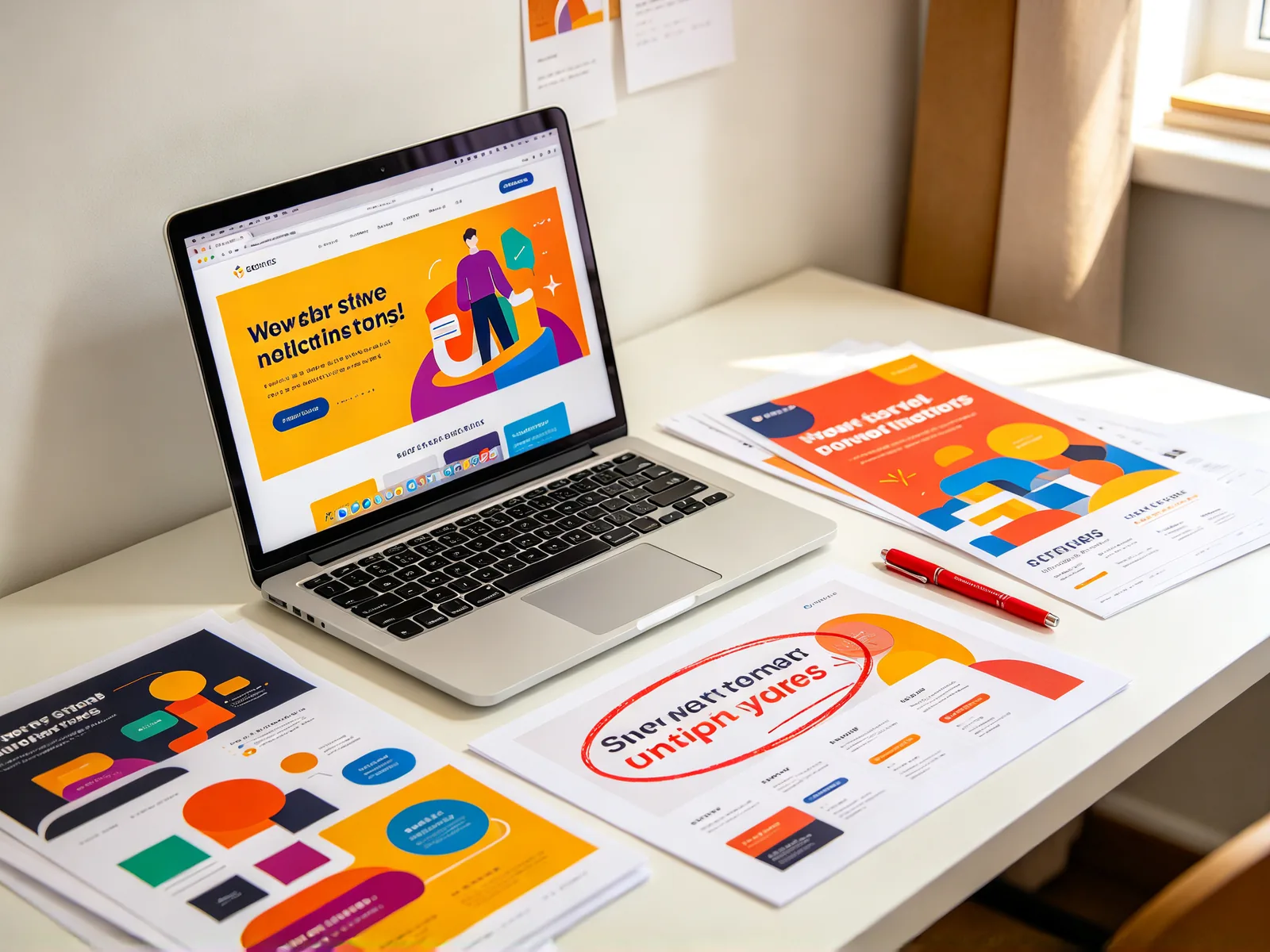
ทำไมตัวสร้างรูป AI ถึงสะกดคำผิด
โมเดลสร้างรูปวาดตัวอักษรเป็นรูปทรงแทนที่จะสะกดทีละตัว คำที่ยาวหรือไม่คุ้นเคยจึงมักออกมาผิด พบบ่อยในแบนเนอร์ โปสเตอร์ และเมนูที่ AI สร้าง
การรันพรอมต์ซ้ำจะเปลี่ยนทั้งภาพ และอาจเสียเลย์เอาต์ที่ชอบ เครื่องมือนี้วาดใหม่เฉพาะคำที่คุณลากกรอบเท่านั้น
- ลากกรอบครอบคำที่สะกดผิด
- พิมพ์การสะกดที่ถูกต้อง
- ทำซ้ำด้วย “แก้คำอื่นต่อ” สำหรับทุกจุดที่เหลือ
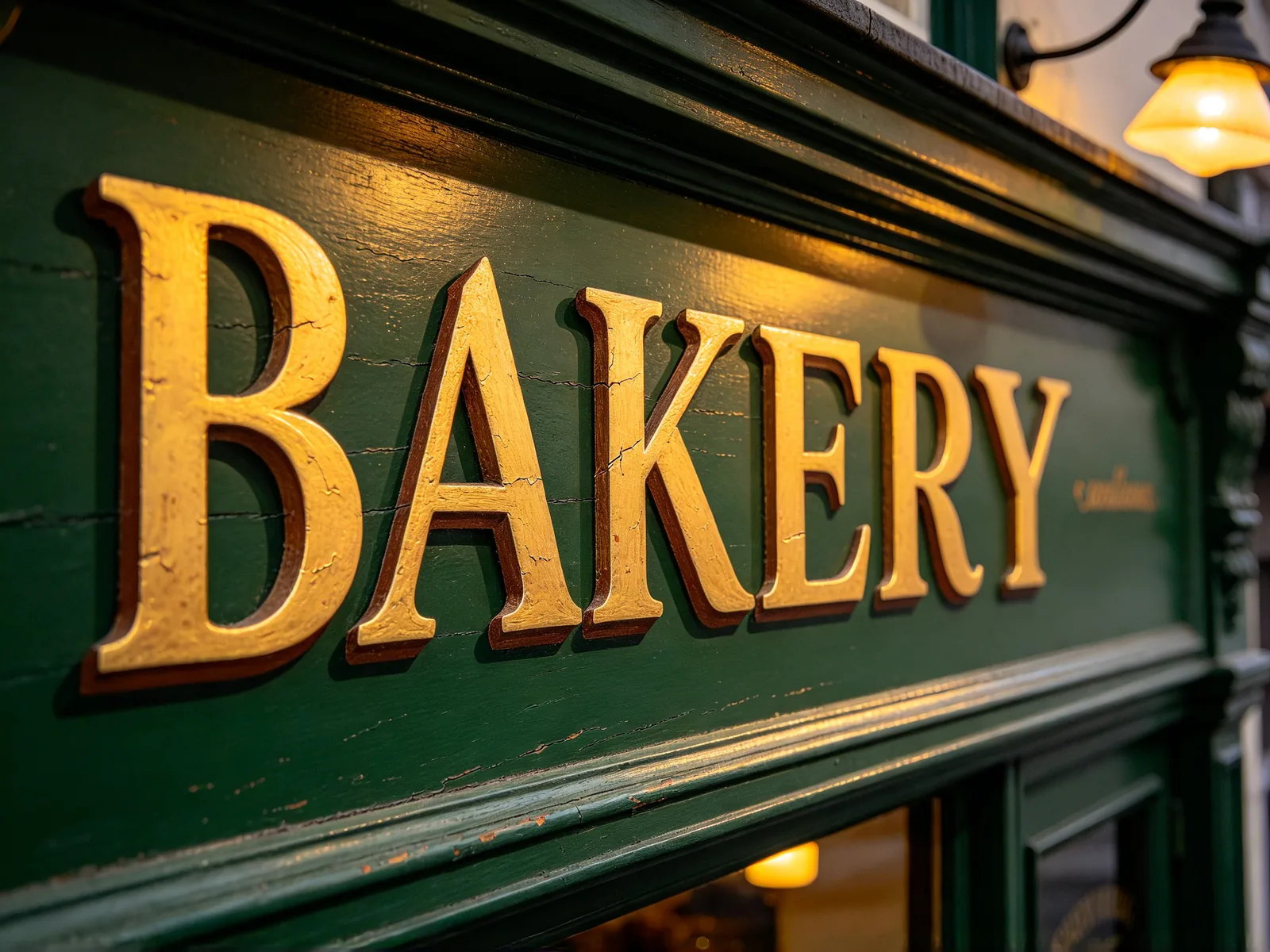
เคล็ดลับเปลี่ยนข้อความในรูปให้สะอาด
คุณเป็นผู้เลือกกรอบและถ้อยคำ ระบบไม่ได้ตรวจจับข้อความให้เอง
โมเดลที่ติดป้าย “ระบุพื้นที่แม่นยำ” จะหาตำแหน่งที่ลากกรอบไว้ได้ตรงจุด ส่วนโมเดลอื่นหาตำแหน่งจากคำอธิบาย จึงอาจโดนคำข้างเคียงเมื่อรูปมีข้อความจำนวนมาก
- ลากกรอบครอบทั้งคำ รวมขอบ แสงเรือง และเงา
- แก้ครั้งละหนึ่งคำหรือหนึ่งบรรทัด แล้วใช้ “แก้คำอื่นต่อ”
- เริ่มจากรูปที่คมชัด ตัวอักษรเบลอทำให้โมเดลมีให้เลียนแบบน้อยลง
- ตรวจข้อความตัวเล็กที่ขนาดเต็มก่อนเผยแพร่ และรันซ้ำถ้ามีตัวอักษรที่ดูผิด
- ผลลัพธ์ออกมาตามขนาดเอาต์พุตของโมเดล รูปต้นฉบับที่ใหญ่มากอาจถูกย่อลง
- ใช้กับรูปที่คุณเป็นเจ้าของหรือมีสิทธิ์แก้ไขเท่านั้น