AI ซ่อมภาพเก่า: แก้รูปเก่าและรูปชำรุด
แก้รอยขีดข่วน รอยพับ รอยขาด คราบ และสีซีดในรูปเก่า แล้วดึงรายละเอียดที่คมชัดกลับมา เปิด "ลงสี" เพื่อรับรูปเวอร์ชันสีในการประมวลผลครั้งเดียวกัน
- เครดิตฟรีทุกวัน
- ไม่ต้องติดตั้ง
ตัวอย่างรูปเก่าที่ซ่อมแล้ว
ลากเส้นแบ่งเพื่อดูภาพก่อนและหลัง
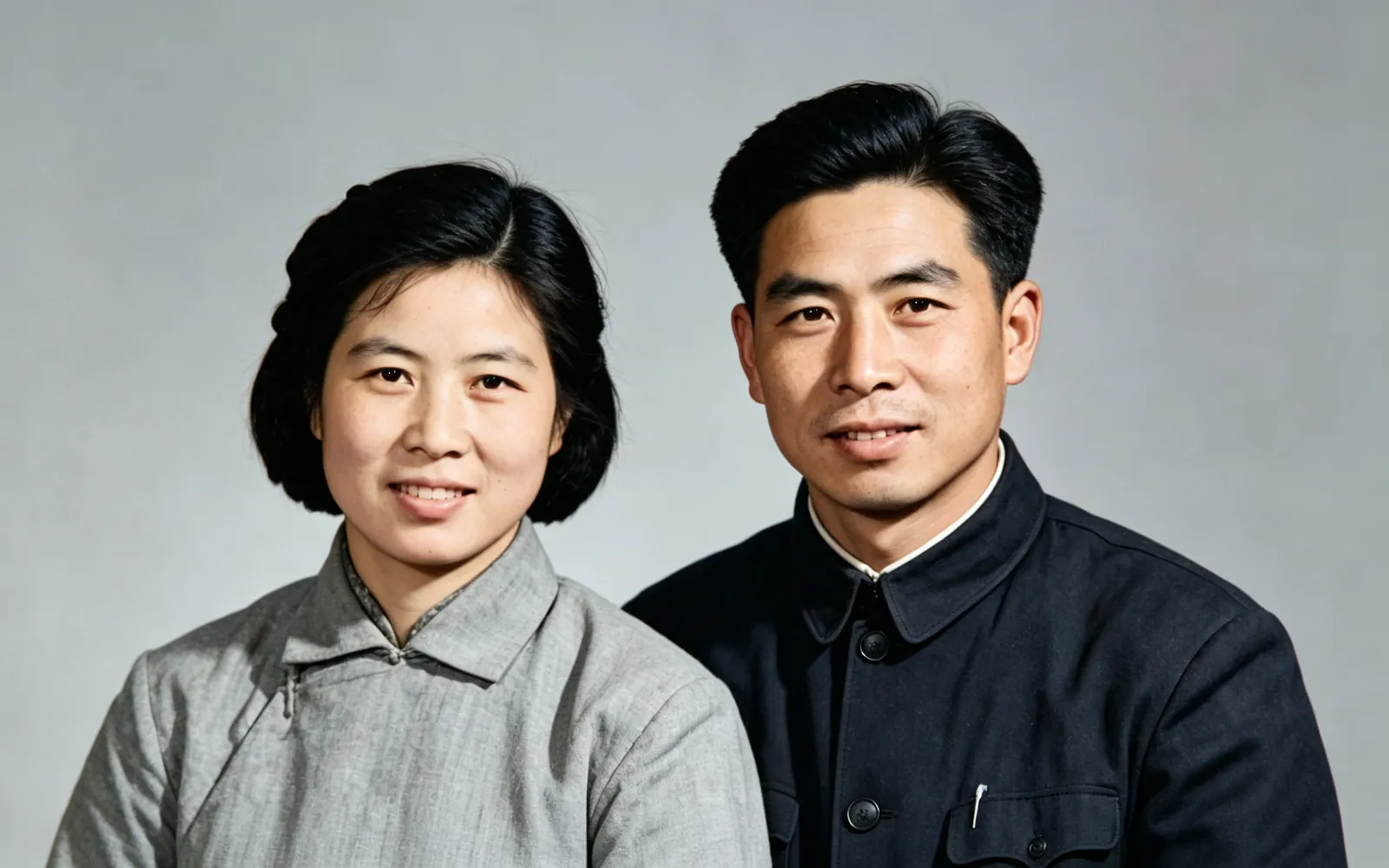
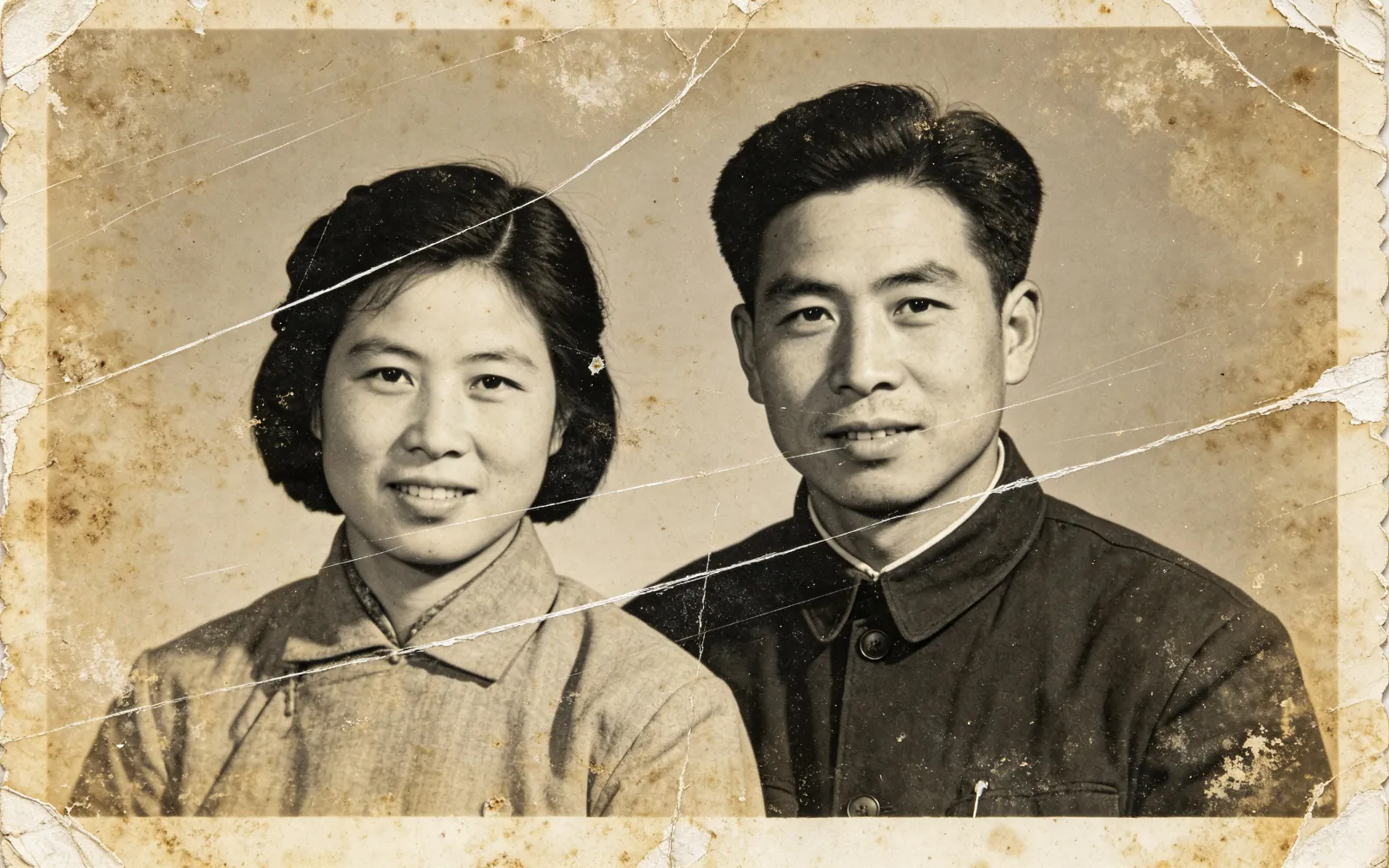
ซ่อมพอร์ตเทรตที่มีรอยพับและเหลืองซีด
พอร์ตเทรตยุค 1950 ที่มีรอยพับและเหลืองซีด ลบรอยขีดข่วนและลงสีใหม่
ลองแบบนี้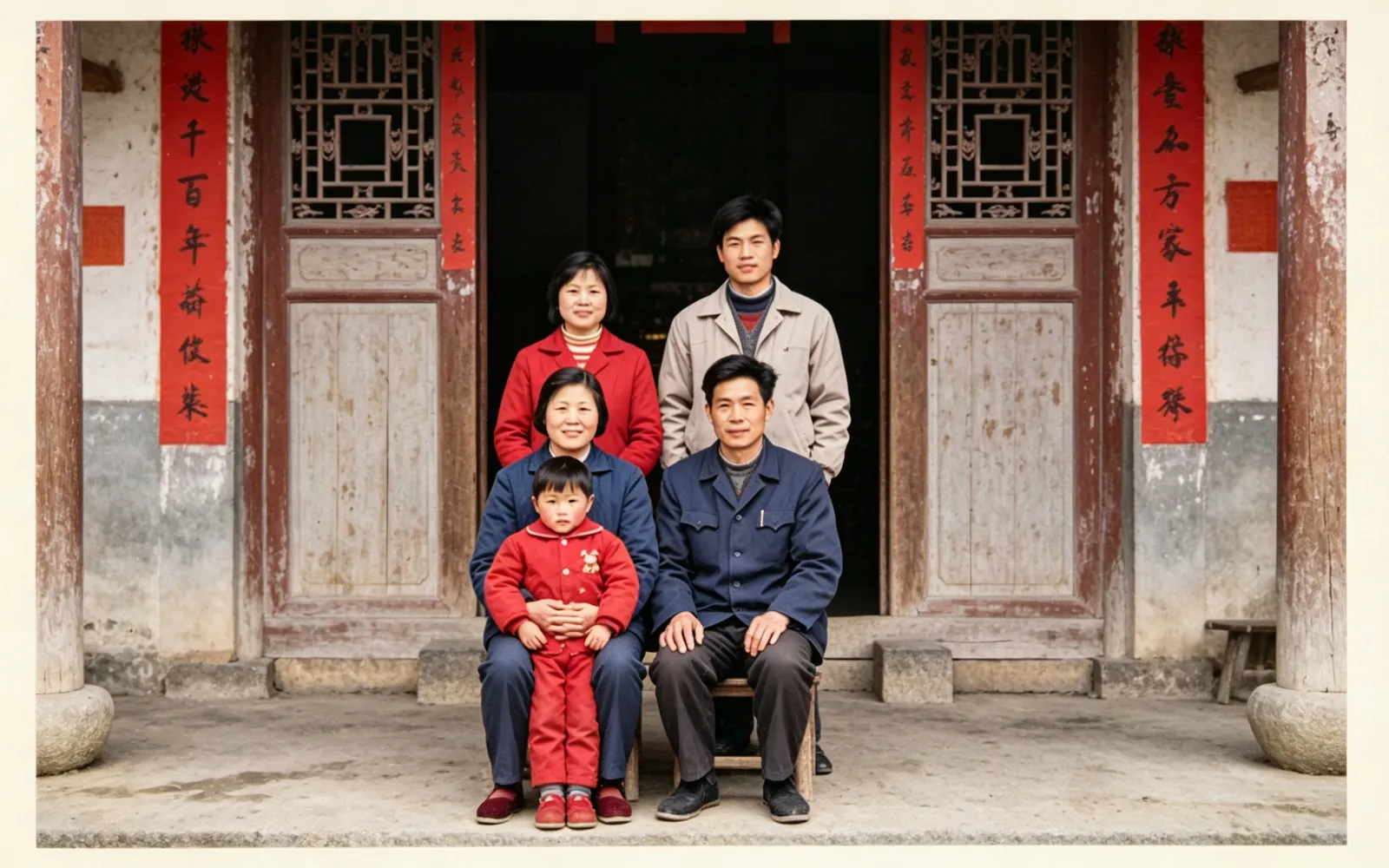
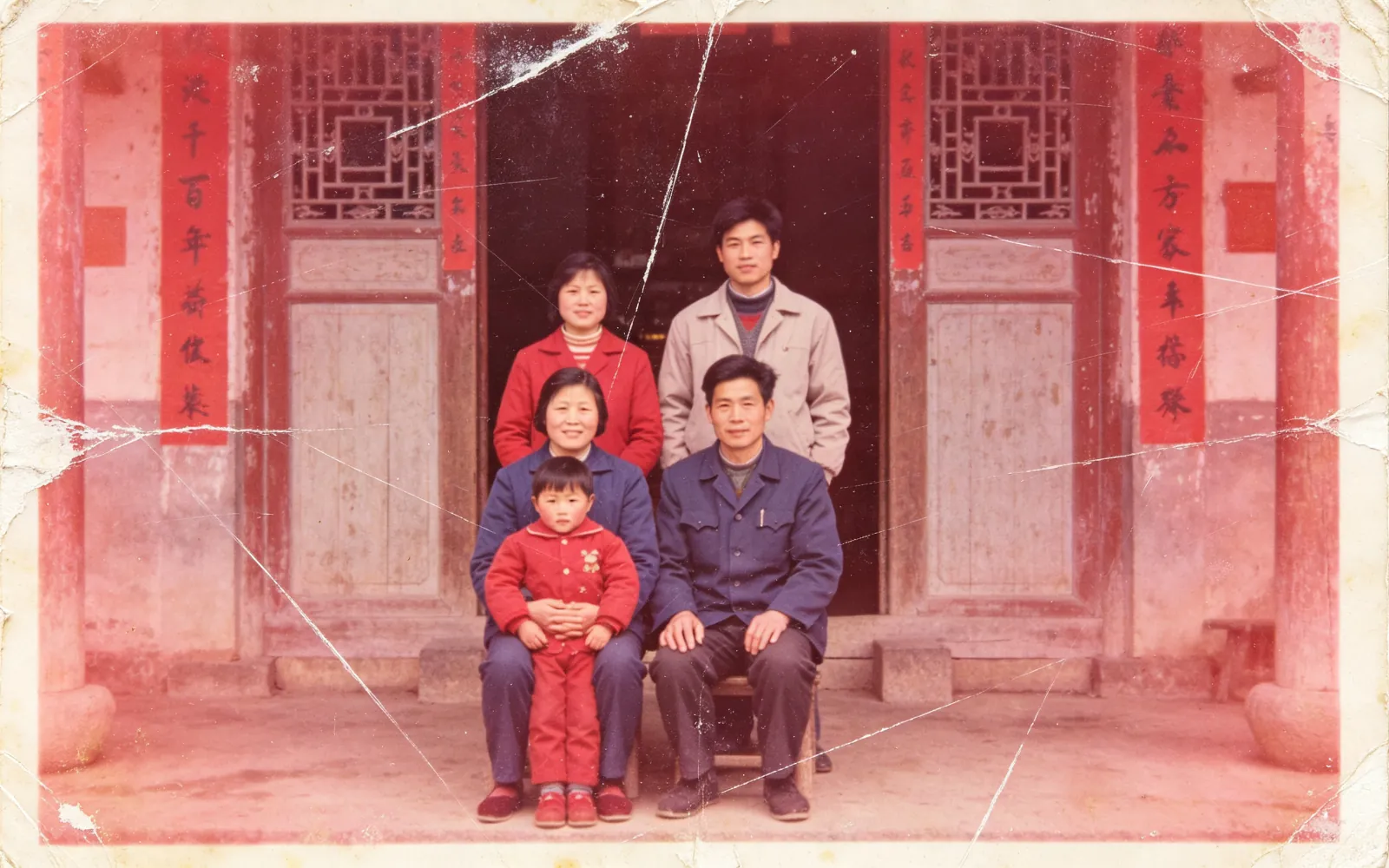
แก้รูปครอบครัวที่ซีดและสีเพี้ยน
รูปครอบครัวยุค 1980 ที่สีเพี้ยนไปทางแดงมาก ปรับสีและซ่อมแล้ว
ลองแบบนี้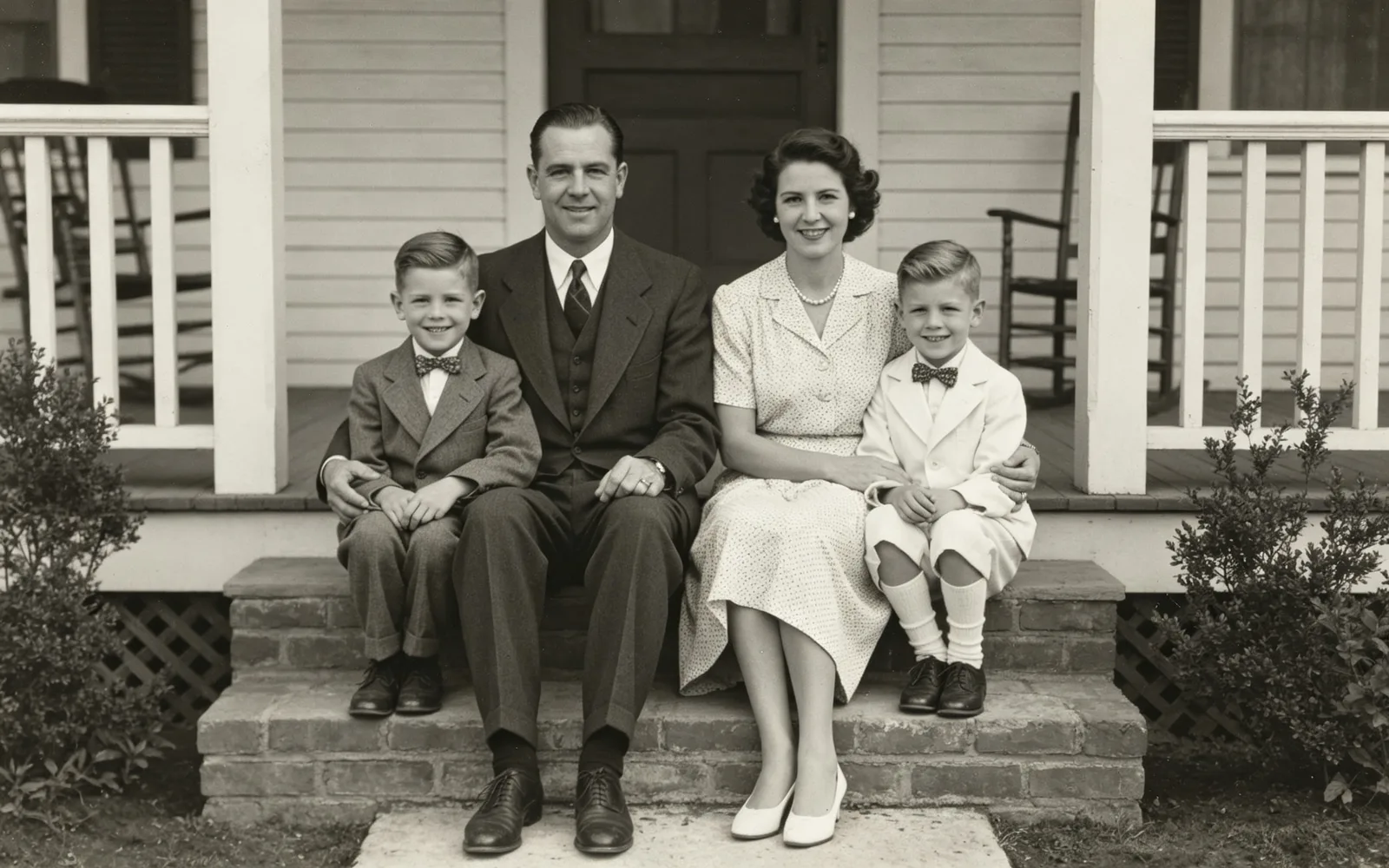
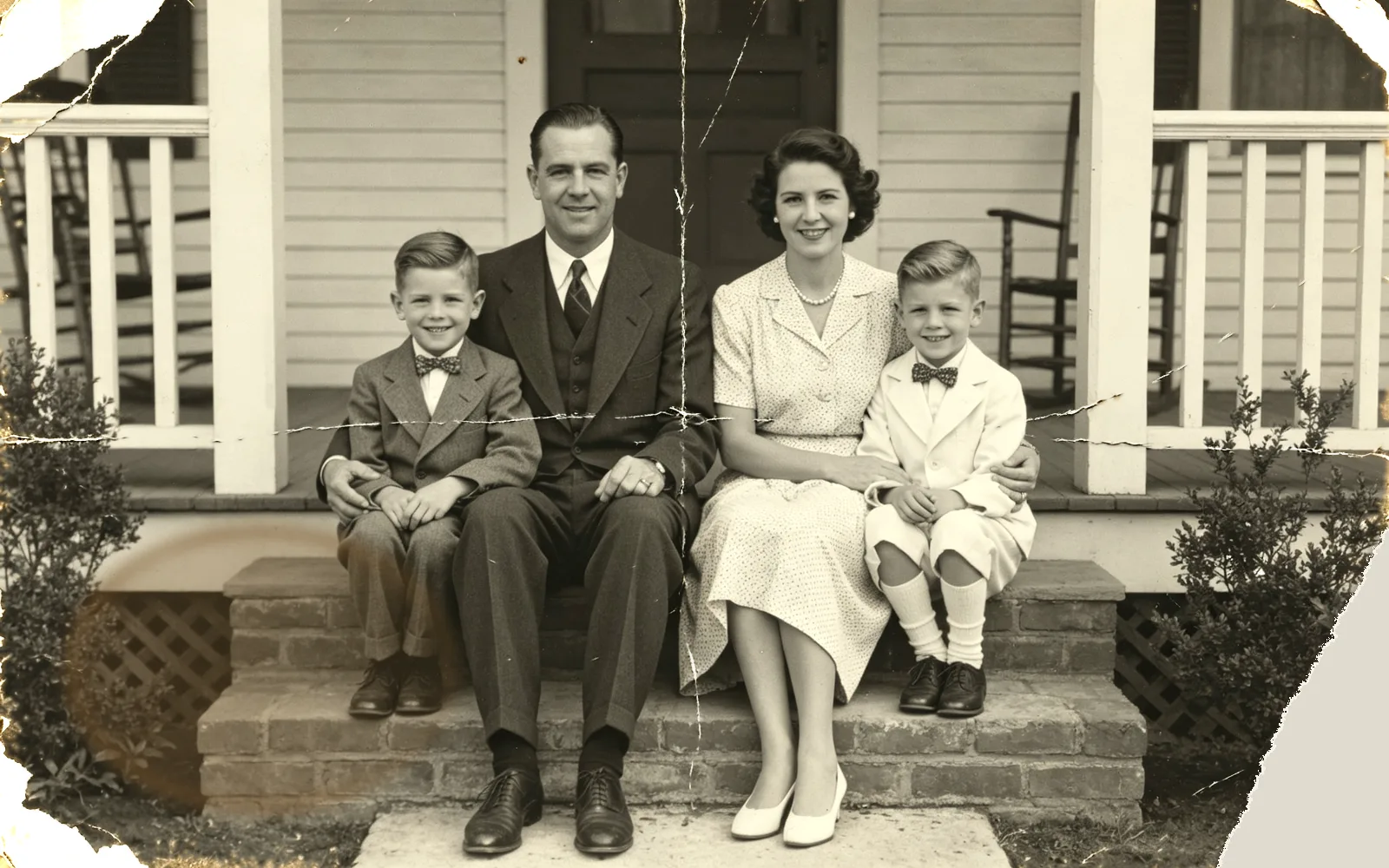
ซ่อมรูปที่ขาดและมีรอยพับ
รูปครอบครัวขาวดำที่ขาดและมีรอยพับ ซ่อมแล้ว
ลองแบบนี้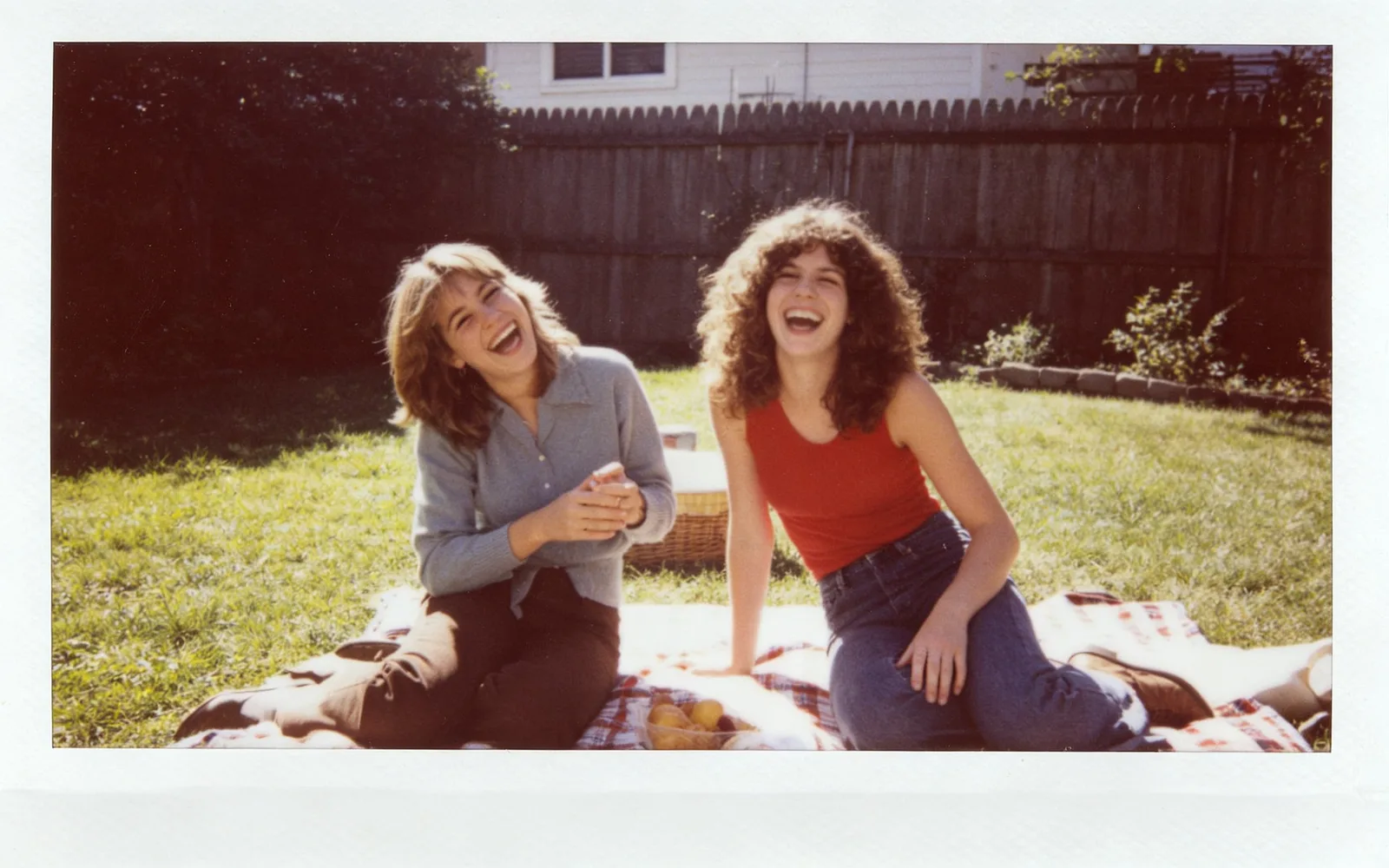
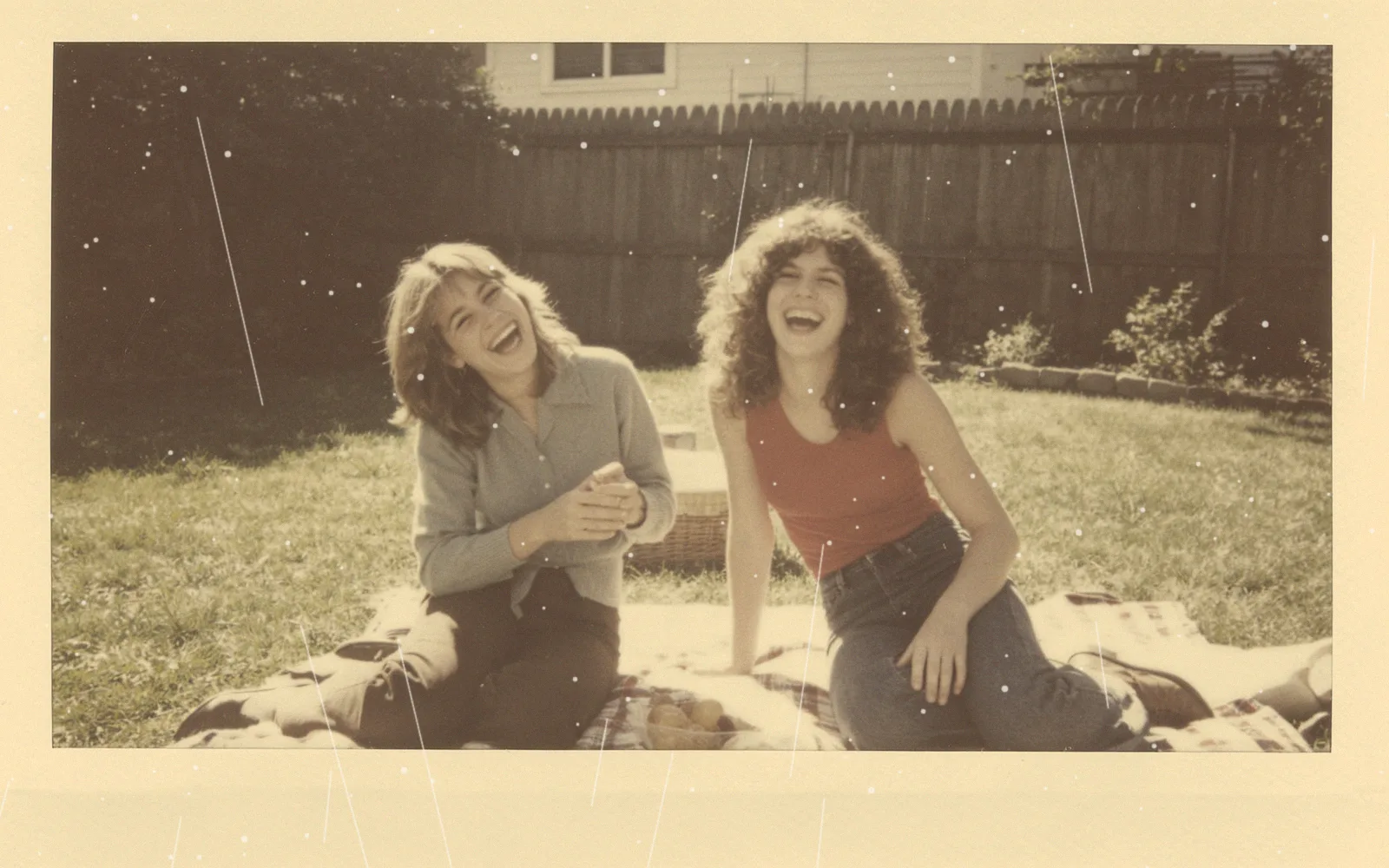
ซ่อมรูปโพลารอยด์ที่ซีด
รูปอินสแตนต์ยุค 1970 ที่ซีดจาง ได้สีกลับคืนมา
ลองแบบนี้วิธีซ่อมรูปเก่า
- 1
สแกนหรือถ่ายรูปต้นฉบับ
ถ้ามีเครื่องสแกนแบบแท่นวาง ให้ใช้เครื่องนั้น ถ้าใช้มือถือ ให้วางรูปราบในแสงกลางวันที่สม่ำเสมอ ปิดแฟลช และถือมือถือตรงเหนือรูป
- 2
อัปโหลดรูปเดียวหรือหลายรูป
กด "เลือกภาพ" หรือลากไฟล์มาวางบนหน้านี้ ถ้ามีรูปชำรุดของคนคนเดียวกันไม่เกินสี่รูป ให้กด "เพิ่มอีก" เพื่อใส่รวมในการประมวลผลครั้งเดียวกัน
- 3
เลือกสีหรือขาวดำ
เปิด "ลงสี" เพื่อรับผลลัพธ์แบบสี ถ้าปิดไว้ รูปจะถูกซ่อมและคงเป็นขาวดำ
- 4
ประมวลผลแล้วดาวน์โหลด
กด "ประมวลผล" ลากเส้นแบ่งเพื่อเทียบผลลัพธ์กับรูปของคุณ แล้วดาวน์โหลดรูปที่ซ่อมแล้ว
สแกนรูปให้ได้ไฟล์ที่ดี
การซ่อมทำได้เฉพาะจากสิ่งที่เห็นในไฟล์สแกน สำเนาที่สะอาดและคมชัดจึงสำคัญกว่าการตั้งค่าใด ๆ
- สแกนที่ 600 dpi รูปขนาด 4 × 6 นิ้วจะได้ 2,400 × 3,600 พิกเซล ซึ่งเก็บรายละเอียดไว้ได้โดยไฟล์ไม่ใหญ่เกินไป
- บันทึกไฟล์สแกนเป็น JPG ขนาดอัปโหลดสูงสุดคือ 5 MB และไฟล์ TIFF ที่ไม่บีบอัดของการสแกนเดียวกันมักใหญ่กว่านั้น
- เช็ดฝุ่นบนรูปและกระจกเครื่องสแกนด้วยผ้านุ่มแห้งก่อนเริ่ม
- ครอปส่วนแท่นสแกนรอบรูปออก ให้เหลือแค่ตัวรูป
การซ่อมดึงอะไรกลับมาได้บ้าง
รอยขีดข่วน รอยพับ ฝุ่น คราบ เกรนฟิล์ม และคอนทราสต์ที่ซีดจาง เป็นงานซ่อมทั่วไป โมเดลวาดบริเวณเหล่านั้นใหม่จากส่วนที่ยังดีอยู่รอบ ๆ และทำให้ใบหน้าและขอบที่นุ่มลงกลับมาคม
ถ้าส่วนใหญ่ของรูปหายไป เช่น มุมที่ขาดพาดผ่านใบหน้า โมเดลต้องสร้างบริเวณนั้นขึ้นเอง ควรเทียบส่วนนั้นกับรูปอื่นของคนคนเดียวกันก่อนนำไปพิมพ์
รูปชำรุดหลายรูปของคนคนเดียวกัน
อัปโหลดรูปของคนคนเดียวกันได้สูงสุดสี่รูป เช่น พอร์ตเทรตเดียวกันสองใบที่เสียหายคนละจุด โมเดลจะใช้ส่วนที่ยังดีของแต่ละรูปมาสร้างเป็นรูปที่ซ่อมแล้วครบถ้วนหนึ่งรูป
นี่ไม่ใช่การซ่อมทีละหลายรูป ทุกรูปในการประมวลผลหนึ่งครั้งจะรวมเป็นผลลัพธ์เดียว รูปของคนอื่นหรือฉากอื่นจึงต้องประมวลผลแยกกัน
การซ่อมไม่ใช่การรีทัช
การซ่อมแก้ความเสียหาย โดยคงการจัดเฟรมของรูปและหน้าตาของคนในรูปไว้ ไม่ได้ทำให้ผิวเนียน เปลี่ยนสีหน้า หรือเปลี่ยนพื้นหลัง
ถ้าต้องการลบบางอย่างออกจากรูปที่ซ่อมแล้ว เช่น ตราประทับหรือคราบที่ขอบรูป ให้ดาวน์โหลดแล้วใช้เครื่องมือลบวัตถุ ถ้าอยากให้รูปมีชีวิต เครื่องมือทำภาพเคลื่อนไหวเปลี่ยนรูปเป็นคลิปสั้นได้