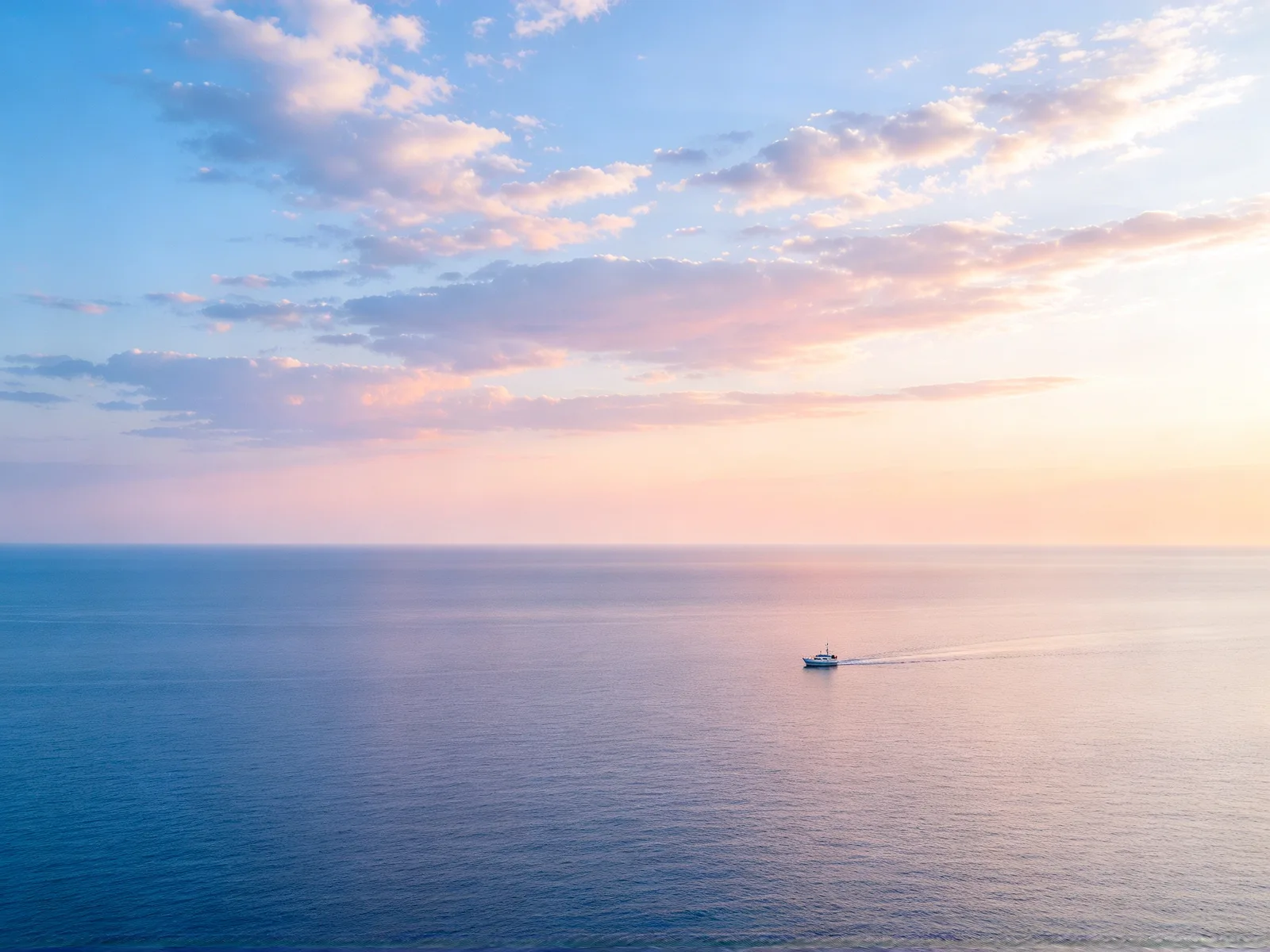
AI ขยายภาพ: ต่อรูปออกไปนอกขอบเดิม
ใช้ AI ขยายภาพเพื่อต่อรูปออกนอกขอบโดยไม่ครอปหรือยืดตัวแบบ AI Outpainting สร้างทิวทัศน์รอบข้างให้เข้ากับแสงและมุมมอง
- เครดิตฟรีสำหรับเริ่มต้น
- ไม่ต้องติดตั้ง
AI ขยายภาพ ก่อนและหลัง
ดูภาพต้นฉบับขยายออกไปเป็นฉากใหม่
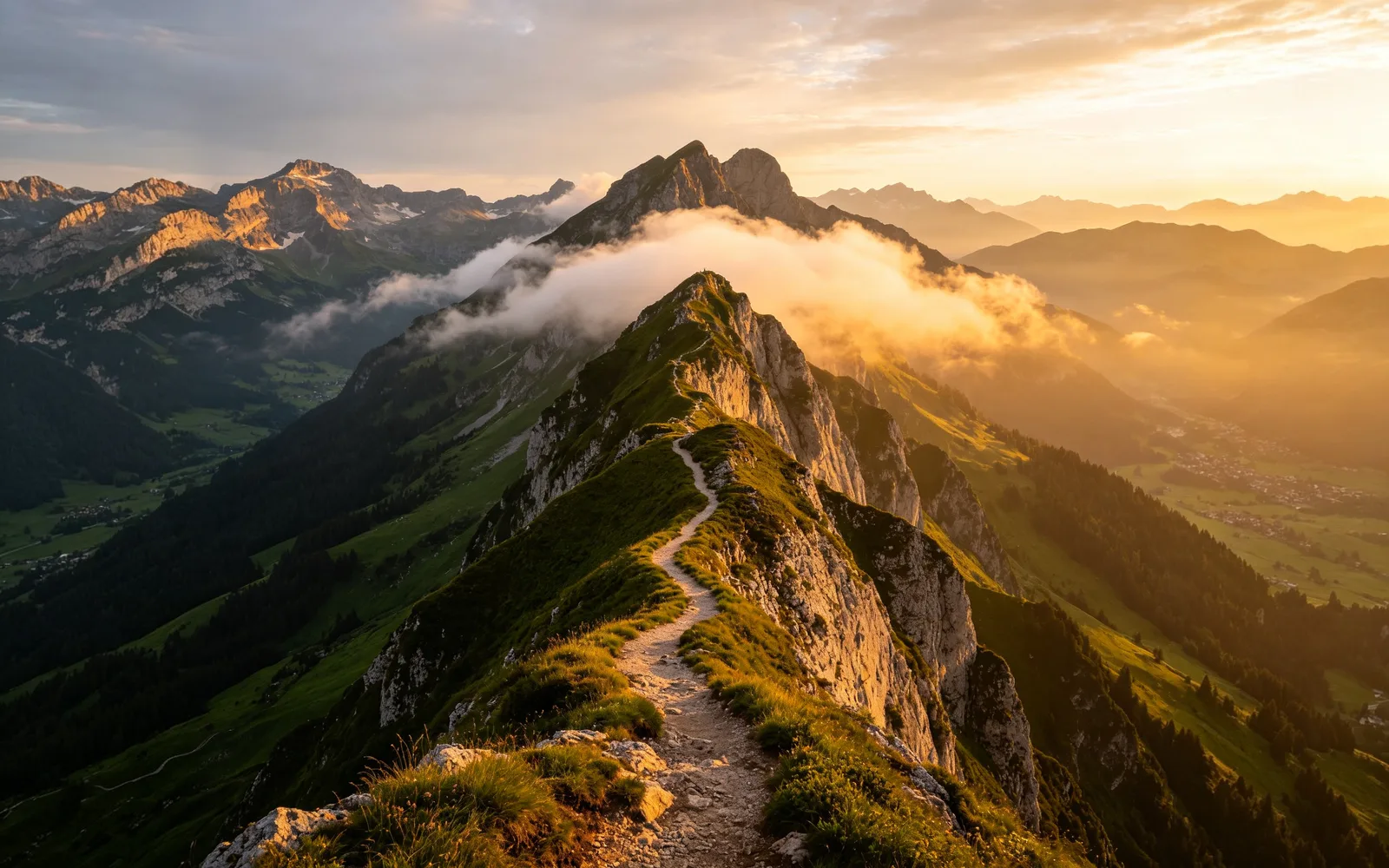
ขยายรูปภูเขาให้เป็นภาพพาโนรามา
รูปภูเขาที่ขยายออกด้านข้างจนเห็นแนวเทือกเขากว้างขึ้น
พรอมต์ more of the mountain range and valley
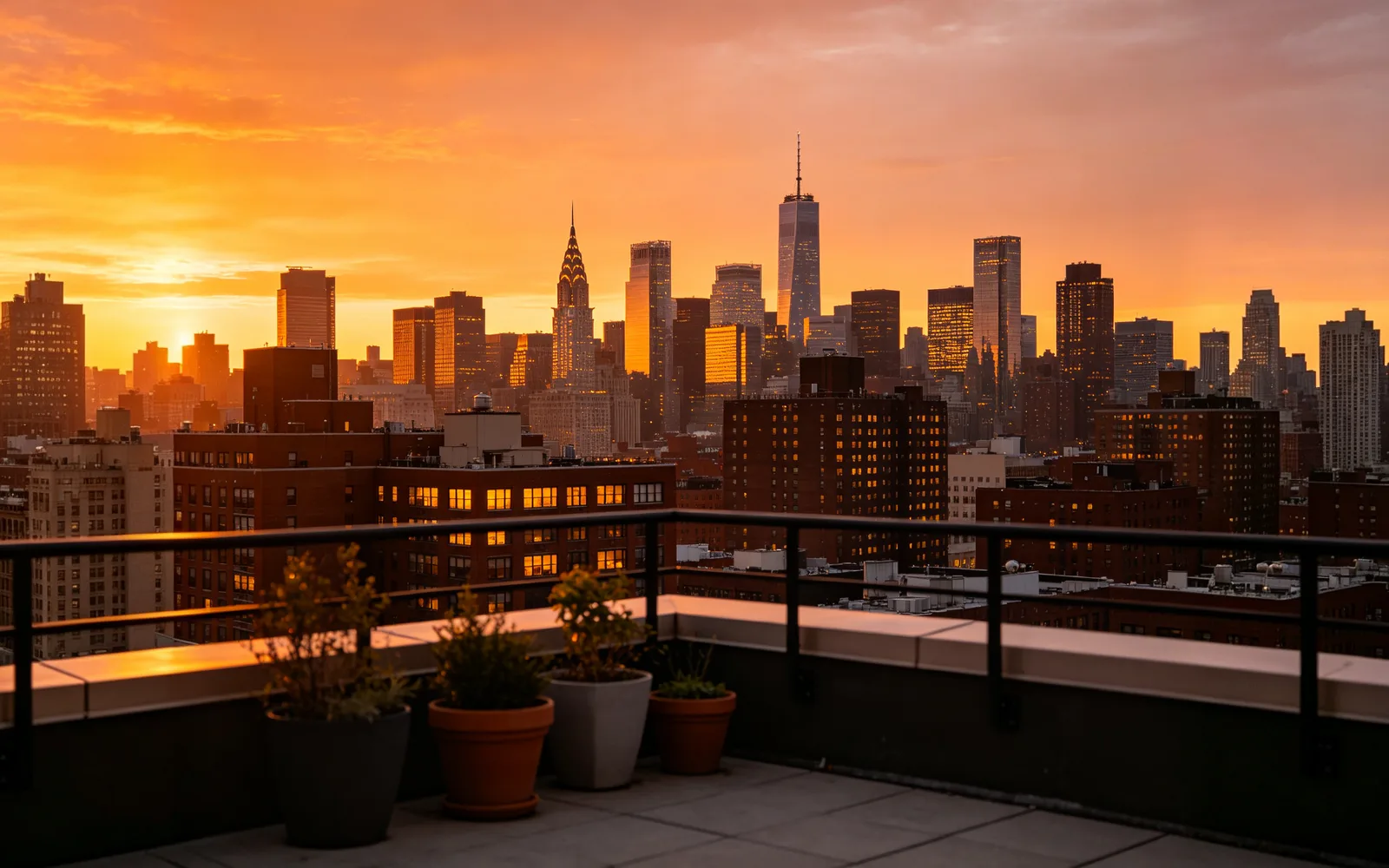
ขยายเส้นขอบฟ้าเมืองยามพระอาทิตย์ตก
ภาพพระอาทิตย์ตกบนดาดฟ้าที่ขยายจนเห็นเส้นขอบฟ้าส่วนที่เหลือ
พรอมต์ the rest of the city skyline at sunset
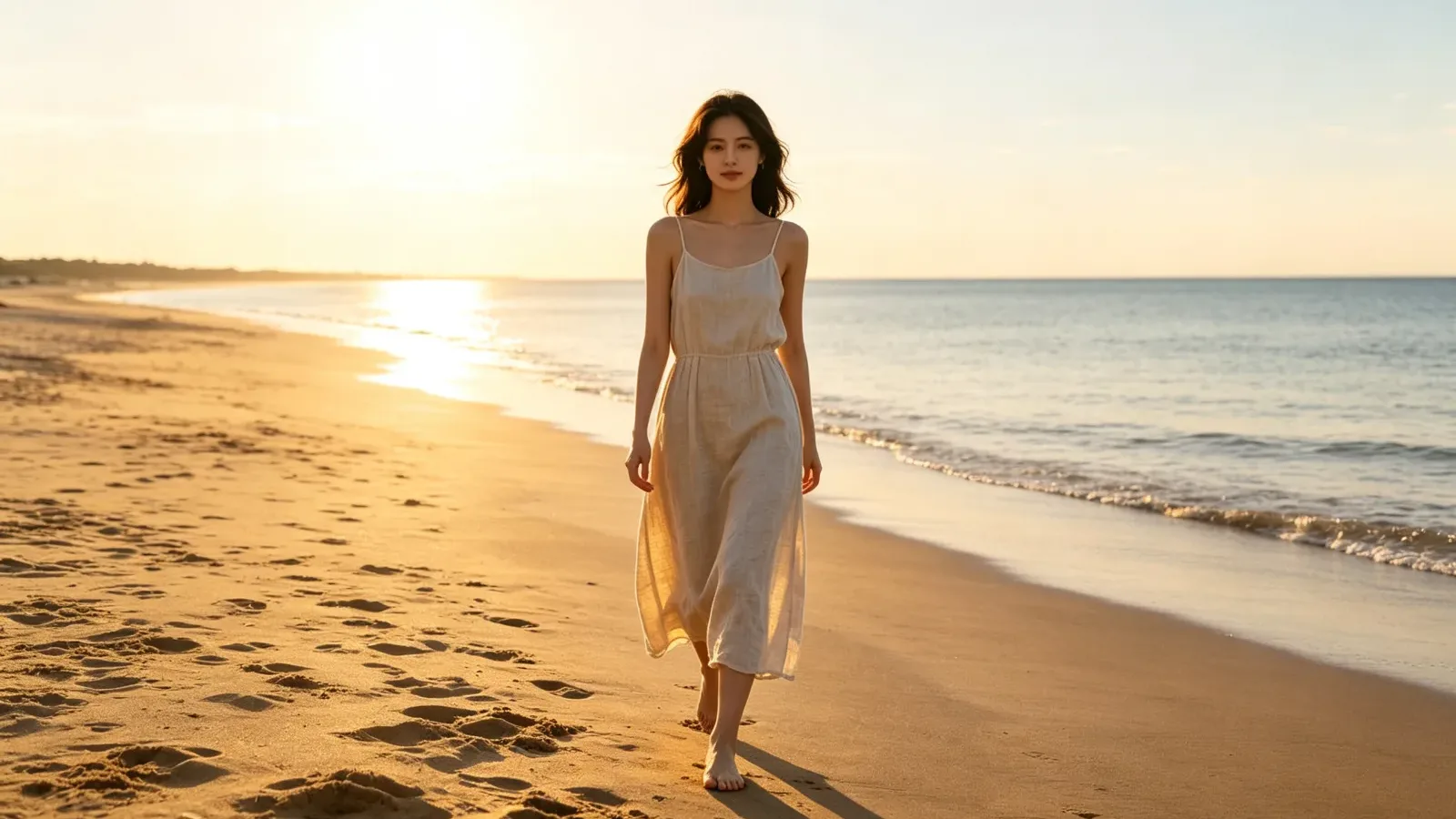
เปลี่ยนรูปแนวตั้งเป็นภาพ 16:9
รูปพอร์ตเทรตแนวตั้งที่ชายหาด ขยายเป็นเฟรมแนวกว้าง
พรอมต์ more of the sunlit beach and calm sea
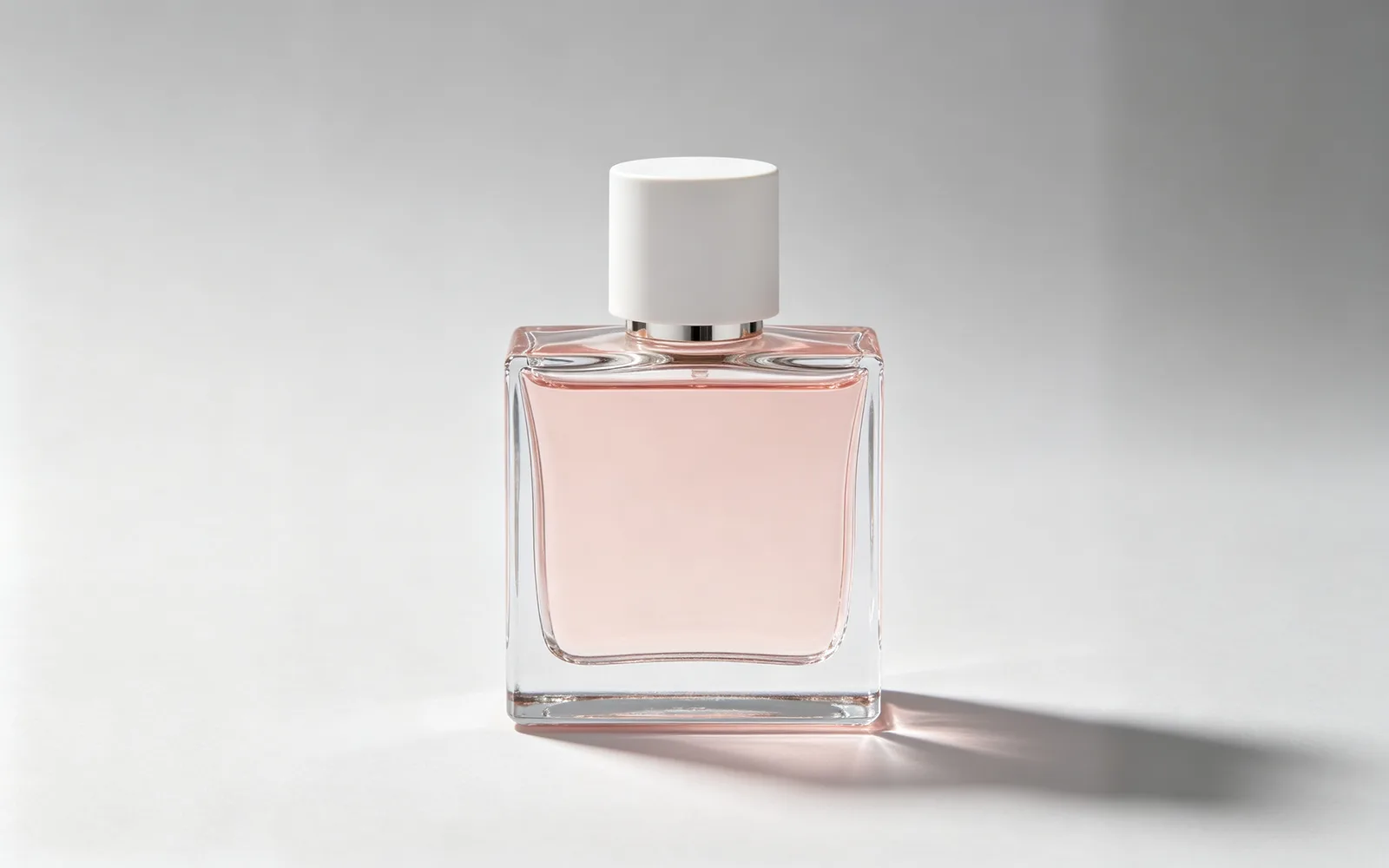
ขยายรูปสินค้าเพื่อทำแบนเนอร์
รูปน้ำหอมแบบจัตุรัส ขยายออกเป็นฉากสตูดิโอแนวกว้าง
พรอมต์ plain light gray studio backdrop
วิธีต่อรูปออกนอกกรอบด้วย AI ขยายภาพ
- 1
อัปโหลดรูป
เพิ่มรูปที่ต้องการขยาย จากมือถือหรือคอมพิวเตอร์
- 2
เลือกขนาดใหม่
เลือกอัตราขยายหรืออัตราส่วน และบรรยายพื้นที่ใหม่ได้ถ้าต้องการ
- 3
ขยายแล้วดาวน์โหลด
ลากเส้นแบ่งเพื่อดูว่ารูปต้นฉบับอยู่ตรงไหน แล้วบันทึกผลลัพธ์
ขยายภาพสำหรับโพสต์โซเชียล แบนเนอร์ และรูปที่ครอปแน่นเกินไป
AI ขยายภาพ หรือที่เรียกว่าตัวขยายรูป ใช้ Outpainting สร้างทิวทัศน์นอกขอบรูป ขยายรูปสินค้าให้กว้างขึ้นหรือเปลี่ยนสัดส่วนภาพพอร์ตเทรตโดยไม่ยืดสัดส่วนของตัวแบบ ทิวทัศน์ที่เพิ่มเข้าไปถูกสร้างขึ้น ไม่ได้กู้คืนจากต้นฉบับที่ยังไม่ถูกครอป
ครีเอเตอร์โซเชียล
ปรับรูปเดียวให้พอดีกับโพสต์จัตุรัสหรือแนวตั้ง
- ปรับขนาดรูปสำหรับ Instagram ที่ 1:1
- ทำเวอร์ชันแนวตั้ง 3:4
- ปรับรูปเดียวให้พอดีหลายขนาดโพสต์
นักออกแบบเว็บและโฆษณา
ขยายรูปให้เป็นแบนเนอร์หรือภาพปก
- ทำหัวเว็บ 16:9 จากรูปจัตุรัส
- เว้นที่ว่างสำหรับพาดหัว
- ปรับภาพปกให้เข้ากับเลย์เอาต์
ช่างภาพ
ขยายรูปที่ครอปแน่นเกินไป
- ต่อรูปออกไปนอกขอบเดิม
- เพิ่มพื้นที่ว่างรอบตัวแบบ
- ขยายรูปแนวตั้งให้เป็นแนวนอน
ขยายรูปโดยไม่ยืดและไม่ครอป
ต้นฉบับยังคงสัดส่วนเดิม ส่วนเฟรมขยายออก
- ฉากใหม่ถูกเพิ่มรอบรูป ไม่มีอะไรถูกยืดหรือครอป
- แสง สี และมุมมองต่อเนื่องเข้าไปในพื้นที่ใหม่
- ขยายทั้งสี่ด้านพร้อมกันได้ที่อัตราขยาย 1.5×, 2× หรือ 3×
- ใช้ "รายละเอียดเพิ่มเติม" เพื่อกำหนดสิ่งที่จะปรากฏ หรือปล่อยว่างไว้ก็ได้
- ลากเส้นแบ่งเพื่อดูว่ารูปต้นฉบับอยู่ตรงไหน
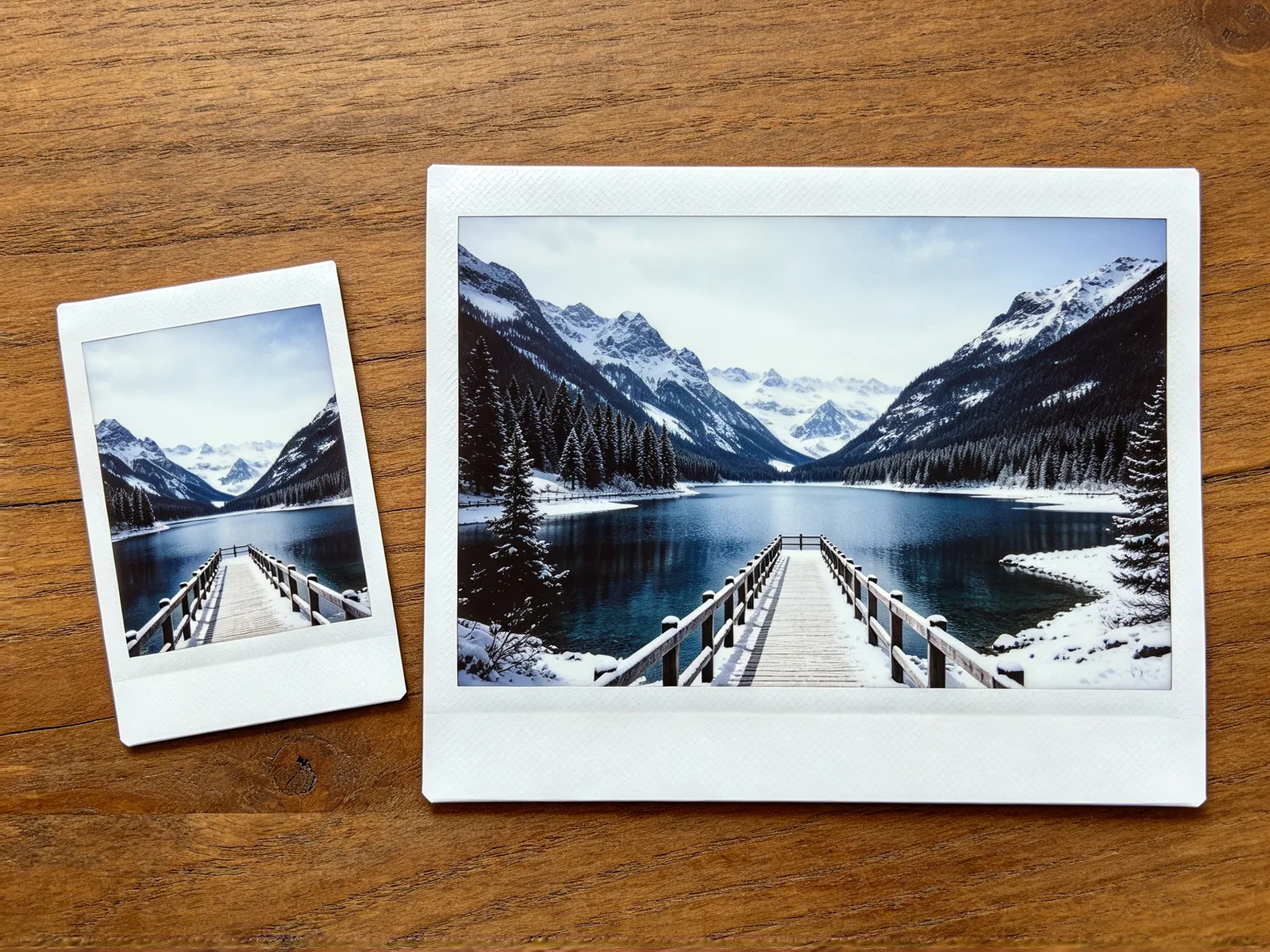
เปลี่ยนสัดส่วนภาพโดยไม่ต้องครอป
เลือกสัดส่วนที่เหมาะกับที่ที่รูปจะไปอยู่
- 1:1 สำหรับ Instagram และโพสต์จัตุรัสอื่น ๆ
- 16:9 สำหรับภาพปกวิดีโอ สไลด์ และวอลเปเปอร์
- 3:4 หรือ 4:3 สำหรับขนาดปริ้นต์ เช่น 6 × 8 หรือ 9 × 12 นิ้ว
- แสดงเฉพาะสัดส่วนที่รูปของคุณทำได้
- ถ้าต้องการเปลี่ยนมากกว่านี้ ให้ขยายซ้ำที่ผลลัพธ์
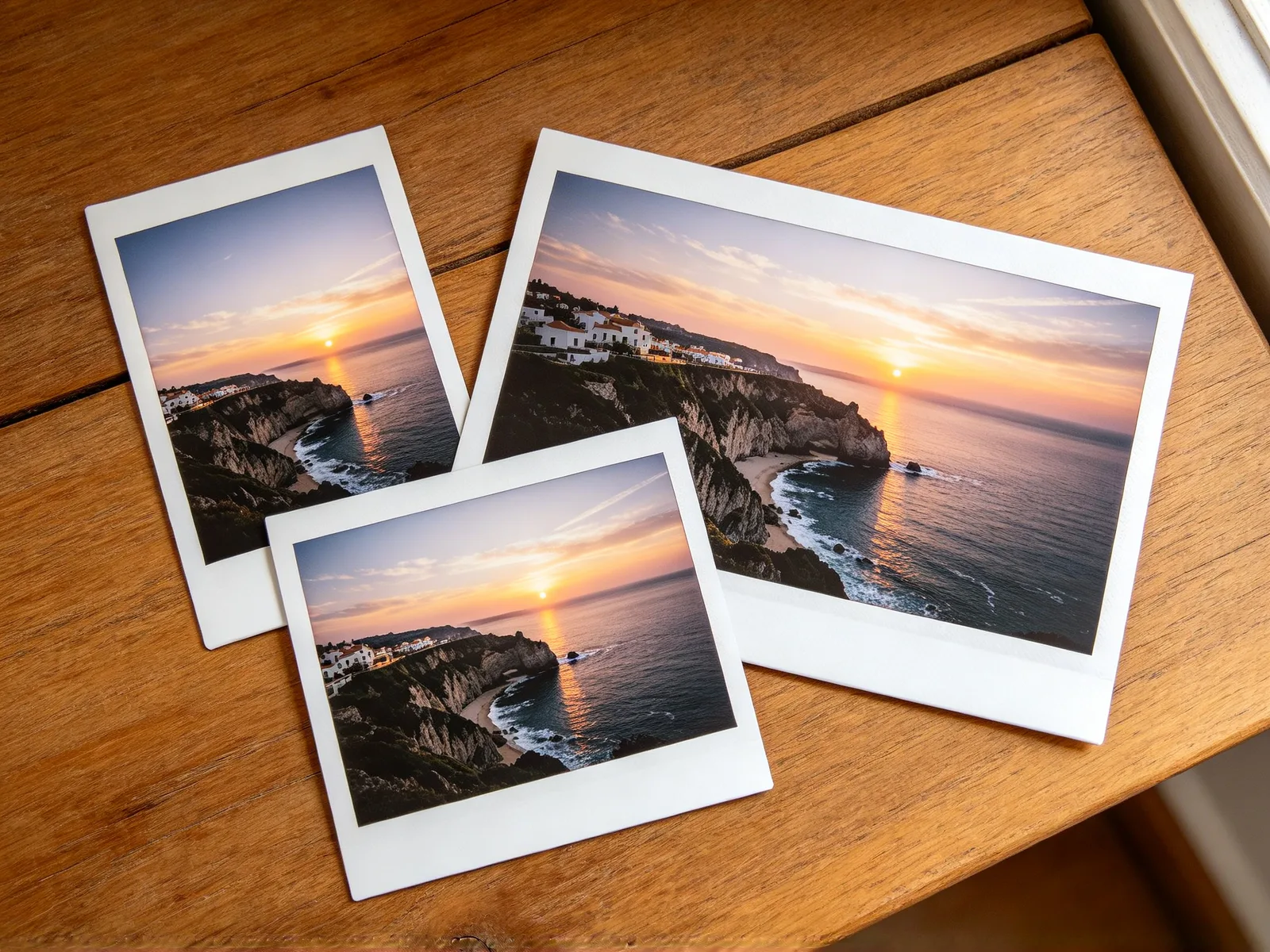
ต่อรูปที่ถูกครอป: แบบไหนขยายได้ดี
ทิวทัศน์ ท้องฟ้า ทะเล กำแพงเรียบ และฉากสตูดิโอ ขยายได้เป็นธรรมชาติที่สุด
- ดูขอบรูปก่อน เพราะพื้นที่ใหม่ต่อจากขอบเหล่านั้น
- หลีกเลี่ยงเฟรมที่ตัดผ่านตัวคน
- หลีกเลี่ยงตัวหนังสือ ป้าย และเส้นตรงที่ขอบรูป
- ผลลัพธ์ใหญ่สุดประมาณ 4,096 พิกเซลด้านยาว
- ถ้าต้องการไฟล์ใหญ่ขึ้น ให้ Upscale ผลลัพธ์