AI ปรับรูปให้ชัด: แก้รูปเบลอและรูปคุณภาพต่ำ
แก้รูปเบลอและเพิ่มคุณภาพรูปในรอบเดียว ขอบและพื้นผิวละเอียดกลับมา และได้รูปที่ 4K หรือ 8K สีและแสงยังเหมือนเดิม
- เครดิตฟรีสำหรับเริ่มต้น
- ไม่ต้องติดตั้ง
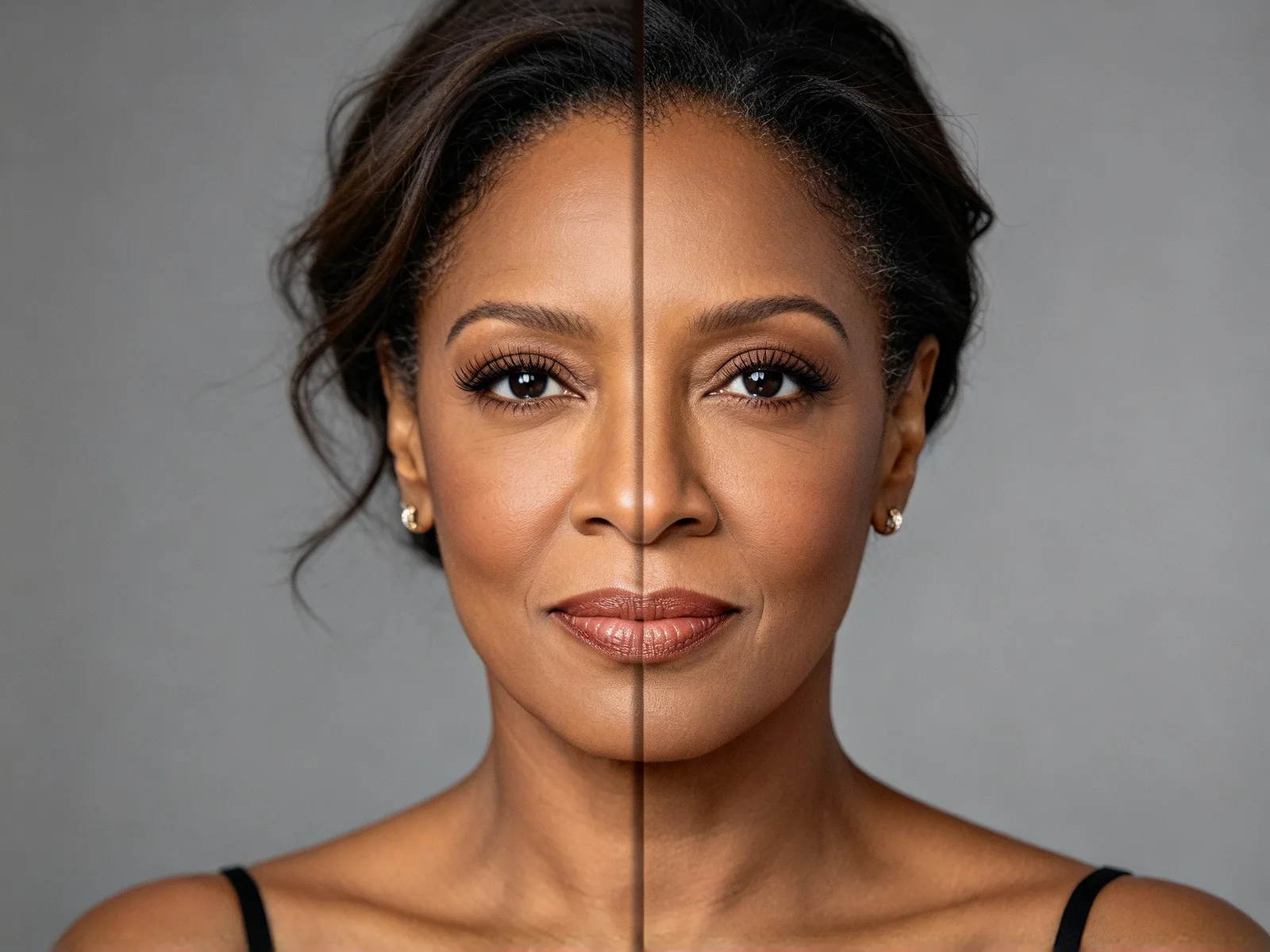
ปรับรูปให้ชัด ก่อนและหลัง
ลากเส้นแบ่งเพื่อเปรียบเทียบ
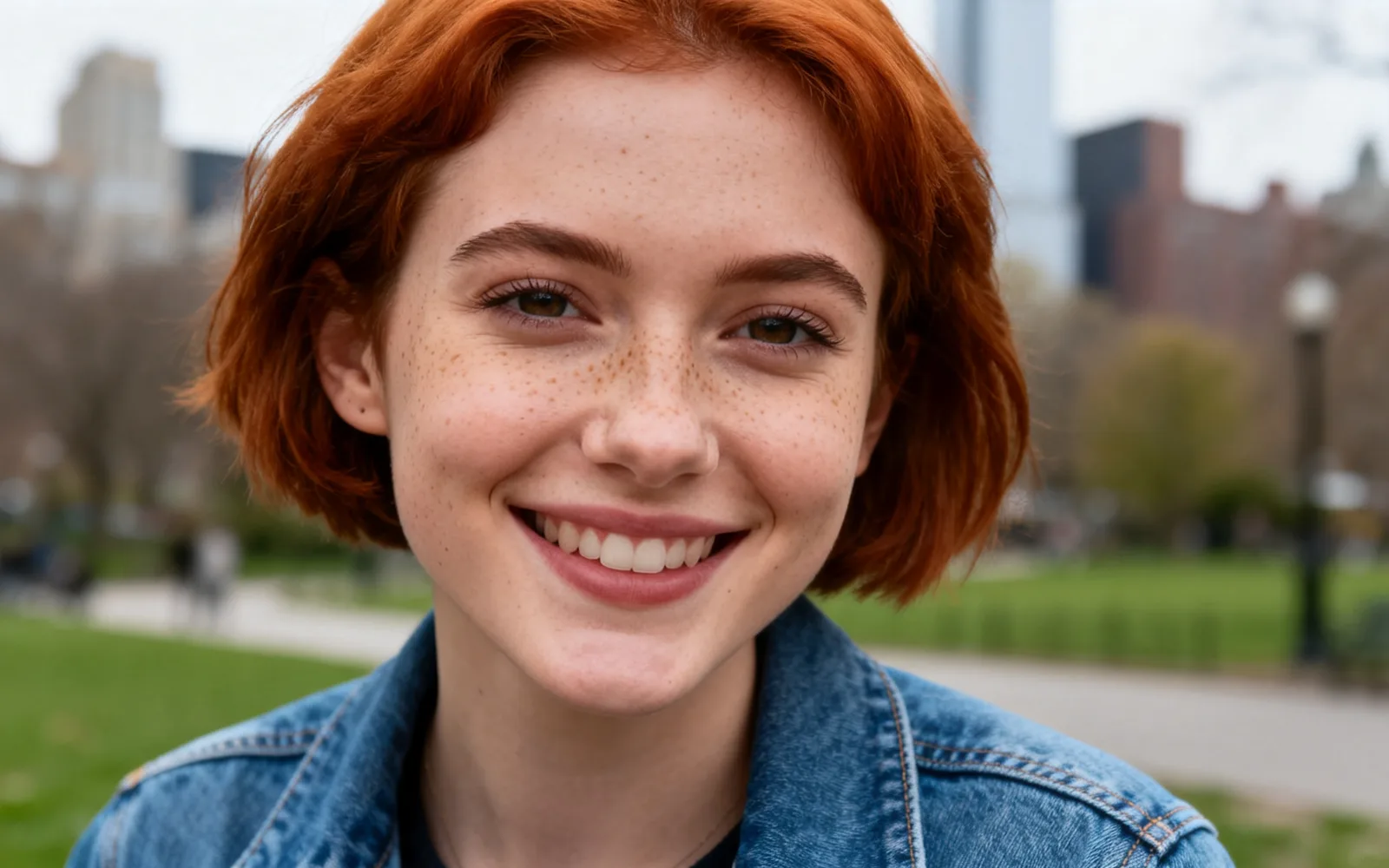
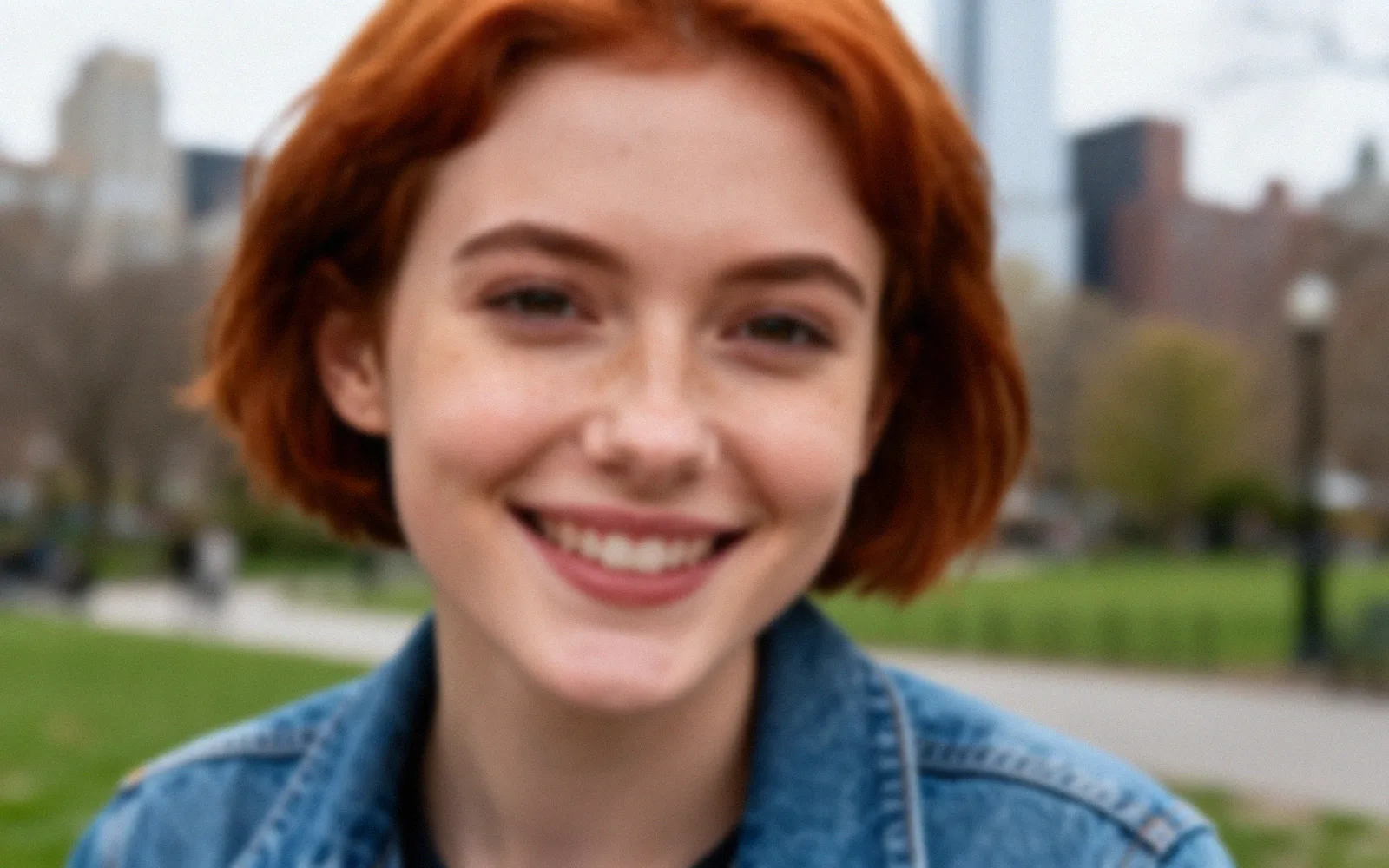
แก้รูปพอร์ตเทรตที่เบลอ
พอร์ตเทรตที่นุ่มและเบลอเล็กน้อย คมขึ้นรอบดวงตาและเส้นผม
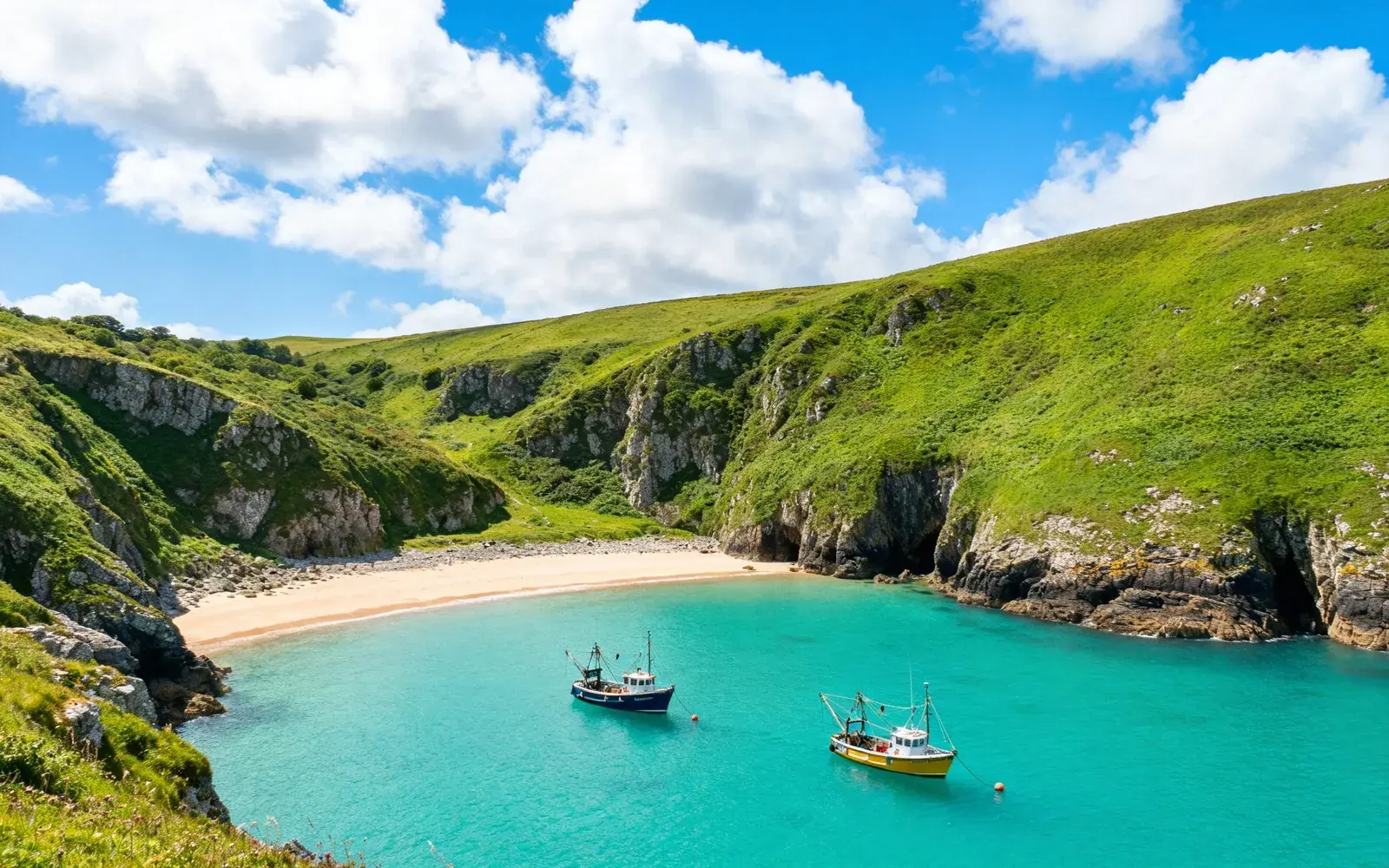
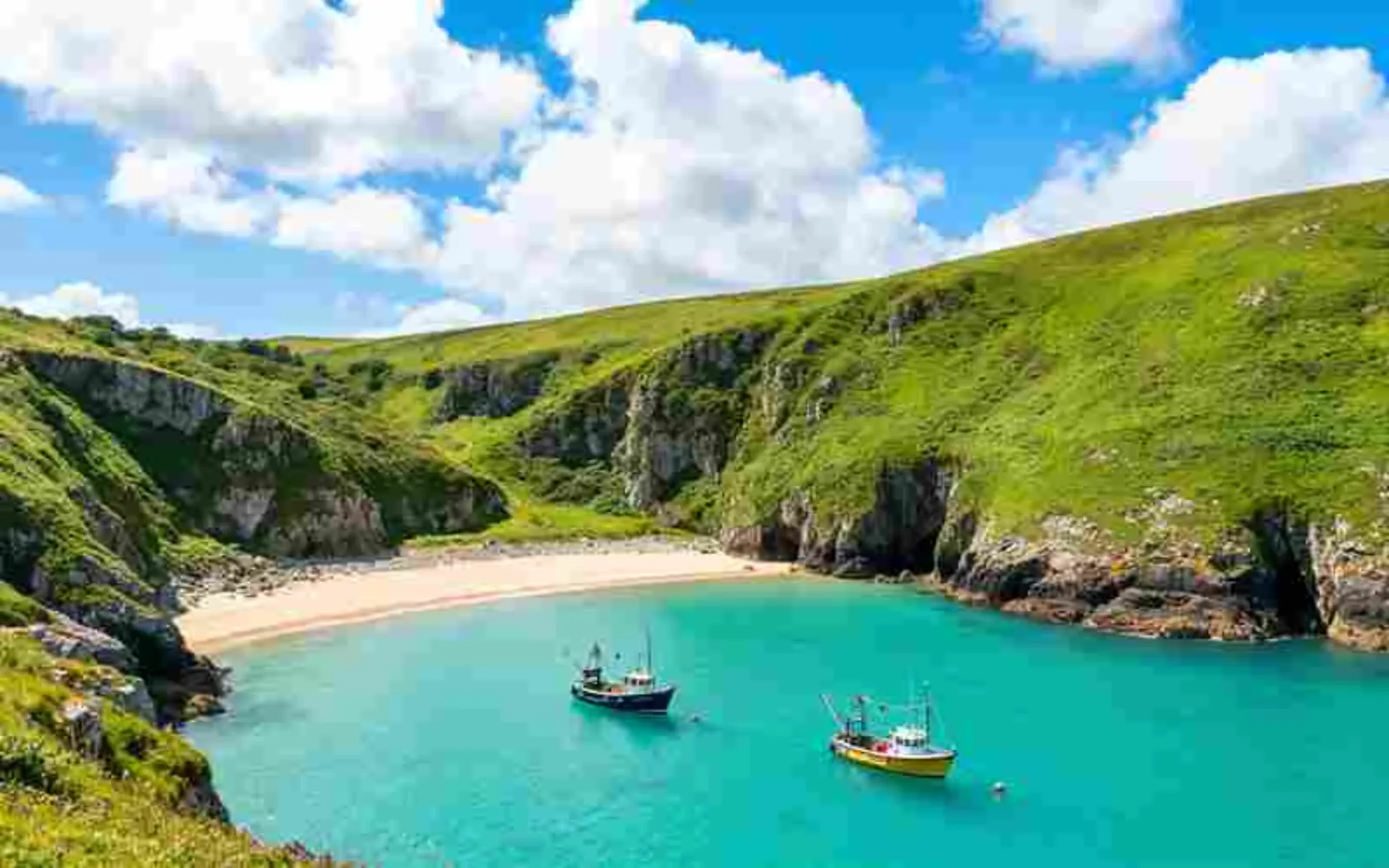
ปรับรูปที่ถูกบีบอัดจากแอปแชตให้ชัด
เก็บรอยบีบอัดเป็นบล็อก ๆ ในภาพวิวที่เซฟมาจากแชต
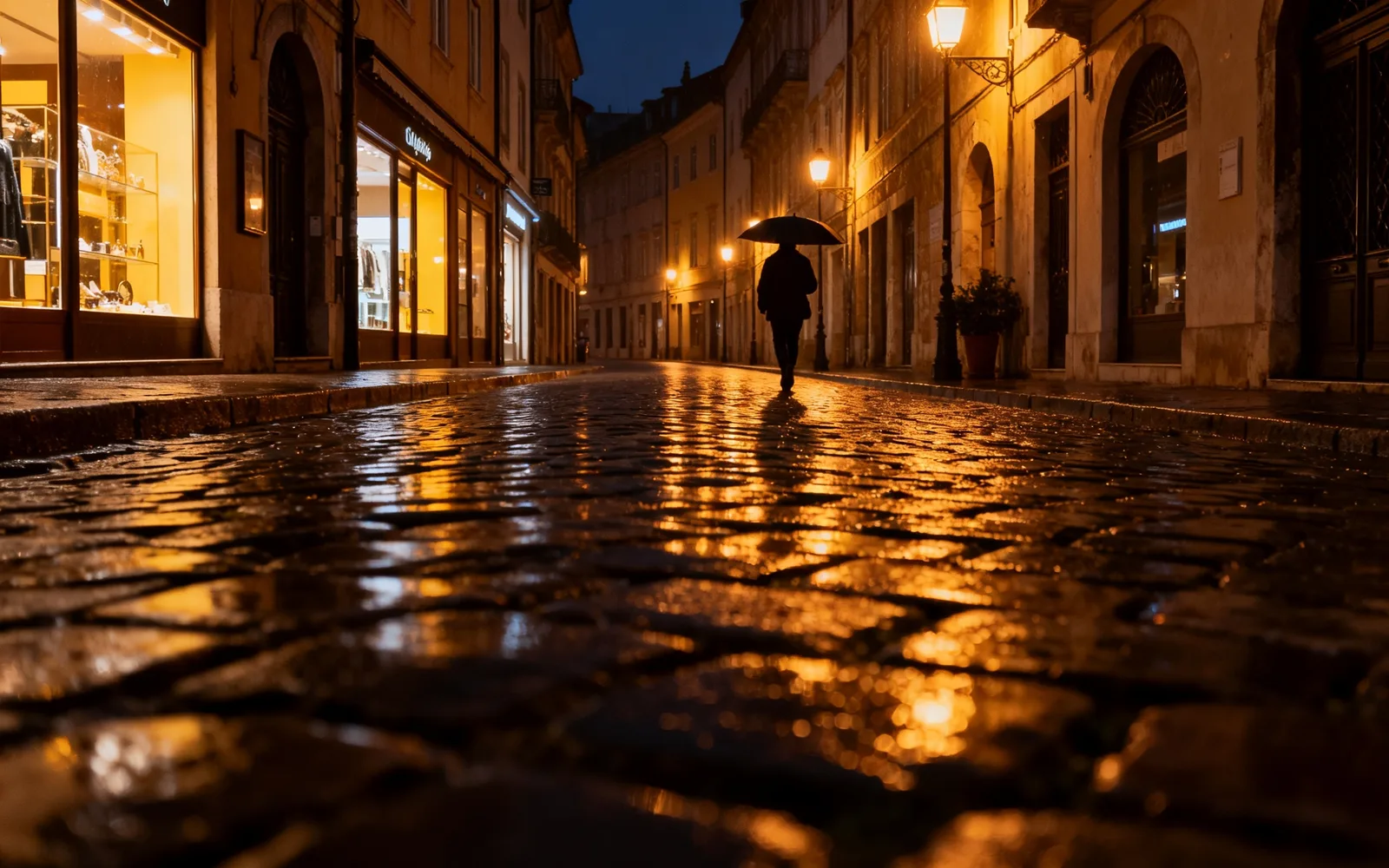
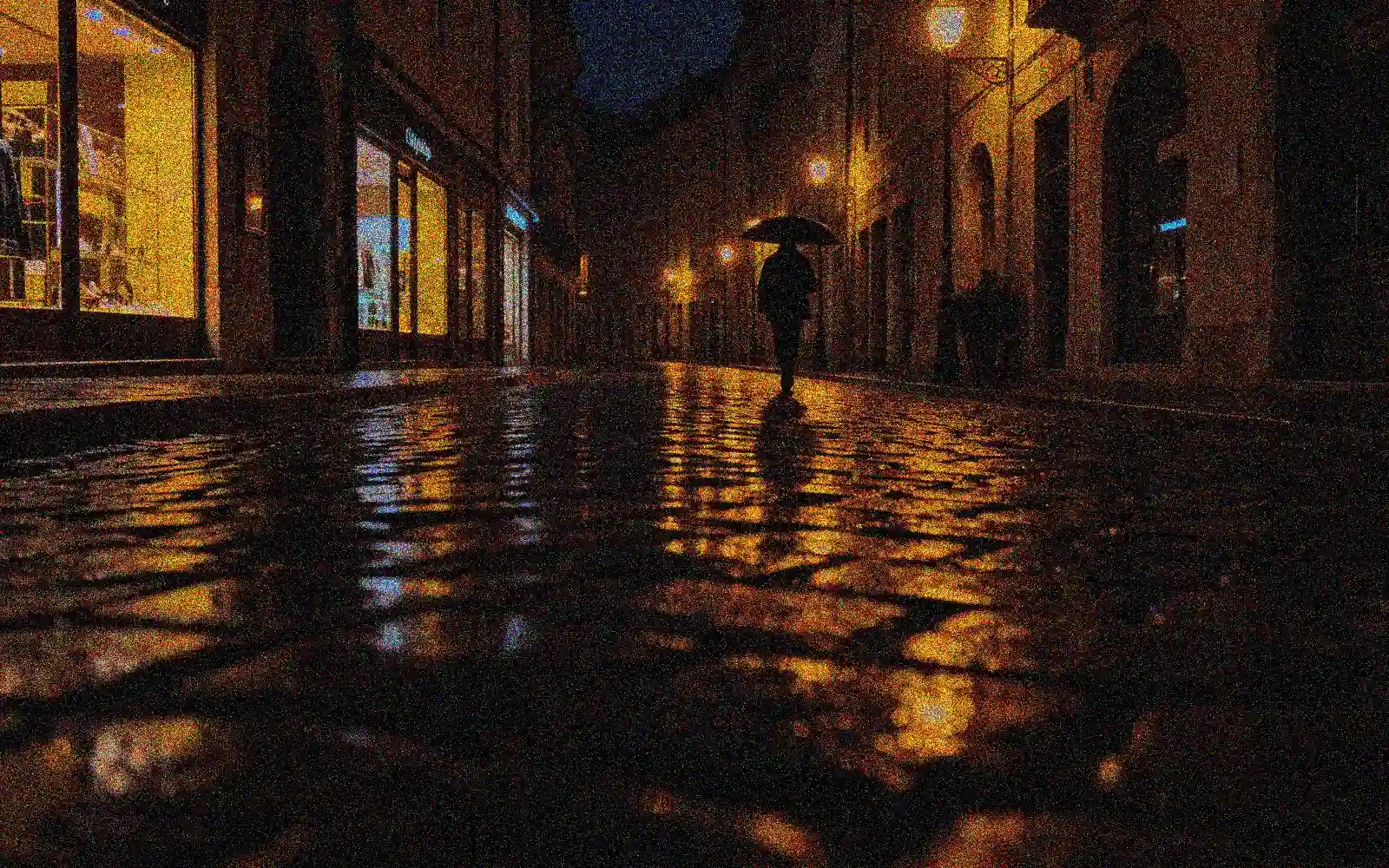
เก็บนอยส์ในรูปกลางคืน
ภาพถนนกลางคืนที่มีเม็ดนอยส์ สะอาดและคมขึ้น
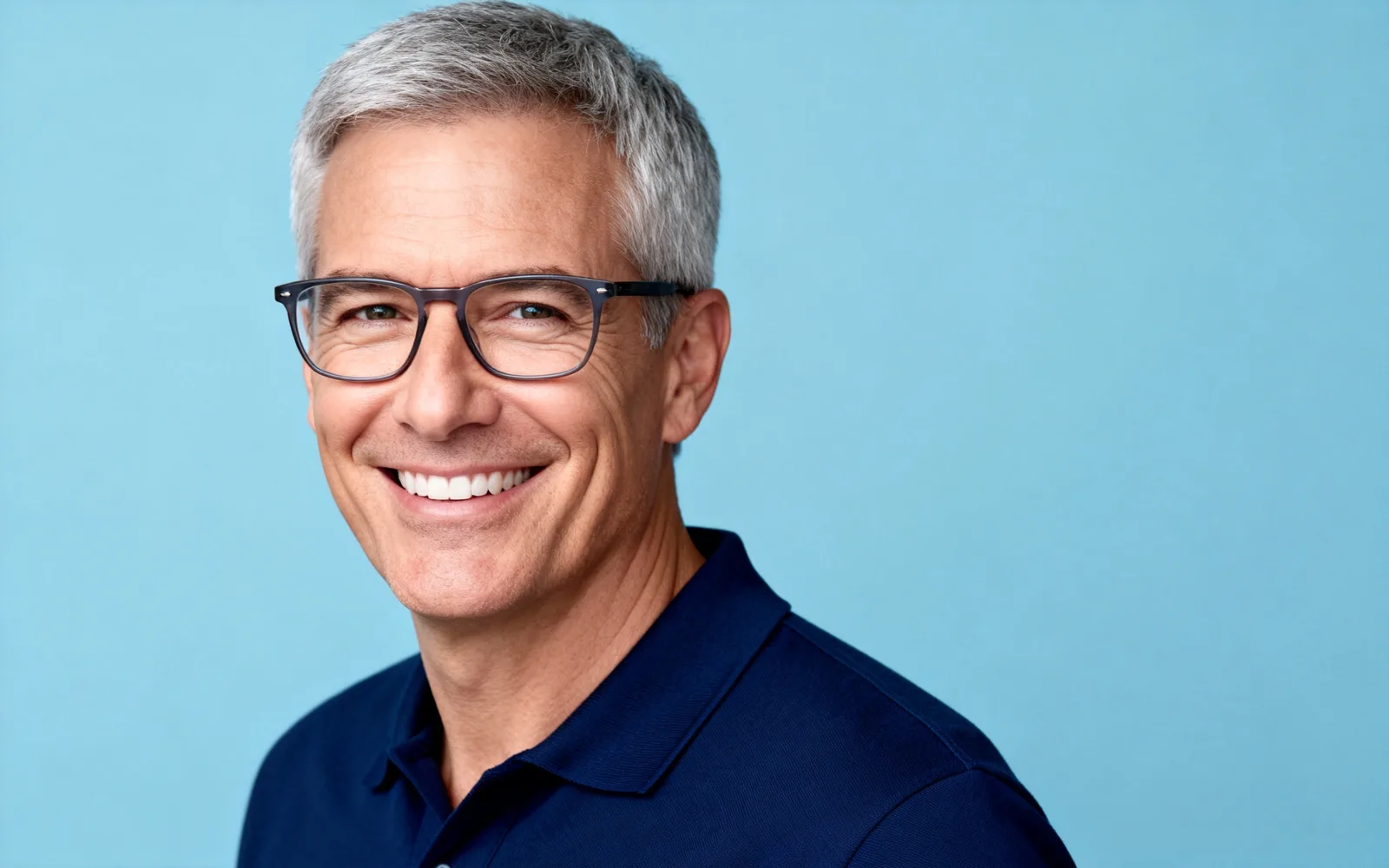

ปรับรูปโปรไฟล์ขนาดเล็กให้ชัด
รูปโปรไฟล์ขนาดจิ๋ว ขยายใหญ่พร้อมรายละเอียดใบหน้าที่ชัด
วิธีปรับรูปให้ชัดด้วย AI
- 1
อัปโหลดรูป
เพิ่มรูปที่ไม่คม ถูกบีบอัด หรือคุณภาพต่ำ
- 2
เลือก 4K หรือ 8K
เลือก 4K สำหรับหน้าจอและโซเชียลมีเดีย เลือก 8K สำหรับงานพิมพ์ขนาดใหญ่
- 3
ตั้งค่ารายละเอียดแล้วเปรียบเทียบ
เริ่มที่ 50 ลดลงสำหรับใบหน้า แล้วเทียบและดาวน์โหลด
ปรับรูปให้ชัด สำหรับคนขายของ โปรไฟล์ และรูปเก่า
AI ปรับรูปให้ชัด ทำให้ขอบที่นุ่มคมขึ้นและสร้างพื้นผิวขึ้นใหม่ในรูปที่เบลอหรือถูกบีบอัด อัปโหลดรูปคุณภาพต่ำแล้วเลือกเอาต์พุต 4K หรือ 8K เพื่อได้เวอร์ชันที่ชัดขึ้น เหมาะกับรูปสินค้าและรูปโปรไฟล์ ส่วนการปรับแสงและแก้สีต้องใช้โปรแกรมแต่งรูปอื่น
คนขายของมือสองและร้านออนไลน์
แก้รูปสินค้าที่ออกมาไม่คม
- กู้รูปสินค้าที่เบลอ
- ได้ 4K หรือ 8K สำหรับรูปในประกาศขาย
- ขอบคมขึ้นและพื้นผิวละเอียดกลับมา
รูปโปรไฟล์และอวตาร
ทำให้รูปโปรไฟล์ขนาดเล็กกลับมาชัดอีกครั้ง
- ดวงตาและเส้นผมชัดขึ้น
- ลดรายละเอียดเพื่อให้หน้าตายังเหมือนตัวจริง
- ผลลัพธ์สะอาดสำหรับโปรไฟล์โซเชียล
รูปจากมือถือรุ่นเก่า
ทำให้รูปจากมือถือเก่าชัดพอที่จะแชร์หรือพิมพ์
- เก็บรอยบีบอัดเป็นบล็อก
- เก็บนอยส์ในรูปที่ถ่ายตอนแสงน้อย
- ไฟล์ 4K หรือ 8K พร้อมพิมพ์
เพิ่มคุณภาพรูป: อะไรดีขึ้นบ้าง
เครื่องมือนี้ทำงานกับความคมและรายละเอียดเท่านั้น
- ความไม่คมจากความละเอียดต่ำหรือการย่อขยายขนาดจะคมขึ้น
- รอยบล็อกและขอบเลอะจากการบีบอัด JPEG จะสะอาดขึ้น
- เม็ดนอยส์ในรูปที่ถ่ายในที่แสงน้อยมักกลับมาสะอาดขึ้น
- สีและค่าแสงยังเหมือนเดิม
- พื้นผิวละเอียดอย่างขนตา เส้นผม เนื้อผ้า และใบไม้กลับมาคมชัด
- ไม่ได้รีทัชผิวหรือใบหน้า
แก้รูปเบลอ: รูปแบบไหนได้ผล
รูปที่ไม่คมตอบสนองได้ดี รูปที่เสียหายหนักจะดีขึ้นน้อยกว่า
- เหมาะ: รูปเบลอเล็กน้อย รูปเล็ก รูปที่ถูกบีบอัด หรือมีนอยส์
- เหมาะ: รูปที่เซฟมาจากแชตและโซเชียลมีเดีย
- เหมาะที่สุด: เบลอเล็กน้อย แบบที่สังเกตเห็นตอนซูมเข้า
- ได้ผลน้อยกว่า: รูปที่หลุดโฟกัสมากหรือเลอะเพราะการเคลื่อนไหว
- ใบหน้าที่กว้างเพียงไม่กี่พิกเซลอาจต่างจากตัวจริงเล็กน้อย
เคล็ดลับให้รูปชัดขึ้น
เริ่มจากไฟล์ที่ดีที่สุดเท่าที่หาได้
- ขอไฟล์ต้นฉบับจากคนส่งก่อนปรับสำเนาจากแชต
- เริ่มที่ความเข้มรายละเอียด 50 และลดลงสำหรับพอร์ตเทรต
- ใช้ค่าสูงขึ้นสำหรับภาพวิวและเนื้อผ้า
- ทำอีกครั้งด้วยค่าที่ต่ำลงถ้าผลลัพธ์ดูคมเกินไป
- ตรวจดวงตา เส้นผม และตัวหนังสือให้ละเอียดก่อนนำผลลัพธ์ไปใช้
- รูปที่ด้านยาวเกิน 4,096 พิกเซลไม่รับ