เปลี่ยนรูปถ่ายเป็นภาพพิกเซลอาร์ตด้วย AI
แปลงรูปเป็นพิกเซลอาร์ต ภาพจะถูกวาดใหม่เป็นตารางพิกเซลที่มองเห็นได้ในชุดสีจำกัด เหมือนสไปรต์จากวิดีโอเกมยุคเรโทร โดยองค์ประกอบยังเป็นของคุณ
- ไม่ต้องติดตั้ง
ตัวอย่างรูปที่แปลงเป็นพิกเซลอาร์ต
ลากเส้นแบ่งเพื่อดูภาพก่อนและหลัง
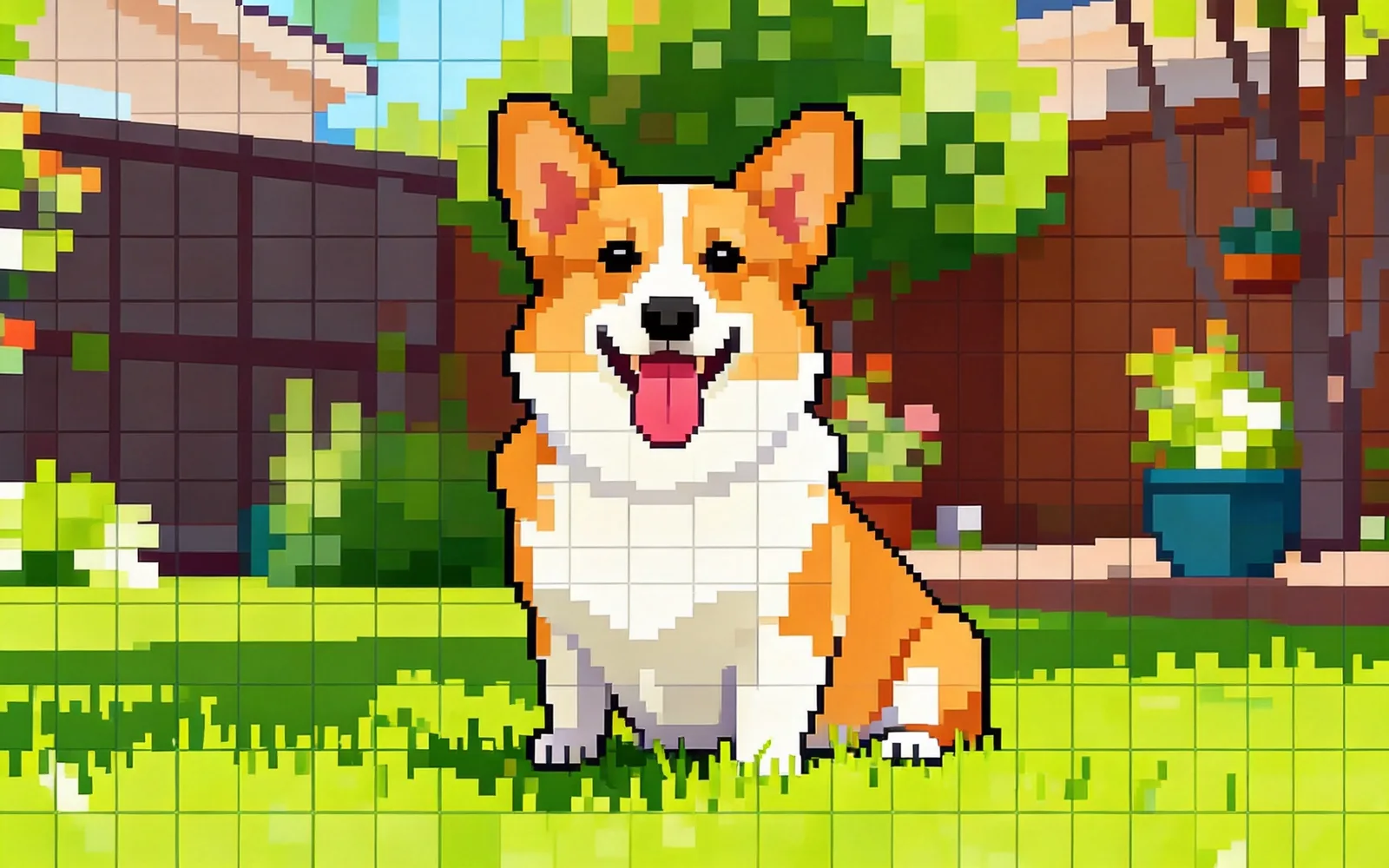
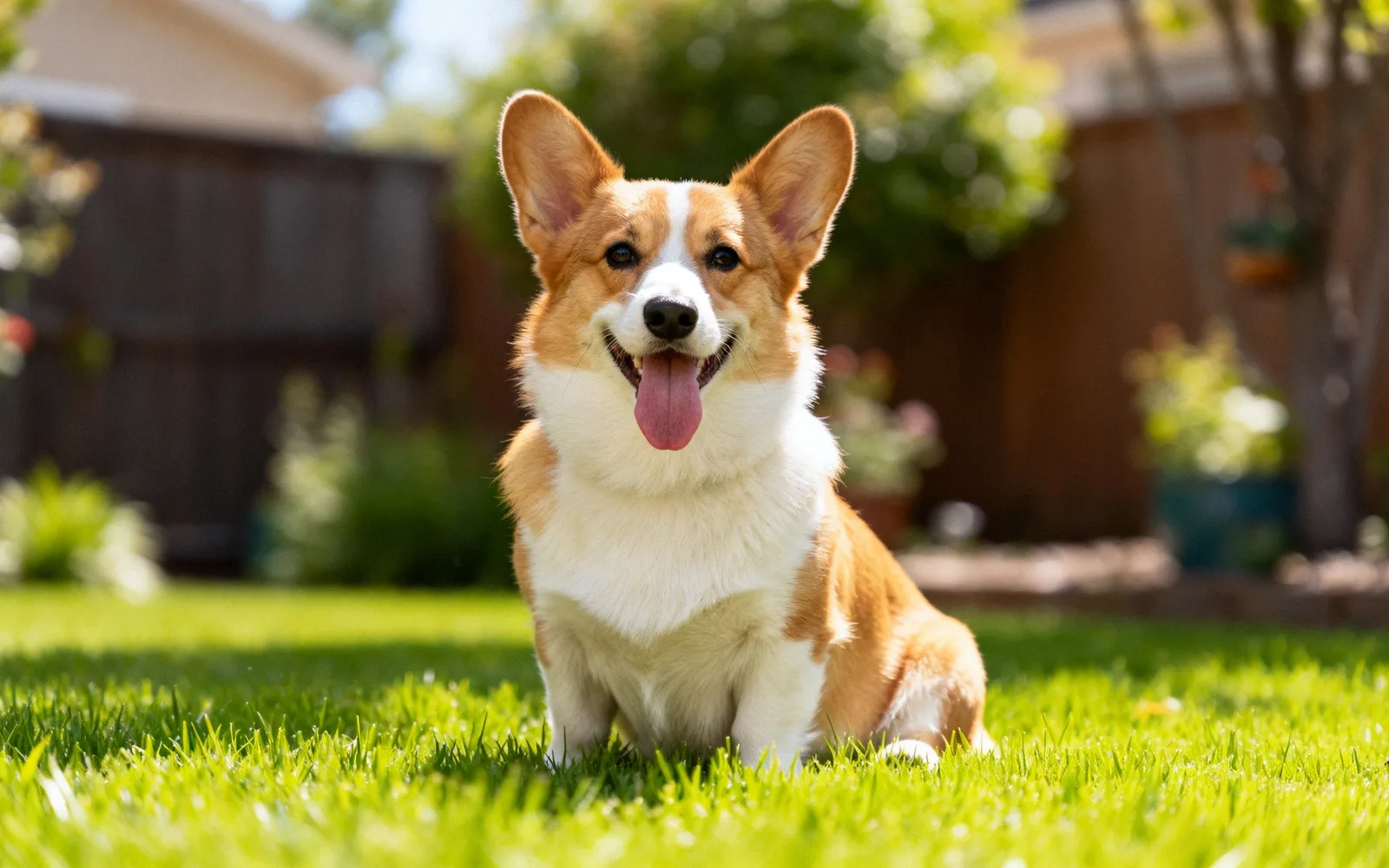
แปลงรูปสัตว์เลี้ยงเป็นพิกเซลอาร์ต
รูปคอร์กี้ วาดใหม่เป็นพิกเซลอาร์ตแบบ 16 บิต
ลองแบบนี้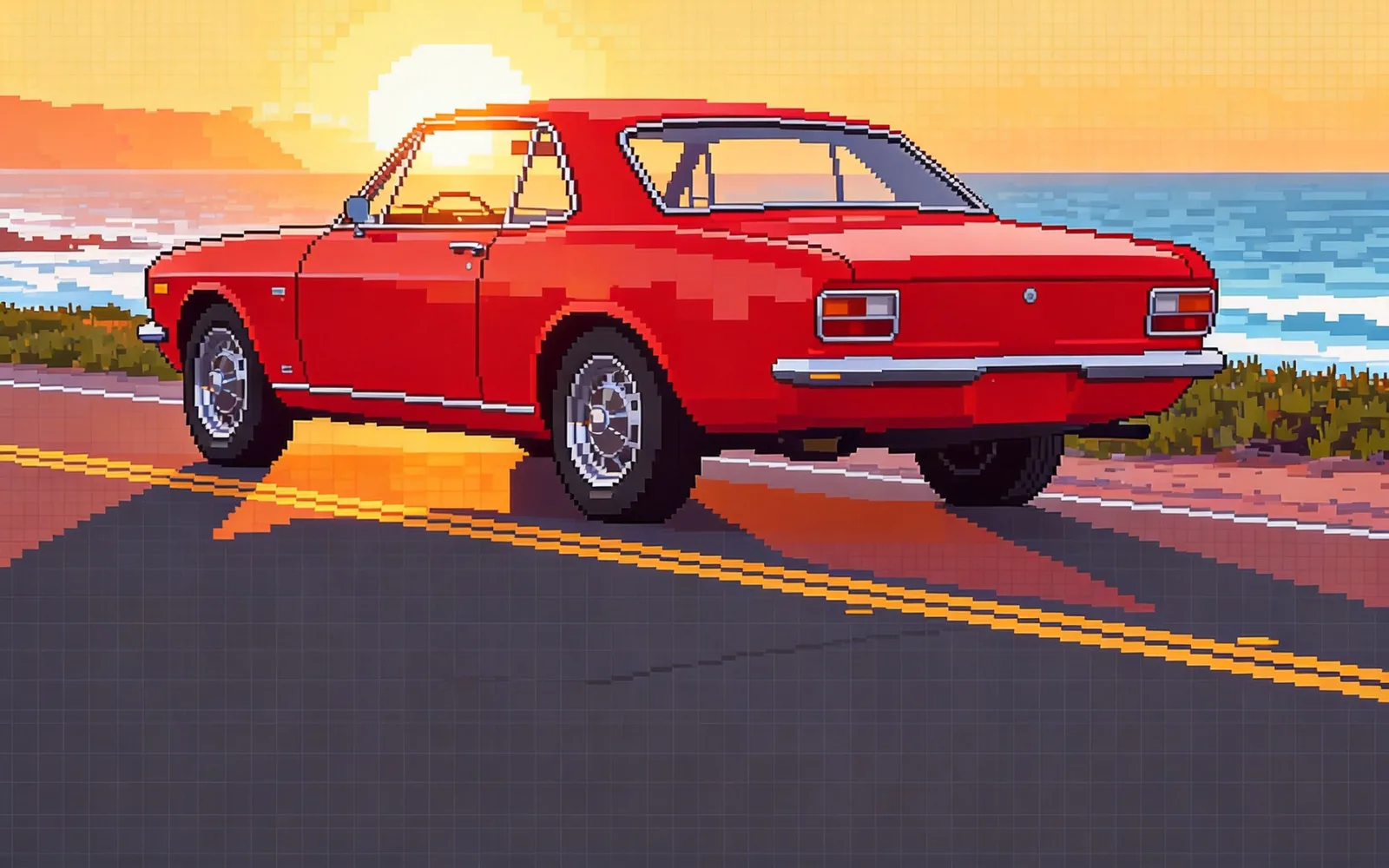
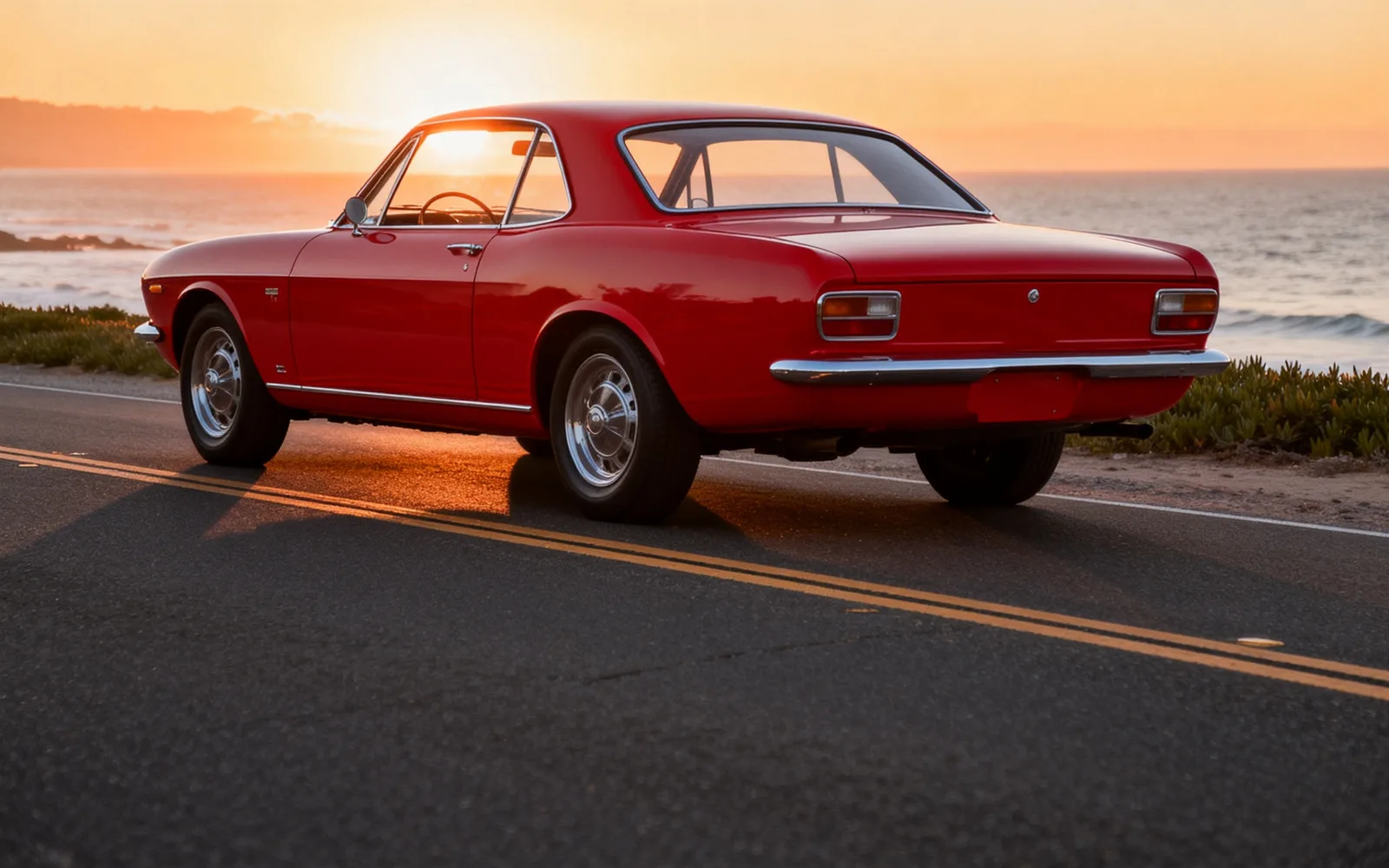
แปลงรูปรถเป็นพิกเซลอาร์ต
รถสปอร์ตวินเทจ สร้างใหม่จากพิกเซลในชุดสีจำกัด
ลองแบบนี้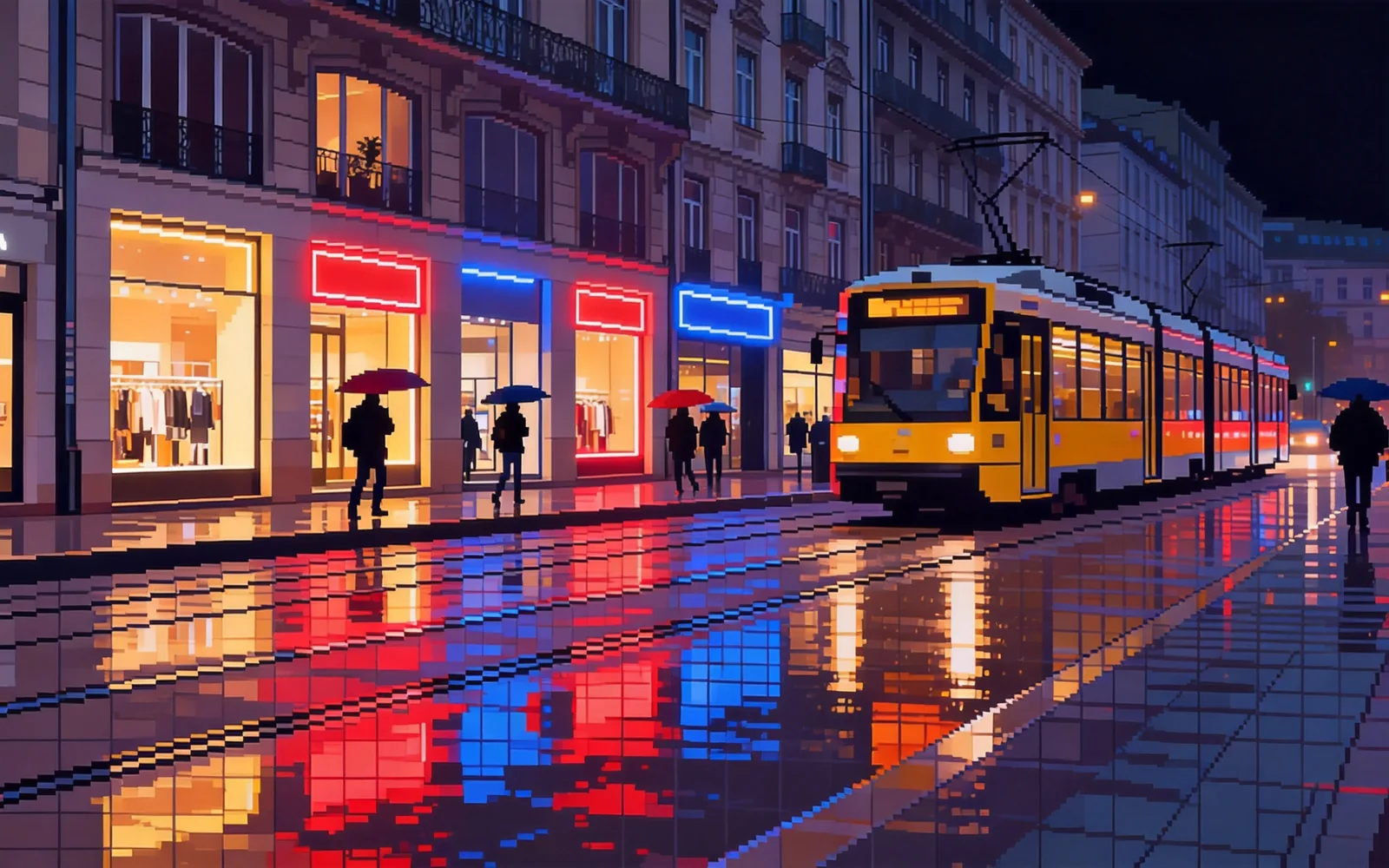
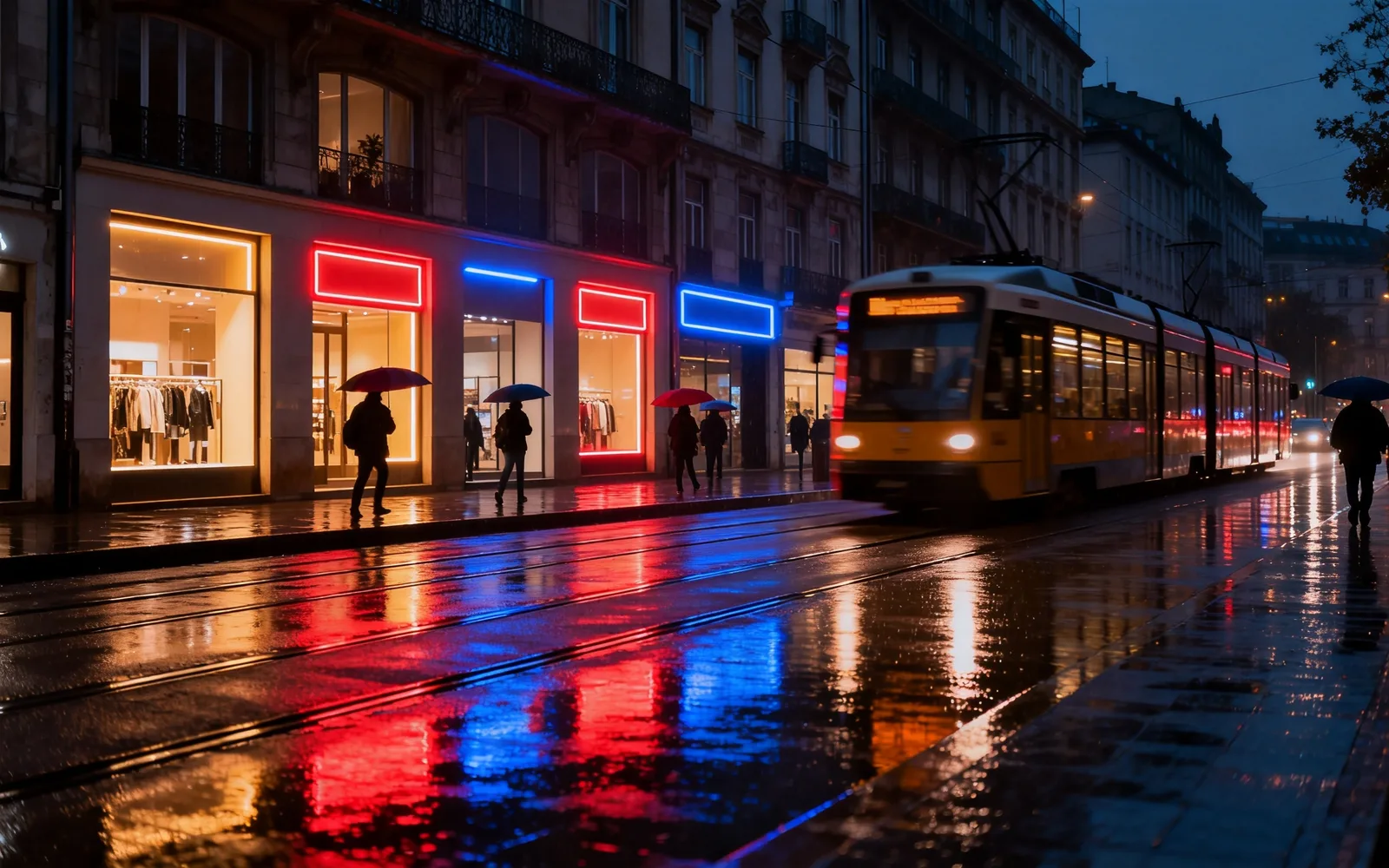
แปลงรูปเมืองเป็นพิกเซลอาร์ต
ถนนกลางคืน กลายเป็นฉากเกมพิกเซลอาร์ต
ลองแบบนี้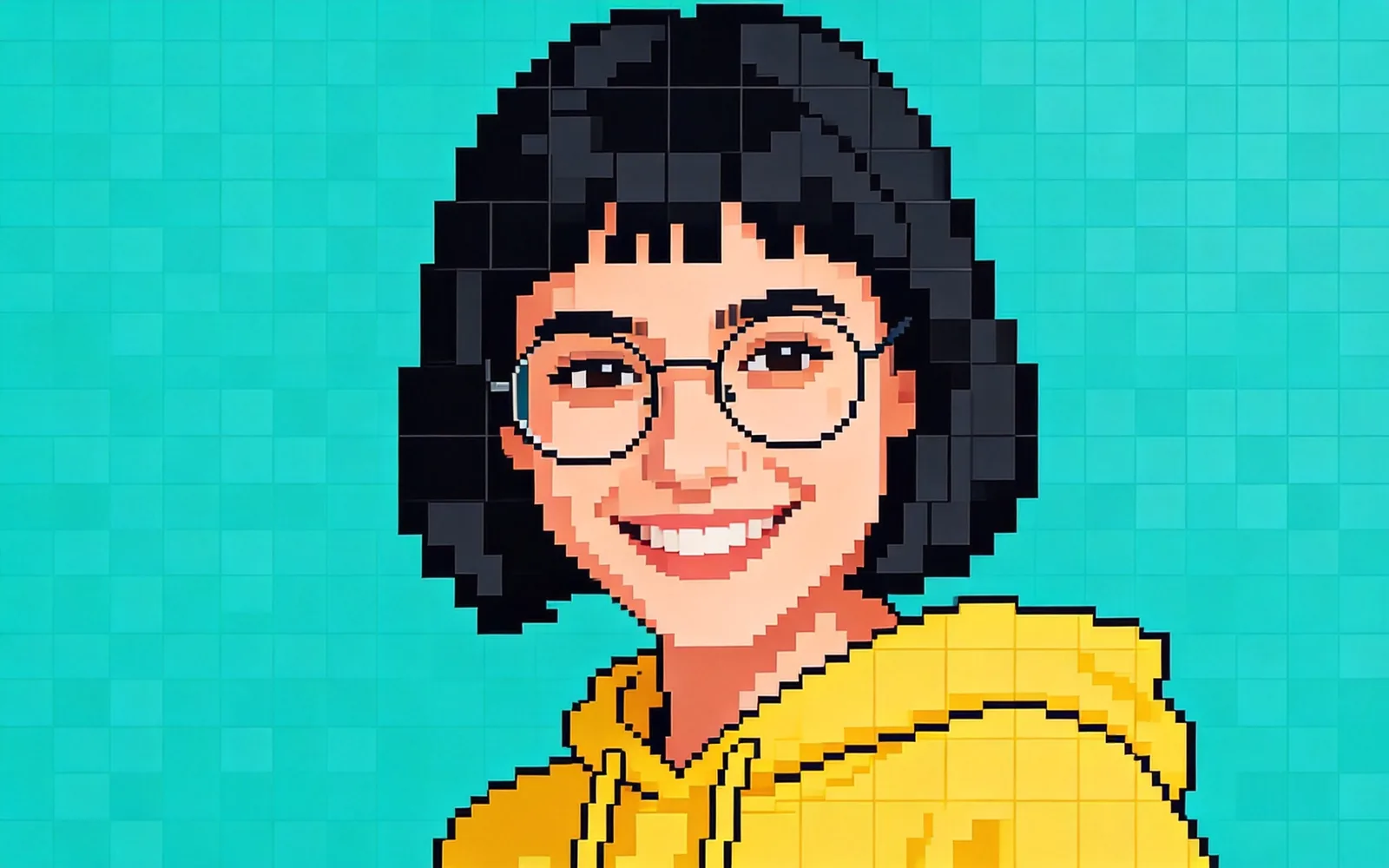
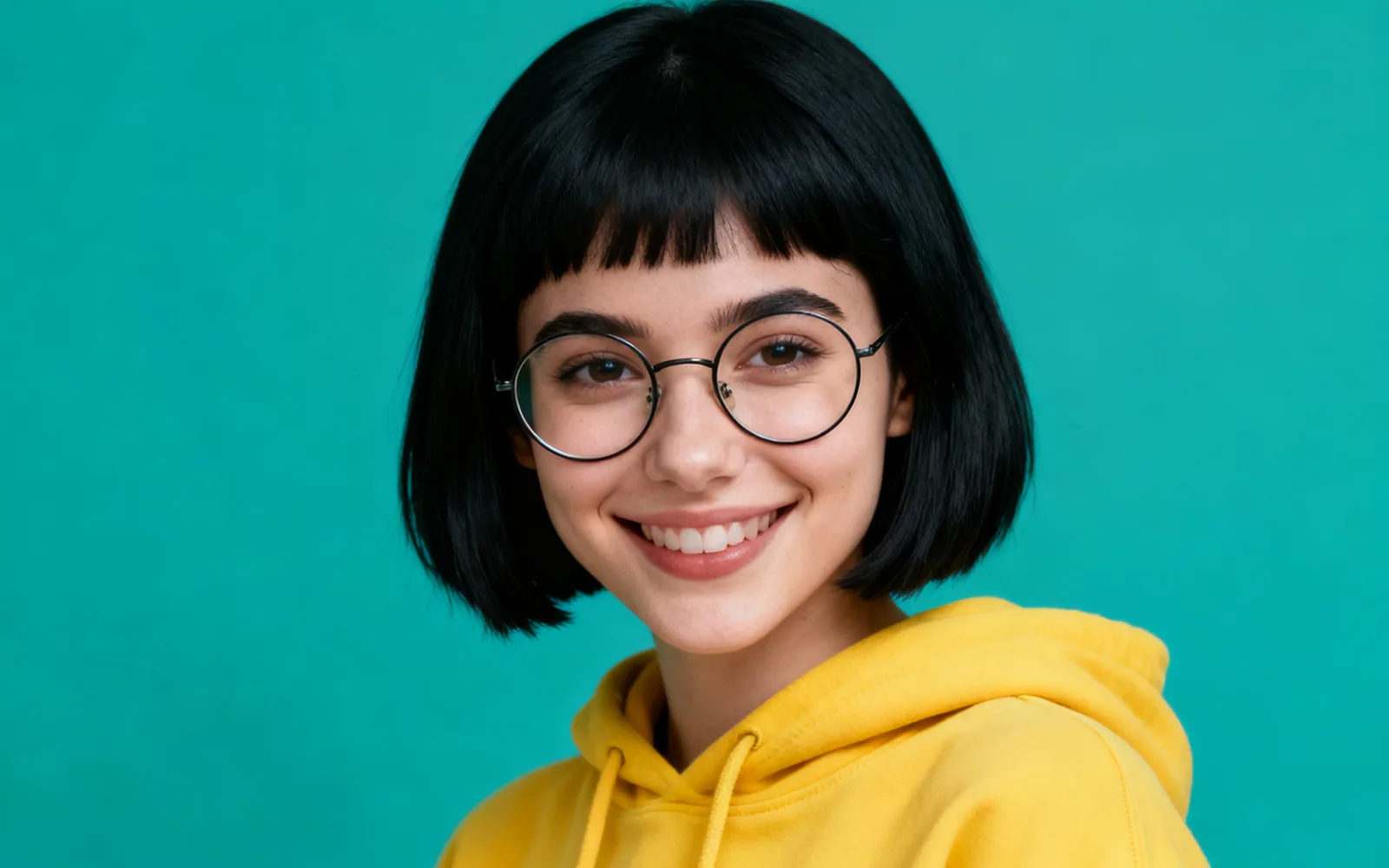
ทำอวาตาร์พิกเซลอาร์ตจากพอร์ตเทรต
พอร์ตเทรตช่วงศีรษะและไหล่ กลายเป็นอวาตาร์พิกเซลอาร์ต
ลองแบบนี้วิธีแปลงรูปเป็นพิกเซลอาร์ต
- 1
อัปโหลดรูป
กด "เลือกภาพ" หรือลากรูปมาวางบนหน้านี้ ขนาดไม่เกิน 5 MB ตัวแบบที่ชัดบนพื้นหลังเรียบง่ายแปลงได้ดีที่สุด
- 2
ตรวจว่าเลือก "พิกเซลอาร์ต" ไว้
เมื่อเปิดเครื่องมือจากหน้านี้ สไตล์ "พิกเซลอาร์ต" จะถูกเลือกไว้ ถ้าเปิดเครื่องมือด้วยวิธีอื่น ให้เลือก "พิกเซลอาร์ต" จากหกสไตล์
- 3
ตั้งความเข้ม
แถบเลื่อนเริ่มที่ 60 ลดลงเพื่อคงรูปทรงของรูปถ่ายไว้มากขึ้น เพิ่มขึ้นเพื่อให้ผลลัพธ์ดูเหมือนรูปถ่ายน้อยลง
- 4
ประมวลผลแล้วดาวน์โหลด
กด "ประมวลผล" เทียบผลลัพธ์ด้วยเส้นแบ่ง แล้วดาวน์โหลด กด "ทำอีกครั้ง" เพื่อลองความเข้มอื่นกับรูปเดิม
รูปถ่ายแบบไหนเหมาะกับพิกเซลอาร์ต
พิกเซลอาร์ตเก็บไว้แค่รูปทรงใหญ่ ๆ และสีไม่กี่สี รายละเอียดเล็ก ๆ จึงหายไป รูปที่มีตัวแบบชัดเจนหนึ่งอย่าง เส้นขอบชัด และพื้นหลังเรียบง่าย ให้ผลที่ชัดที่สุด
- ได้ผลดี: สัตว์เลี้ยง รถ อาคาร อาหาร และวัตถุชิ้นเดียว
- ได้ผลดี: ฉากกลางคืนที่มีแสงสว่างตัดกับบริเวณมืด
- ยากขึ้น: รูปหมู่ ซึ่งแต่ละใบหน้ากว้างเพียงไม่กี่พิกเซล
- ยากขึ้น: ฉากที่วุ่นวาย เช่น ตลาดหรือพุ่มไม้หนาแน่น ซึ่งจะกลายเป็นจุดยุ่บยั่บ
อวาตาร์และรูปโปรไฟล์พิกเซลอาร์ต
สำหรับอวาตาร์ ให้เริ่มจากรูปช่วงศีรษะและไหล่ที่พื้นหลังเรียบและแสงสม่ำเสมอ ครอปให้ชิดใบหน้าก่อนอัปโหลด เพื่อให้ใบหน้ากินพื้นที่ส่วนใหญ่ของตารางพิกเซล
ที่ขนาดนี้ ทรงผม แว่นตา และสีเสื้อผ้าคือสิ่งที่ทำให้ยังดูเหมือนตัวจริง ถ้าผลลัพธ์เสียรายละเอียดมากเกินไป ให้ลดความเข้มแล้วประมวลผลอีกครั้ง
แปลงจากรูปถ่ายหรือสร้างจากข้อความ
เครื่องมือนี้เริ่มจากรูปของคุณ องค์ประกอบ ท่าทาง และสีจึงมาจากรูปของคุณ ถ้าต้องการสร้างพิกเซลอาร์ตจากคำบรรยาย เช่น ตัวละครในเกมหรือชุดไทล์ ให้ใช้สไตล์แอสเซ็ตเกม ซึ่งทำหน้าที่เป็นเครื่องสร้างพิกเซลอาร์ต
นำผลลัพธ์ไปใช้ในเกมหรืองานพิมพ์
ผลลัพธ์เป็นภาพปกติที่วาดในสไตล์พิกเซลอาร์ต ไม่ใช่ไฟล์ที่สร้างจากตารางพิกเซลแบบตรงเป๊ะ ถ้าต้องการสไปรต์ขนาดแน่นอน เช่น 64 × 64 ให้ย่อขนาดในโปรแกรมแต่งภาพด้วยการรีแซมเปิลแบบ nearest-neighbor แล้วเก็บขอบด้วยมือ
สำหรับโปสเตอร์ สติกเกอร์ และเสื้อยืด ใช้ภาพตามเดิมได้เลย หรือนำไปขยายด้วยเครื่องมือขยายภาพให้ชัดก่อนเพื่อพิมพ์ขนาดใหญ่ขึ้น