AI ขยายรูป: เพิ่มความละเอียดเป็น 4K หรือ 8K
ขยายรูปเป็น 4K หรือ 8K พร้อมให้ AI สร้างขอบ พื้นผิว และรายละเอียดเล็ก ๆ ที่ไฟล์ความละเอียดต่ำไม่เคยมี
- เครดิตฟรีทุกวัน
- ไม่ต้องติดตั้ง
ตัวอย่างภาพความละเอียดต่ำที่ขยายแล้ว
ลากเส้นแบ่งเพื่อดูภาพก่อนและหลัง
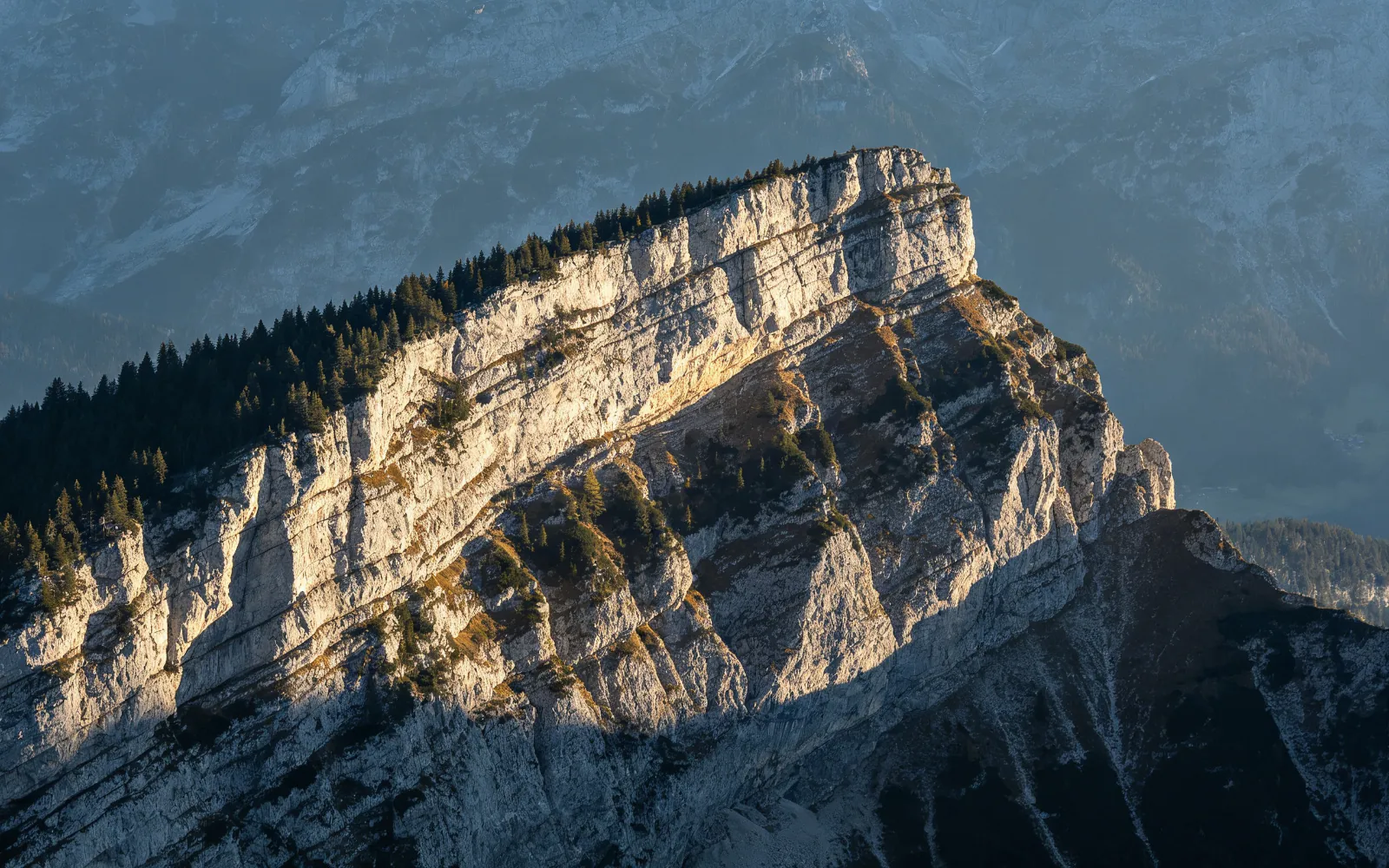
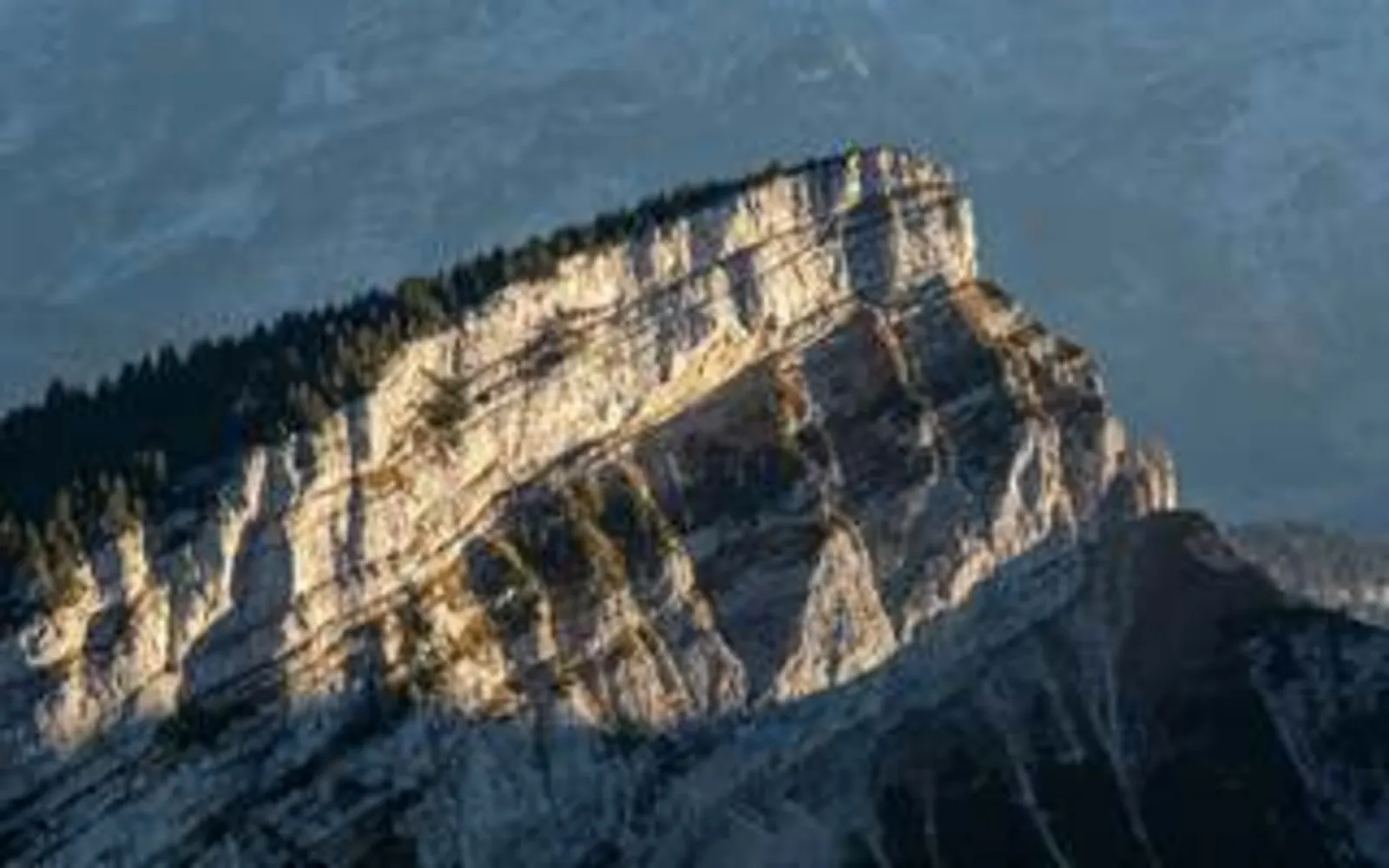
ขยายรูปวิวที่ไม่คมชัด
สันเขาที่เบลอและความละเอียดต่ำ กลายเป็นรายละเอียดของหินและแนวต้นไม้
ลองแบบนี้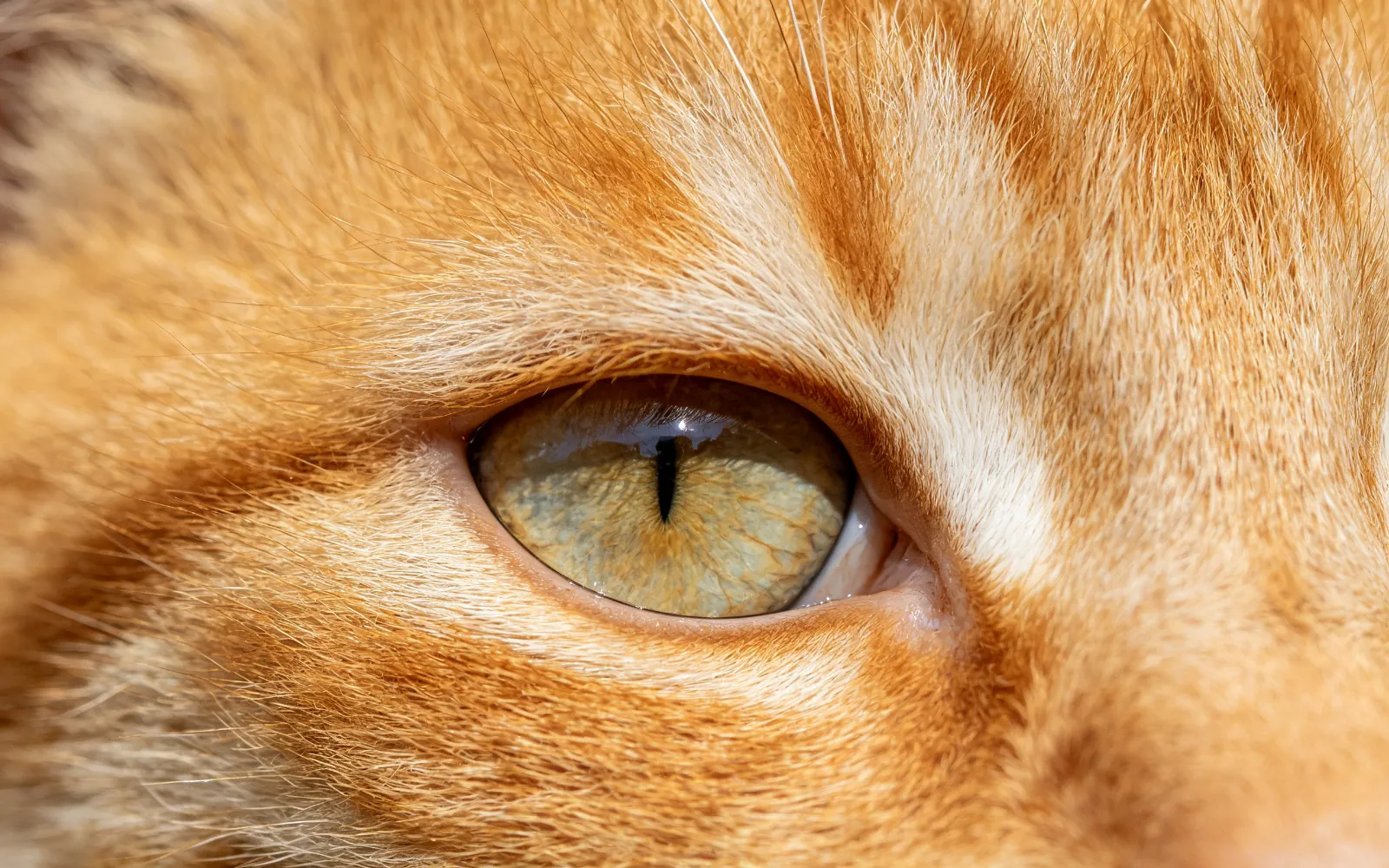
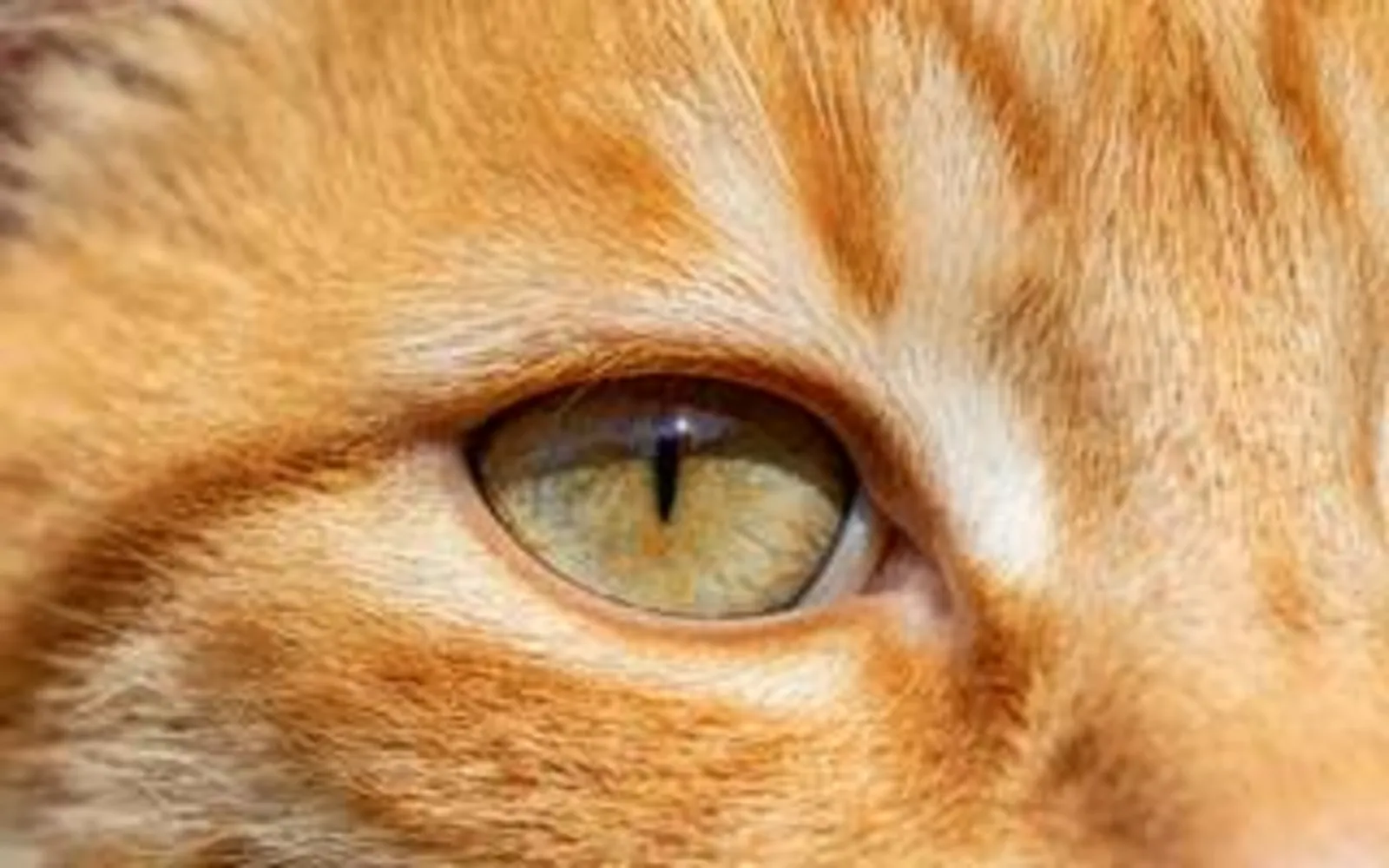
ดึงรายละเอียดขนกลับมาในรูปสัตว์เลี้ยง
ขนที่เบลอกลายเป็นเส้นขนทีละเส้นและพื้นผิวของม่านตา
ลองแบบนี้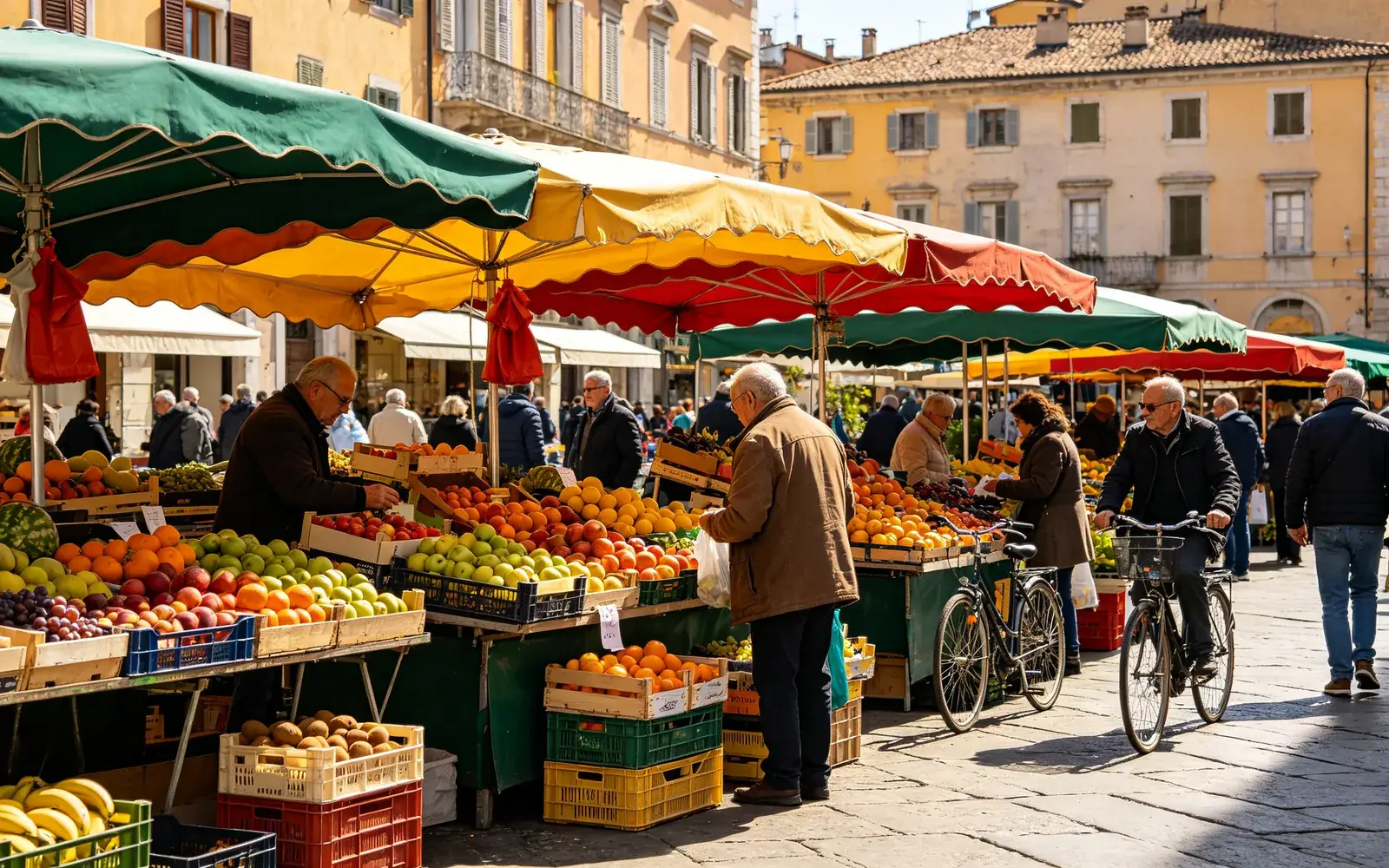
ขยายรูปเก่าความละเอียดต่ำจากมือถือ
รูปถนนขนาดเล็กที่ถูกบีบอัด ขยายใหญ่พร้อมรายละเอียดคมชัด
ลองแบบนี้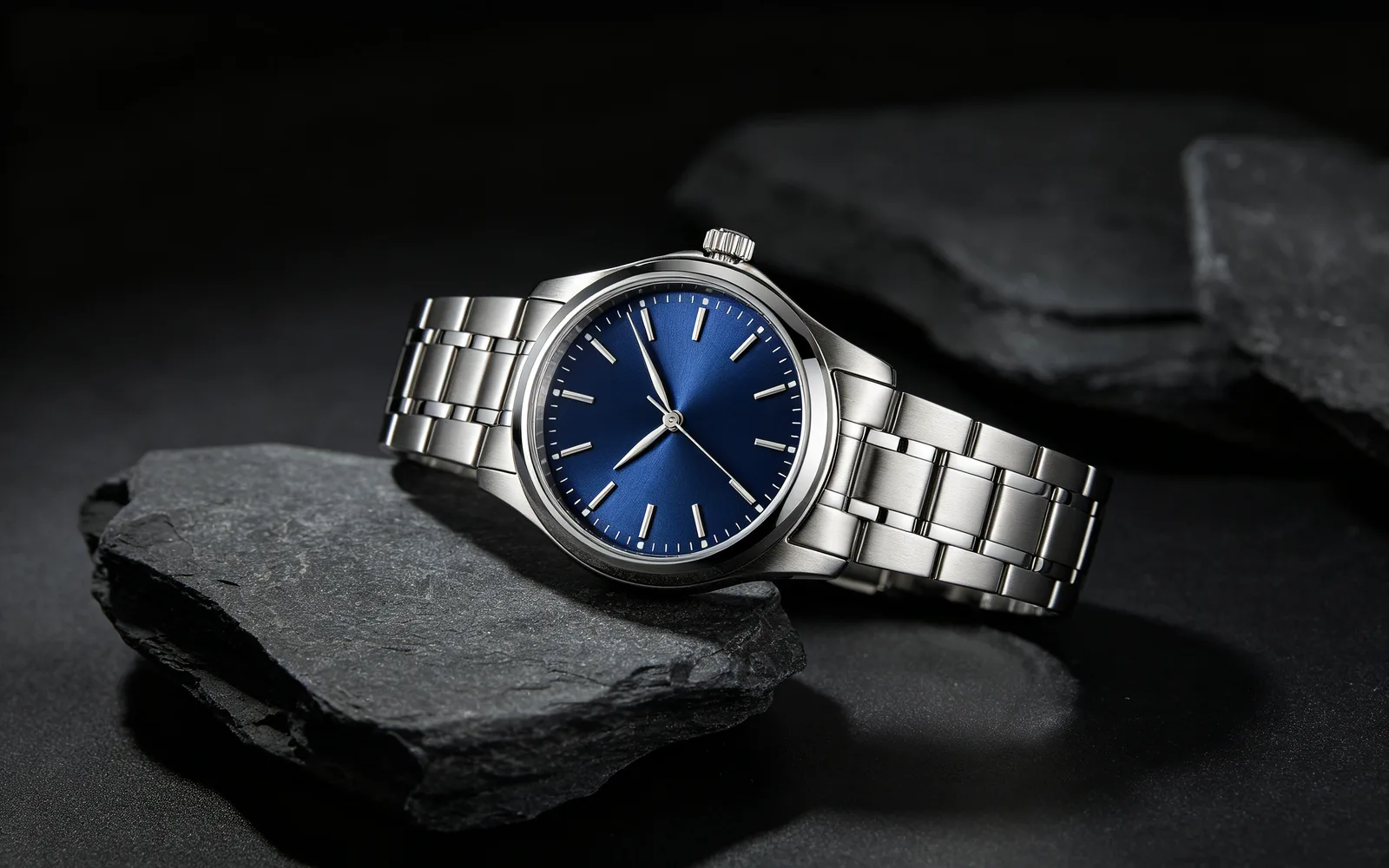
ขยายรูปสินค้าสำหรับงานพิมพ์
รูปนาฬิกาขนาดเล็ก ขยายใหญ่สำหรับแคตตาล็อกสิ่งพิมพ์
ลองแบบนี้วิธีขยายภาพเป็น 4K หรือ 8K
- 1
อัปโหลดรูป
กด "เลือกภาพ" หรือลากรูปมาวางบนหน้านี้ ขนาดไม่เกิน 5 MB สัดส่วนภาพต้องอยู่ระหว่าง 1:3 ถึง 3:1 จึงไม่รับภาพพาโนรามาที่ยาวมาก
- 2
เลือก 4K หรือ 8K
เลือกขนาดเป้าหมาย ตัวเลือกที่มีไอคอนแม่กุญแจต้องใช้แพ็กเกจที่สูงกว่า
- 3
ตั้งค่าความเข้มรายละเอียด
แถบเลื่อนมีค่าตั้งแต่ 0 ถึง 100 และเริ่มที่ 50 ค่าต่ำจะใกล้เคียงต้นฉบับมากกว่า ค่าสูงจะวาดพื้นผิวละเอียดใหม่เพิ่มขึ้น
- 4
ประมวลผลแล้วเปรียบเทียบ
กด "ประมวลผล" ลากเส้นแบ่งเพื่อเปรียบเทียบภาพก่อนและหลัง แล้วดาวน์โหลดภาพที่ใหญ่ขึ้น
รูปถ่ายแบบไหนได้ประโยชน์จากการขยายมากที่สุด
การขยายภาพช่วยได้มากที่สุดเมื่อรูปมีขนาดเล็กหรือเสียรายละเอียดไปจากการบีบอัด รูปที่เหมาะ ได้แก่
- รูปเก่าในมือถือที่ถ่ายไว้ด้วยความละเอียดต่ำ
- รูปที่เซฟมาจากแอปแชตและโซเชียลมีเดีย ซึ่งมักถูกบีบอัด
- ภาพหน้าจอและภาพนิ่งที่แคปจากวิดีโอ
- รูปสินค้าและภาพที่สร้างด้วย AI ซึ่งต้องใช้ไฟล์ใหญ่ขึ้นสำหรับงานพิมพ์หรือแบนเนอร์เว็บ
แก้ภาพเบลอ: ควรคาดหวังอะไร
ความเบลอที่เกิดจากไฟล์เล็กหรือถูกบีบอัดจะดีขึ้นมากที่สุด ขอบจะคมขึ้น และพื้นผิวอย่างเส้นผม เนื้อผ้า ใบไม้ และหินจะกลับมา โมเดลวาดรายละเอียดเหล่านี้ใหม่ที่ขนาดใหม่ ไม่ได้กู้พิกเซลเดิมคืน เพราะพิกเซลเหล่านั้นไม่เคยอยู่ในไฟล์
ภาพเบลอจากการเคลื่อนไหวและภาพที่โฟกัสพลาดต่างออกไป รูปทรงในภาพเลอะไปแล้ว ผลลัพธ์จึงสะอาดขึ้นแต่แทบไม่คมชัดเต็มที่
เลือกความเข้มรายละเอียด
"ความเข้มรายละเอียด" กำหนดว่าโมเดลเพิ่มพื้นผิวใหม่ได้มากแค่ไหน เนื้อหาและการจัดองค์ประกอบของรูปยังเหมือนเดิมทุกระดับ
สำหรับพอร์ตเทรต โลโก้ และเส้นละเอียดที่ควรคงเดิม ให้เริ่มต่ำกว่าค่าเริ่มต้น 50 สำหรับภาพวิว ขนสัตว์ ต้นไม้ และเนื้อผ้า ค่าที่สูงขึ้นให้พื้นผิวที่ละเอียดกว่า ถ้าผลลัพธ์ดูคมเกินไป ให้กด "ทำอีกครั้ง" แล้วลดค่าลง
ขยายภาพสำหรับงานพิมพ์
ขนาดงานพิมพ์ขึ้นอยู่กับจำนวนพิกเซลของไฟล์ ที่ 300 พิกเซลต่อนิ้ว ซึ่งเป็นค่าที่ใช้กันทั่วไปสำหรับพิมพ์รูปถ่าย 3,000 พิกเซลจะได้ 10 นิ้ว (25.4 ซม.) ภาพกว้าง 4,000 พิกเซลพิมพ์ได้กว้างประมาณ 13 นิ้ว (34 ซม.) และภาพกว้าง 8,000 พิกเซลได้ประมาณ 27 นิ้ว (68 ซม.) โปสเตอร์ที่ดูจากระยะไกลใช้ 150 พิกเซลต่อนิ้วได้ ซึ่งทำให้ขนาดเหล่านั้นเพิ่มเป็นสองเท่า
รูปที่ด้านยาวเกิน 4,096 พิกเซลอยู่แล้วจะขยายไม่ได้ และตัวแก้ไขจะแจ้งให้ทราบเมื่อคุณเพิ่มรูปนั้น