AI Inpainting และ Generative Fill สำหรับรูปของคุณ
ระบายส่วนของรูปที่ต้องการเปลี่ยน แล้วบอกว่าตรงนั้นควรเป็นอะไรแทน ระบบจะวาดใหม่เฉพาะบริเวณที่ระบาย ให้เข้ากับแสงและมุมมองรอบ ๆ
- เครดิตฟรีทุกวัน
- ไม่ต้องติดตั้ง
ตัวอย่าง Inpainting พร้อมพรอมต์ที่ใช้
ลากเส้นแบ่งเพื่อดูภาพก่อนและหลัง
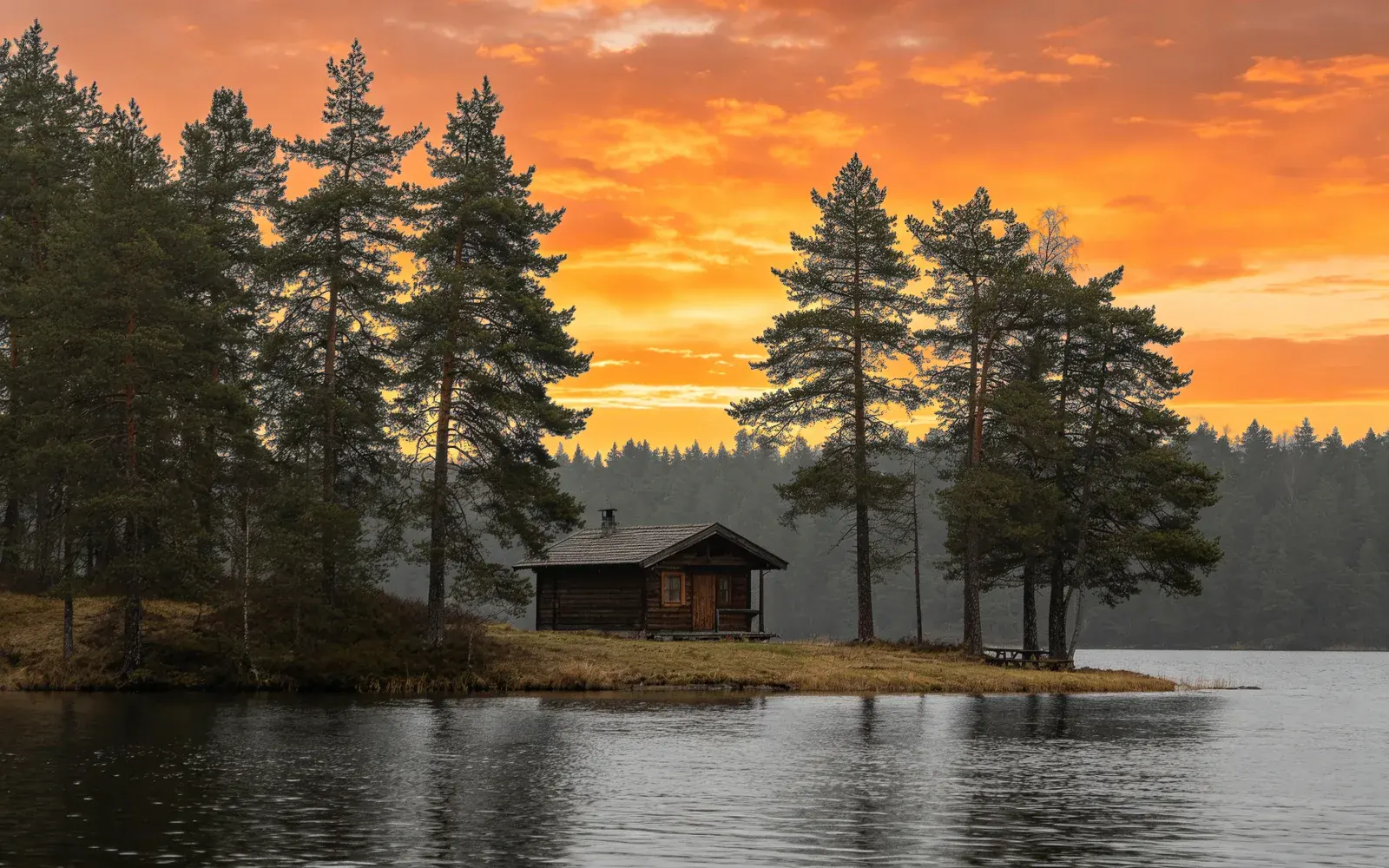
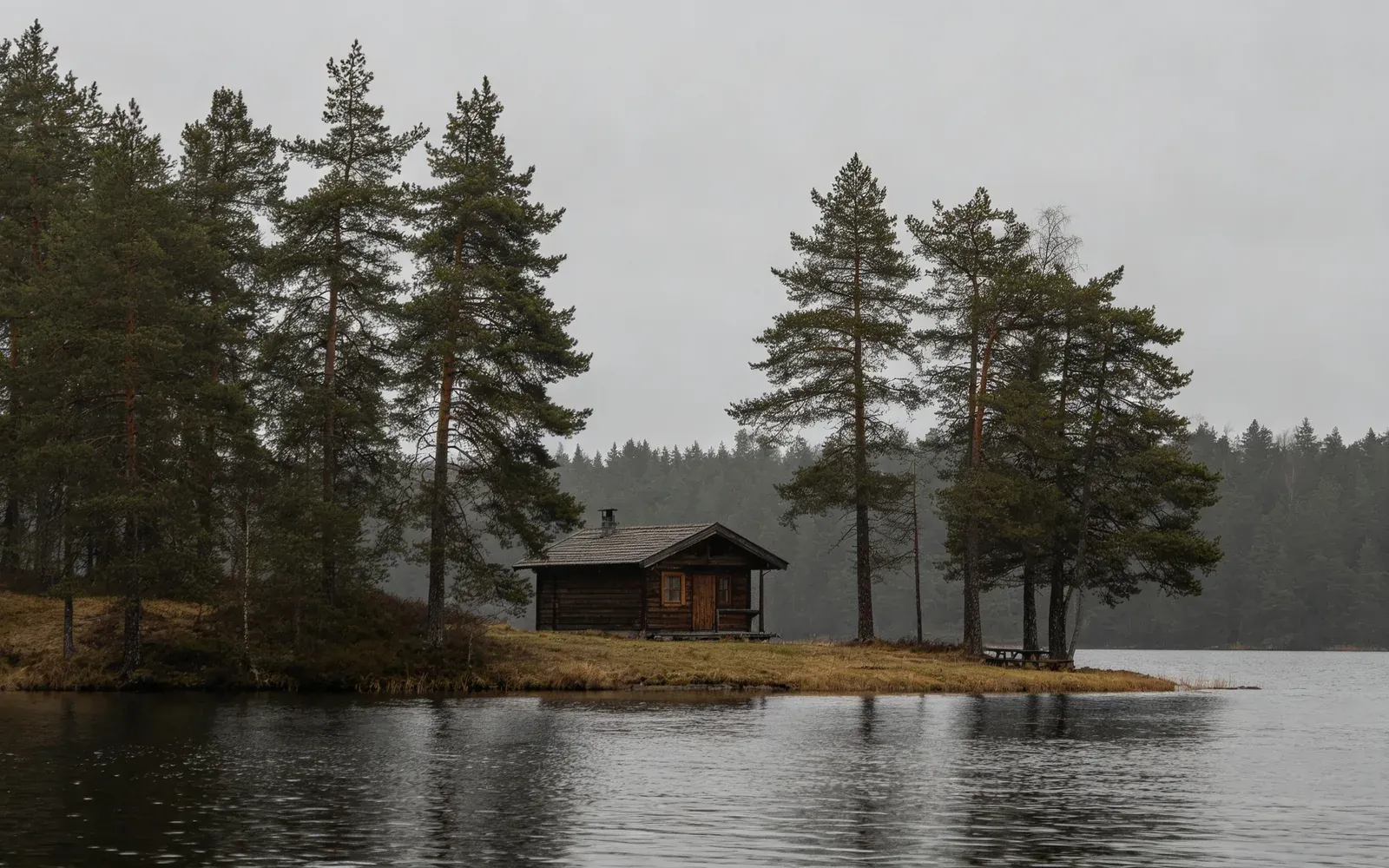
เปลี่ยนท้องฟ้าหม่น ๆ
ท้องฟ้าสีเทาทึมเหนือกระท่อมริมทะเลสาบ ถูกวาดใหม่เป็นฟ้ายามพระอาทิตย์ตก
พรอมต์ a burning orange sunset sky with scattered clouds
ลองแบบนี้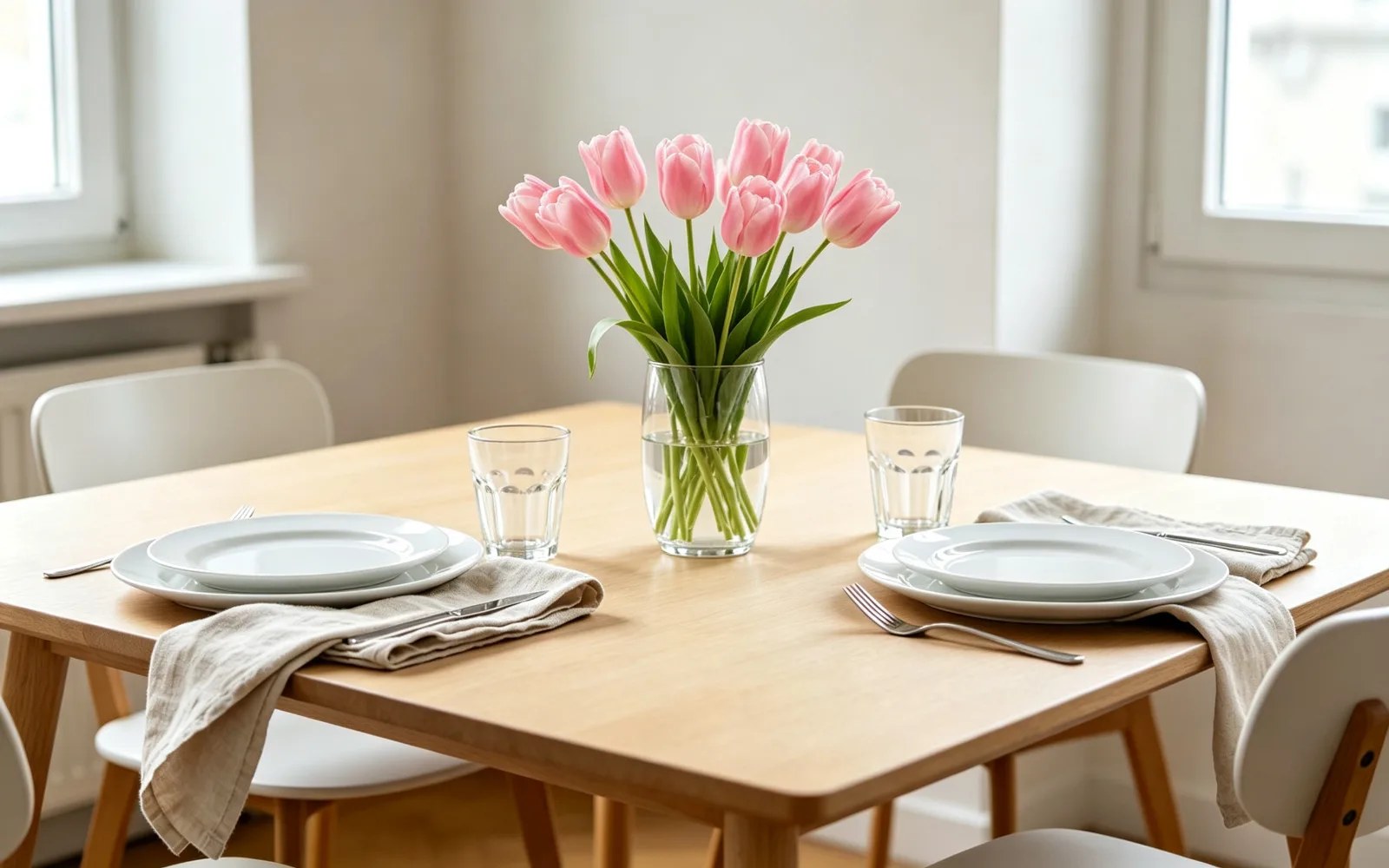
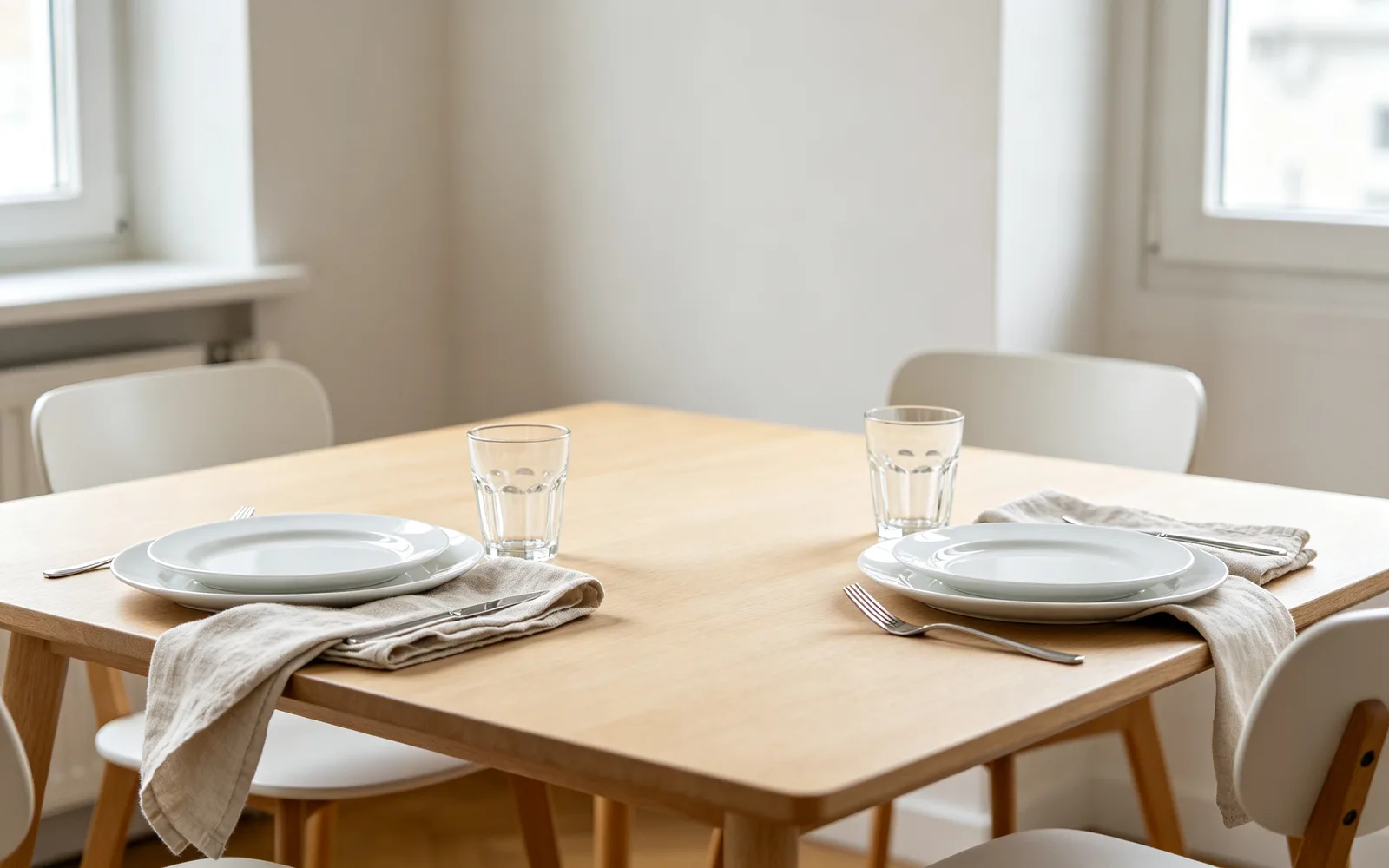
เพิ่มของลงในที่ว่าง
เพิ่มแจกันดอกทิวลิปลงบนโต๊ะฝั่งที่ว่างอยู่
พรอมต์ a glass vase of pink tulips
ลองแบบนี้

เปลี่ยนสีเสื้อผ้า
เปลี่ยนโค้ตสีเบจเป็นผ้าวูลสีเขียวเข้ม
พรอมต์ a dark green wool coat
ลองแบบนี้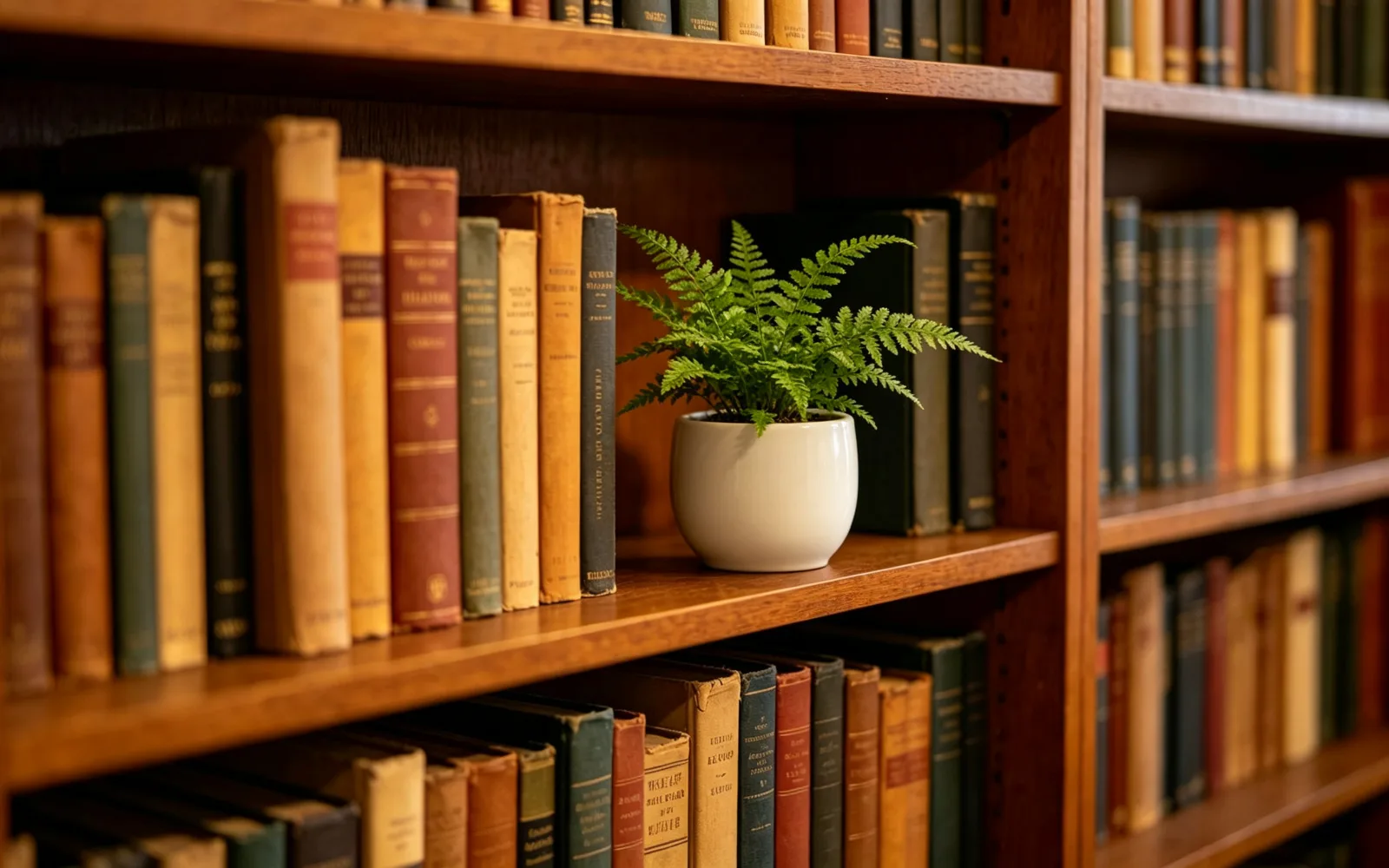
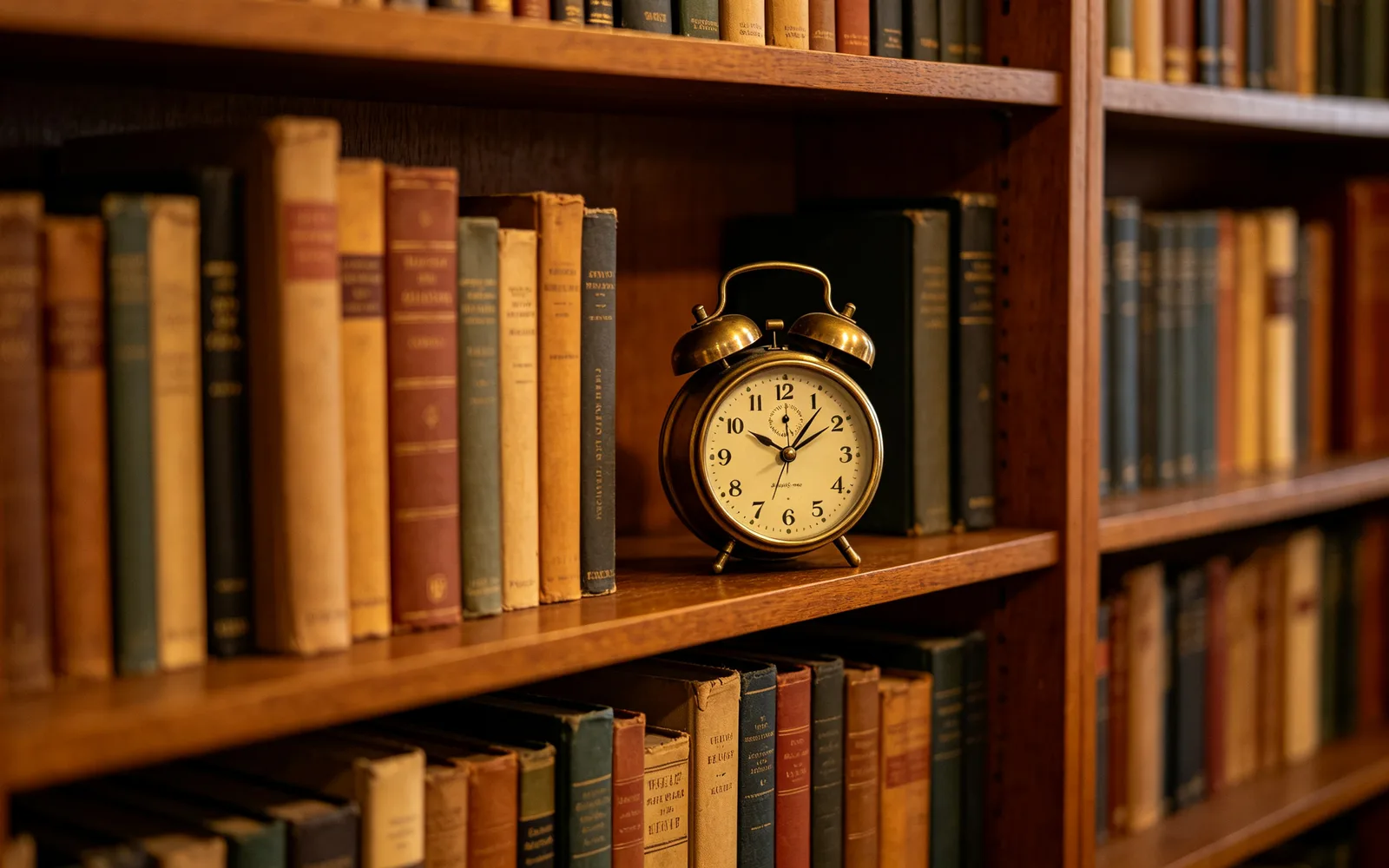
สลับของบนชั้นวาง
เปลี่ยนนาฬิกาปลุกเก่าบนชั้นหนังสือเป็นกระถางเฟิร์น
พรอมต์ a small fern in a white ceramic pot
ลองแบบนี้วิธีเปลี่ยนบางส่วนของรูปด้วย AI Inpainting
- 1
อัปโหลดรูป
กด "เลือกภาพ" หรือลากรูปมาวางบนหน้านี้ รับไฟล์ขนาดไม่เกิน 5 MB
- 2
ระบายบริเวณที่จะเปลี่ยน
ระบายทับส่วนที่ต้องการแทนที่ ขนาดพู่กัน การซูม เครื่องมือ "ลบรอยระบาย" และ "เลิกทำ" ใช้งานเหมือนในเครื่องมือลบวัตถุ
- 3
บอกว่าตรงนั้นควรมีอะไร
เมื่อเริ่มระบาย จะมีช่องข้อความขึ้นบนรูป พิมพ์หนึ่งบรรทัด ไม่เกิน 120 ตัวอักษร เช่น "เสื้อสเวตเตอร์ไหมพรมสีแดง"
- 4
ประมวลผลแล้วเปรียบเทียบ
กด "ประมวลผล" ลากเส้นแบ่งเพื่อเปรียบเทียบภาพก่อนและหลัง แล้วดาวน์โหลดผลลัพธ์
AI Inpainting คืออะไร
Inpainting คือการวาดใหม่เฉพาะส่วนที่เลือกของภาพ โดยส่วนอื่นยังเหมือนเดิม คุณระบายบริเวณนั้นแล้วอธิบายว่าควรมีอะไรปรากฏ โมเดลจะวาดเนื้อหาใหม่ให้เข้ากับแสง สี และมุมมองของพิกเซลรอบ ๆ
เหมาะกับการแก้ที่เฉพาะเจาะจงเกินกว่าฟิลเตอร์จะทำได้ เช่น เปลี่ยนสีแจ็กเก็ต สลับของบนชั้นวาง เปลี่ยนท้องฟ้าหม่น ๆ หรือเติมบริเวณที่เสียหาย
AI Inpainting กับ Generative Fill
Generative Fill คือชื่อที่ Adobe ใช้ใน Photoshop สำหรับการแก้แบบเดียวกัน เลือกพื้นที่ พิมพ์ว่าควรมีอะไร แล้วโปรแกรมจะวาดให้ ที่นี่ พื้นที่ที่เลือกคือรอยระบายของคุณ และพรอมต์คือหนึ่งบรรทัดที่คุณพิมพ์
ไม่มีเลเยอร์หรือเครื่องมือเลือกพื้นที่ให้ต้องเรียนรู้ ผลลัพธ์คือภาพสำเร็จหนึ่งภาพที่คุณเทียบกับต้นฉบับแล้วดาวน์โหลดได้
เขียนพรอมต์ Inpainting ให้ได้ผล
คำสั่งสั้น ๆ ที่เป็นรูปธรรมได้ผลดีที่สุด บอกชื่อสิ่งของก่อน แล้วค่อยเติมสี วัสดุ หรือขนาด อธิบายเฉพาะสิ่งที่อยู่ในรอยระบาย ไม่ต้องอธิบายทั้งภาพ ตัวอย่างเพิ่มเติม
- เปลี่ยนเสื้อผ้า: "เสื้อเชิ้ตผ้าลินินสีกรมท่า พับแขนขึ้น"
- เติมที่ว่าง: "หนังสือเก่าซ้อนกันสามเล่ม"
- ซ่อมส่วนที่หายไป: "พื้นไม้กระดานแบบเดียวกัน"
- เปลี่ยนฤดู: "ใบไม้ร่วงสีส้มและแดง"
- เปลี่ยนอาหารในจาน: "เค้กเลมอนหนึ่งชิ้น"
เคล็ดลับให้ผลลัพธ์ดูเป็นธรรมชาติ
ระบายให้เป็นรูปทรงและขนาดที่อยากให้ของใหม่เป็น รอยระบายสูงแคบเหมาะกับของทรงสูง และรอยเล็ก ๆ ใส่ของชิ้นใหญ่ไม่ได้ เผื่อขอบรอบของเดิมเล็กน้อยเพื่อไม่ให้เห็นขอบของมัน
เปลี่ยนทีละอย่างต่อการประมวลผลหนึ่งครั้ง ถ้าจะเปลี่ยนอย่างที่สอง ให้ดาวน์โหลดผลลัพธ์ อัปโหลดใหม่ แล้วระบายบริเวณถัดไป ถ้าแค่อยากเอาของออก เครื่องมือลบวัตถุไม่ต้องพิมพ์ข้อความเลย