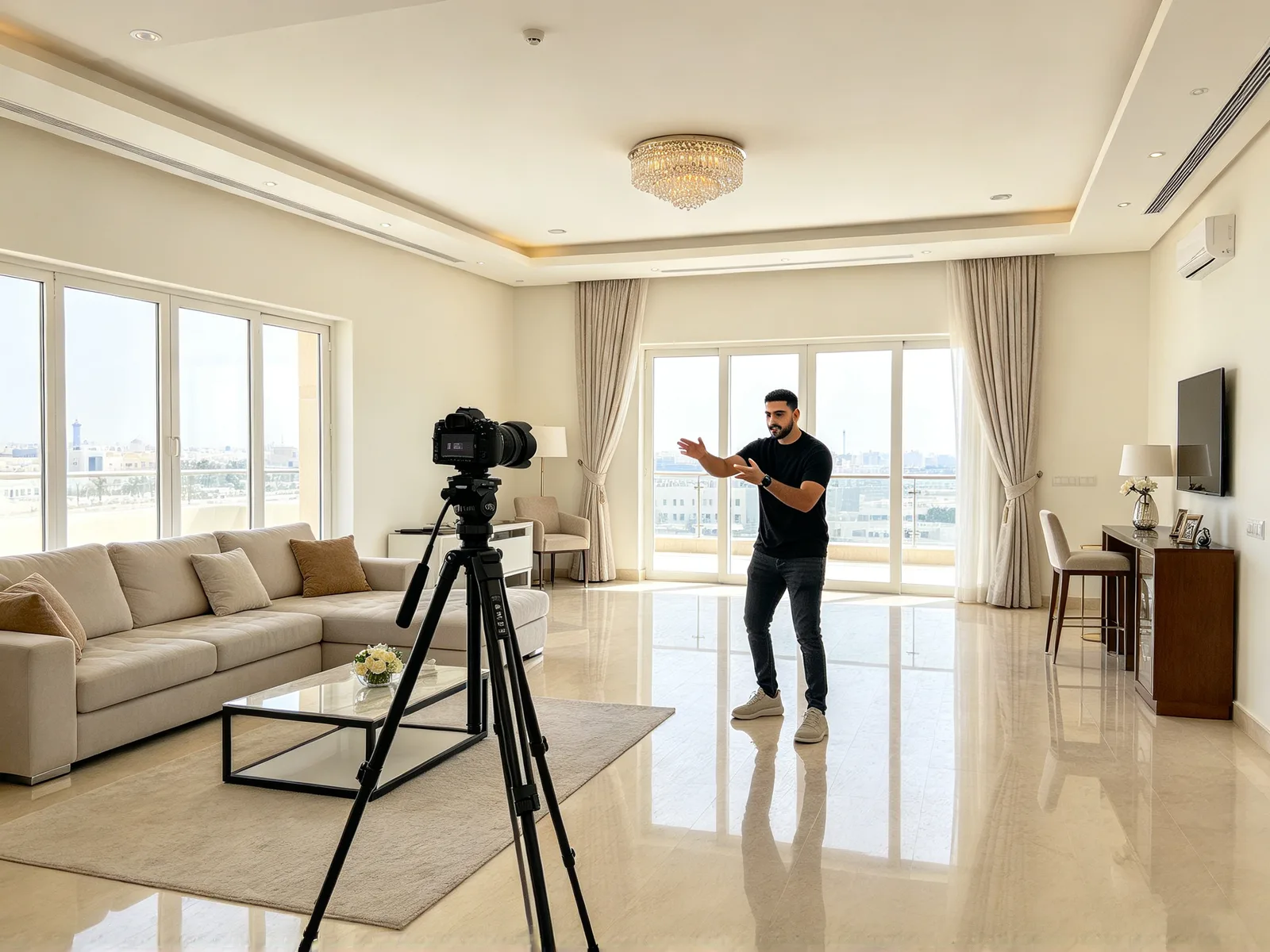
Kling Motion Control AI: ให้ตัวละครขยับตามวิดีโอของคุณ
อัปโหลดคลิปคนกำลังเคลื่อนไหวกับภาพตัวละครของคุณ ตัวละครจะทำท่าซ้ำในวิดีโอใหม่และคงหน้าตาของตัวเองไว้ สร้างโดยโมเดลที่คุณเลือก คือ Kling 3.0 Omni, Seedance 2.0 หรือ MiniMax H3
- ไม่ต้องติดตั้ง
ตัวอย่าง Motion Control AI พร้อมไฟล์ต้นฉบับที่ใช้
วางเมาส์บนตัวอย่างเพื่อเล่นวิดีโอต้นฉบับและผลลัพธ์พร้อมกัน
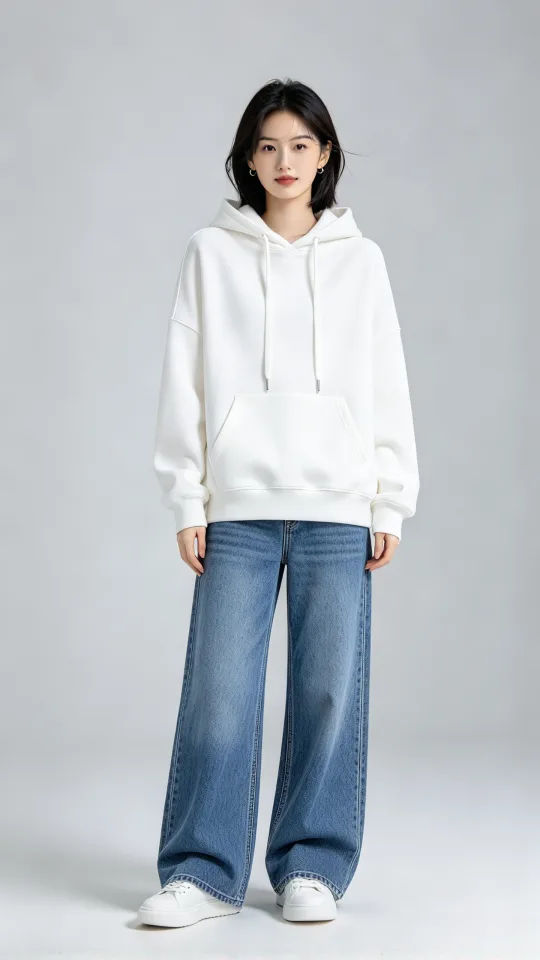 ตัวละคร
ถ่ายทอดท่าศิลปะการต่อสู้ให้ตัวละคร
ผู้หญิงในฮู้ดดี้สีขาวต่อย เตะ และตั้งท่าตามคลิปคาราเต้
สร้างด้วย Seedance 2.0 Mini
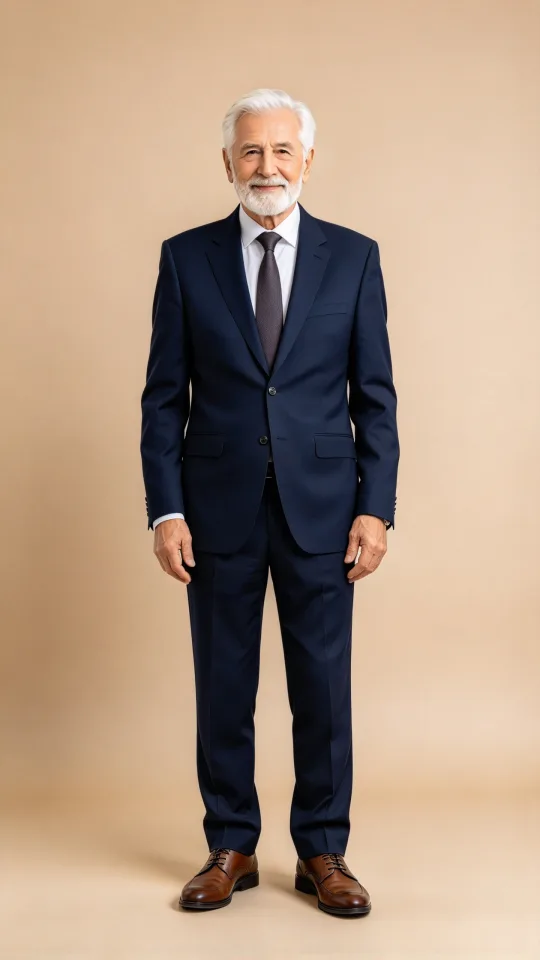 ตัวละคร
ให้คนอื่นโพสท่าแบบนางแบบ
สุภาพบุรุษสูงวัยในชุดสูทโพสท่าและก้าวเดินแบบนางแบบใต้แสงไฟร้านเสื้อผ้า
สร้างด้วย Seedance 2.0 Mini
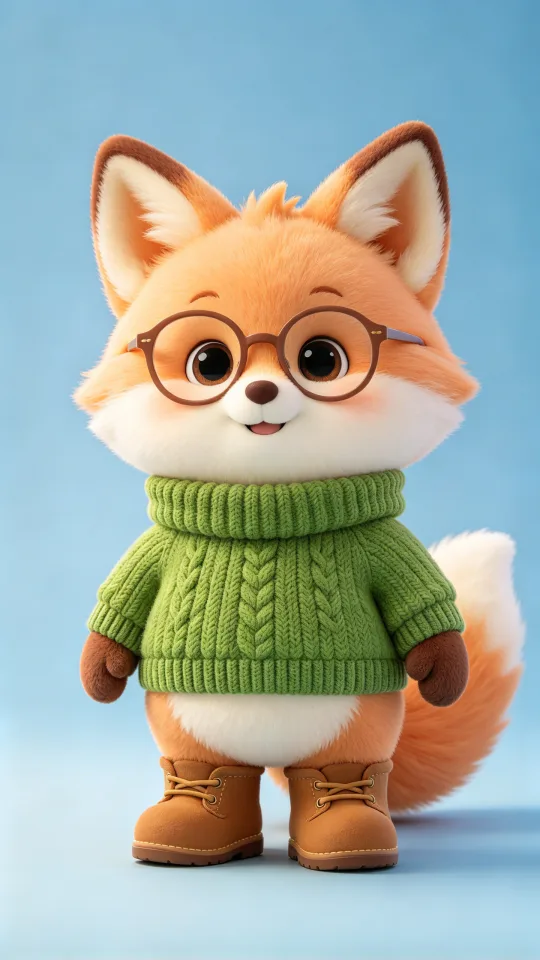 ตัวละคร
ให้ตัวการ์ตูนพูดพร้อมทำมือประกอบ
สุนัขจิ้งจอกการ์ตูนทำท่ามือตามคนที่กำลังพูดหน้ากล้อง
สร้างด้วย Seedance 2.0 Mini
วิธีใช้ Motion Control AI
- 1
อัปโหลดวิดีโอท่าทาง
ใช้คลิปที่มีคนเดียวอยู่ในเฟรมเต็มตัว กล้องนิ่งจะช่วยได้
- 2
เพิ่มภาพตัวละคร
รูปถ่าย ภาพวาด หรือภาพเรนเดอร์ 3D ของตัวละครที่จะให้ขยับ
- 3
เลือกโมเดลแล้วสร้าง
เลือกโมเดลวิดีโอ ดูราคาที่แสดง แล้วเริ่มสร้าง
Motion Control AI สำหรับครีเอเตอร์ แบรนด์ และแอนิเมเตอร์
ใช้ท่าทางที่คุณมีอยู่แล้วซ้ำกับตัวละครของคุณได้ทุกตัว
ครีเอเตอร์สายเทรนด์
ก๊อปท่าที่กำลังไวรัลมาใส่ตัวละครของคุณ
- ใส่ท่าเต้นที่กำลังมาแรงให้ตัวละครออริจินัล
- ทดลองท่าเดียวกับหลายตัวละคร
- ใช้คลิปเดิมซ้ำกับตัวละครใหม่
แบรนด์ที่มีมาสคอต
ให้มาสคอตหรือตัวละครเสมือนแสดงท่าทางจริง
- ท่าทางสำหรับมาสคอตที่อธิบายสินค้า
- คลิปเดินและโพสท่าสำหรับพิธีกรเสมือน
- คงหน้าตามาสคอตไว้ในทุกคลิป
แอนิเมเตอร์และคนทำสตอรีบอร์ด
ดูตัวอย่างว่าฉากขยับอย่างไรก่อนทำแอนิเมชันด้วยมือ
- ร่างฉากต่อสู้หรือการเดิน
- โชว์ท่าทางให้ลูกค้าดูตั้งแต่เนิ่น ๆ
- ทดสอบจังหวะก่อนทำแอนิเมชันจริง
AI ถ่ายทอดท่าทางคัดลอกอะไร และคงอะไรไว้
วิดีโอให้ท่าทาง ส่วนภาพให้ทุกอย่างที่เหลือ
- การขยับร่างกาย ท่าทาง และจังหวะมาจากวิดีโอของคุณ
- ใบหน้า ชุด และสไตล์มาจากภาพตัวละครของคุณ
- ท่ามือถูกถ่ายทอดเมื่อมืออยู่ในเฟรม
- ท่าทางเป็นการเลียนแบบ ไม่ได้ลอกทีละเฟรม
- ใส่หมายเหตุเพิ่มเพื่อกำหนดฉากหลังหรือสไตล์ได้
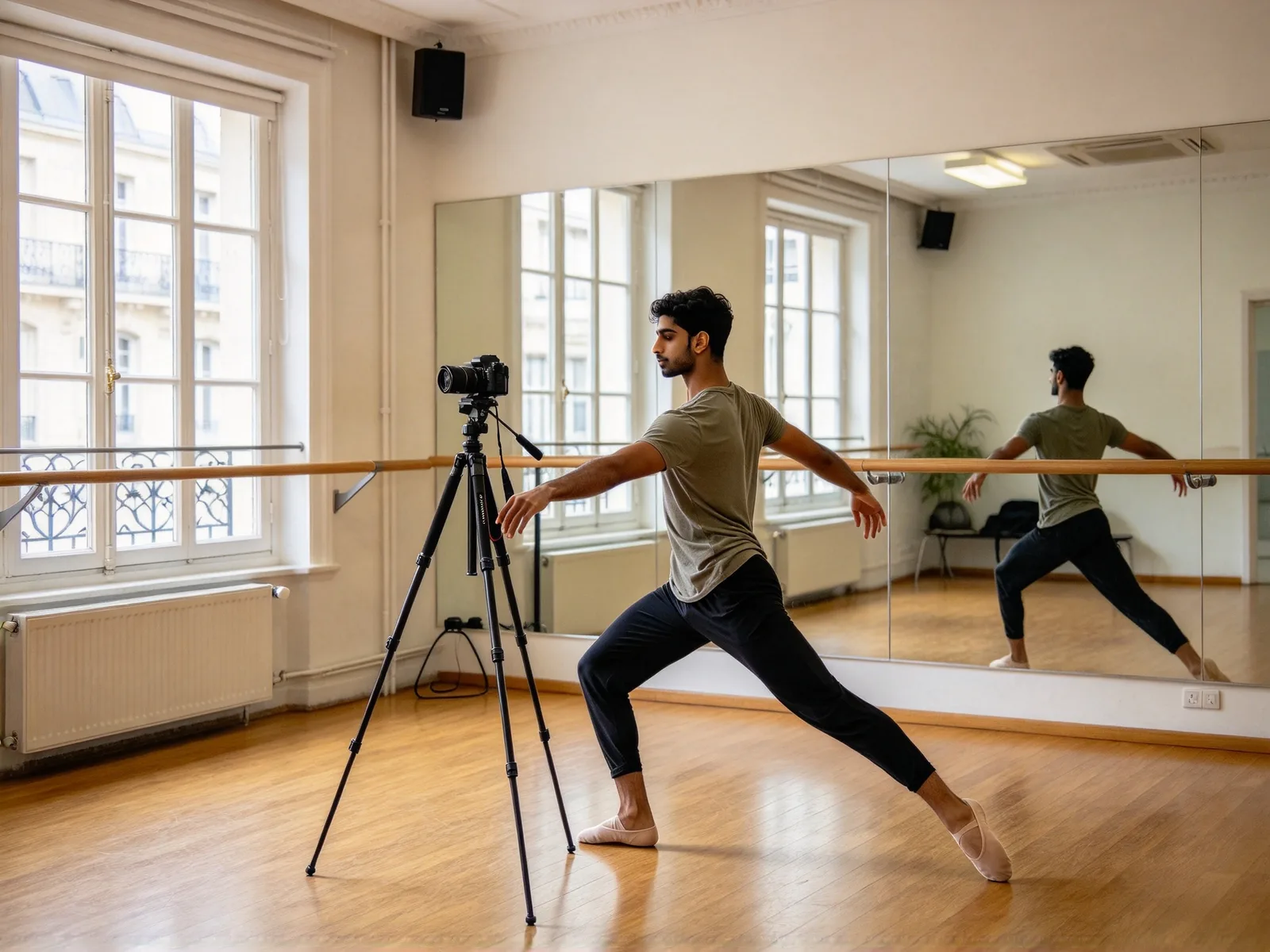
คลิปและตัวละครที่ถ่ายทอดท่าทางได้ดีที่สุด
ท่าที่ชัดเจนอ่านง่ายให้ผลใกล้เคียงที่สุด
- ได้ผลดี: คนเดียวอยู่ในเฟรมเต็มตัว
- ได้ผลดี: กล้องนิ่งและฉากหลังที่แยกจากตัวคนได้ชัด
- ได้ผลดี: รูปถ่าย ภาพอนิเมะ มาสคอต และฟิกเกอร์ 3D เป็นตัวละคร
- ได้ผลดี: ตัวละครเต็มตัวสำหรับการเดิน ครึ่งตัวสำหรับการพูด
- ได้ผลน้อยกว่า: การหมุนและตีลังกาที่เร็วมากจะเบลอ
- ได้ผลน้อยกว่า: ฉากหลังที่กลืนไปกับตัวคน
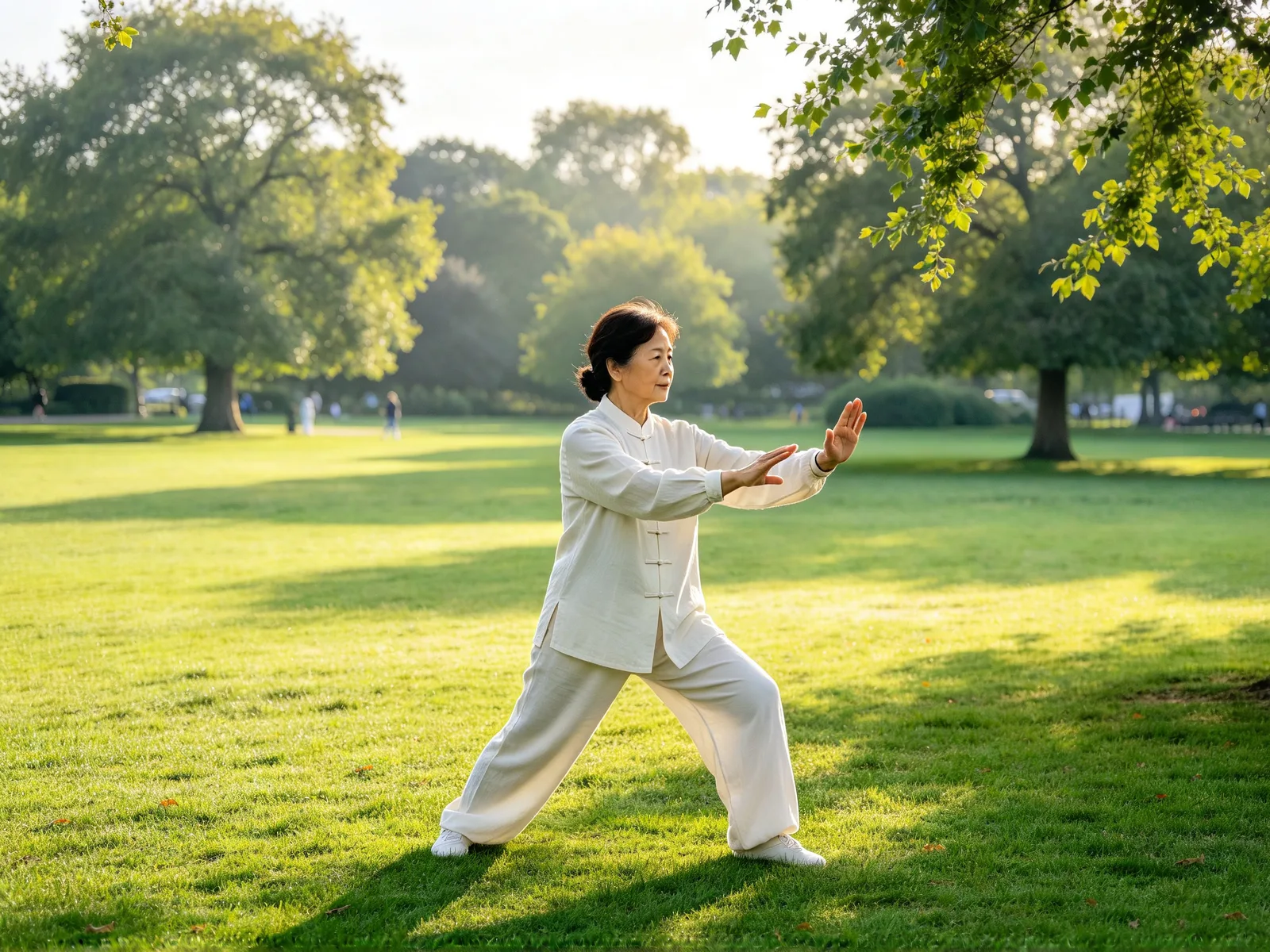
เคล็ดลับและข้อจำกัดของการถ่ายทอดท่าทาง
นิสัยไม่กี่อย่างช่วยให้ได้ผลใกล้เคียงขึ้น
- จัดเฟรมตัวละครให้ตรงกับเฟรมของวิดีโอ
- เลือกช่วงของคลิปยาวที่ต้องการให้ทำตาม
- ใช้คลิปเดียวกับสองโมเดล แล้วเก็บอันที่ดีกว่า
- ใช้เฉพาะวิดีโอและรูปของคนที่ยินยอมแล้ว
- เลือก Kling 3.0 Omni, Kling O1 หรือ MiniMax H3 สำหรับใบหน้าคนจริง ส่วน Seedance 2.0 และ 2.5 ไม่รับ
- นี่เป็นเครื่องมือทั่วไป ไม่ใช่ฟีเจอร์ Motion Control ของ Kling เอง