تلوين الصور القديمة بالأبيض والأسود بالذكاء الاصطناعي
حوّل الصور بالأبيض والأسود والصور البنية القديمة إلى صور ملوّنة. تضيف الأداة ألوانًا طبيعية للبشرة والشعر والملابس والسماء والنباتات، وتصلح الخدوش والبهتان في التشغيل نفسه.
- رصيد مجاني يوميًا
- لا حاجة للتثبيت
صور بالأبيض والأسود بعد التلوين
اسحب الفاصل لرؤية الصورة قبل وبعد.
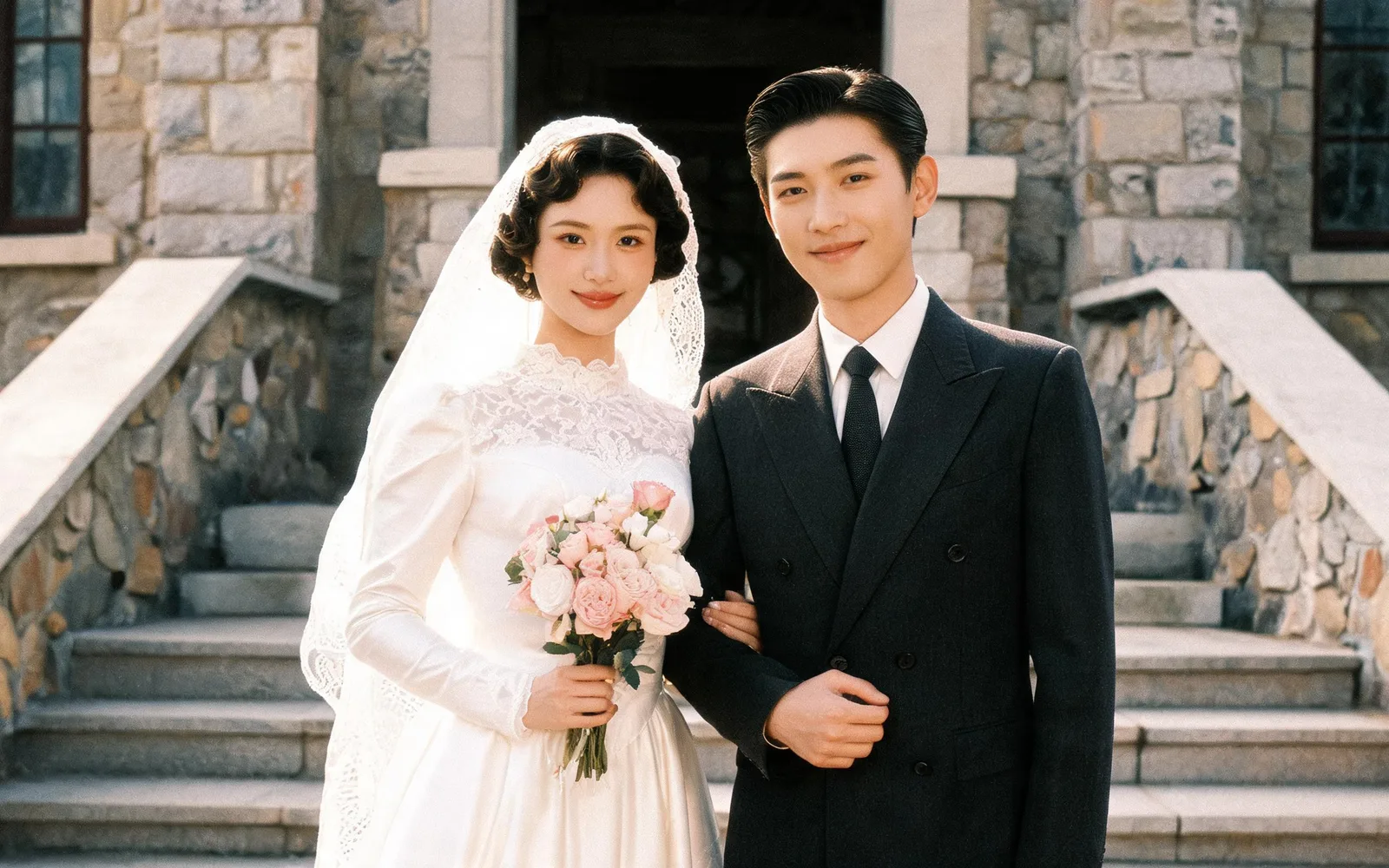
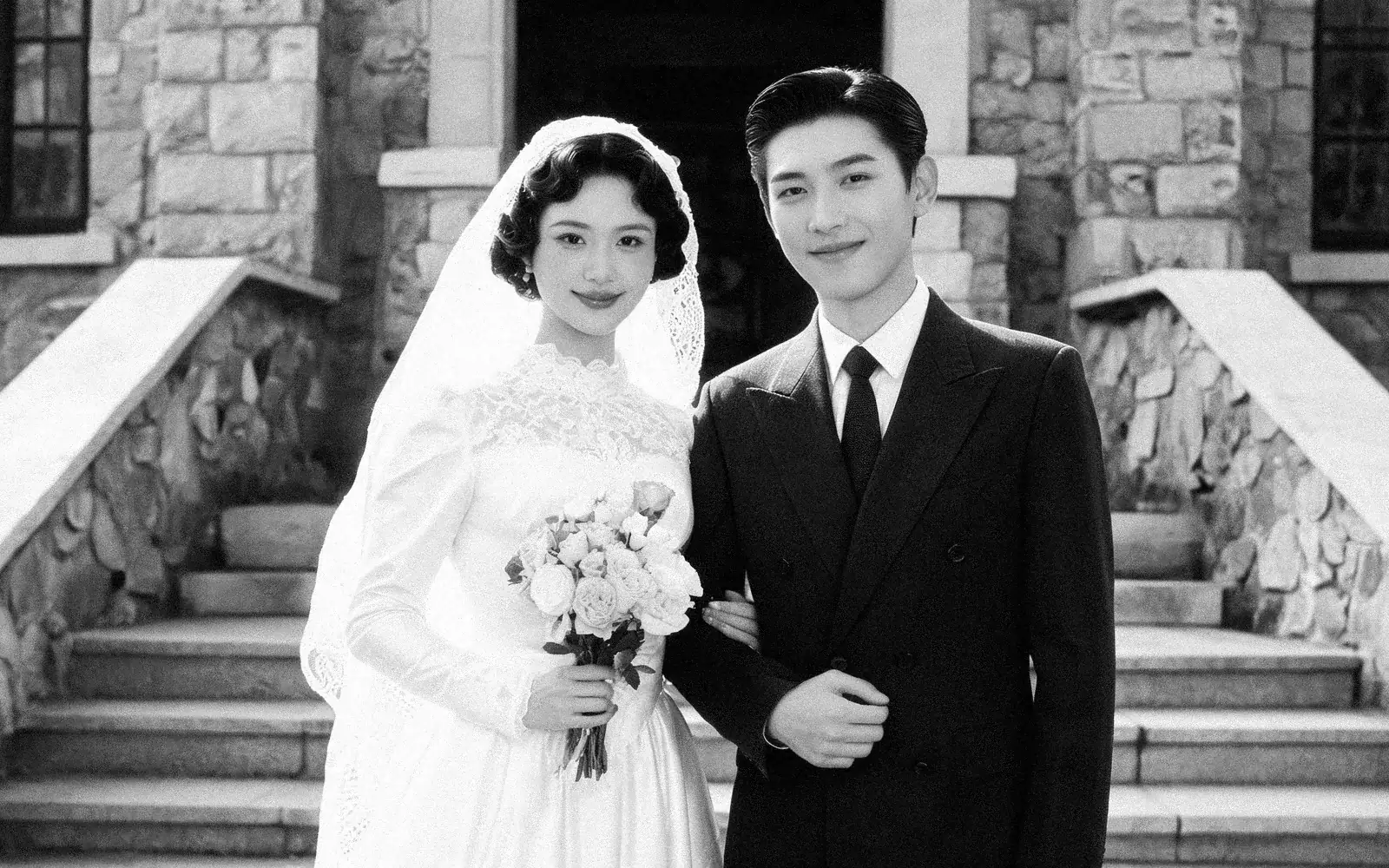
تلوين صورة زفاف بالأبيض والأسود
صورة زفاف من الأربعينيات عادت بألوان طبيعية
جرّب هذا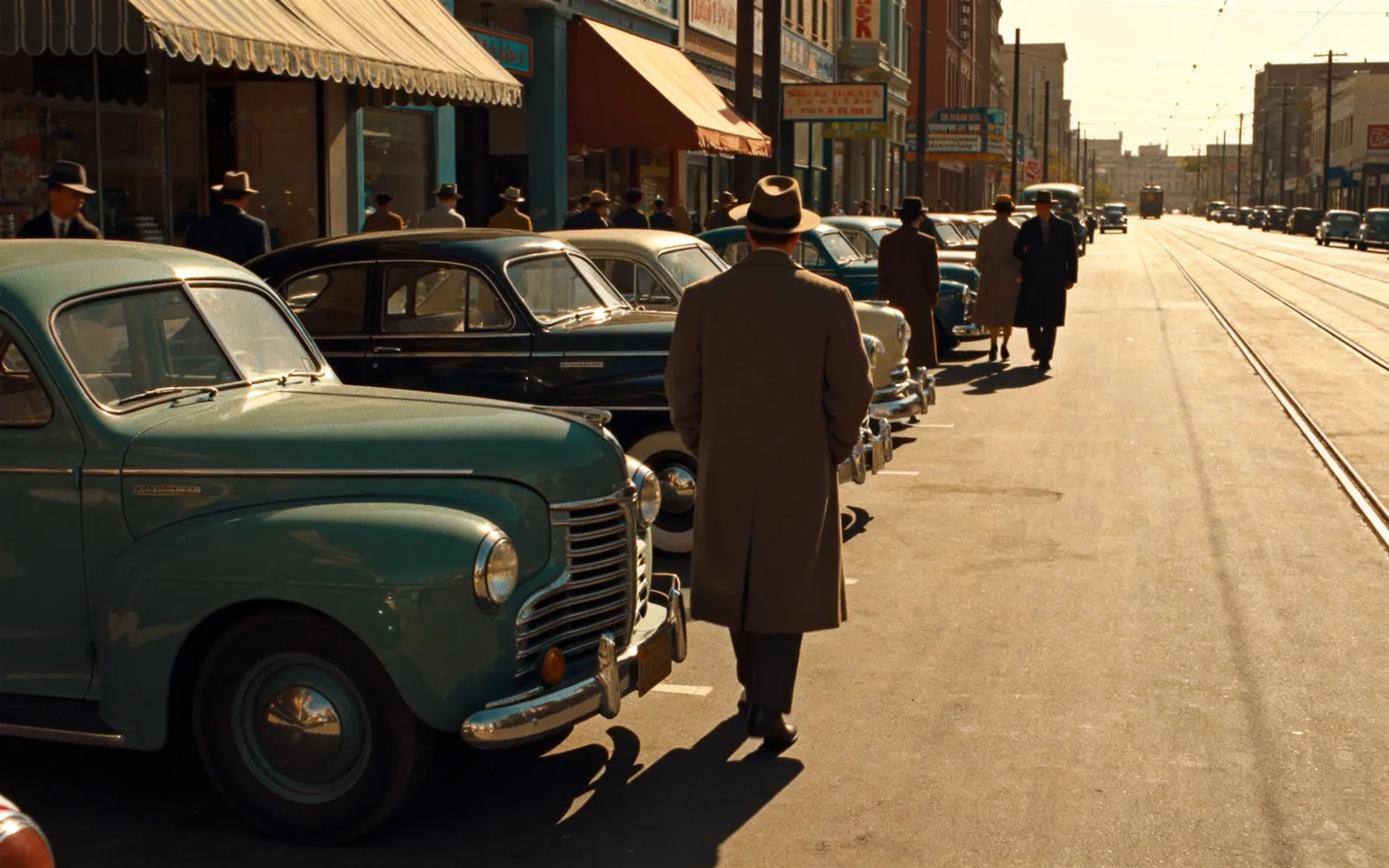
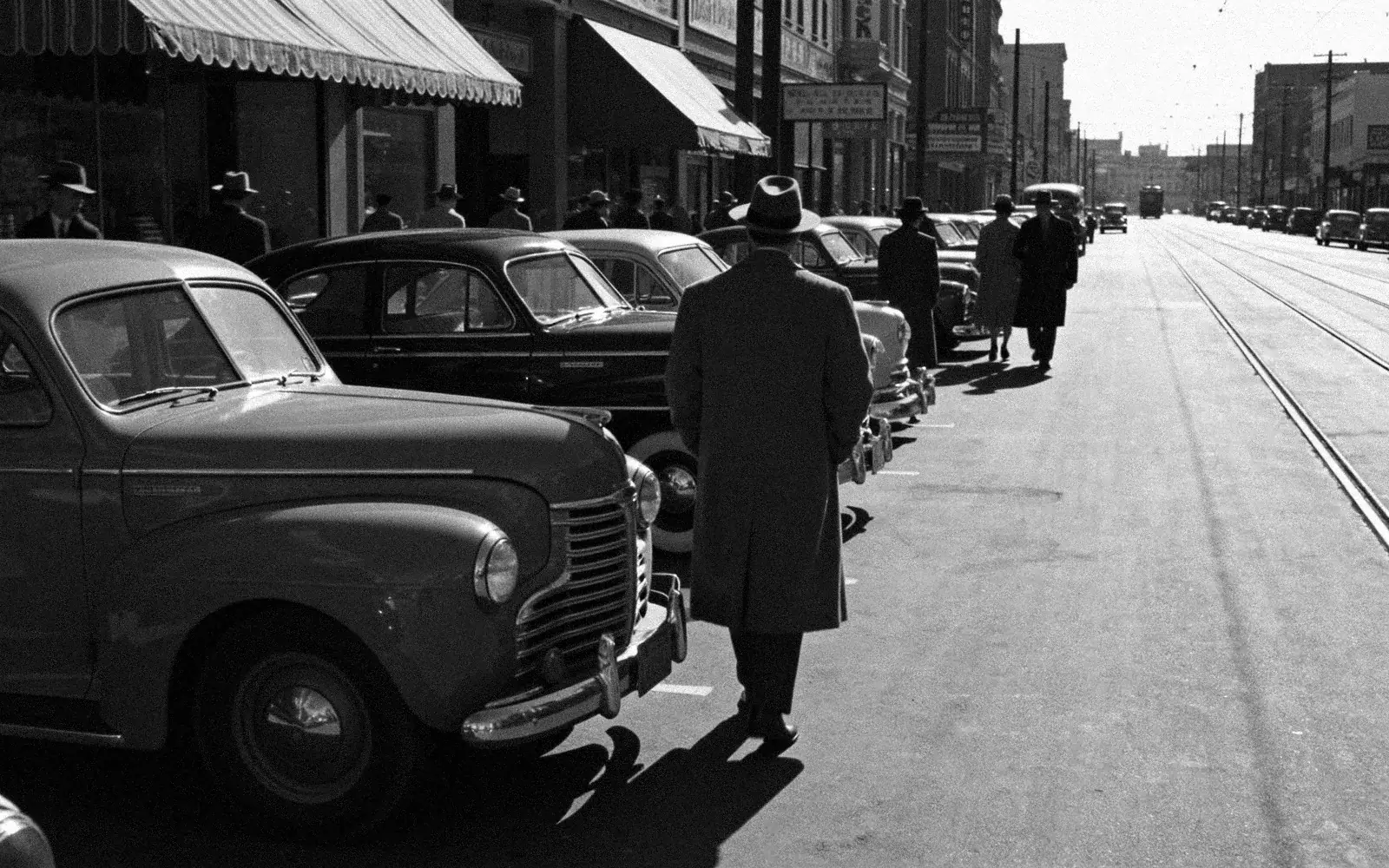
تلوين صورة شارع قديمة
مشهد شارع من الخمسينيات بواجهات المحلات والسيارات ملوّنًا
جرّب هذا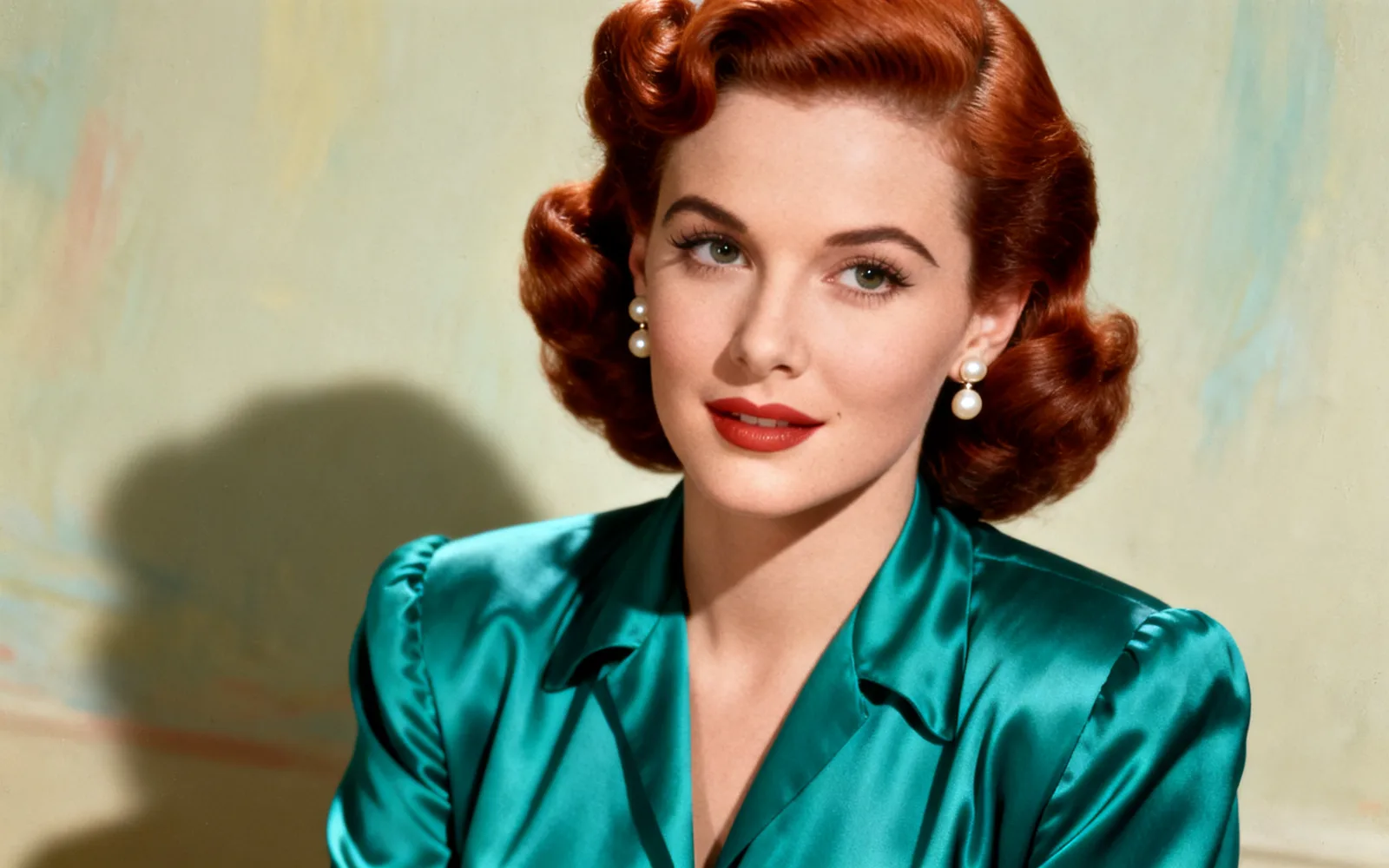
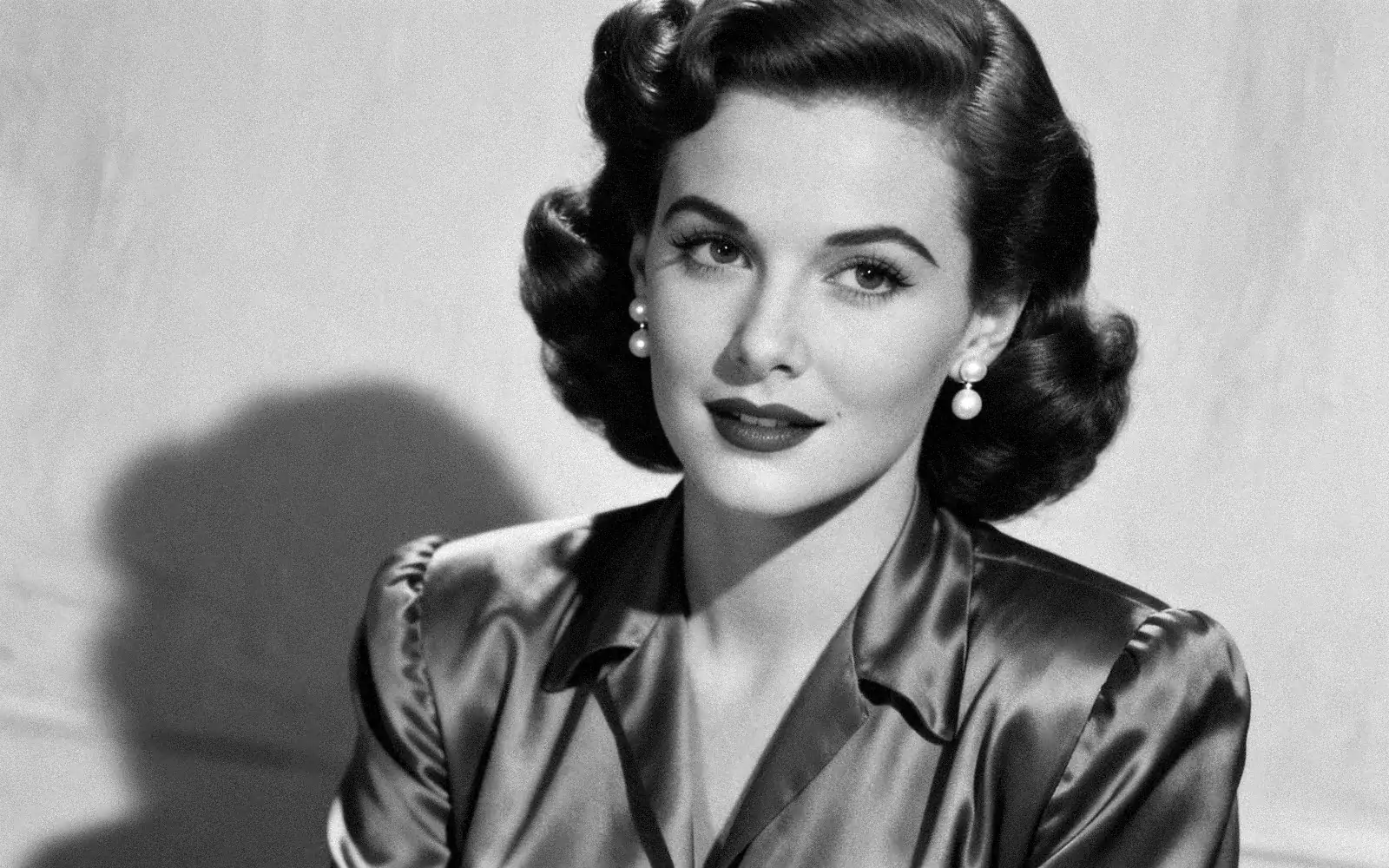
تلوين صورة شخصية بالأبيض والأسود
صورة استوديو قديمة بلون بشرة وشعر طبيعيين
جرّب هذا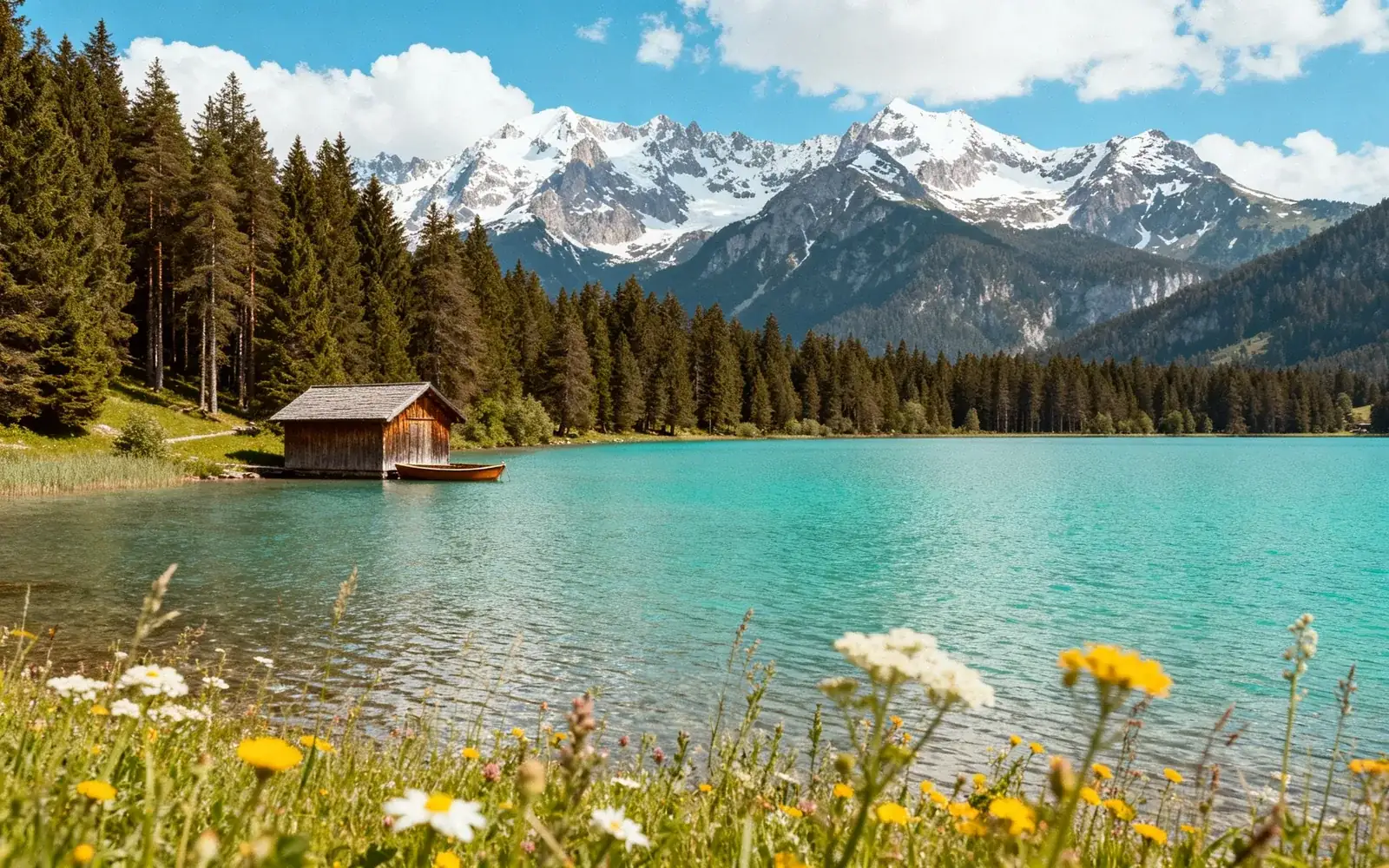
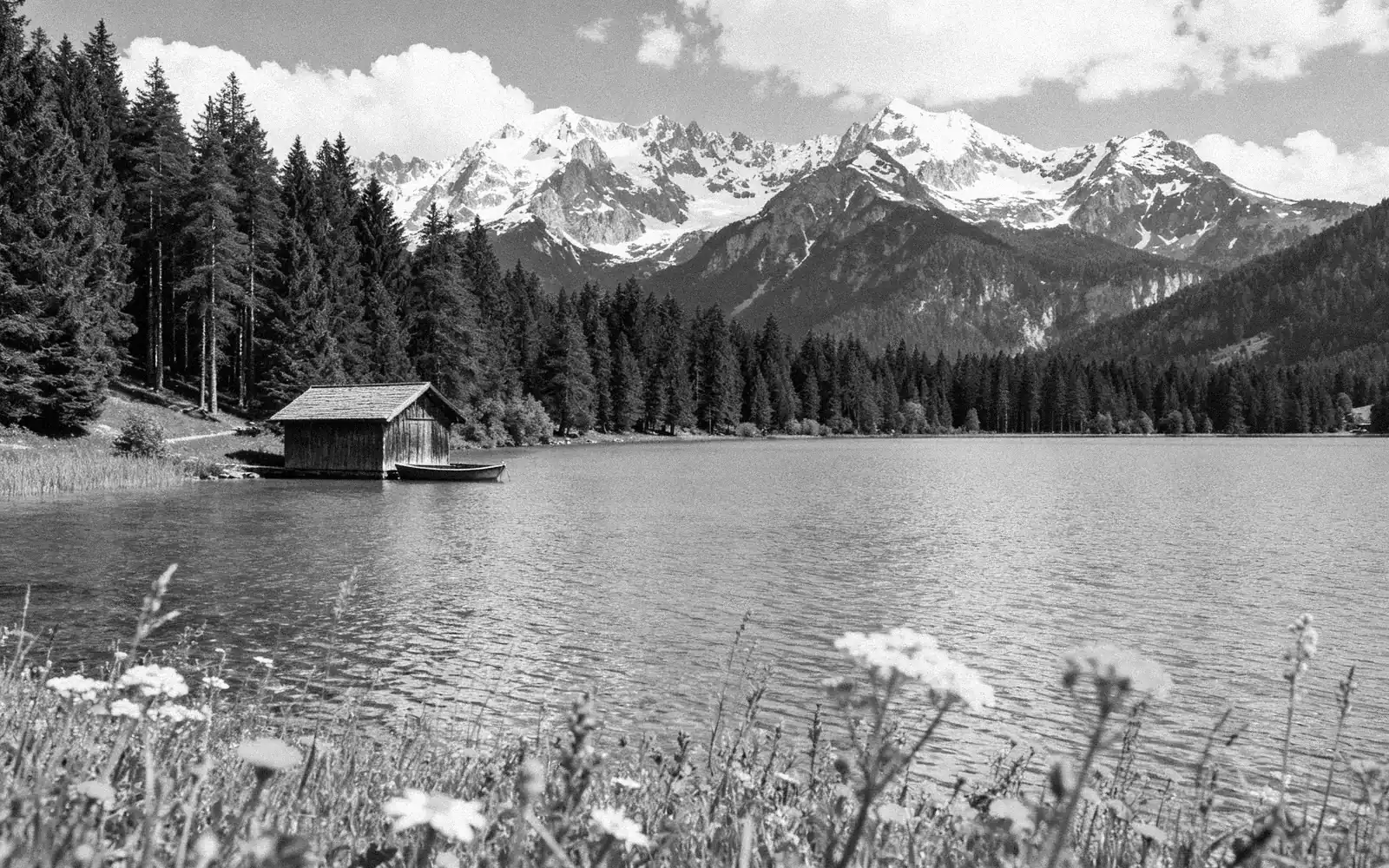
تلوين منظر طبيعي بالأبيض والأسود
بحيرة جبلية صُوّرت بالأبيض والأسود وأصبحت ملوّنة
جرّب هذاكيف تلوّن صورة بالأبيض والأسود
- 1
امسح الصورة ضوئيًا
امسح الصورة المطبوعة بدقة 600 dpi، أو صوّرها مسطحة في ضوء النهار دون فلاش. واحفظها بصيغة JPG بحجم أقل من 5 ميجابايت.
- 2
ارفعها مع تفعيل «التلوين»
فتح الأداة من هذه الصفحة يفعّل «التلوين» تلقائيًا. وإذا فتحتها بطريقة أخرى، ففعّل مفتاح «التلوين» قبل المعالجة.
- 3
عالج الصورة
اضغط «معالجة». تُضاف الألوان وتُصلح الخدوش والثنيات والبهتان في التشغيل نفسه.
- 4
قارن ونزّل
اسحب الفاصل لمقارنة الأصل بالأبيض والأسود بالنتيجة الملوّنة، ثم نزّلها.
كيف يختار الذكاء الاصطناعي الألوان
الصورة بالأبيض والأسود تسجّل السطوع لا اللون. يتعرّف النموذج على ما في الصورة، مثل البشرة والسماء والعشب والخشب والطوب، ويمنح كلًّا منها اللون الأرجح أنه كان عليه.
البشرة والسماء والنباتات والماء تخرج بألوان موثوقة. أما الملابس والسيارات والجدران المطلية والزهور فربما كانت بأي لون تقريبًا، لذا فالنتيجة تقدير مدروس: قد يعود فستان أزرق أخضر.
حين تعرف اللون الحقيقي
لا توجد في أداة التلوين خانة نص، فلا يمكنك أن تخبرها أن السيارة كانت حمراء. إذا تذكّر أحد أفراد العائلة لونًا ما، فلوّن الصورة أولًا، ثم افتح النتيجة في أداة إعادة الرسم بالذكاء الاصطناعي، ومرّر الفرشاة على العنصر واكتب مثلًا «فستان أحمر داكن».
الرسائل القديمة وظهر الصورة المطبوعة وصور أخرى من اليوم نفسه مصادر جيدة. ملاحظة بخط اليد مثل «فستان يوم الأحد الأزرق» تكفي لتصحيح عنصر واحد لاحقًا.
الصور البنية والصور الملوّنة الباهتة
الصور ذات الدرجات البنية (السيبيا) تُعامل كصور الأبيض والأسود: تُقرأ الدرجة على أنها سطوع، وتُضاف الألوان الكاملة فوقها.
أما الصورة الملوّنة التي بهتت فقط أو مالت إلى الأحمر أو الأصفر فلا تحتاج إلى تلوين. أداة ترميم الصور تصلح ألوانها وتلفها دون إضافة ألوان جديدة.
عدة صور لشخص واحد
يمكنك إضافة حتى أربع صور للشخص نفسه في تشغيل واحد، مثل نسختين تالفتين من صورة واحدة. تُدمج في صورة ملوّنة واحدة تستفيد من أفضل ما في كل منها. أما صور أشخاص مختلفين أو مشاهد مختلفة فتحتاج إلى تشغيلات منفصلة.