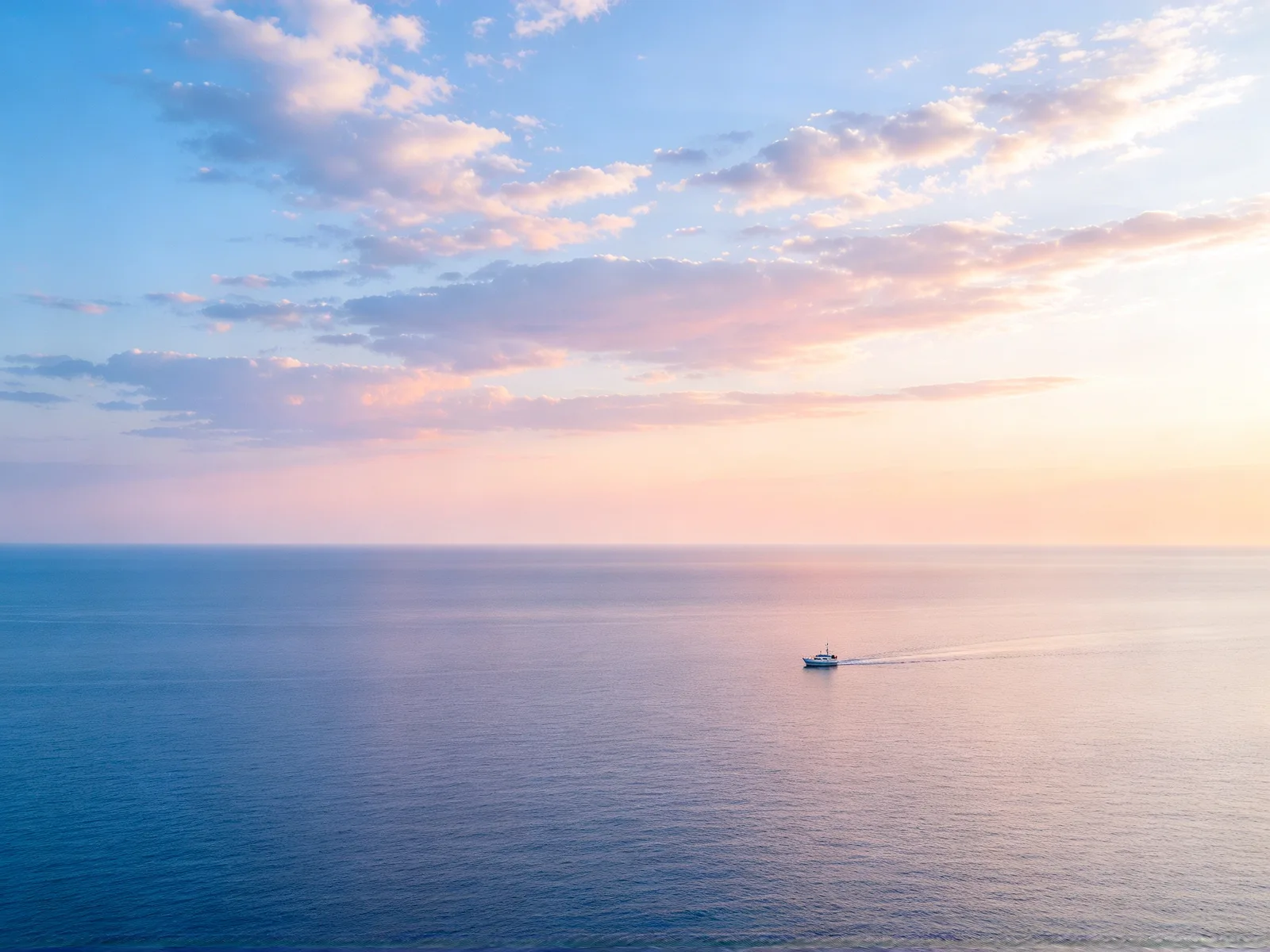
توسيع الصورة بالذكاء الاصطناعي خارج حدود الإطار
استخدم أداة توسيع الصور بالذكاء الاصطناعي لمدّ الصورة خارج حوافها دون اقتصاص الموضوع أو تمطيطه. يولّد الرسم الخارجي مشهدًا محيطًا يطابق الإضاءة والمنظور.
- رصيد مجاني للبدء
- لا حاجة للتثبيت
موسّع الصور بالذكاء الاصطناعي، قبل وبعد
شاهد الصورة الأصلية وهي تمتد إلى مشهد جديد.
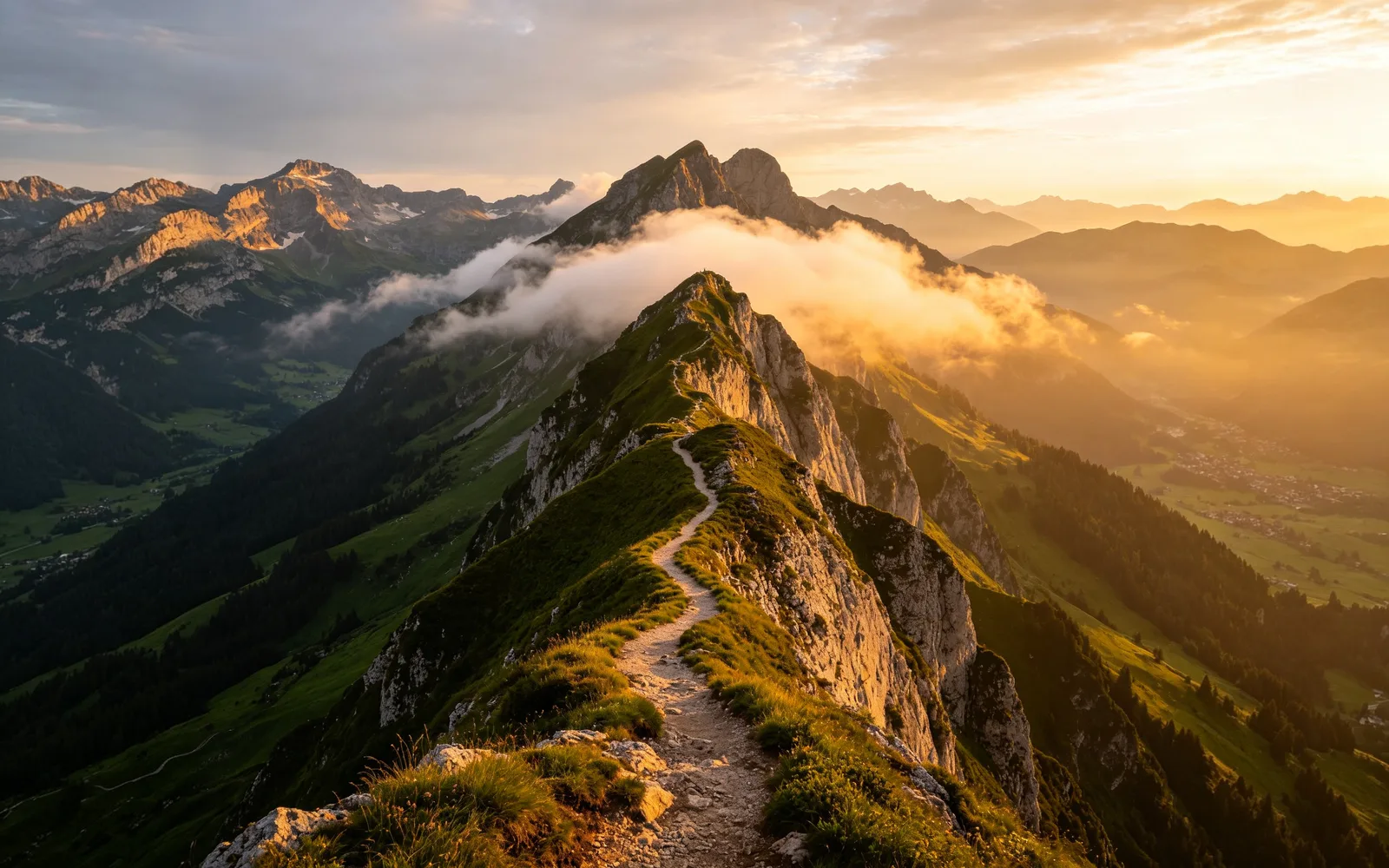
تحويل صورة جبلية إلى بانوراما
لقطة جبلية امتدت جانبيًا إلى منظر أعرض للسلسلة
الموجّه more of the mountain range and valley
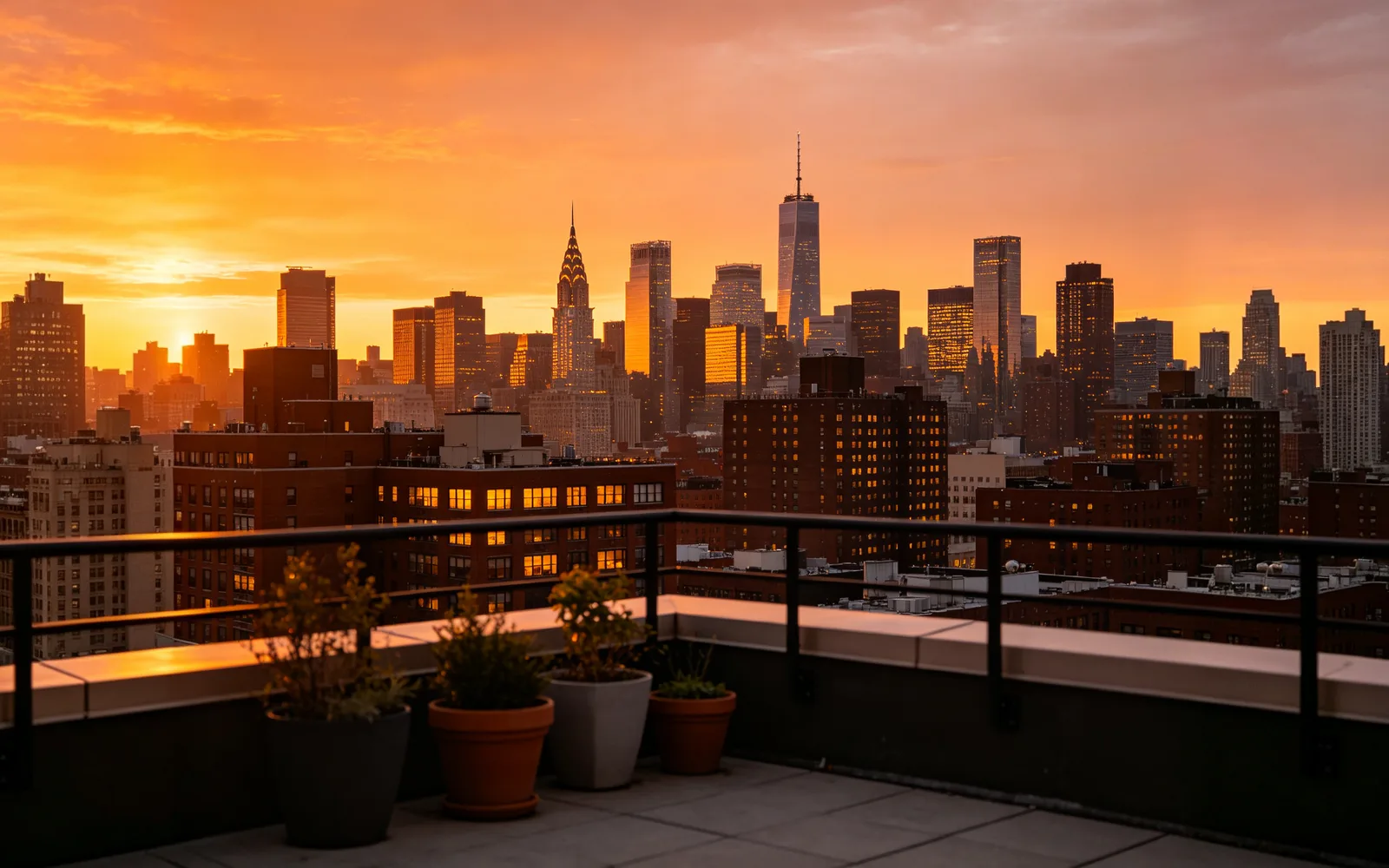
توسيع أفق مدينة عند الغروب
غروب من فوق سطح امتد إلى بقية أفق المدينة
الموجّه the rest of the city skyline at sunset
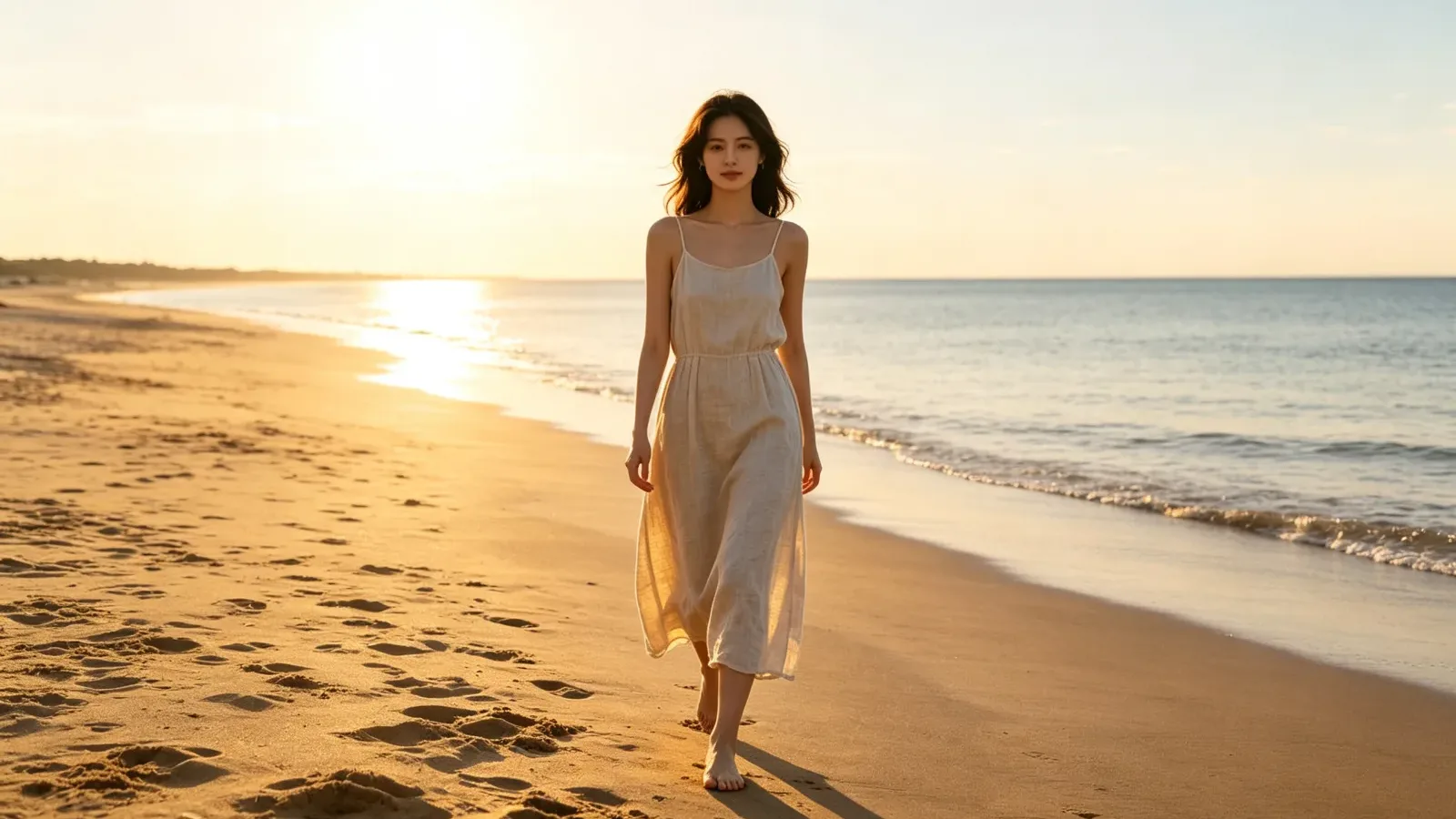
تحويل صورة عمودية إلى صورة 16:9
صورة شخصية عمودية على الشاطئ امتدت إلى إطار عريض
الموجّه more of the sunlit beach and calm sea
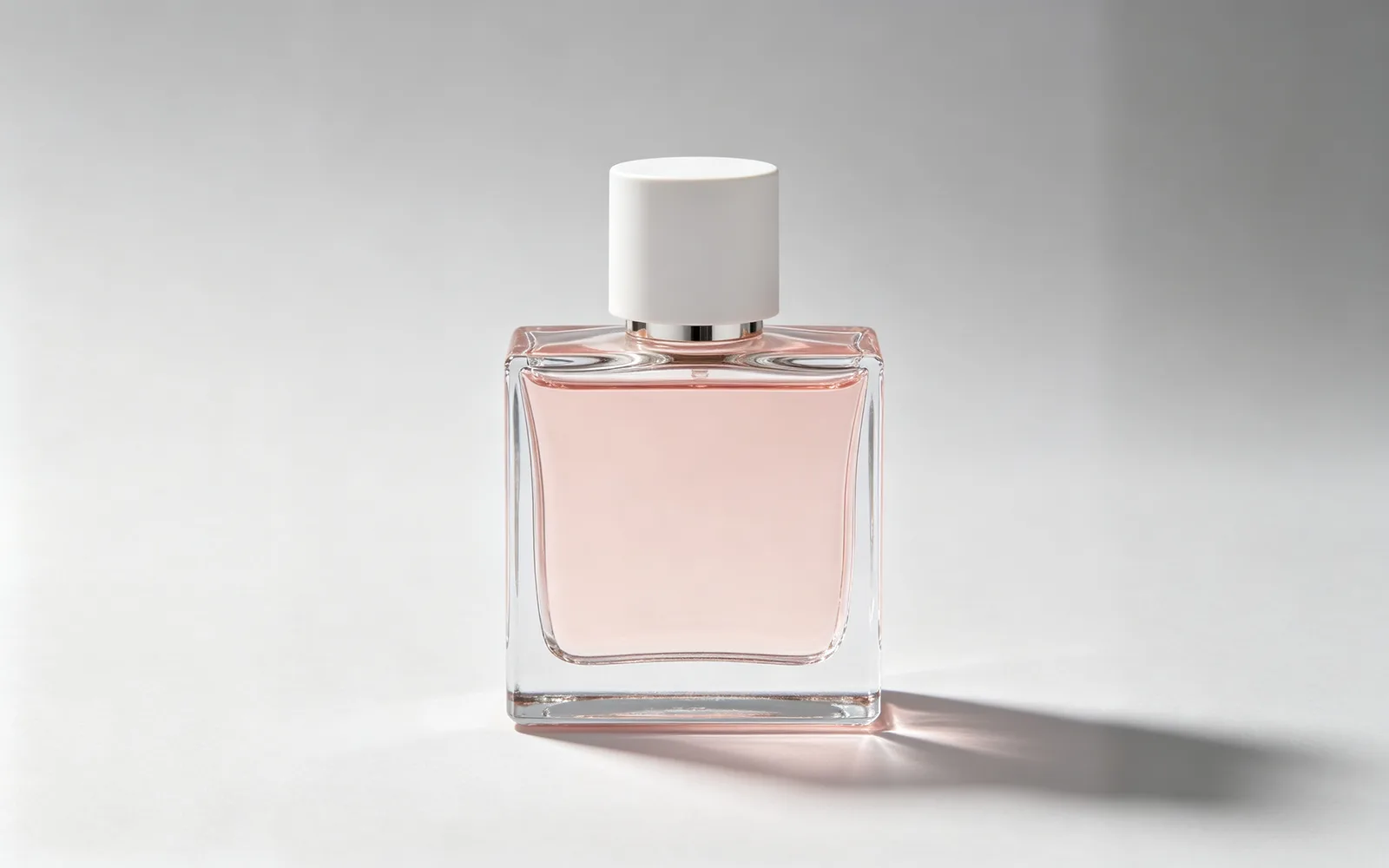
توسيع صورة منتج لبانر
لقطة عطر مربعة امتدت على خلفية استوديو عريضة
الموجّه plain light gray studio backdrop
كيف توسّع الصورة بموسّع الصور بالذكاء الاصطناعي
- 1
ارفع الصورة
أضف الصورة التي تريد توسيعها من الهاتف أو الكمبيوتر.
- 2
اختر الحجم الجديد
اختر معامل تكبير أو نسبة أبعاد، وصف المساحة الجديدة إن شئت.
- 3
وسّع ونزّل
اسحب الفاصل لترى موضع الأصل، ثم احفظ النتيجة.
موسّع الصور لمنشورات التواصل والبانرات واللقطات الضيقة
أداة توسيع الصور بالذكاء الاصطناعي، وتُسمى أيضًا موسّع الصور، تعتمد على الرسم الخارجي (Outpainting) لتوليد مشهد خارج حواف الصورة. وسّع صورة منتج أو غيّر نسبة أبعاد صورة شخصية دون تمطيط أبعادها. المشهد المضاف يُولَّد توليدًا، ولا يُستعاد من أصل سابق غير مقتصّ.
صنّاع محتوى التواصل الاجتماعي
ناسب صورة واحدة منشورًا مربعًا أو عموديًا.
- تغيير حجم صورة لإنستغرام بنسبة 1:1
- إنشاء نسخة عمودية بنسبة 3:4
- مناسبة لقطة واحدة لعدة مقاسات منشورات
مصممو الويب والإعلانات
وسّع صورة إلى بانر أو صورة غلاف.
- إنشاء ترويسة 16:9 من لقطة مربعة
- إضافة مساحة لنص العنوان
- مطابقة صورة الغلاف مع التخطيط
المصورون
ألغِ اقتصاص لقطة قُصّت أكثر من اللازم.
- إلغاء اقتصاص صورة خارج حوافها
- إعطاء الموضوع مساحة أكبر
- توسيع صورة عمودية إلى أفقية
وسّع الصورة دون تمطيط أو اقتصاص
يحتفظ الأصل بنسبه بينما يكبر الإطار.
- يُضاف مشهد جديد حول الصورة، ولا شيء يُمطَّط أو يُقتصّ.
- تستمر الإضاءة واللون والمنظور في المنطقة الجديدة.
- كبّر الجوانب الأربعة معًا بمعامل 1.5× أو 2× أو 3×.
- استخدم «تفاصيل إضافية» لتوجيه ما يظهر، أو اتركها فارغة.
- اسحب الفاصل لترى موضع صورتك الأصلية.
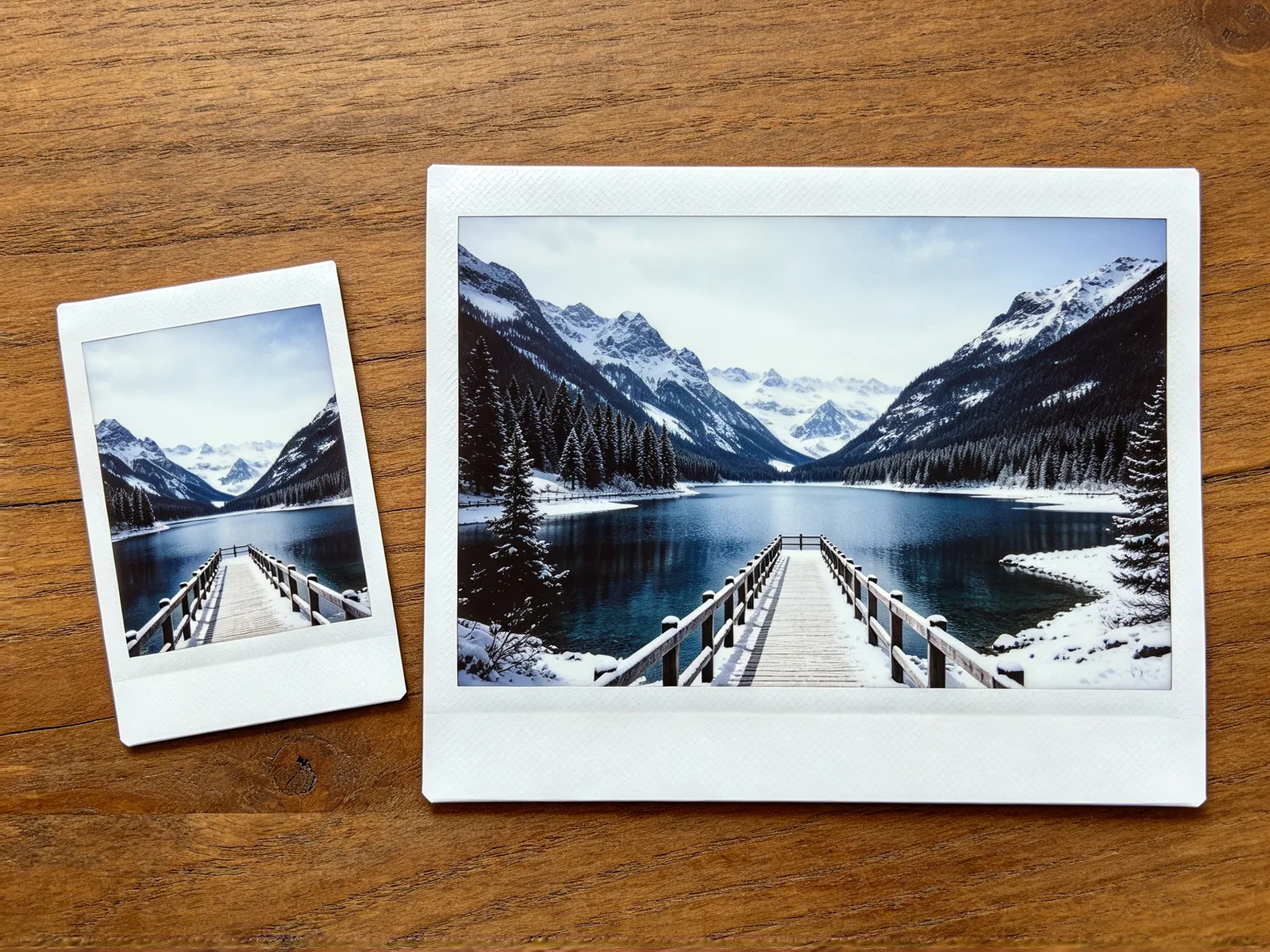
غيّر نسبة أبعاد الصورة دون اقتصاص
اختر النسبة التي تناسب المكان الذي ستُستخدم فيه الصورة.
- 1:1 لإنستغرام ومنشورات التواصل المربعة الأخرى.
- 16:9 للصور المصغّرة للفيديو والعروض التقديمية وخلفيات الشاشة.
- 3:4 أو 4:3 لمقاسات الطباعة مثل 6 × 8 أو 9 × 12 بوصة.
- تظهر فقط النسب التي تستطيع صورتك بلوغها.
- لتغيير أكبر، شغّل النتيجة مرة أخرى.
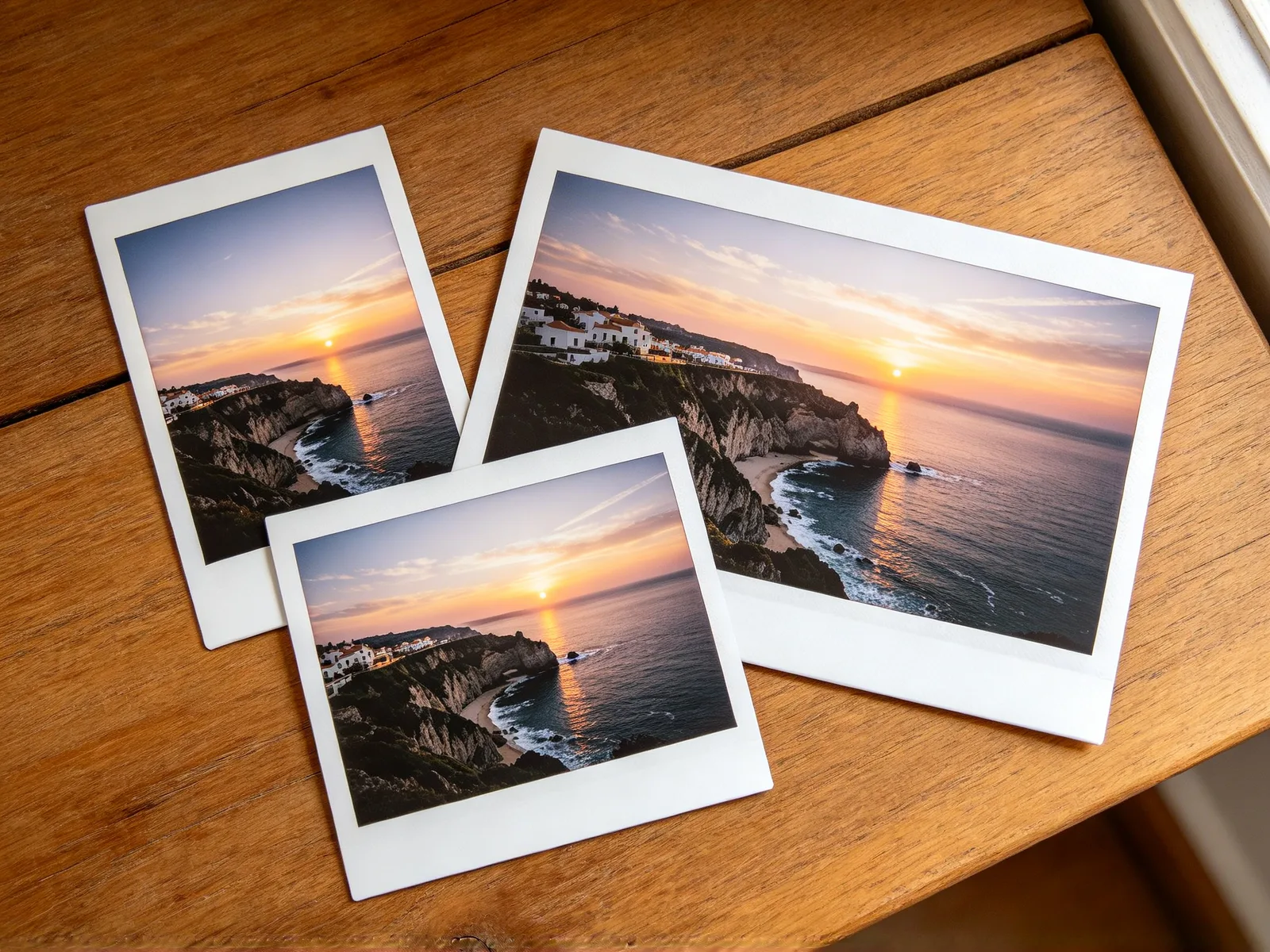
إلغاء اقتصاص الصورة: ما الذي يتوسع جيدًا
المناظر الطبيعية والسماء والبحر والجدران السادة وخلفيات الاستوديو تتوسع بأكثر الطرق طبيعية.
- افحص حواف الصورة أولًا، فالمنطقة الجديدة تكمل منها.
- تجنّب الإطارات التي تقطع شخصًا.
- تجنّب النصوص واللافتات والخطوط المستقيمة عند الحافة.
- توقّع نتائج حتى 4096 بكسل على الضلع الأطول.
- كبّر النتيجة إذا احتجت إلى ملف أكبر.