إزالة الكتابة من الصور بالذكاء الاصطناعي
أزل النص من الصورة بتمرير الفرشاة فوق التعليقات أو أختام التاريخ أو ملصقات الأسعار. يملأ الذكاء الاصطناعي المنطقة المحددة من محيطها، ويبقى كل ما خارج الفرشاة أصليًا.
- رصيد مجاني للبدء
- لا حاجة للتثبيت
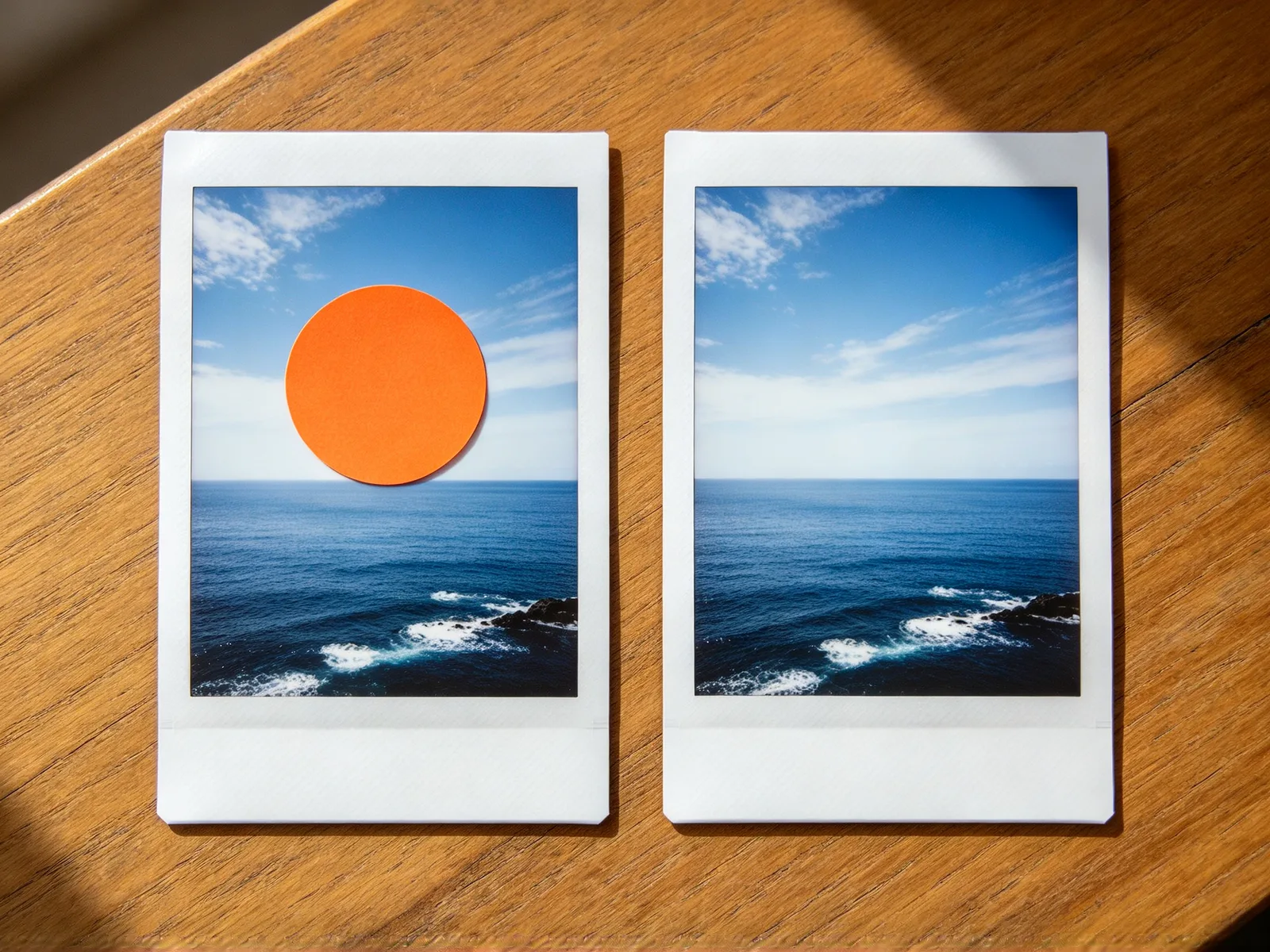
إزالة الكتابة من الصور، قبل وبعد
اسحب الفاصل للمقارنة.
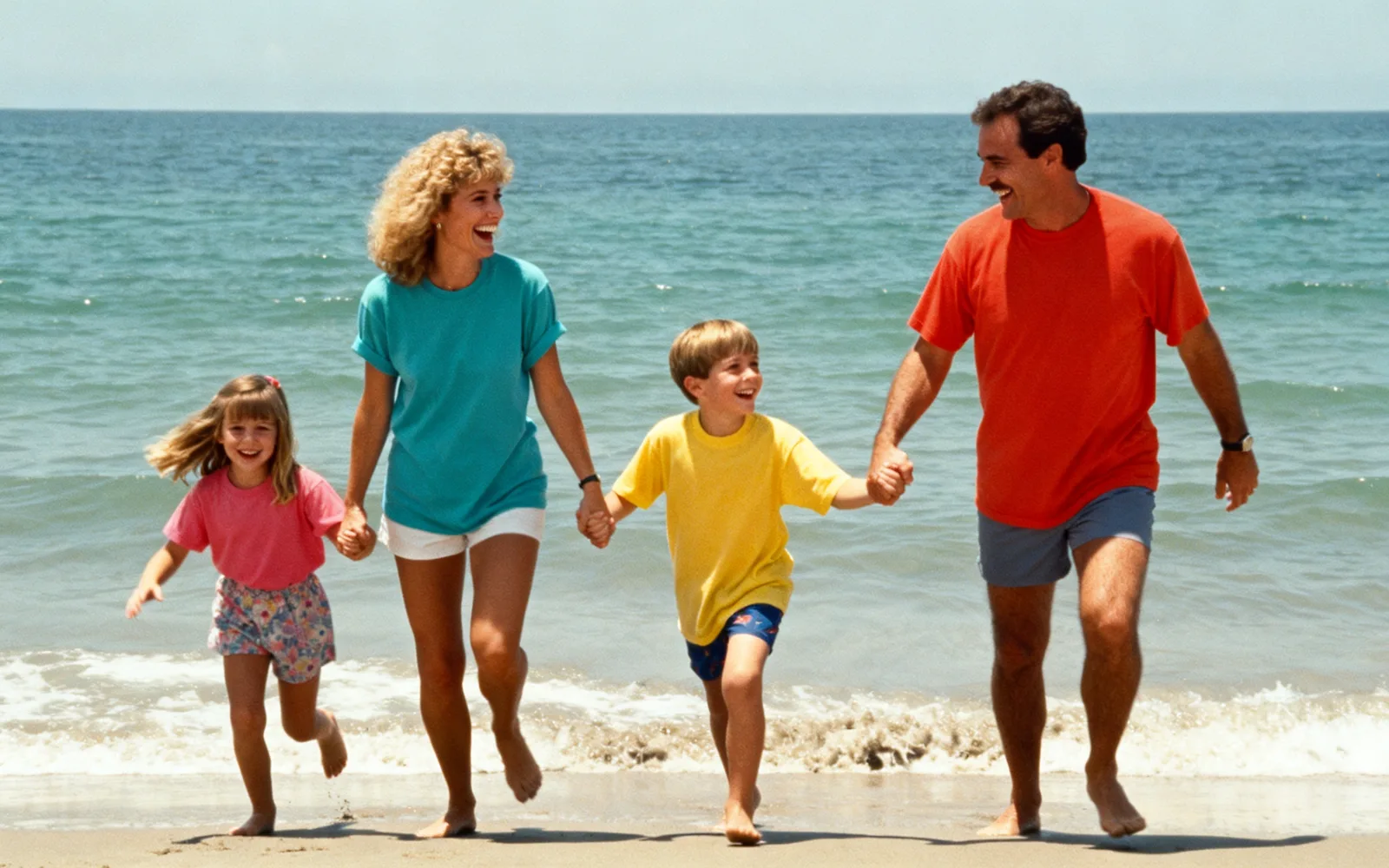
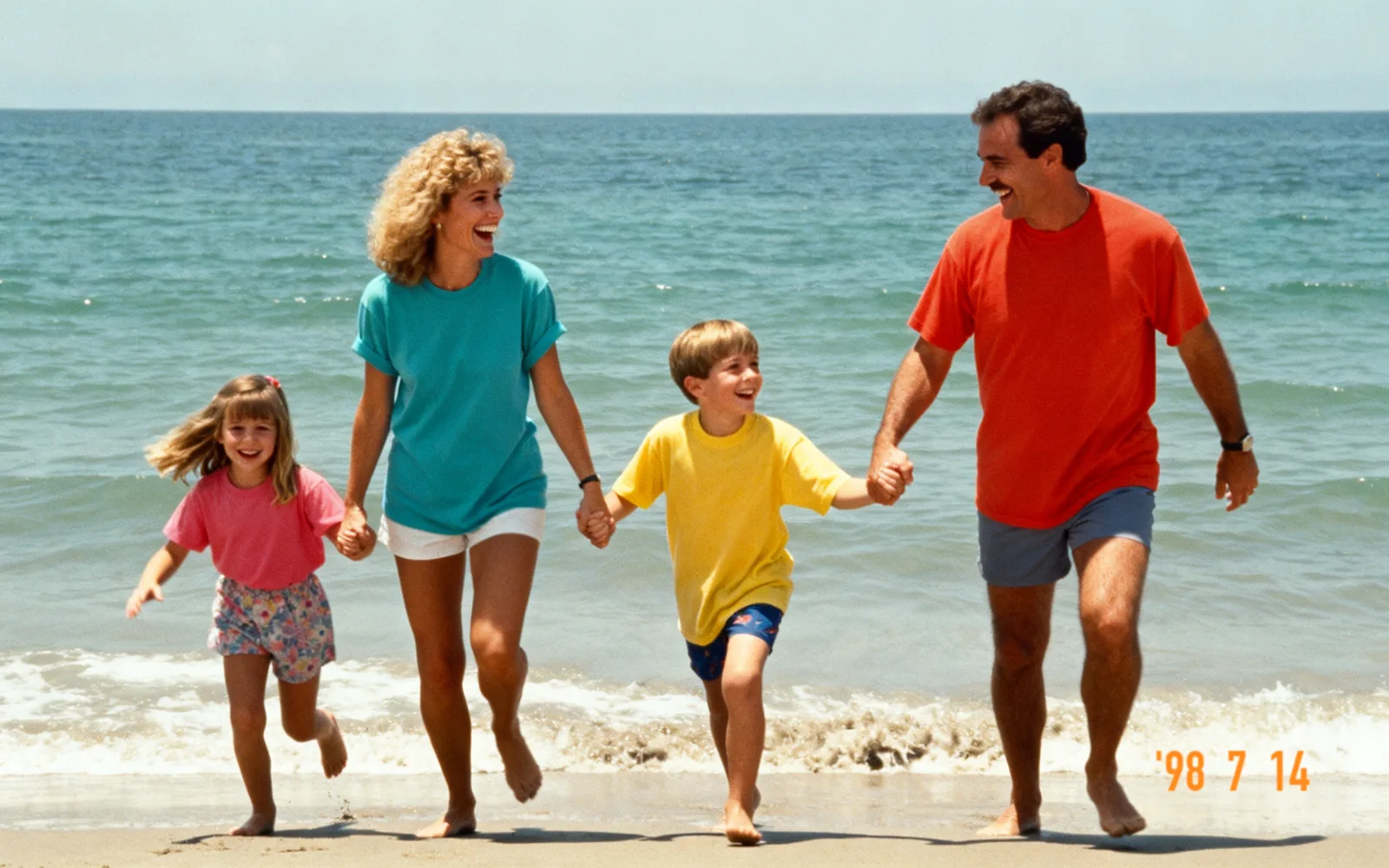
إزالة ختم التاريخ من صورة
حذف ختم تاريخ برتقالي من صورة شاطئ بطابع الأفلام القديمة
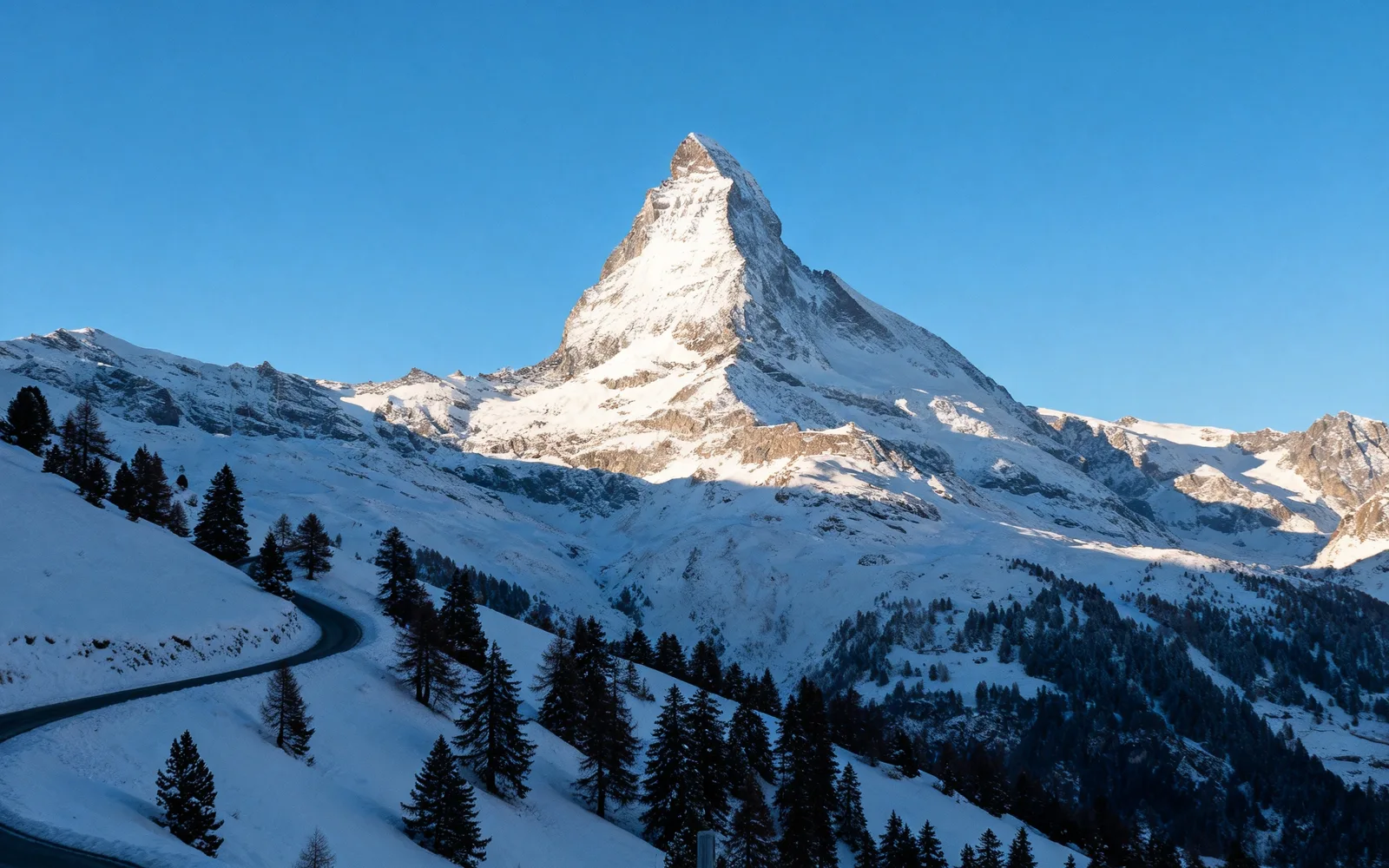
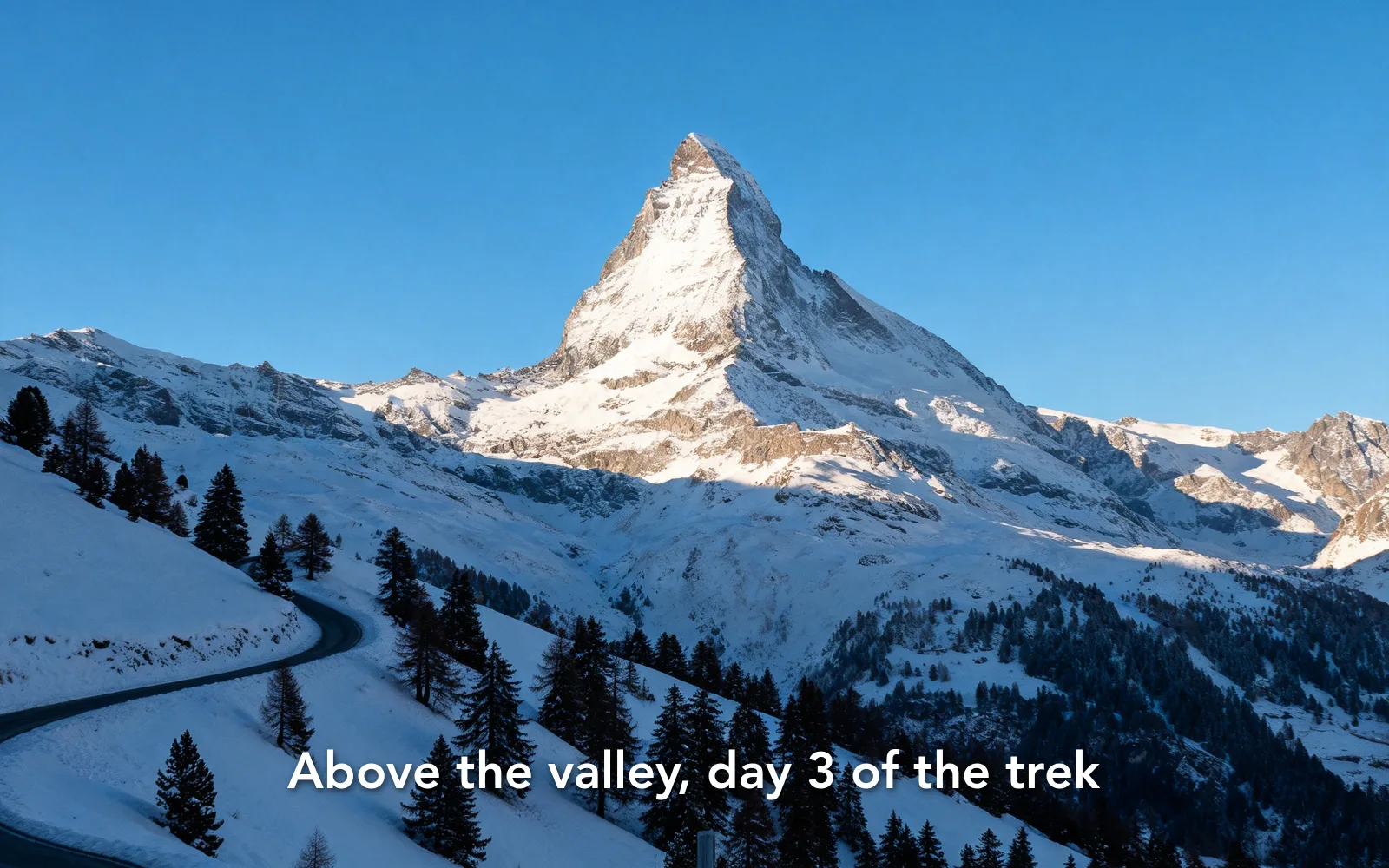
إزالة الكتابة من صورة
حذف سطر تعليق بخط عريض من منظر جبلي
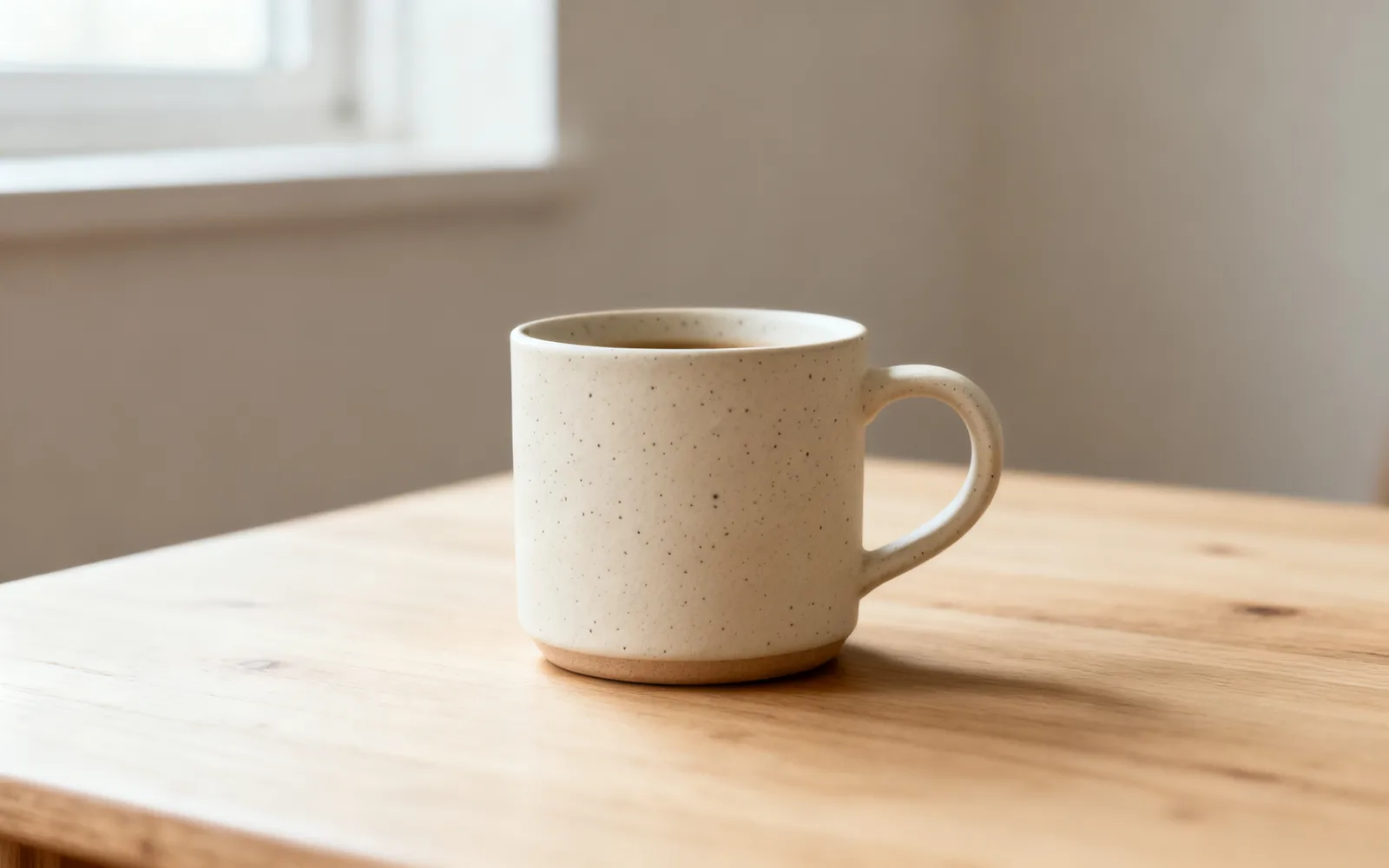
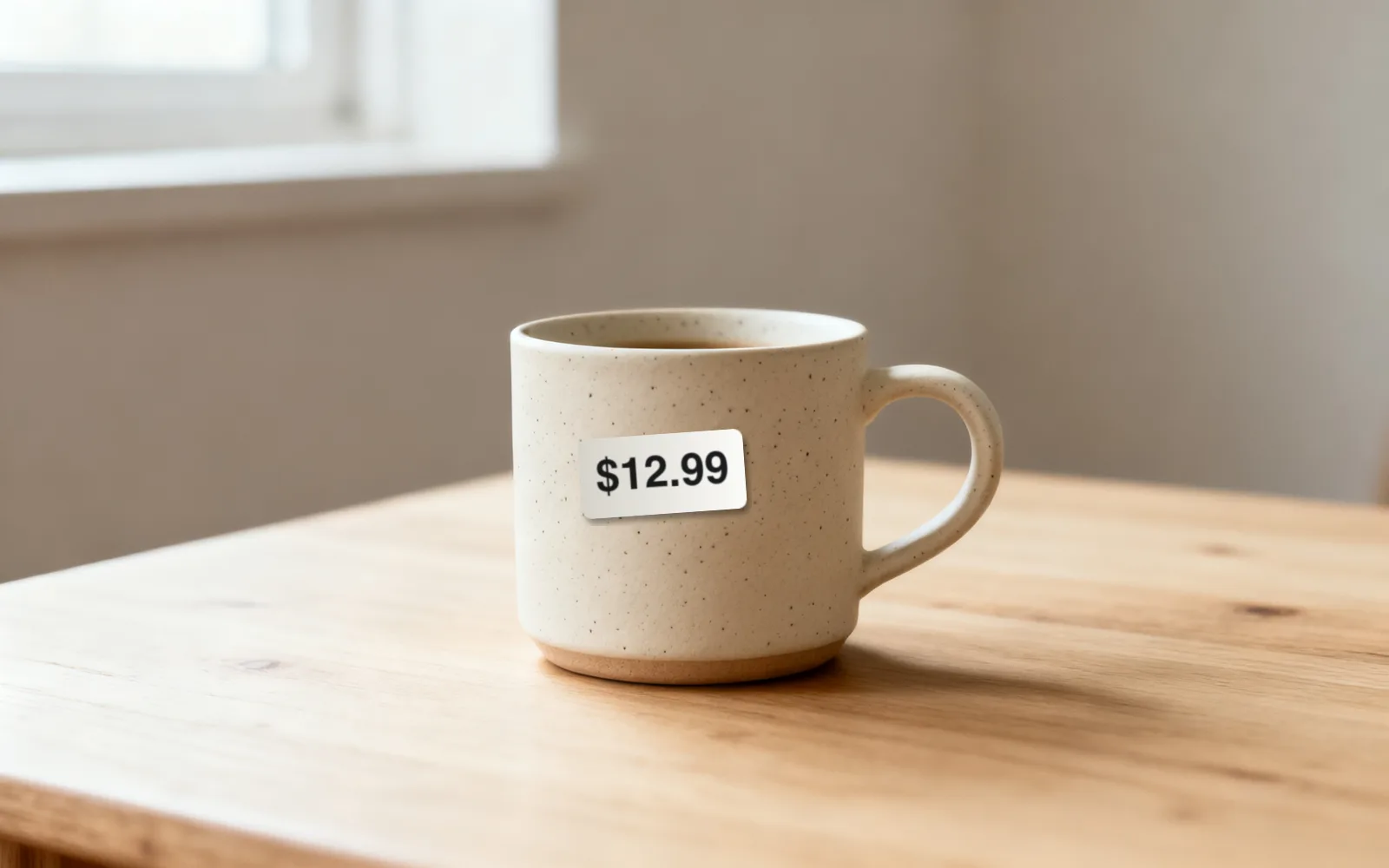
إزالة ملصق السعر من صورة منتج
حذف ملصق سعر عن كوب خزفي
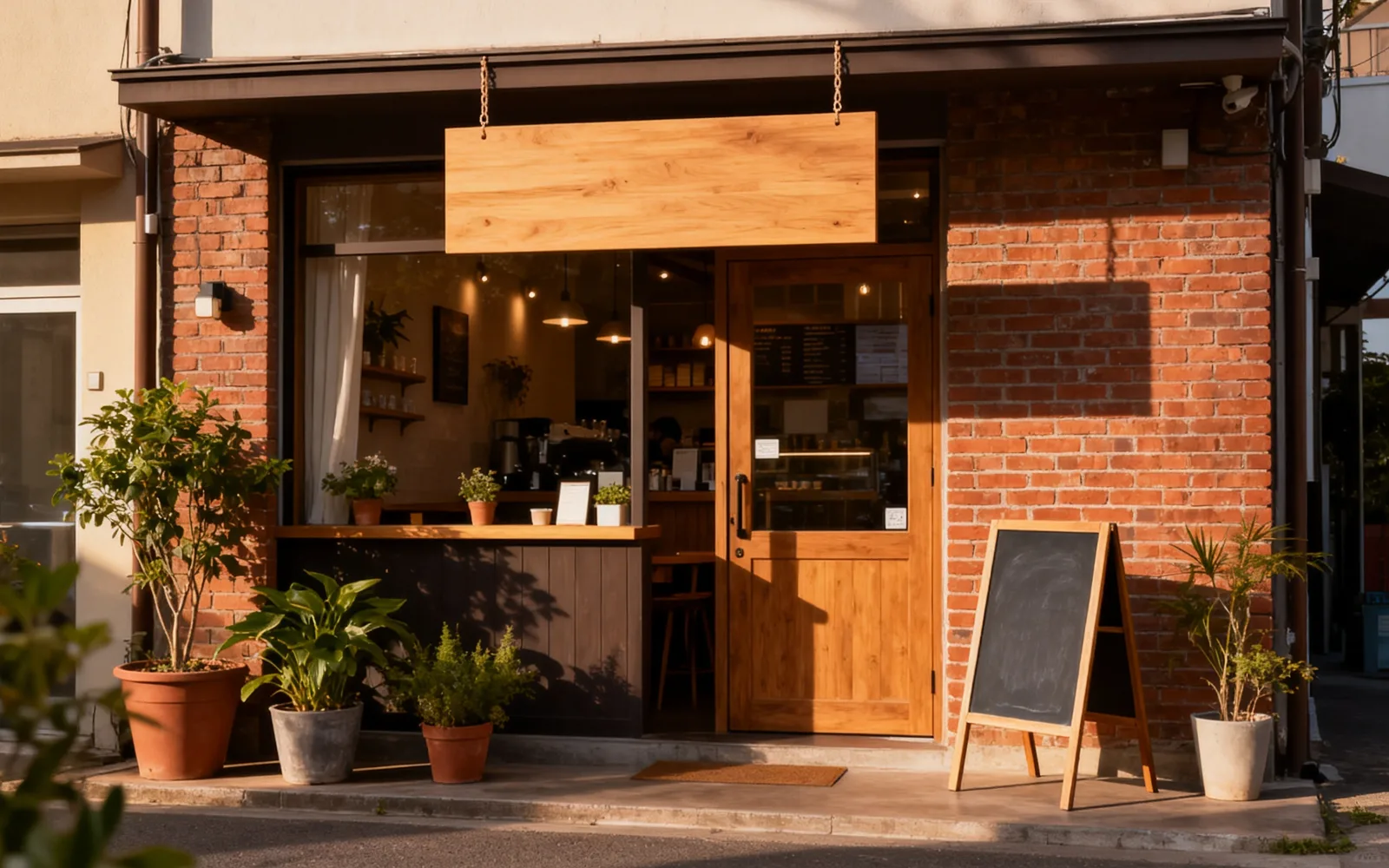
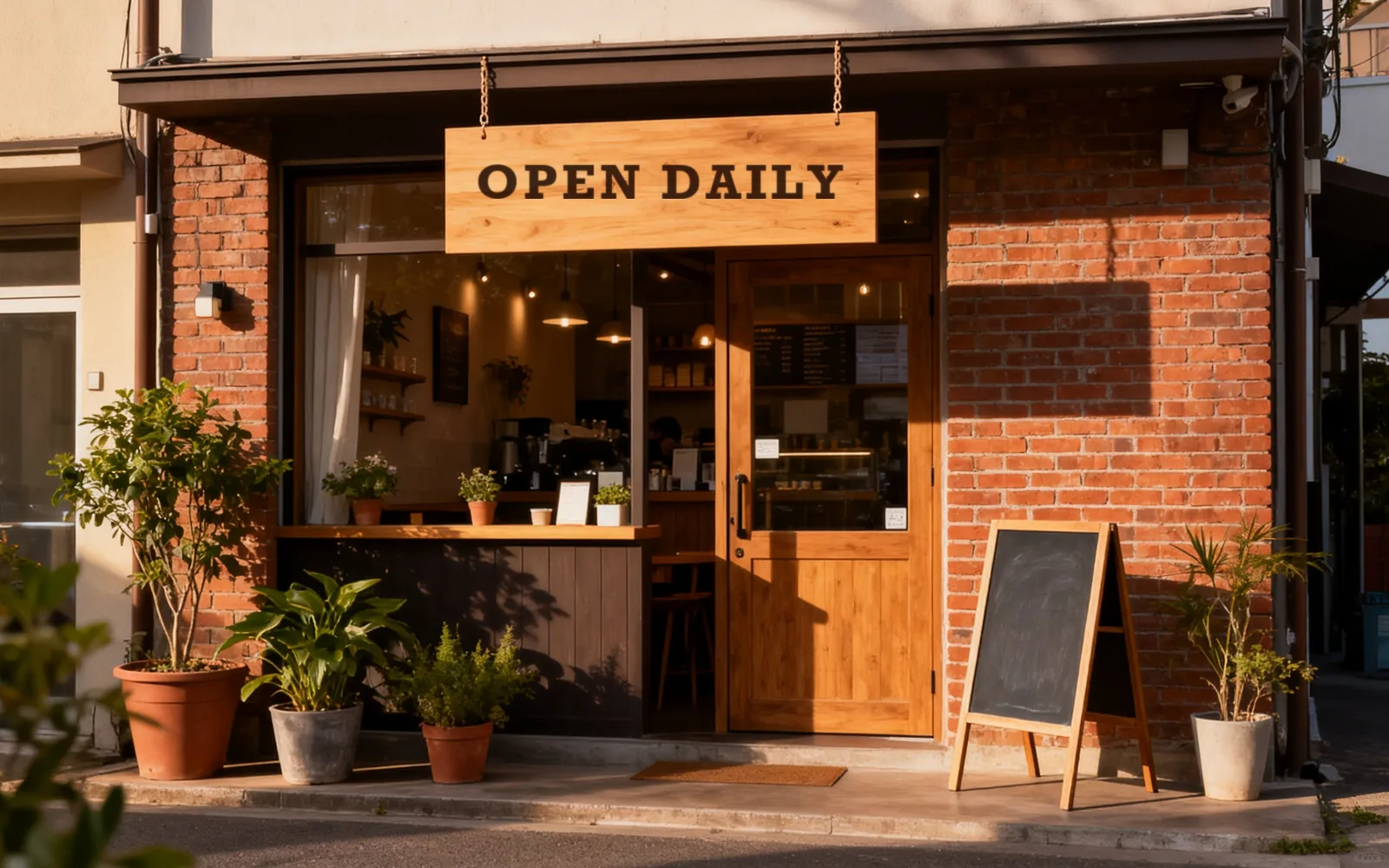
مسح الكتابة عن لافتة
حذف الحروف المرسومة على لافتة خشبية لمقهى
كيف تمسح الكتابة من الصورة
- 1
ارفع الصورة
أضف صورة أو لقطة شاشة أو مسحًا ضوئيًا عليه الكتابة.
- 2
مرّر الفرشاة فوق الكتابة
غطِّ كل حرف مع حدوده الخارجية وظله.
- 3
احذف الكتابة
ابدأ الإزالة. لا تتغير سوى المنطقة التي مرّرت عليها الفرشاة.
- 4
راجع ونزّل
أعد التشغيل على الخطوط الباهتة، ثم احفظ الصورة النظيفة.
إزالة الكلمات من الصور للبائعين والمصممين
أداة إزالة النص بالذكاء الاصطناعي تمحو كلمات محددة من الصورة وتعيد رسم السطح تحتها. استخدمها لإزالة التعليقات أو أختام التاريخ أو ملصقات الأسعار قبل إضافة تصميمك. هي تعدّل الصورة نفسها، ولا تستخرج النص إلى مستند ولا تستبدل الصياغة.
البائعون عبر الإنترنت
أزل الملصقات والبطاقات ونصوص العروض القديمة من صور المنتجات.
- إزالة ملصق السعر من كوب
- حذف نص التخفيضات القديم قبل عرض جديد
- إزالة ختم التاريخ من صورة
المصممون والمسوّقون
أعد استخدام التصميم دون العنوان القديم.
- إزالة التعليقات والشعارات النصية
- تنظيف لقطة شاشة لعرض تقديمي
- إعادة استخدام بانر بنص جديد
فرق التوطين
أزل النص الأصلي، ثم أضف لغة أخرى.
- إزالة الكلمات الأصلية
- إضافة النص المترجم في تطبيق تصميم
- استخدام الصورة نفسها لكل الأسواق
إزالة ختم التاريخ أو التعليق مع الإبقاء على الصورة
تزول الكلمات، وتبقى الصورة تحتها كما في اللقطة.
- أختام التاريخ على صور الأفلام وأولى الكاميرات الرقمية.
- تعليقات الميمز ونصوص القصص والإيموجي والملصقات.
- بطاقات الأسعار والملصقات على المنتجات.
- الحروف على اللافتات والعبوات وواجهات المحلات.
- الكتابة اليدوية والترجمات المدمجة في الصورة.
- كل ما هو خارج التحديد يحتفظ بوحدات البكسل الأصلية.
إزالة الكتابة من الصورة: ما الذي ينجح أكثر
الأسطح المستوية ذات اللون المتجانس تعطي أنظف نتيجة.
- نتيجة جيدة: نص فوق السماء أو العشب أو الجدران أو الملابس أو الملصقات السادة.
- نتيجة جيدة: النصوص المضافة في التطبيقات، مع تمرير الفرشاة على حدودها.
- ينجح على الأكواب والزجاجات المنحنية، وقد تحتاج الانعكاسات إلى تمريرة ثانية.
- أصعب: نص فوق نقش مفصّل، مثل قماش مطبوع.
- أصعب: حروف كبيرة تغطي معظم اللافتة.
نصائح لمسح الكتابة من الصورة
أنت تحدّد بالضبط ما يُزال، فالنص لا يُكتشف تلقائيًا.
- كبّر العرض ومرّر الفرشاة فوق كل حرف، بما في ذلك علامات الترقيم.
- امسح الصور المطبوعة ضوئيًا بشكل مسطّح بدقة 600 dpi قبل إزالة ختم التاريخ.
- أعد التشغيل بفرشاة أصغر إذا بقيت رقعة ناعمة.
- أضف الكلمات الجديدة بعد ذلك في تطبيق تصميم.
- مرّر الفرشاة على الحدود والظلال مع الحروف.
- استخدمها على الصور التي تملكها أو يحق لك تعديلها.