مكبّر الصور بالذكاء الاصطناعي: زيادة دقة الصورة إلى 4K أو 8K
كبّر صورك إلى 4K أو 8K بينما يعيد مكبّر الصور بالذكاء الاصطناعي بناء الحواف والملمس والتفاصيل الدقيقة التي لم يحملها الملف منخفض الدقة قط.
- رصيد مجاني يوميًا
- لا حاجة للتثبيت
صور منخفضة الدقة بعد التكبير
اسحب الفاصل لرؤية الصورة قبل وبعد.
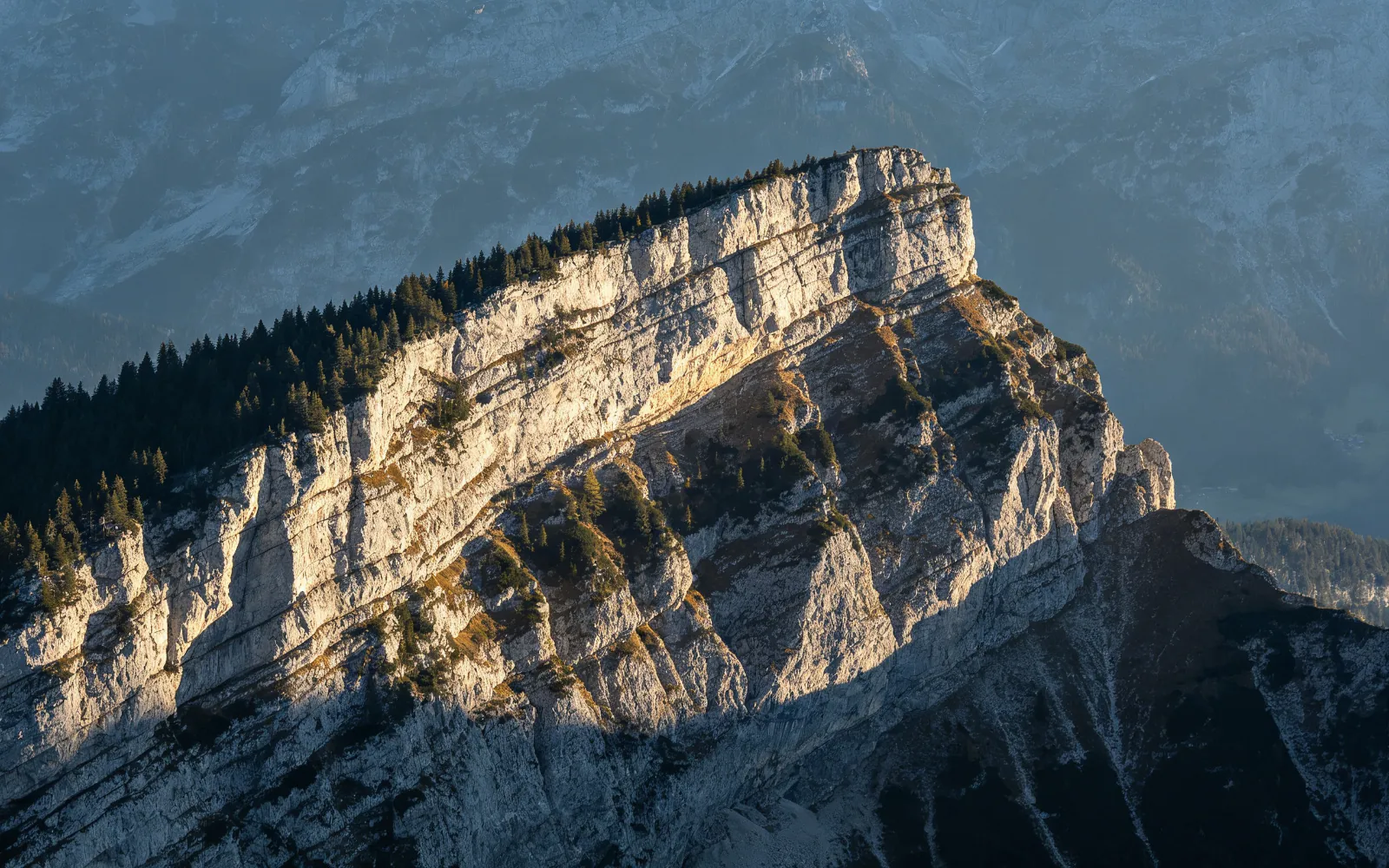
تكبير صورة منظر طبيعي ضبابية
خط تلال ضبابي منخفض الدقة ظهرت فيه تفاصيل الصخور وحد الأشجار
جرّب هذا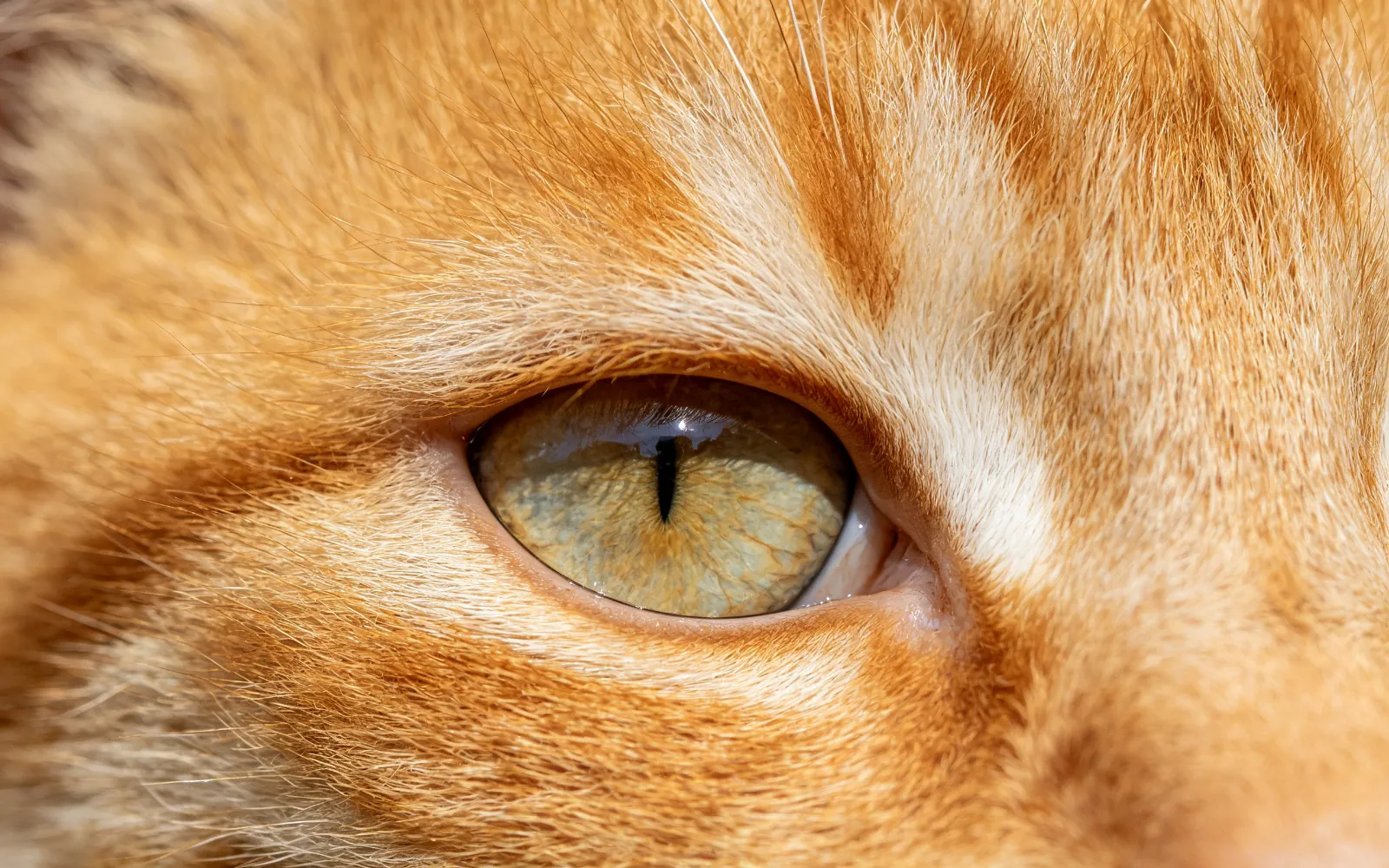
استعادة تفاصيل الفراء في صورة حيوان أليف
فراء ضبابي أصبح شعرات منفصلة وظهر ملمس قزحية العين
جرّب هذا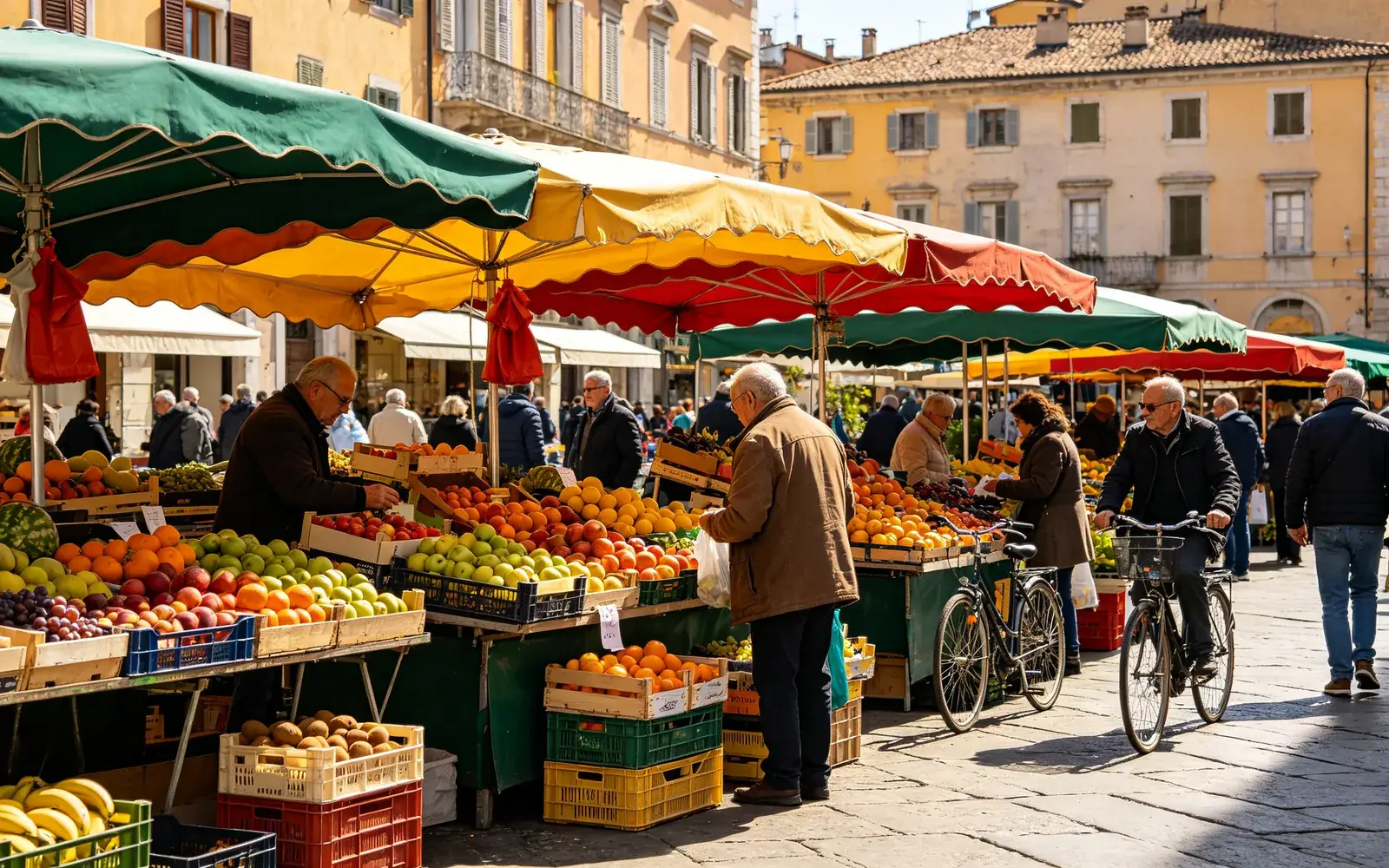
تكبير صورة هاتف قديمة منخفضة الدقة
لقطة شارع صغيرة ومضغوطة كُبّرت بتفاصيل حادة
جرّب هذا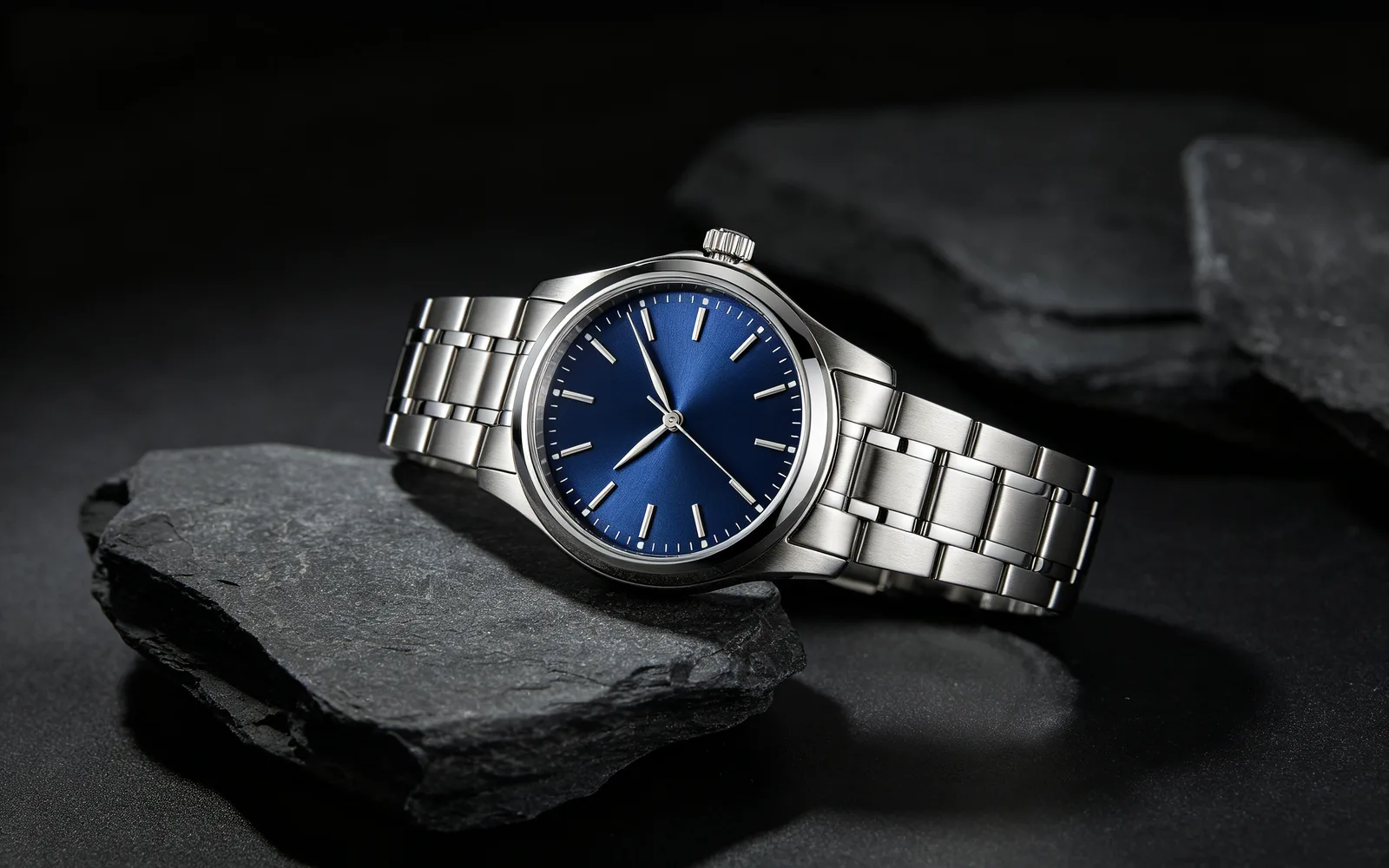
تكبير صورة منتج للطباعة
صورة ساعة صغيرة كُبّرت لكتالوج مطبوع
جرّب هذاكيف تكبّر الصورة إلى 4K أو 8K
- 1
ارفع الصورة
اضغط «اختر صورة» أو أفلت الملف على الصفحة، بحد أقصى 5 ميجابايت. يجب أن تكون نسبة الأبعاد بين 1:3 و3:1، لذا لا تُقبل الصور البانورامية الطويلة جدًا.
- 2
اختر 4K أو 8K
اختر الحجم المستهدف. الخيار الذي يحمل رمز القفل يتطلب خطة أعلى.
- 3
اضبط قوة التفاصيل
يمتد الشريط من 0 إلى 100 ويبدأ عند 50. القيم المنخفضة تبقى أقرب إلى الأصل، والقيم المرتفعة ترسم مزيدًا من الملمس الدقيق الجديد.
- 4
عالج وقارن
اضغط «معالجة»، واسحب الفاصل لمقارنة الصورة قبل وبعد، ثم نزّل الصورة المكبّرة.
أي الصور تستفيد أكثر من التكبير
يفيد التكبير أكثر ما يفيد عندما تكون الصورة صغيرة أو فقدت تفاصيلها بسبب الضغط. ومن الأمثلة الجيدة:
- صور الهاتف القديمة الملتقطة بدقة منخفضة.
- الصور المحفوظة من تطبيقات الدردشة ووسائل التواصل الاجتماعي، وهي مضغوطة عادةً.
- لقطات الشاشة والإطارات الثابتة المأخوذة من فيديو.
- صور المنتجات والصور المولَّدة بالذكاء الاصطناعي التي تحتاج إلى ملف أكبر للطباعة أو لبانر على موقع ويب.
إزالة الضبابية من الصورة: ما الذي تتوقعه
أكثر ما يتحسن هو الضبابية الناتجة عن ملف صغير أو مضغوط: تصبح الحواف أوضح، ويعود ملمس الشعر والقماش وأوراق الشجر والحجر. يعيد النموذج رسم هذه التفاصيل بالحجم الجديد، ولا يستعيد وحدات البكسل الأصلية لأنها لم تكن موجودة في الملف أصلًا.
أما ضبابية الحركة والتركيز الخاطئ فأمر مختلف. الأشكال في الصورة ملطّخة من الأساس، فتأتي النتيجة أنظف لكنها نادرًا ما تكون حادة تمامًا.
اختيار قوة التفاصيل
تحدد قوة التفاصيل مقدار الملمس الجديد الذي يُسمح للنموذج بإضافته. ويبقى محتوى الصورة وتأطيرها كما هما في كل الإعدادات.
للصور الشخصية والشعارات والخطوط الرفيعة التي يجب أن تبقى كما هي، ابدأ بقيمة أقل من القيمة الافتراضية 50. وللمناظر الطبيعية والفراء والنباتات والأقمشة تعطي القيمة الأعلى ملمسًا أغنى. إذا بدت النتيجة مفرطة الحدة، فاضغط «تشغيل مرة أخرى» وخفّض القيمة.
التكبير من أجل الطباعة
يعتمد حجم الطباعة على أبعاد الملف بالبكسل. عند 300 بكسل لكل بوصة، وهو إعداد شائع لطباعة الصور، تعطي 3000 بكسل 10 بوصات (25.4 سم). والصورة التي عرضها 4000 بكسل تُطبع بعرض 13 بوصة تقريبًا (34 سم)، والتي عرضها 8000 بكسل بعرض 27 بوصة تقريبًا (68 سم). أما الملصقات التي تُشاهَد من بعيد فيكفيها 150 بكسل لكل بوصة، ما يضاعف هذه المقاسات.
لا يمكن تكبير الصور التي يتجاوز ضلعها الأطول 4096 بكسل، وسيخبرك المحرر بذلك عند إضافتها.