ترميم الصور بالذكاء الاصطناعي: إصلاح الصور القديمة والتالفة
أصلح الخدوش والثنيات والتمزقات والبقع والبهتان في الصور المطبوعة القديمة، وأعد إليها التفاصيل الحادة. فعّل «التلوين» لتحصل على نسخة ملوّنة في التشغيل نفسه.
- رصيد مجاني يوميًا
- لا حاجة للتثبيت
صور قديمة بعد الترميم
اسحب الفاصل لرؤية الصورة قبل وبعد.
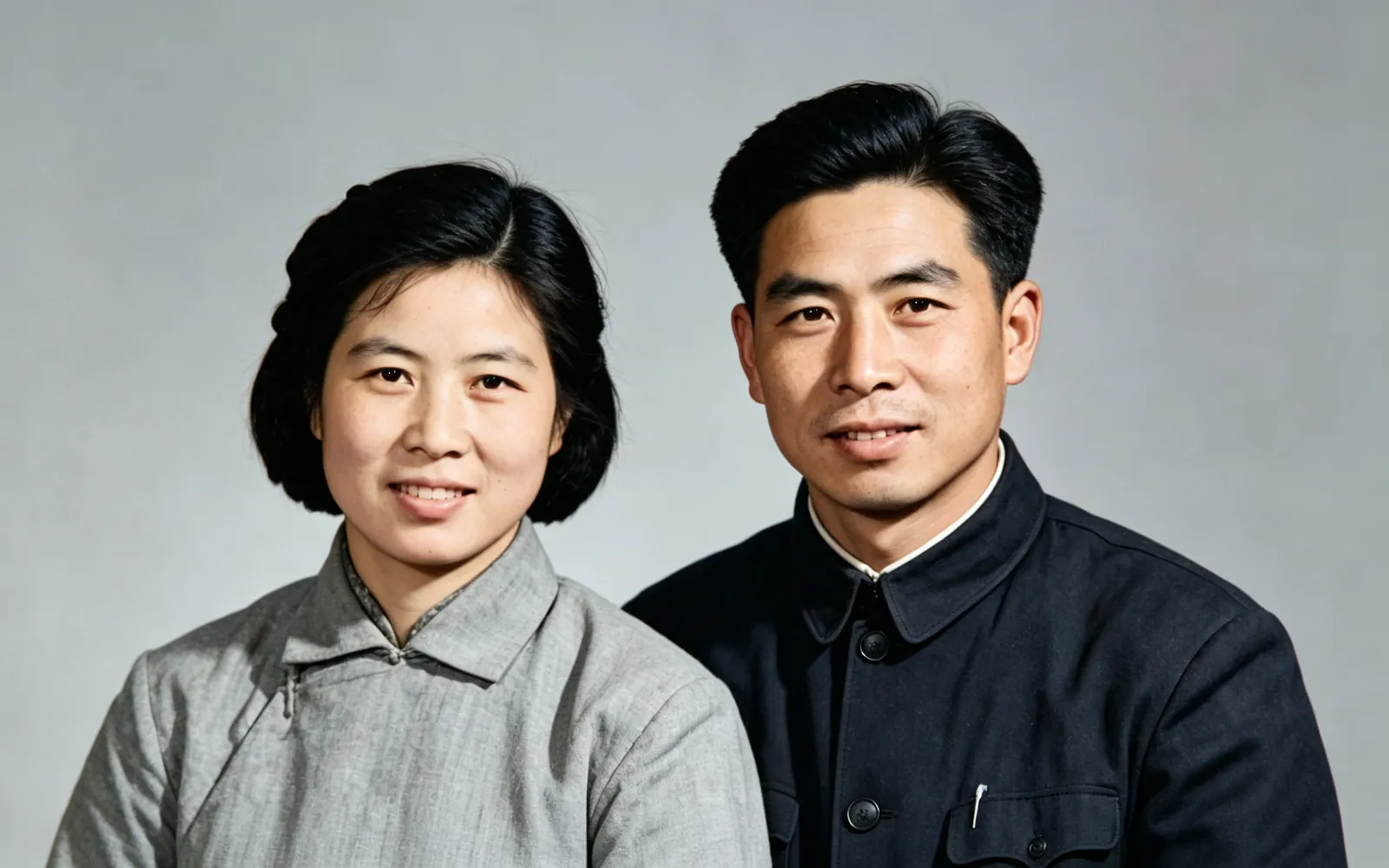
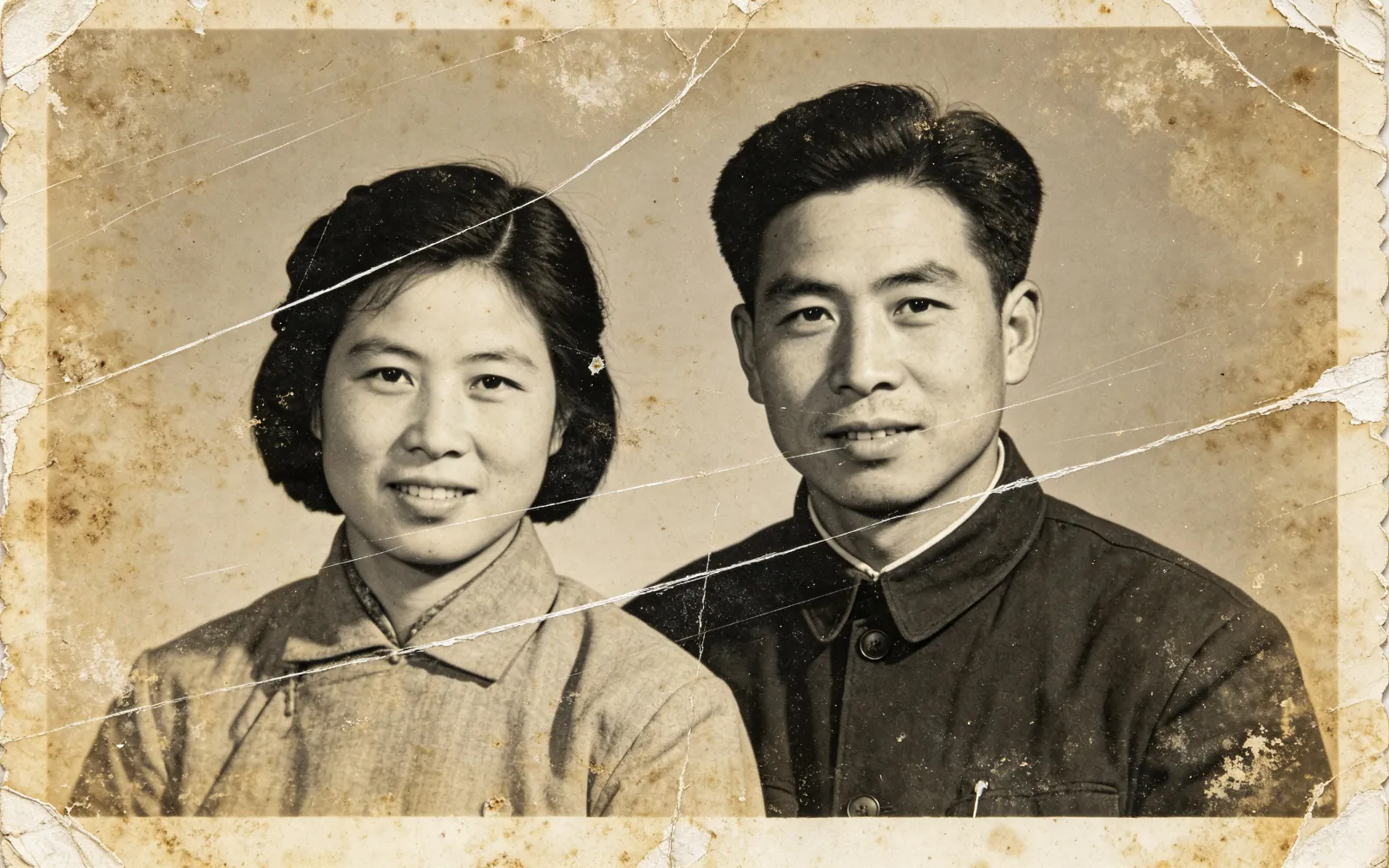
إصلاح صورة شخصية مثنية ومصفرّة
صورة من الخمسينيات مثنية ومصفرّة، أُزيلت خدوشها وأُعيد تلوينها
جرّب هذا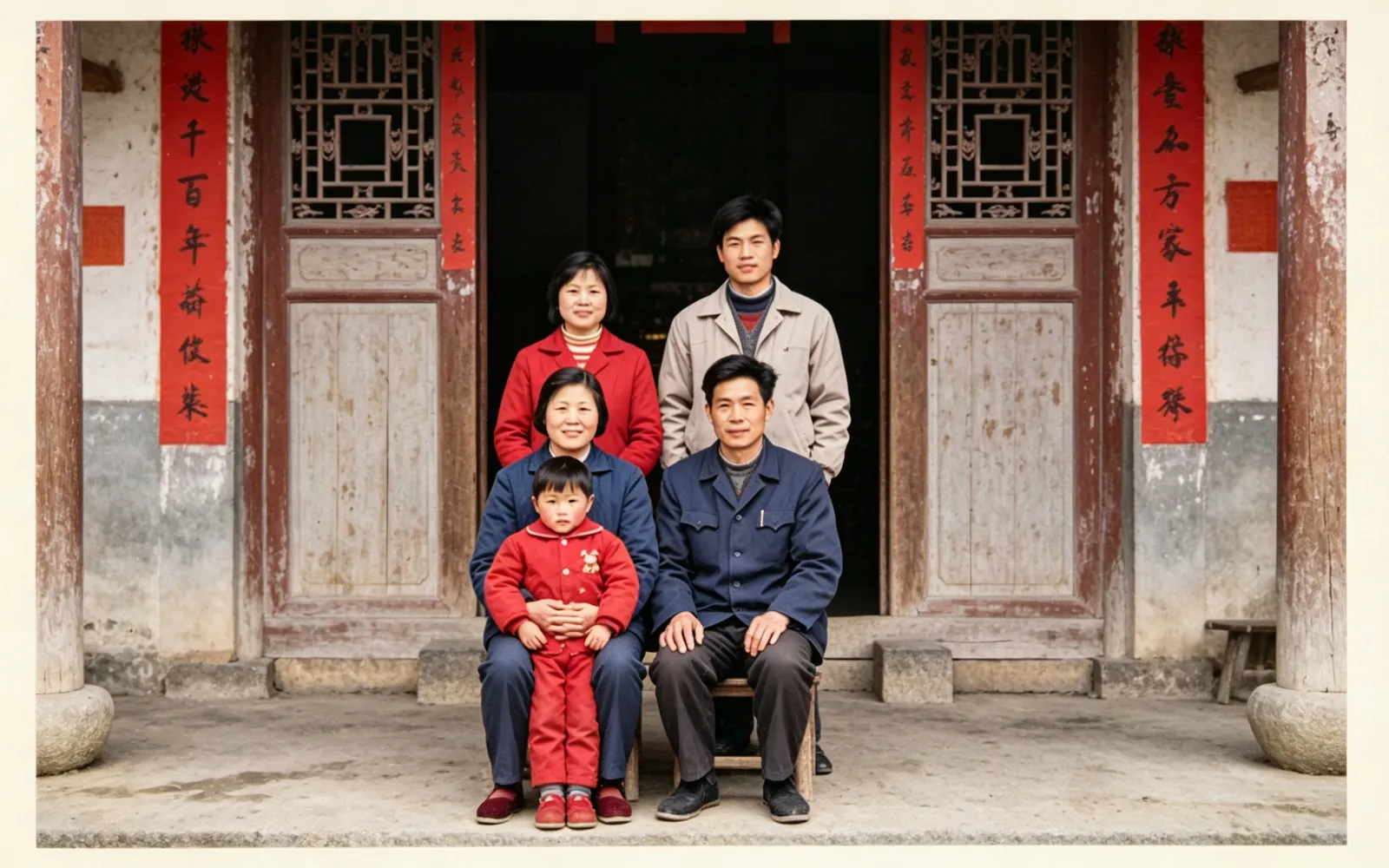
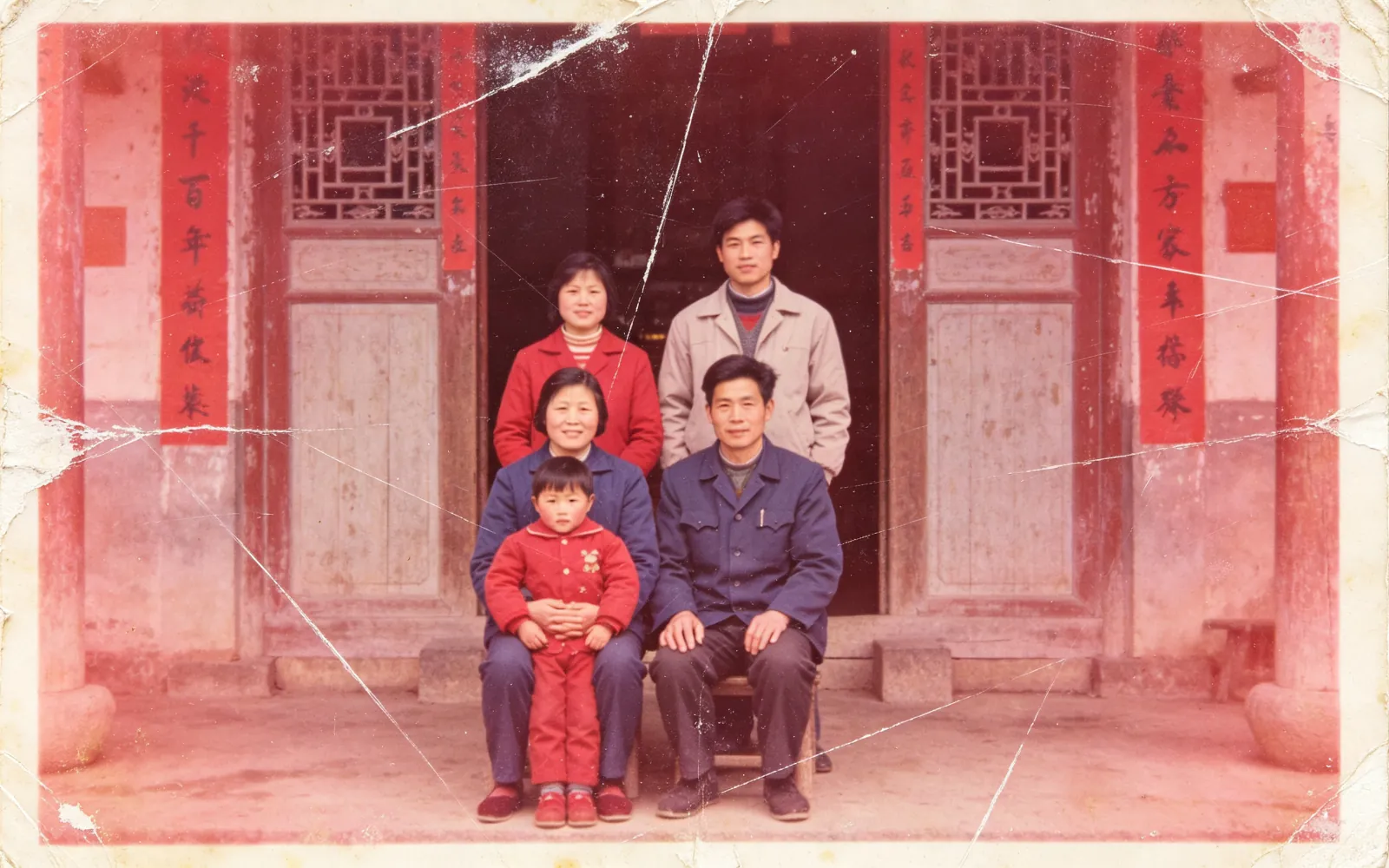
تصحيح صورة عائلية باهتة انحرفت ألوانها
صورة عائلية من الثمانينيات غلب عليها الأحمر، صُحّحت ألوانها ورُمّمت
جرّب هذا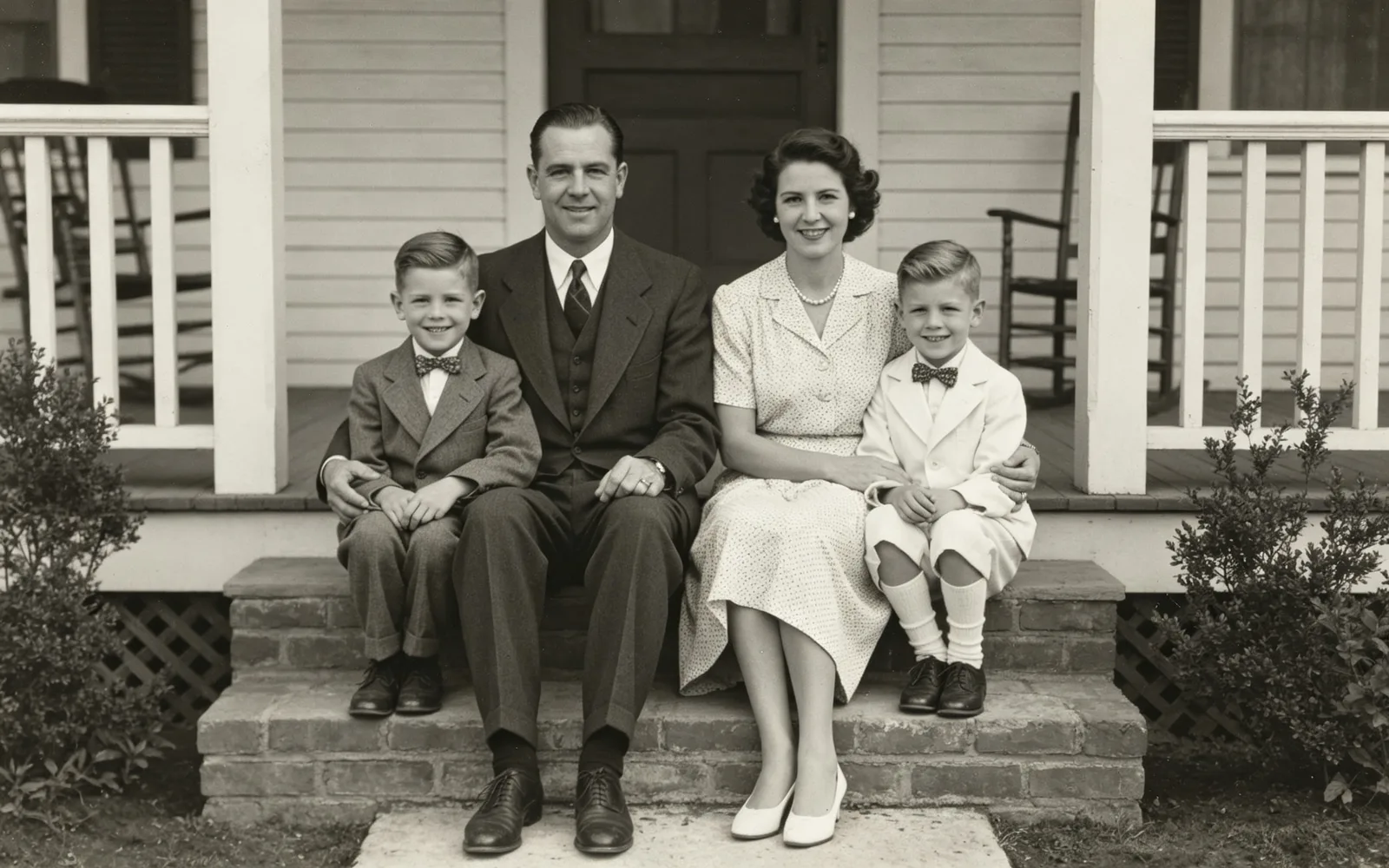
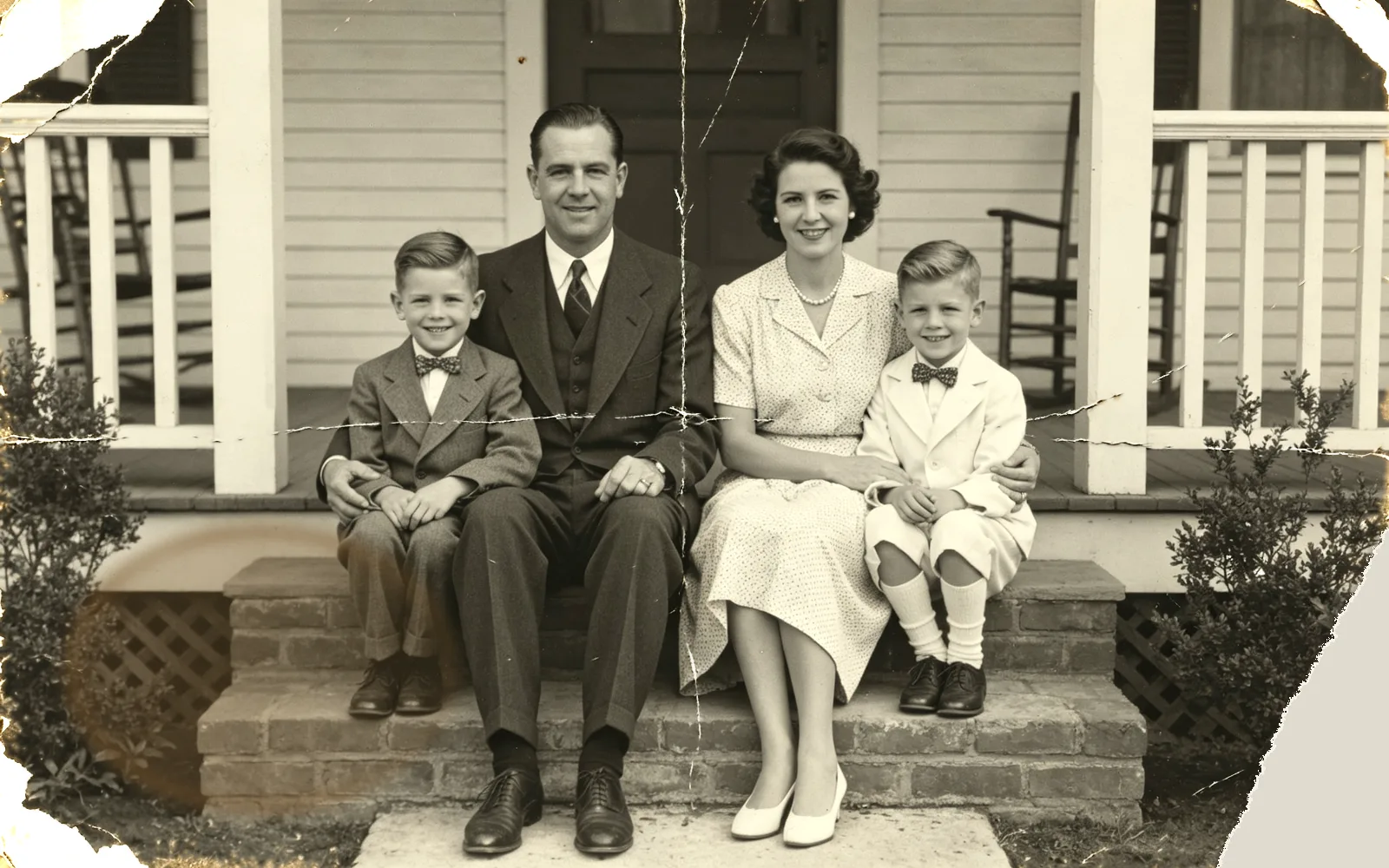
إصلاح صورة ممزقة ومثنية
صورة عائلية بالأبيض والأسود ممزقة ومثنية بعد الإصلاح
جرّب هذا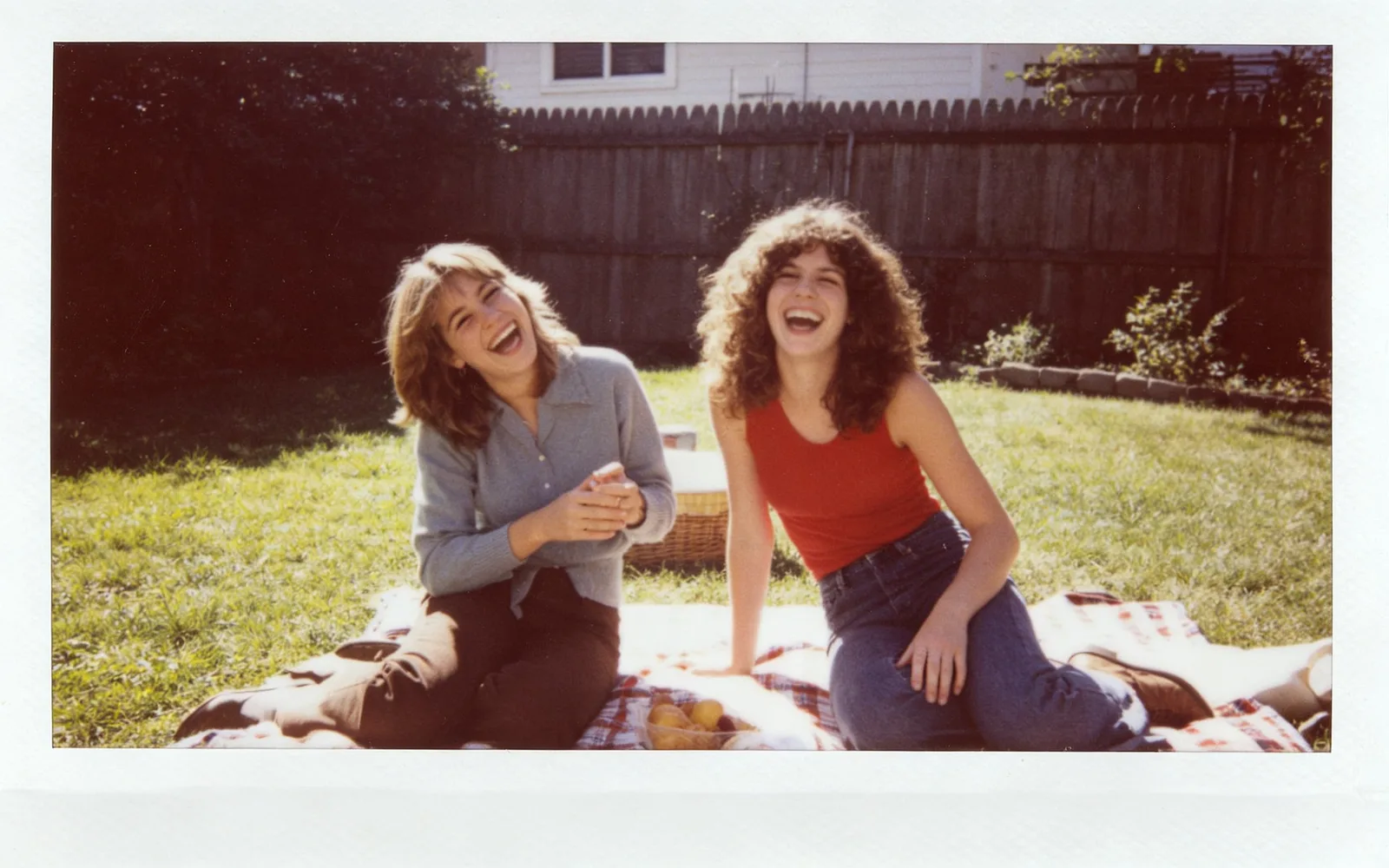
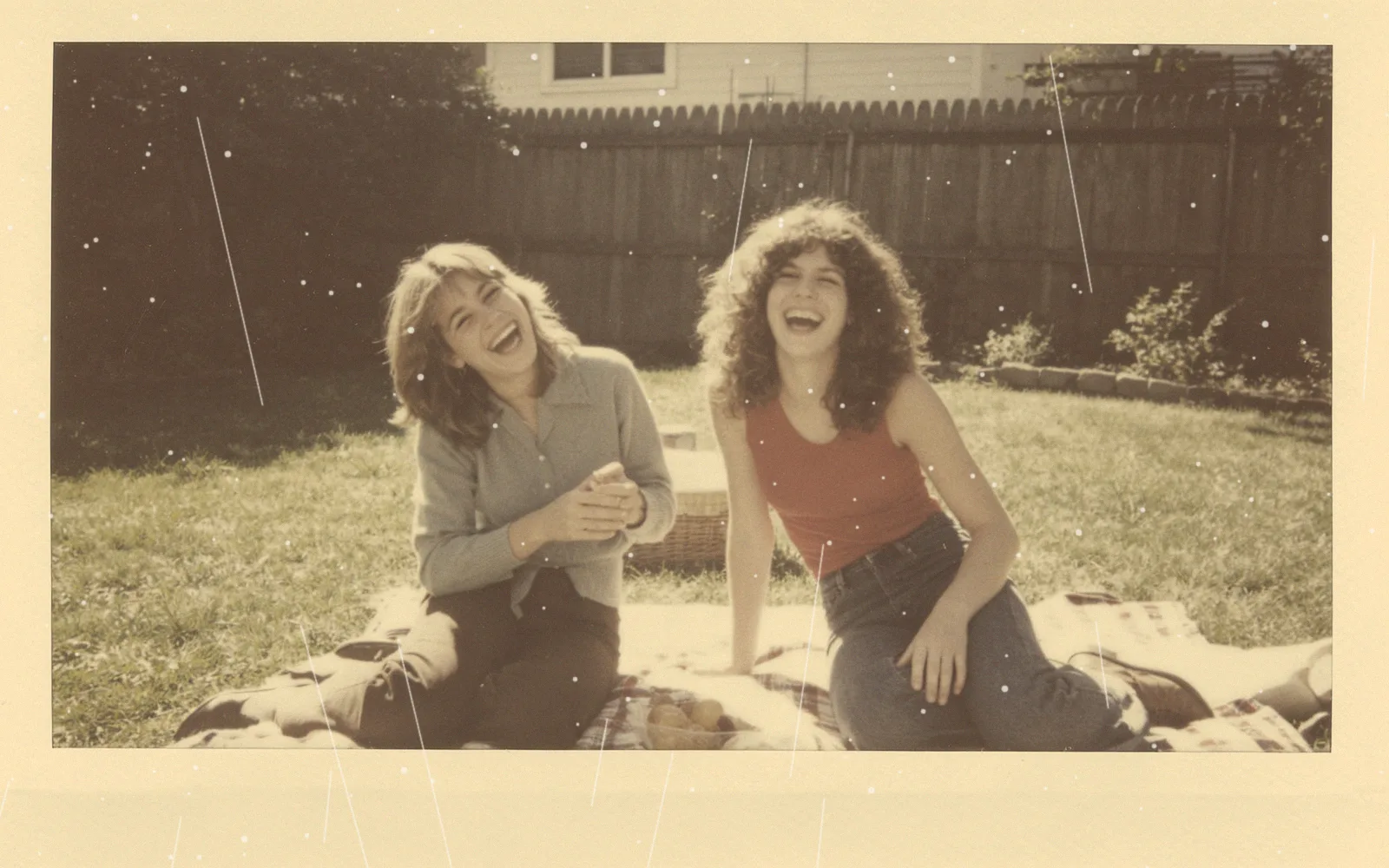
ترميم صورة بولارويد باهتة
صورة فورية من السبعينيات باهتة عادت إليها ألوانها
جرّب هذاكيف ترمّم الصور القديمة
- 1
امسح الصورة ضوئيًا أو صوّرها
استخدم ماسحًا ضوئيًا مسطحًا إن توفر لديك. ومع الهاتف، ضع الصورة مسطحة في ضوء نهار متجانس، وأطفئ الفلاش، وأمسك الهاتف مستقيمًا فوقها تمامًا.
- 2
ارفع صورة واحدة أو عدة صور
اضغط «اختر صورة» أو أفلت الملف على الصفحة. إذا كانت لديك حتى أربع صور تالفة للشخص نفسه، فاضغط «إضافة أخرى» لإدخالها في التشغيل نفسه.
- 3
اختر الألوان أو الأبيض والأسود
فعّل «التلوين» لتحصل على نتيجة ملوّنة. واتركه معطّلًا لإصلاح الصورة مع إبقائها بالأبيض والأسود.
- 4
عالج ونزّل
اضغط «معالجة»، واسحب الفاصل لمقارنة النتيجة بصورتك، ثم نزّل الصورة المرمّمة.
الحصول على مسح ضوئي جيد
لا يعمل الترميم إلا بما يظهر في المسح، لذا فالنسخة النظيفة والحادة من الصورة أهم من أي إعداد.
- امسح بدقة 600 dpi. عندها تخرج الصورة المطبوعة بمقاس 4 × 6 بوصات (10 × 15 سم) بأبعاد 2400 × 3600 بكسل، فتبقى التفاصيل دون أن يكبر الملف كثيرًا.
- احفظ المسح بصيغة JPG. حد الرفع 5 ميجابايت، وملف TIFF غير المضغوط للمسح نفسه يتجاوزه عادةً.
- امسح الغبار عن الصورة وعن زجاج الماسح بقطعة قماش ناعمة وجافة قبل البدء.
- اقتصّ سطح الماسح الظاهر حول الصورة حتى لا يبقى إلا الصورة نفسها.
ما الذي يستطيع الترميم استعادته
الخدوش والثنيات والغبار والبقع وحبيبات الفيلم والتباين الباهت إصلاحات روتينية. يعيد النموذج رسم تلك المناطق من الأجزاء السليمة حولها، ويزيد حدة الوجوه والحواف التي أصبحت ناعمة.
أما حين يكون جزء كبير من الصورة مفقودًا، مثل زاوية ممزقة تعبر وجهًا، فالنموذج مضطر إلى تخيّل تلك المنطقة. قارن تلك الأجزاء بصور أخرى للشخص قبل أن تطبع النتيجة.
عدة صور تالفة للشخص نفسه
يمكنك رفع حتى أربع صور للشخص نفسه، مثل نسختين مطبوعتين من صورة واحدة تلفتا في مواضع مختلفة. يستخدم النموذج الأجزاء السليمة من كل منها ليبني صورة واحدة كاملة مرمّمة.
هذا ليس ترميمًا دفعيًا. كل الصور في التشغيل تُدمج في نتيجة واحدة، لذا تحتاج صور أشخاص مختلفين أو مشاهد مختلفة إلى تشغيلات منفصلة.
الترميم ليس تجميلًا
الترميم يصلح التلف. يحافظ على تأطير الصورة وعلى ملامح وجوه من فيها، ولا ينعّم البشرة ولا يغيّر التعابير ولا يستبدل الخلفية.
لحذف شيء من الصورة المرمّمة، مثل ختم أو بقعة على الإطار، نزّلها واستخدم أداة إزالة الأشياء. ولإضفاء الحياة عليها، تستطيع أداة تحريك الصور أن تحوّلها إلى مقطع قصير.