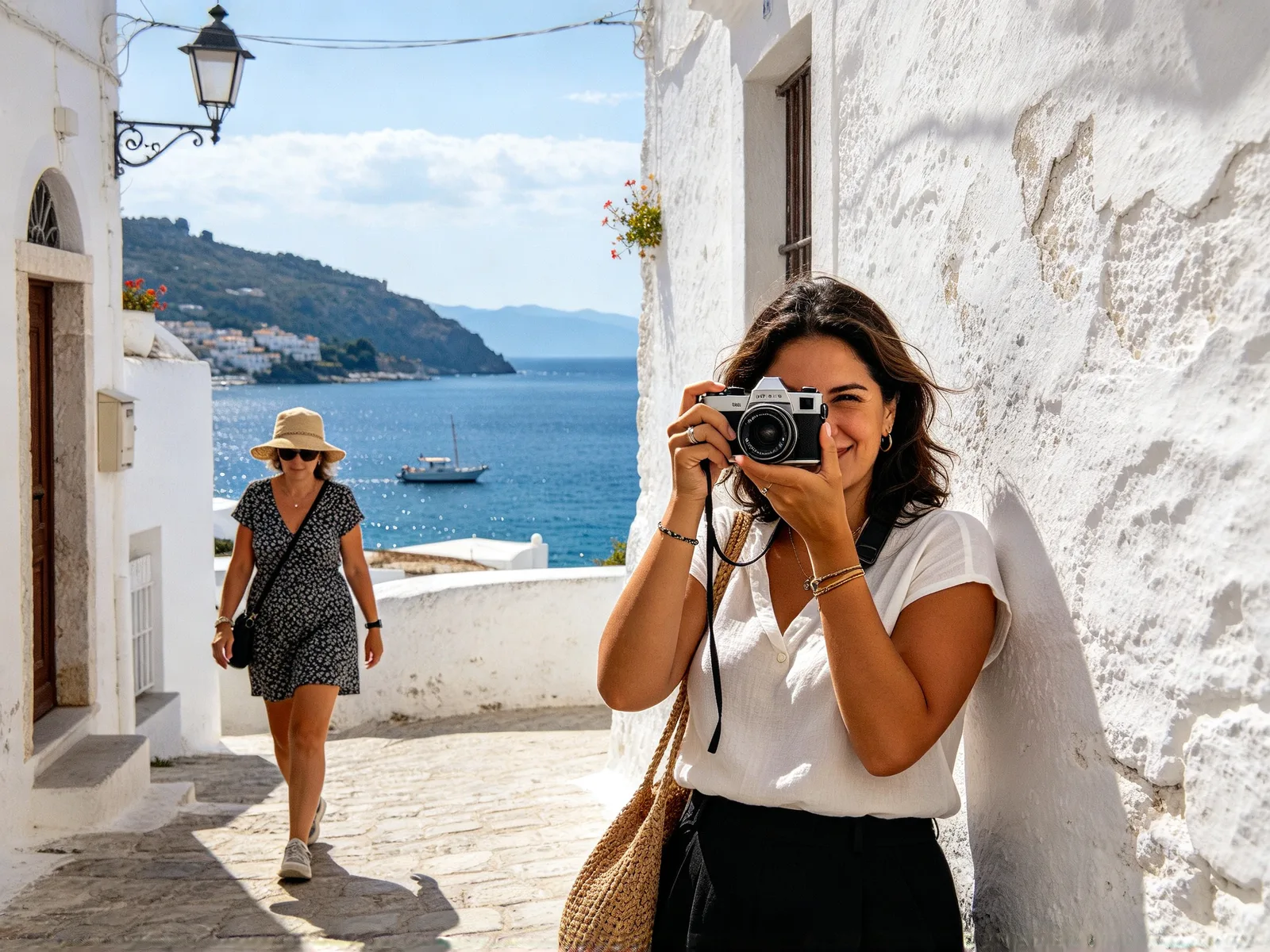
حذف شخص من الصورة بالذكاء الاصطناعي
أخرِج الغرباء والمتطفلين على اللقطة والزحام من صورك. مرّر الفرشاة فوق كل شخص فتُملأ الخلفية من جديد ويبقى الآخرون كما في اللقطة.
- رصيد مجاني للبدء
- لا حاجة للتثبيت
حذف أشخاص من الصور، قبل وبعد
اسحب الفاصل للمقارنة.
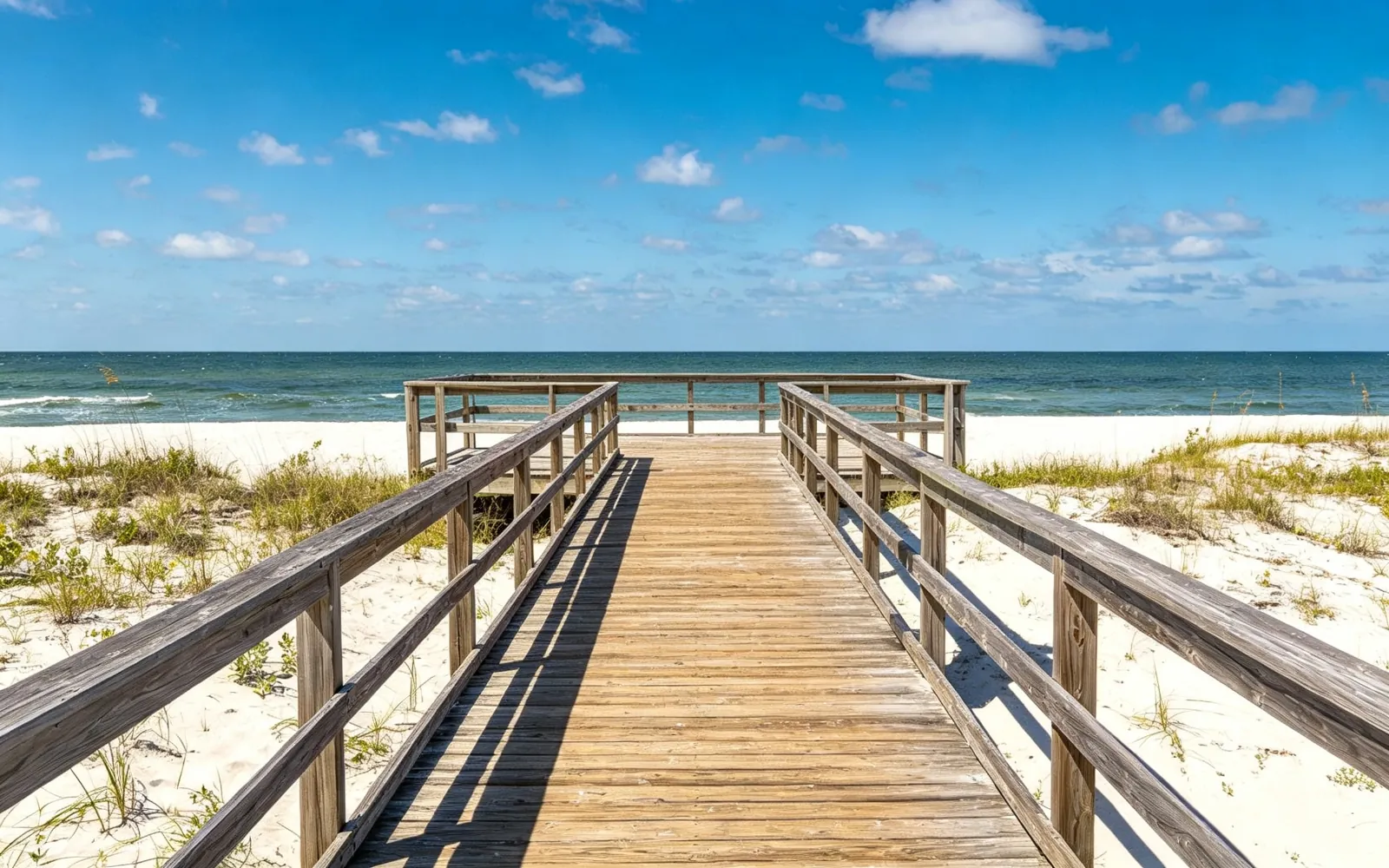
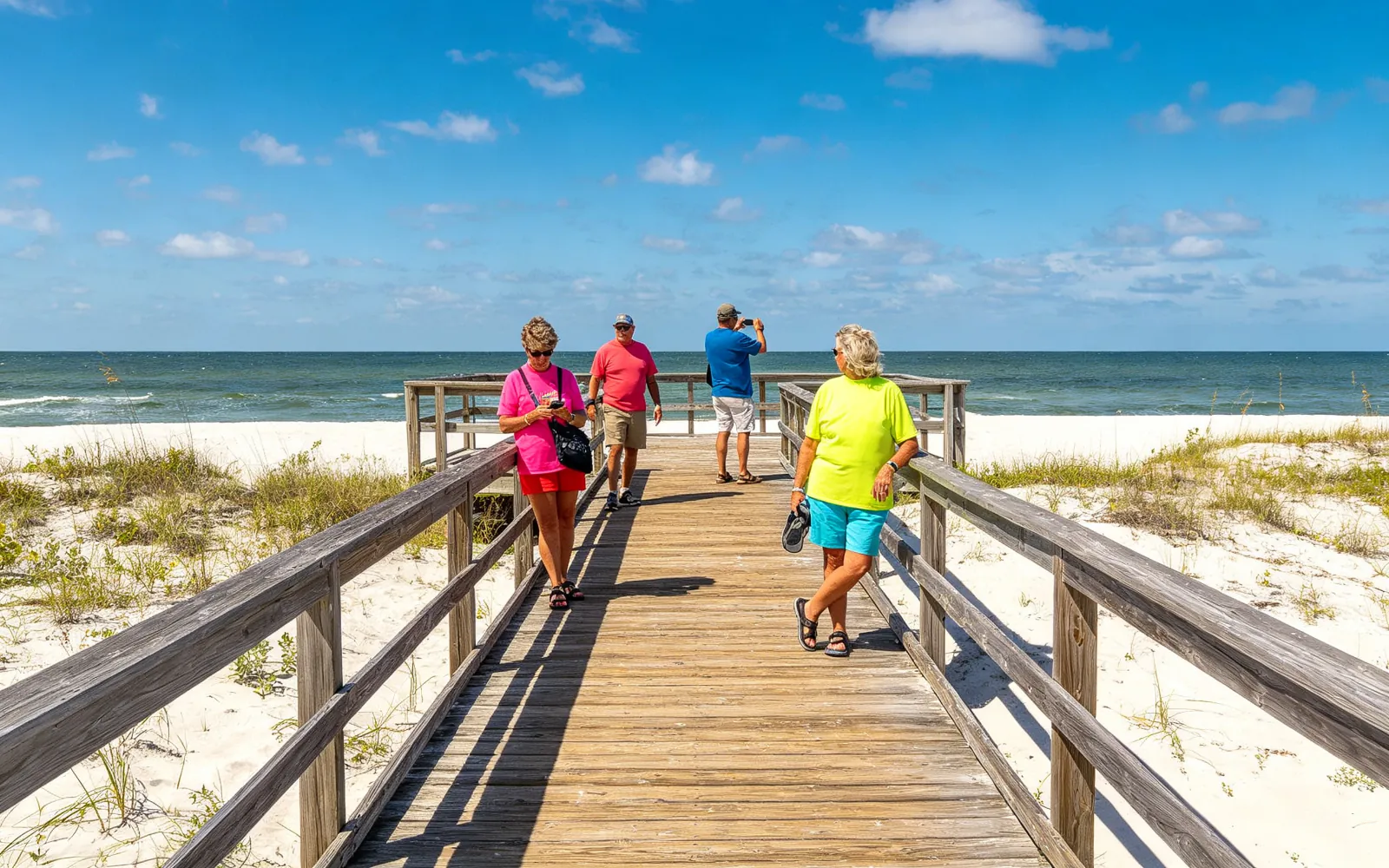
إزالة السياح من صورة شاطئ
إزالة السياح من ممشى خشبي على البحر
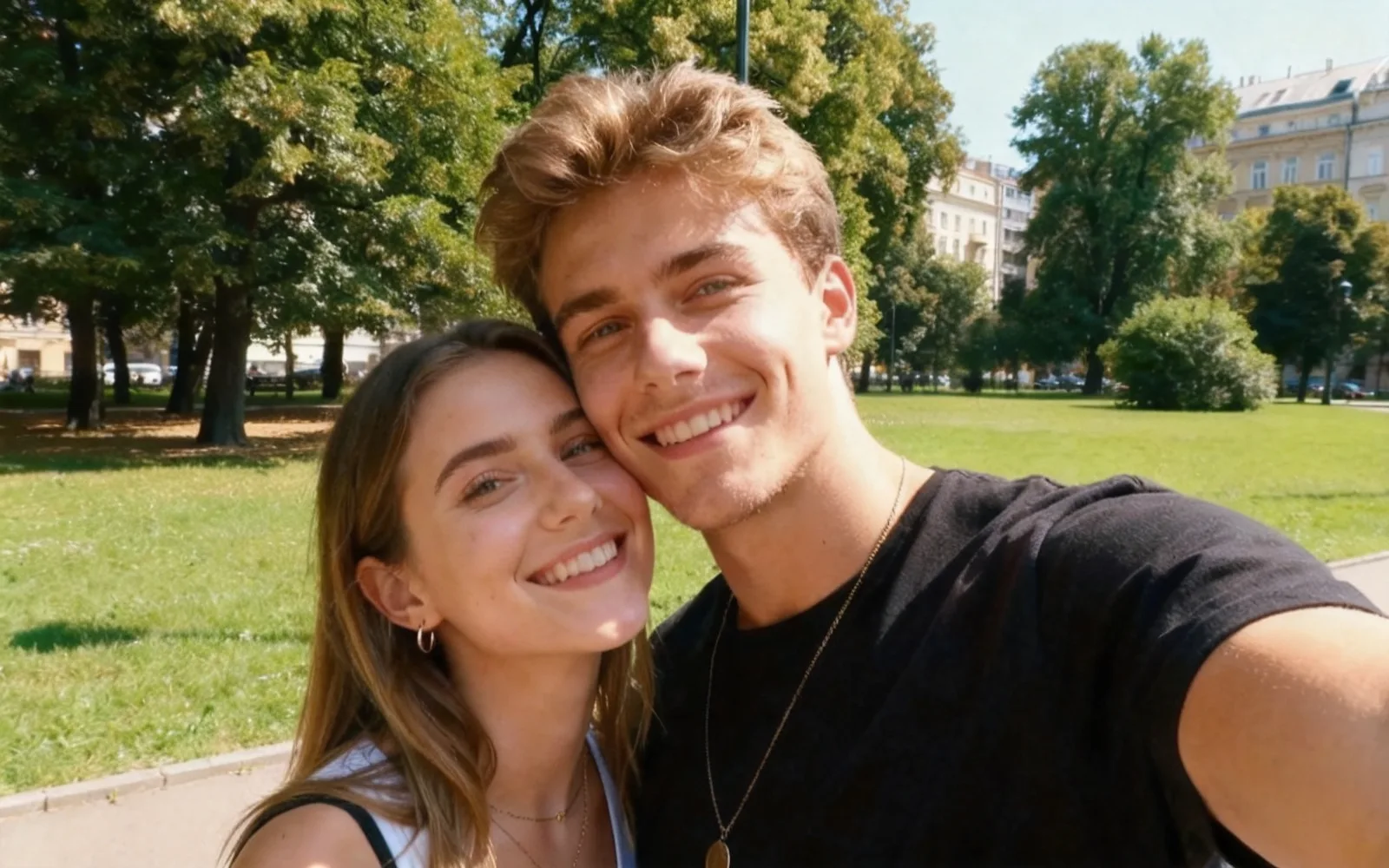
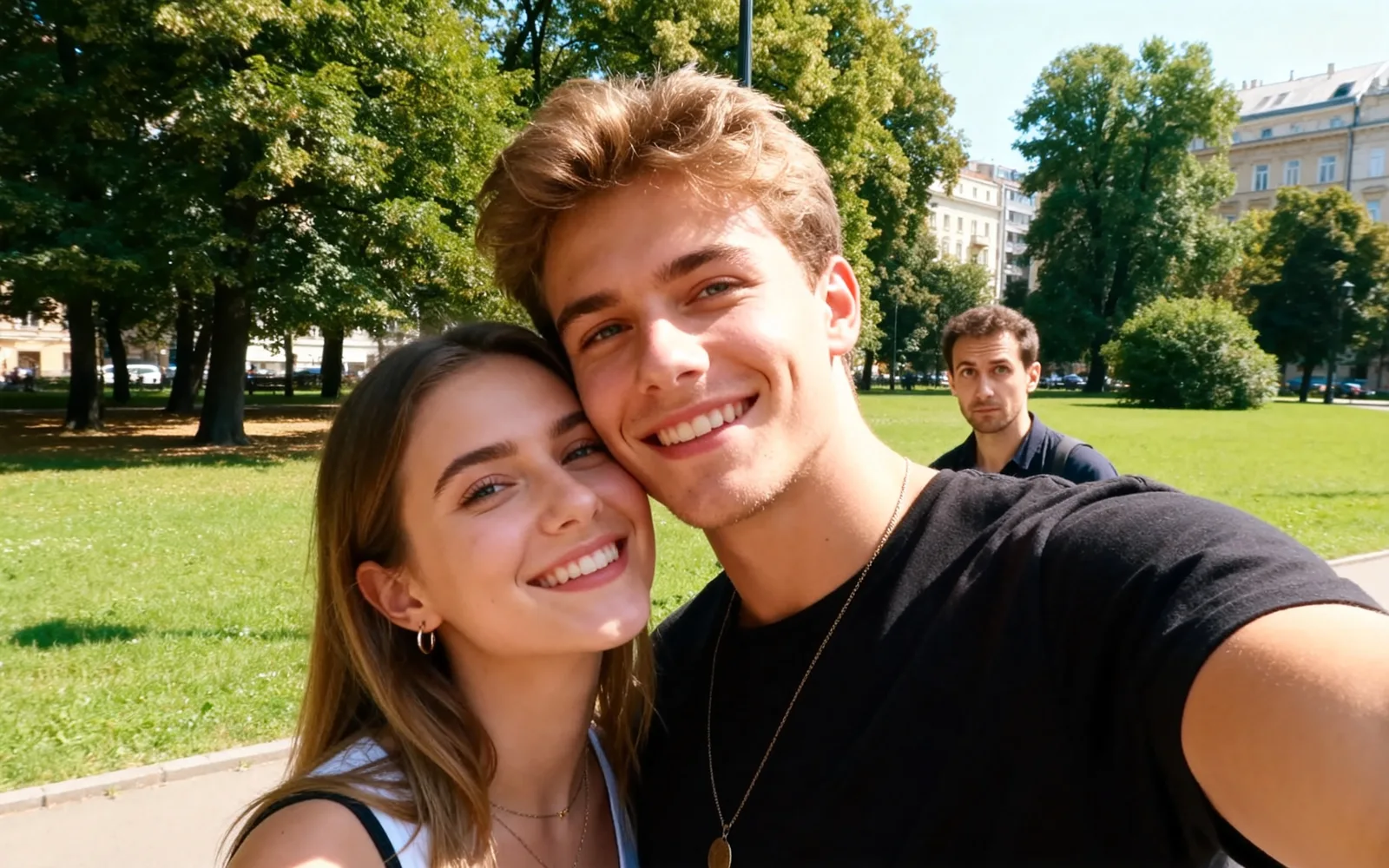
حذف متطفل من صورة شخصية
حذف شخص غريب خلف زوجين في صورة بالحديقة
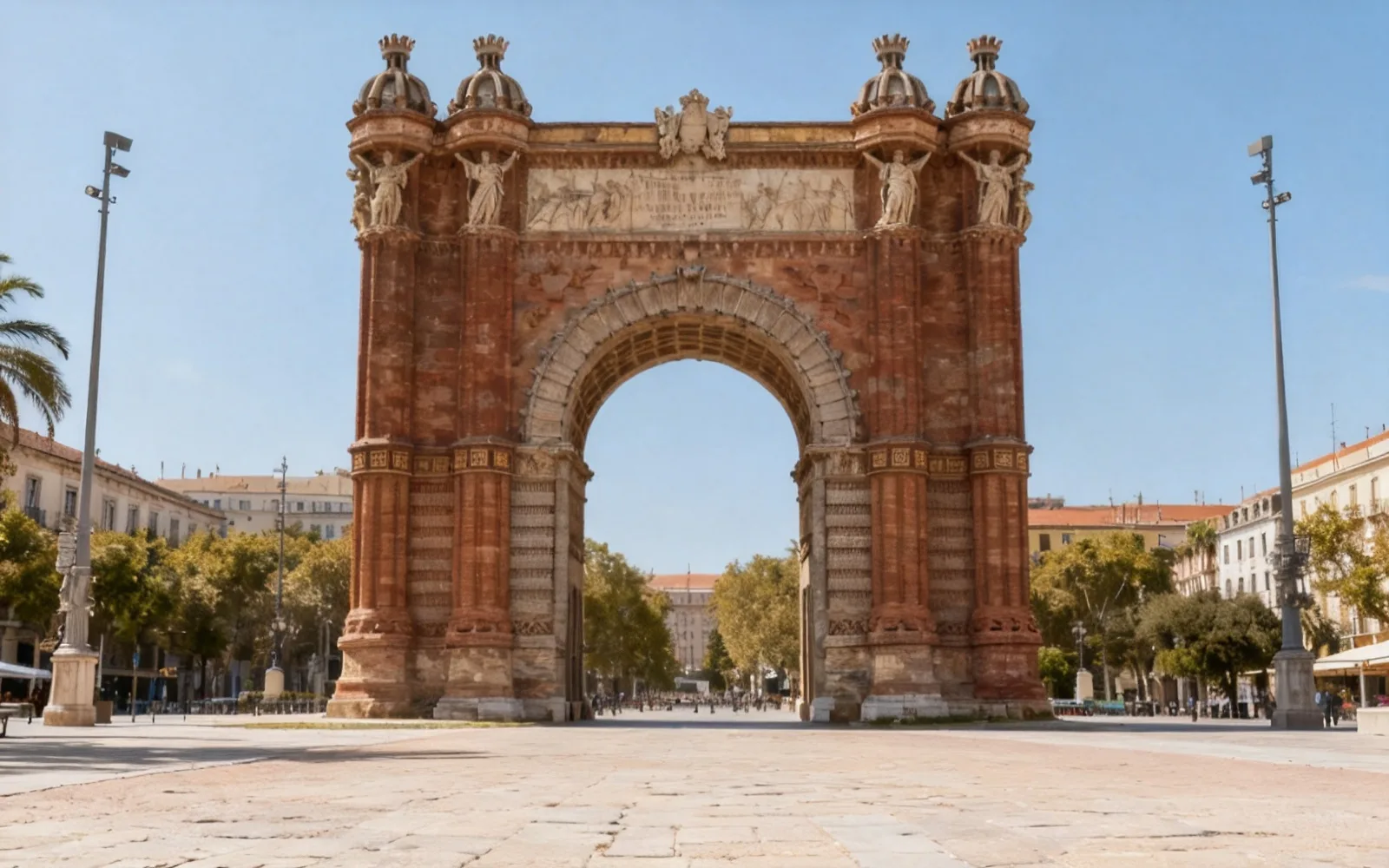
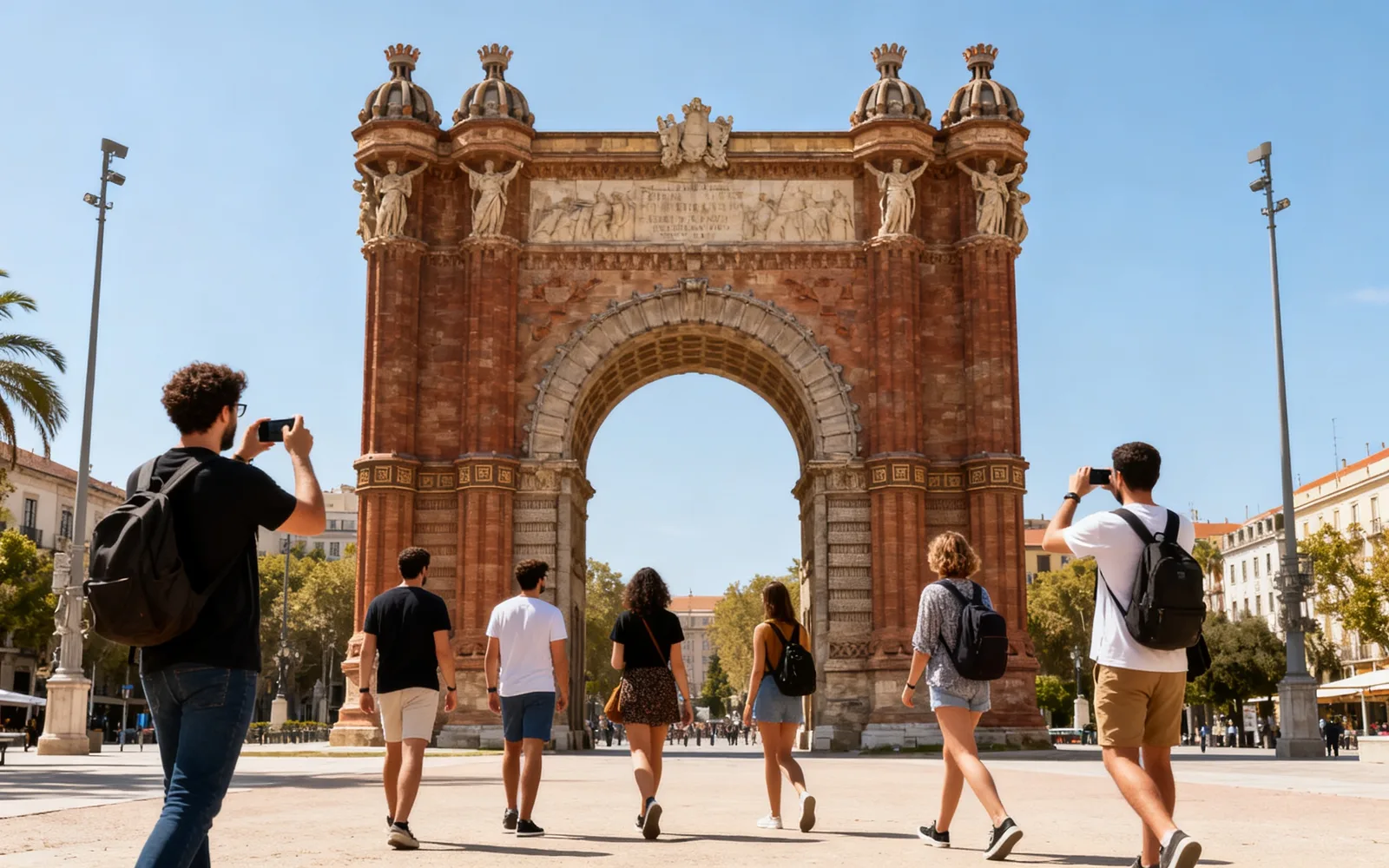
حذف الأشخاص من صورة معلم سياحي
إخلاء الزحام من أمام قوس حجري


حذف شخص واحد من صورة جماعية
حذف صديق واحد من صورة جماعية في مطعم
كيف تحذف شخصًا من الصورة
- 1
ارفع الصورة
أضف الصورة التي فيها الشخص، محفوظة بصيغة JPG أو PNG من هاتفك.
- 2
مرّر الفرشاة فوق الشخص
غطِّه من الرأس إلى القدمين مع ظله.
- 3
احذف الشخص
لا شيء تصفه، فالخلفية تُعاد بناؤها لك.
- 4
راجع ونزّل
قارن، وأعد التشغيل على أي بقايا، ثم احفظ النتيجة.
حذف شخص من الصورة في الرحلات والصور الجماعية
احذف شخصًا من الصورة بتمرير الفرشاة فوق الغريب أو المتطفل أو الحشد الذي تريد إزالته. يعيد الذكاء الاصطناعي بناء الخلفية في المنطقة المحددة، ويحتفظ الأشخاص خارج التحديد بوحدات البكسل الأصلية. يناسب صور السفر والصور الجماعية التي يظهر في خلفيتها أشخاص غير مرغوب فيهم.
المسافرون
أخلِ الشواطئ والممشيات والمعالم من السياح.
- إزالة السياح من الصور
- احتفظ بالمنظر واحذف الزحام
- حذف الأشخاص من صورة معلم سياحي
الصور الجماعية وصور الحفلات
أخرج الغريب الذي دخل إلى اللقطة.
- حذف متطفل يقف خلفك
- حذف شخص زائد من مجموعة
- أبقِ الأصدقاء الذين تريدهم في اللقطة
الصور مع الطليق أو الطليقة
احتفظ بالصورة دون الشخص الذي لا تريد رؤيته.
- حذف شخص من صورة عطلة
- أبقِ الجميع كما في اللقطة
- احتفظ بالخلفية واحذف الشخص
ما الذي يزول وما الذي يبقى عند مسح شخص
يزول الشخص، ويحتفظ الآخرون بوحدات البكسل الأصلية.
- الشعر والحقائب والهواتف والظلال تزول مع الشخص عند تمرير الفرشاة عليها.
- تُعاد بناء الخلفية خلفه من المشهد.
- حدّد عدة أشخاص في تشغيل واحد.
- لا يقترب الأشخاص المتبقون بعضهم من بعض.
- كل ما هو خارج تحديد الفرشاة يبقى دون تغيير.
- تحتفظ النتيجة بنسب الصورة التي رفعتها.
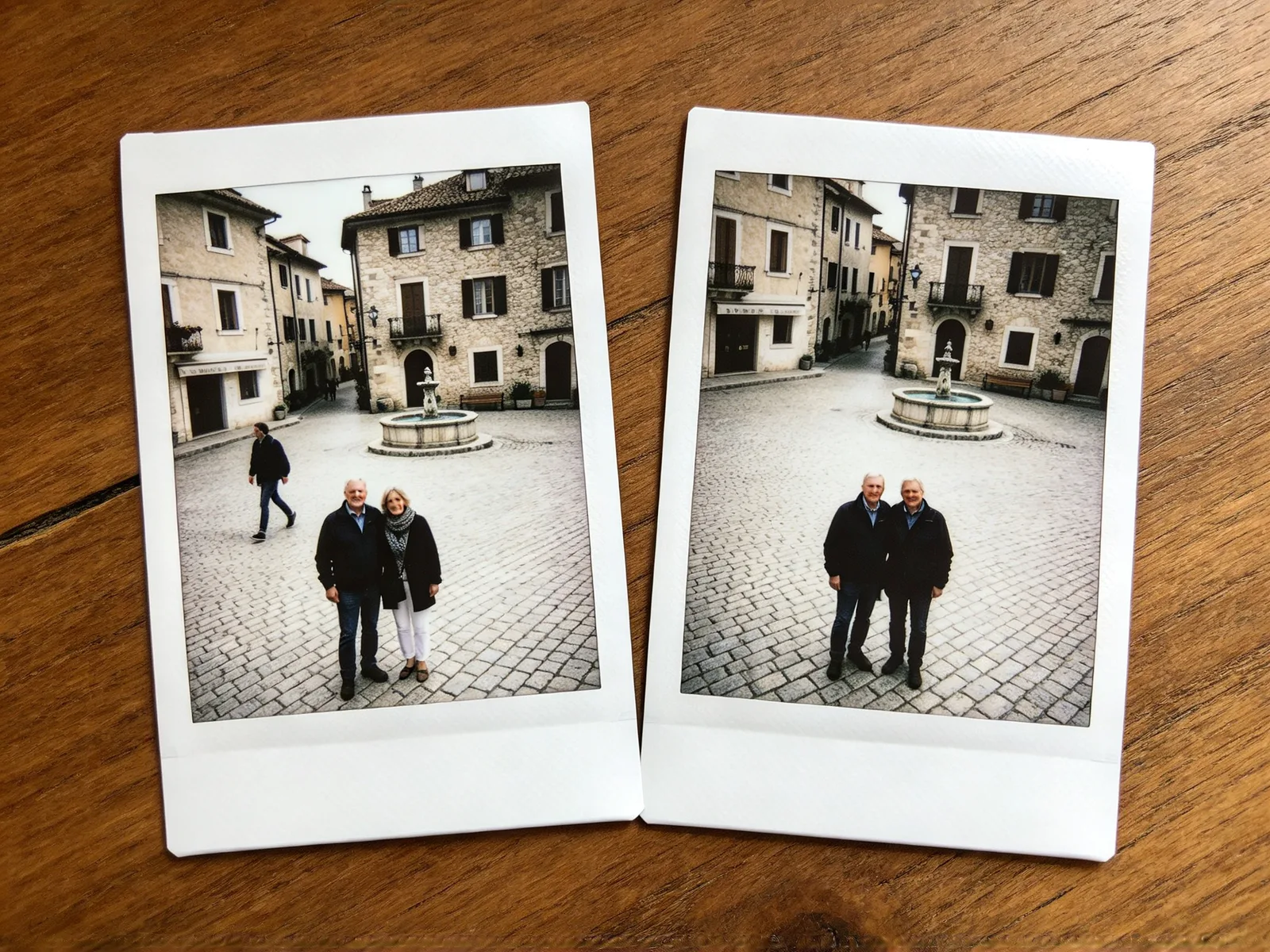
أي الصور تعطي أفضل نتيجة عند حذف الأشخاص
الخلفيات البسيطة تعطي أنظف نتيجة.
- نتيجة جيدة: أشخاص أمام السماء أو الرمل أو الماء أو العشب أو جدار فارغ.
- نتيجة جيدة: شخص واحد عند طرف المجموعة.
- أصعب: الأشخاص المتداخلون، مثل ذراع حول كتف.
- أصعب: الأشخاص الذين يحجبون مدخلًا أو لافتة أو نقوشًا مفصّلة.
- أصعب: الزحام الكثيف. احذف بضعة أشخاص في كل تشغيل.
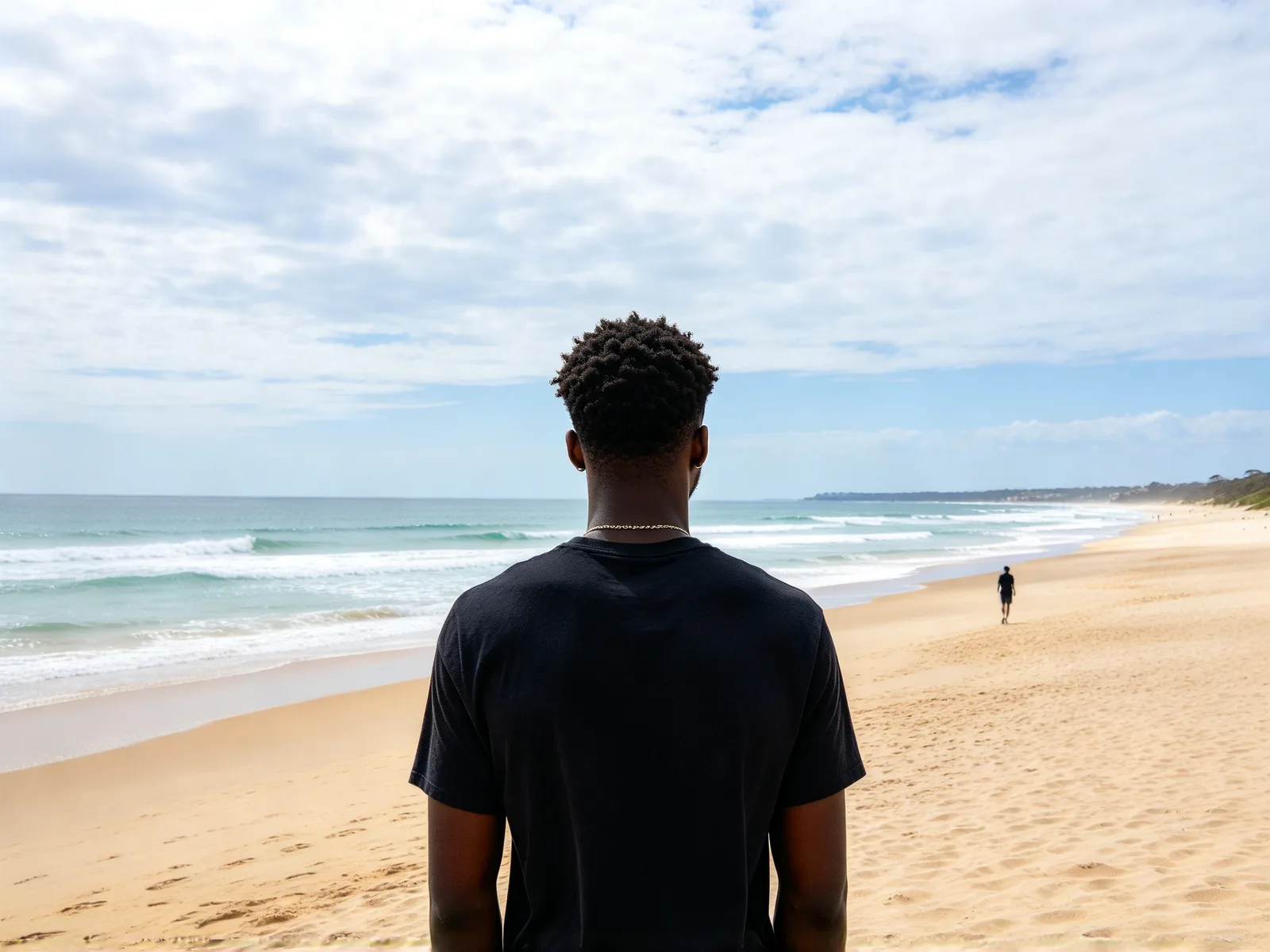
نصائح لحذف شخص من الصورة بنظافة
تحديد أوسع قليلًا يعطي حافة أنظف.
- مرّر الفرشاة من الرأس إلى القدمين، مع الشعر والأحزمة وما يحمله.
- ضمّن الظل وأي انعكاس.
- اترك هامشًا من بضع وحدات بكسل حول الجسم.
- شغّل النتيجة مرة أخرى لإزالة يد أو طرف ظل متبقٍّ.
- افحص جيدًا المنطقة التي كان الشخص يغطيها.
- في المشاهد المزدحمة، احذف عدة أشخاص على مرّتين أو ثلاث.