إعادة الرسم والتعبئة التوليدية لصورك بالذكاء الاصطناعي
مرّر الفرشاة على الجزء الذي تريد تغييره من الصورة وصف ما يجب أن يكون مكانه. تُعاد رسم الرقعة المحددة وحدها، بما يطابق الإضاءة والمنظور من حولها.
- رصيد مجاني يوميًا
- لا حاجة للتثبيت
أمثلة على إعادة الرسم مع الأوامر المستخدمة
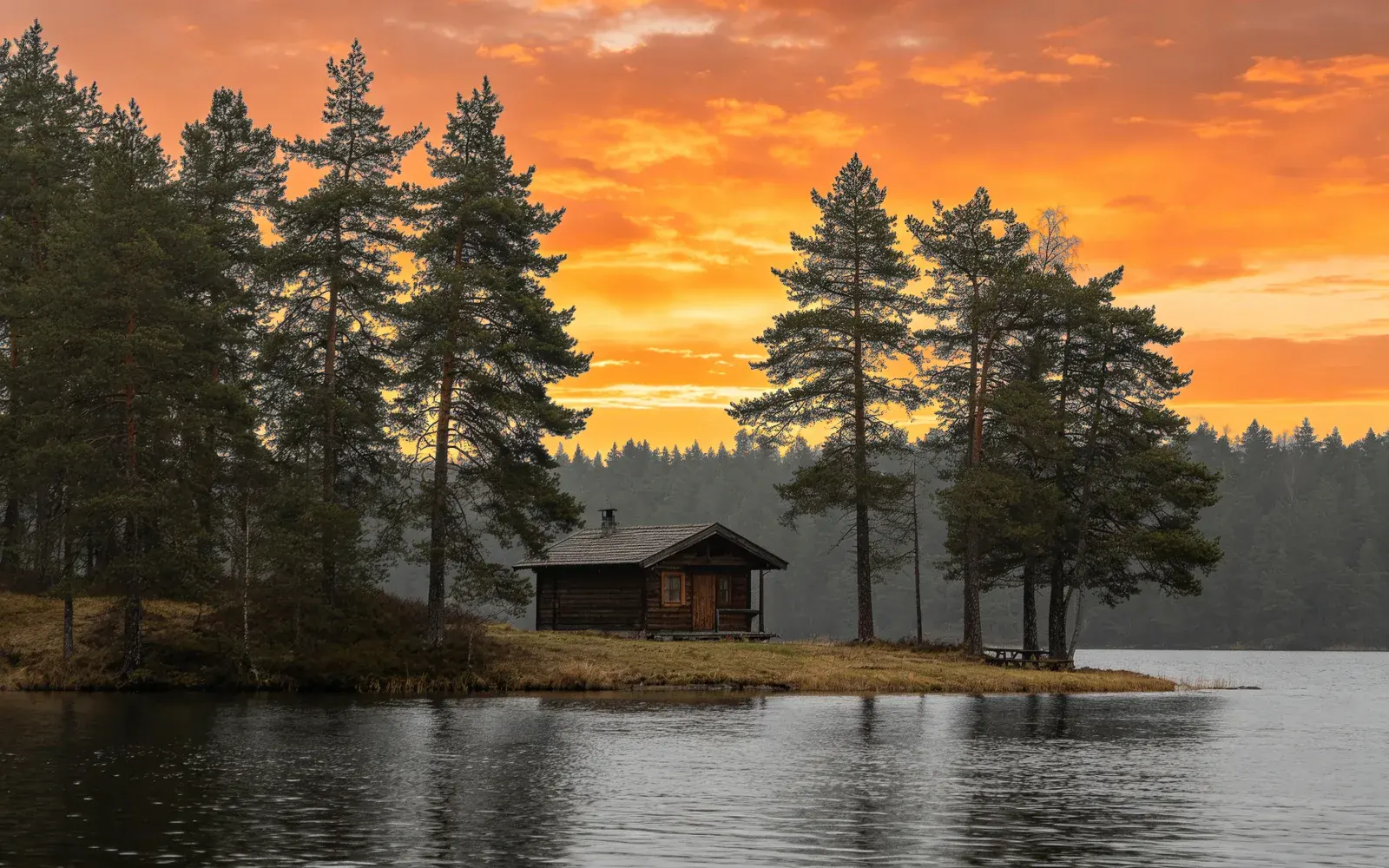
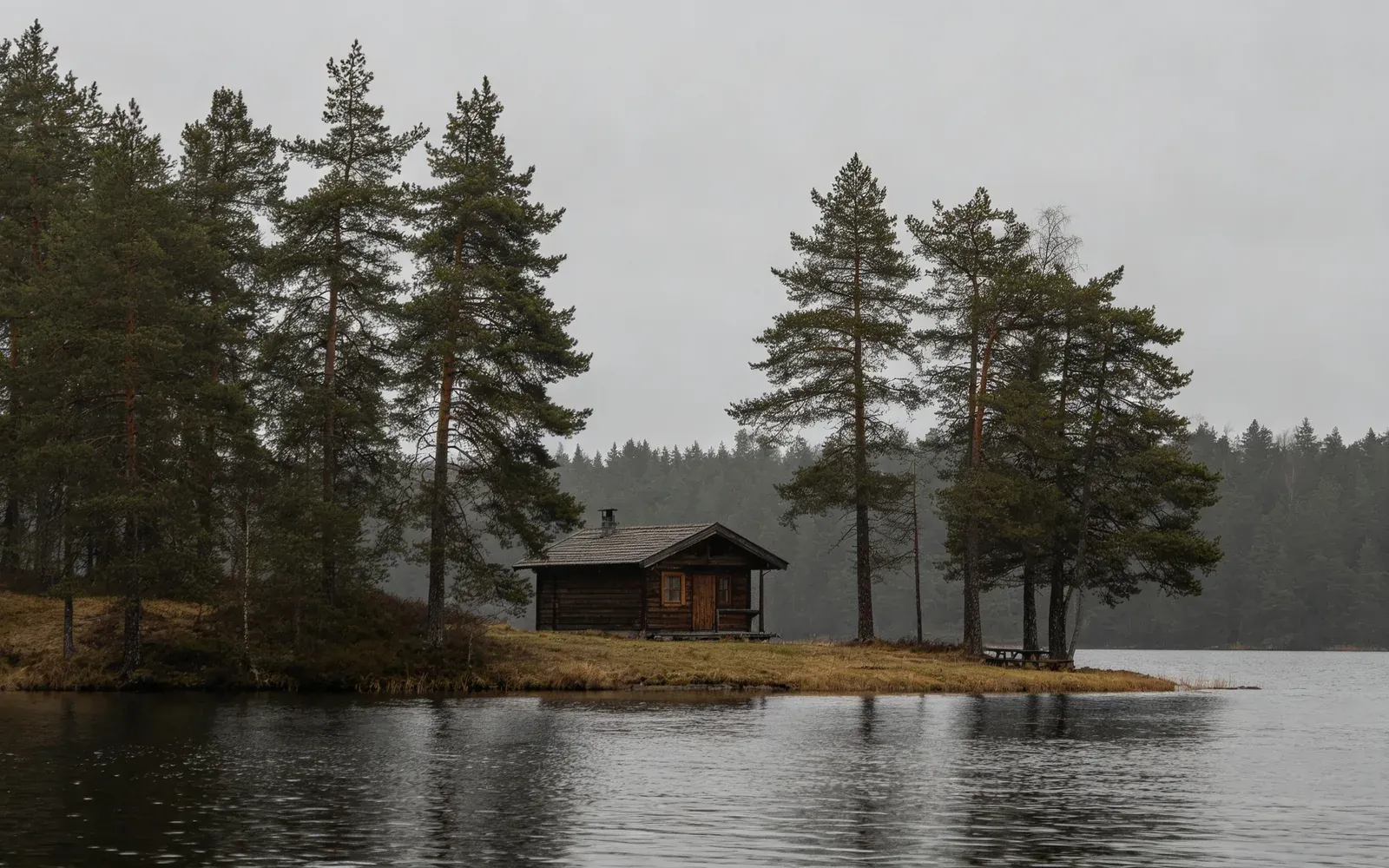
اسحب الفاصل لرؤية الصورة قبل وبعد.
استبدال سماء باهتة
سماء رمادية باهتة فوق كوخ على البحيرة أُعيد رسمها كغروب
الموجّه a burning orange sunset sky with scattered clouds
جرّب هذا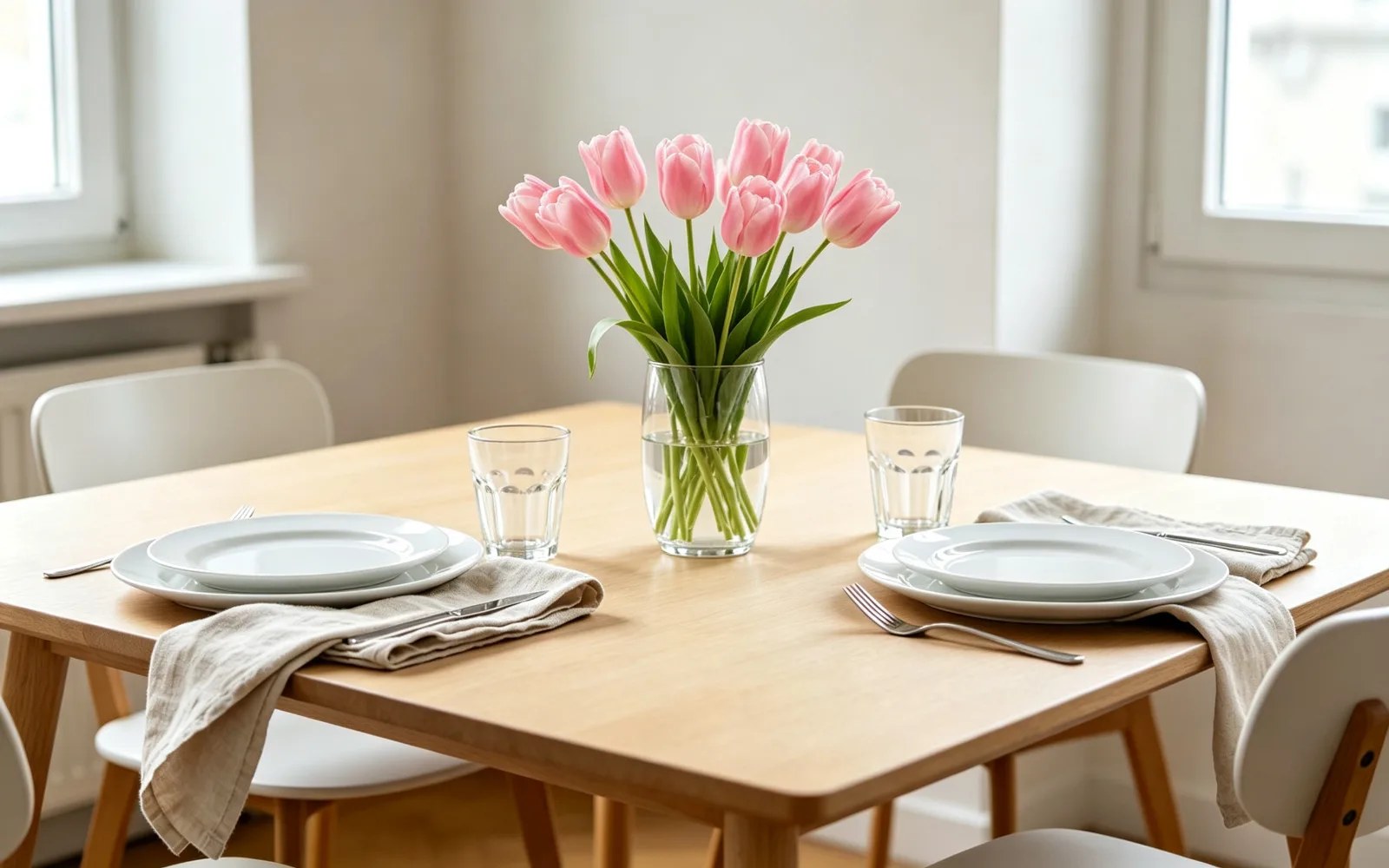
إضافة شيء إلى مساحة فارغة
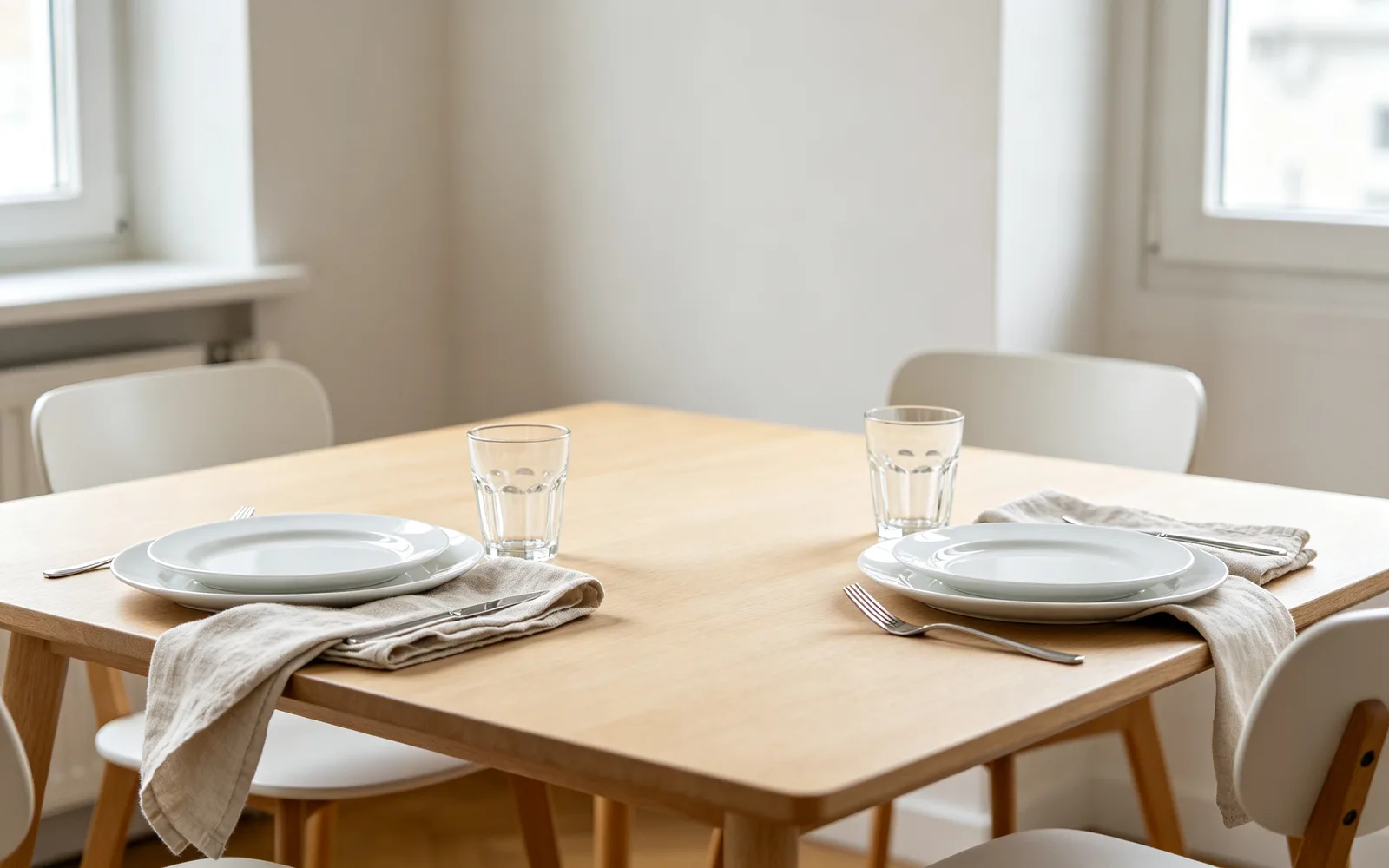
مزهرية توليب أُضيفت إلى النصف الفارغ من طاولة
الموجّه a glass vase of pink tulips
جرّب هذا

تغيير لون الملابس
معطف بيج تحوّل إلى صوف أخضر داكن
الموجّه a dark green wool coat
جرّب هذا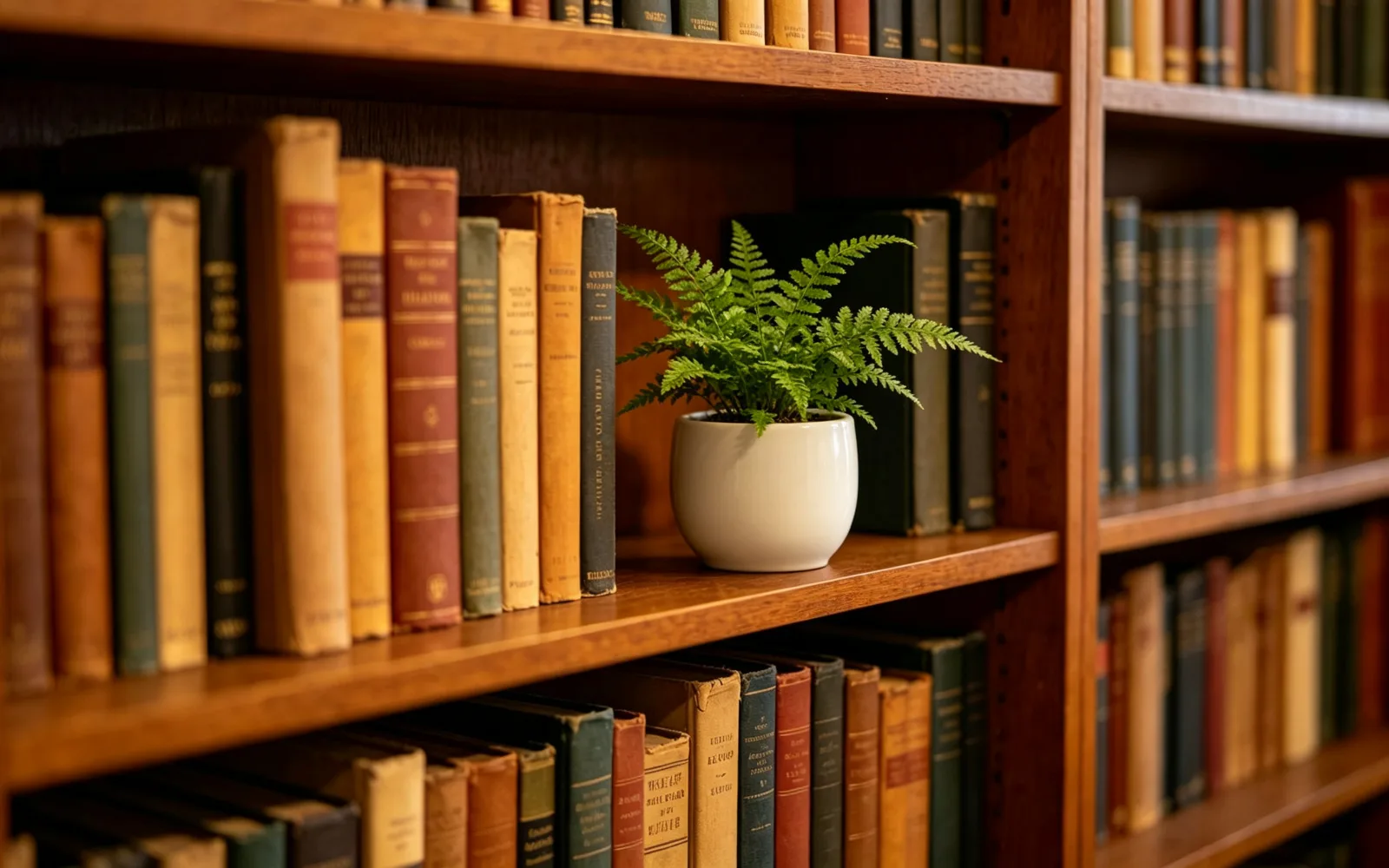
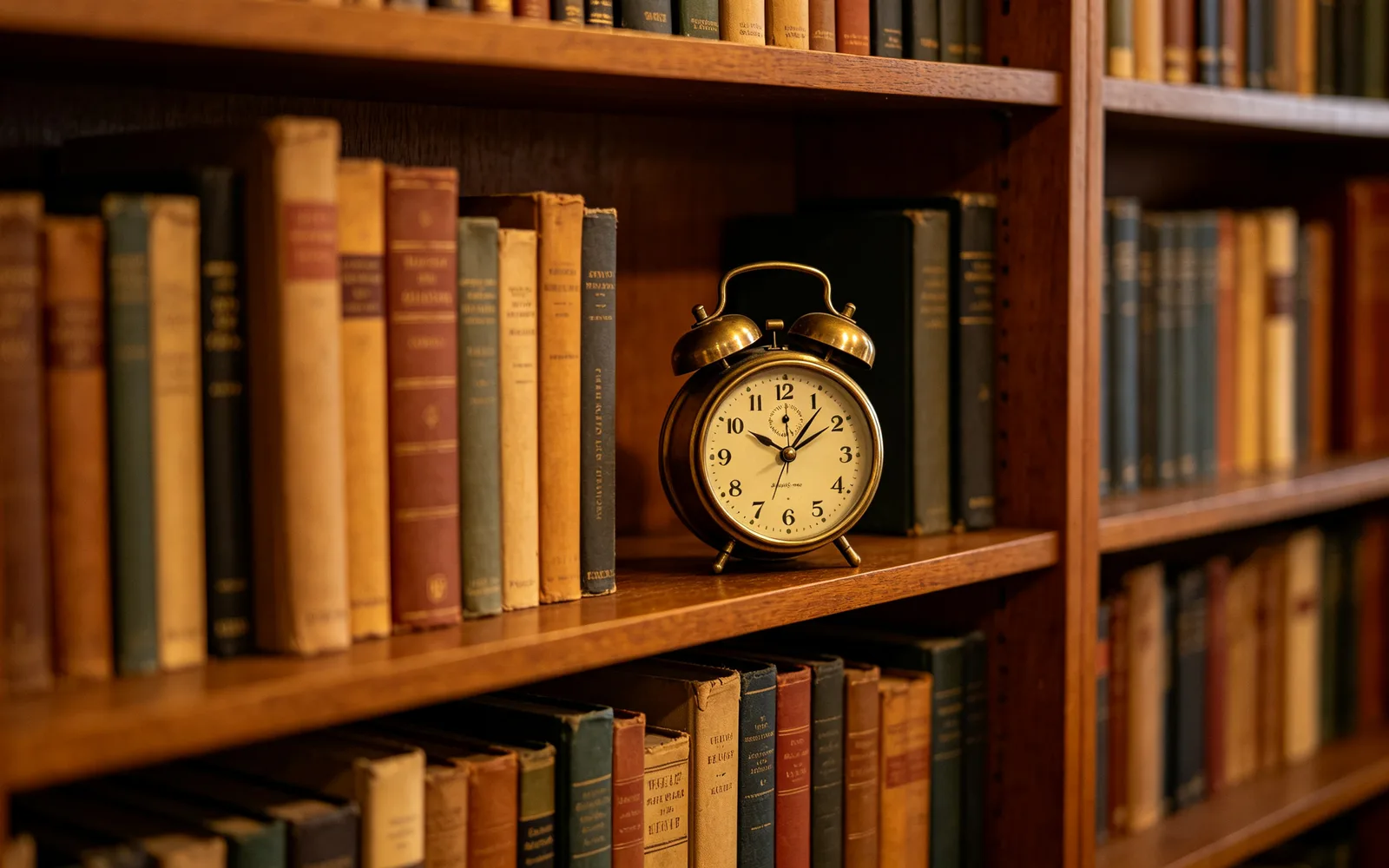
تبديل شيء على رف
منبّه قديم على رف الكتب استُبدل بنبتة سرخس في أصيص
الموجّه a small fern in a white ceramic pot
جرّب هذاكيف تستبدل جزءًا من الصورة بإعادة الرسم
- 1
ارفع الصورة
اضغط «اختر صورة» أو أفلت الملف على الصفحة. تُقبل الملفات حتى 5 ميجابايت.
- 2
حدّد المنطقة المراد تغييرها
لوّن فوق الجزء الذي تريد استبداله. حجم الفرشاة والتكبير وأداة «محو التحديد» و«تراجع» تعمل كما في أداة إزالة الأشياء.
- 3
اكتب ما يجب أن يكون هناك
يظهر مربع نص على الصورة بمجرد أن تبدأ التلوين. اكتب سطرًا واحدًا لا يتجاوز 120 حرفًا، مثل «كنزة صوفية حمراء محبوكة».
- 4
عالج وقارن
اضغط «معالجة»، واسحب الفاصل لمقارنة الصورة قبل وبعد، ثم نزّل النتيجة.
ما هي إعادة الرسم بالذكاء الاصطناعي (Inpainting)؟
إعادة الرسم تعني رسم جزء محدد من الصورة من جديد بينما يبقى الباقي كما هو. تحدد المنطقة بالفرشاة وتصف ما يجب أن يظهر فيها، فيرسم النموذج المحتوى الجديد بما يطابق إضاءة وحدات البكسل المحيطة وألوانها ومنظورها.
تناسب التعديلات الأدق من أن يقوم بها فلتر: تغيير لون سترة، أو تبديل شيء على رف، أو استبدال سماء باهتة، أو ملء رقعة تالفة.
إعادة الرسم والتعبئة التوليدية
Generative Fill هو الاسم الذي تستخدمه Adobe في Photoshop للتعديل نفسه: تحدد منطقة، وتكتب ما يجب أن يظهر، فيرسمه البرنامج. وهنا التحديد هو أثر فرشاتك، والأمر النصي هو السطر الواحد الذي تكتبه.
لا طبقات ولا أدوات تحديد تحتاج إلى تعلّمها. النتيجة صورة واحدة جاهزة تقارنها بالأصل ثم تنزّلها.
كتابة أمر جيد لإعادة الرسم
التعليمات القصيرة والمحددة تعطي أفضل النتائج. اذكر الشيء أولًا، ثم أضف لونه أو مادته أو حجمه. وصف ما يوضع داخل التحديد فقط، لا الصورة كلها. أمثلة أخرى:
- تغيير الملابس: «قميص كتان كحلي بأكمام مطوية»
- ملء مساحة فارغة: «كومة من ثلاثة كتب قديمة»
- إصلاح رقعة ناقصة: «ألواح الأرضية الخشبية نفسها»
- تغيير الفصل: «أوراق خريفية بالبرتقالي والأحمر»
- تبديل الطعام في الطبق: «شريحة كعكة الليمون»
نصائح لنتيجة طبيعية
لوّن بالشكل والحجم الذي تريده للشيء الجديد. التحديد الطويل الضيق يناسب شيئًا طويلًا، والتحديد الصغير لا يتسع لشيء كبير. واترك هامشًا صغيرًا حول الشيء القديم حتى لا تظهر حوافه.
أجرِ تغييرًا واحدًا في كل تشغيل. للتغيير الثاني، نزّل النتيجة وارفعها من جديد وحدّد المنطقة التالية. وإذا أردت فقط حذف شيء ما، فأداة إزالة الأشياء لا تحتاج إلى أي نص.