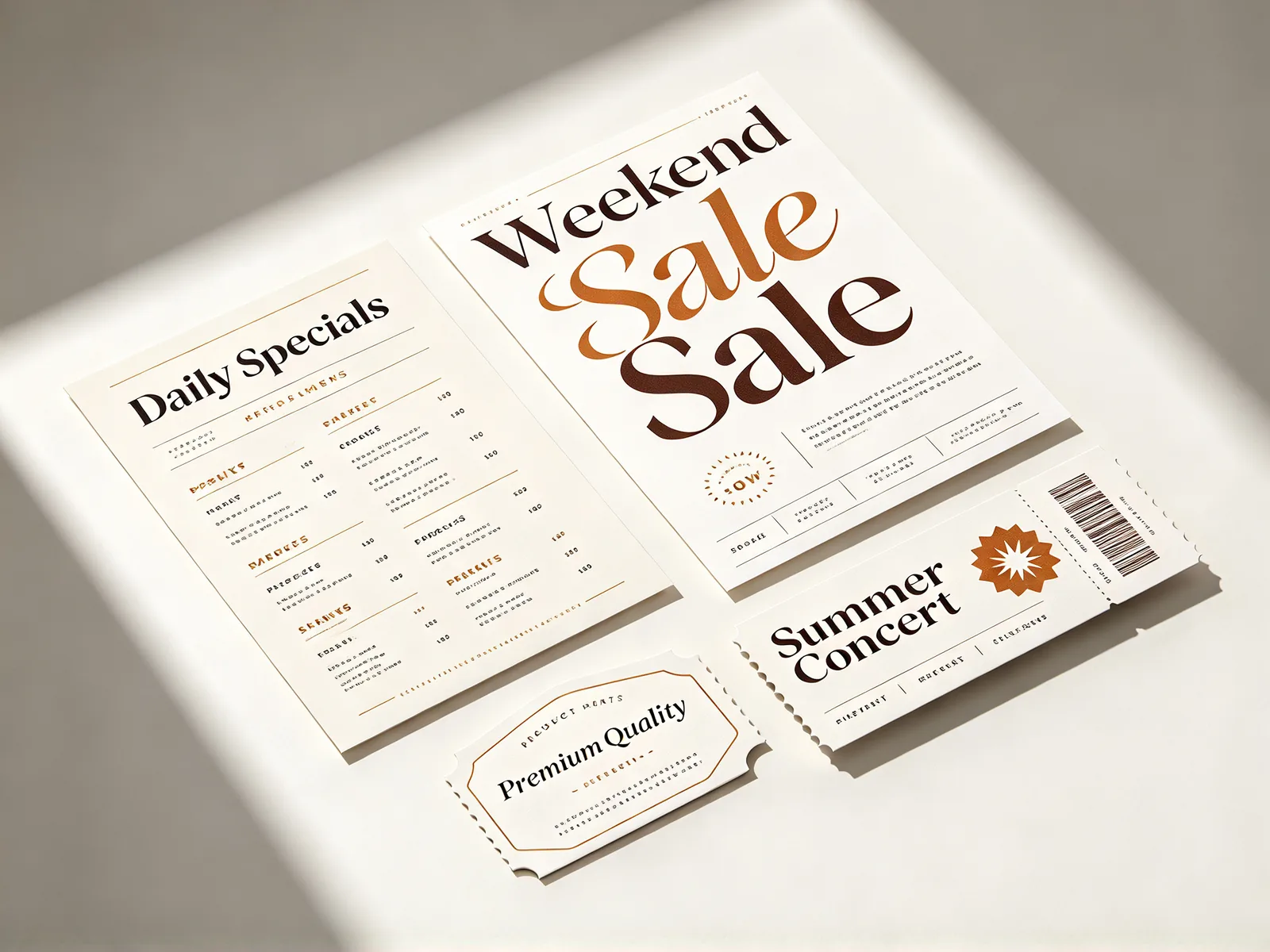
تعديل النص في الصورة مع الإبقاء على الخط
صحّح كلمة مكتوبة بخطأ على بانر أو قائمة طعام أو لافتة من صنع الذكاء الاصطناعي دون إعادة توليد الصورة. ارسم مربعًا حول النص واكتب الصيغة الجديدة، فيعود الخط واللون والمنظور نفسها.
- لا حاجة للتثبيت
تعديل النص في الصورة، قبل وبعد
اسحب الفاصل للمقارنة.
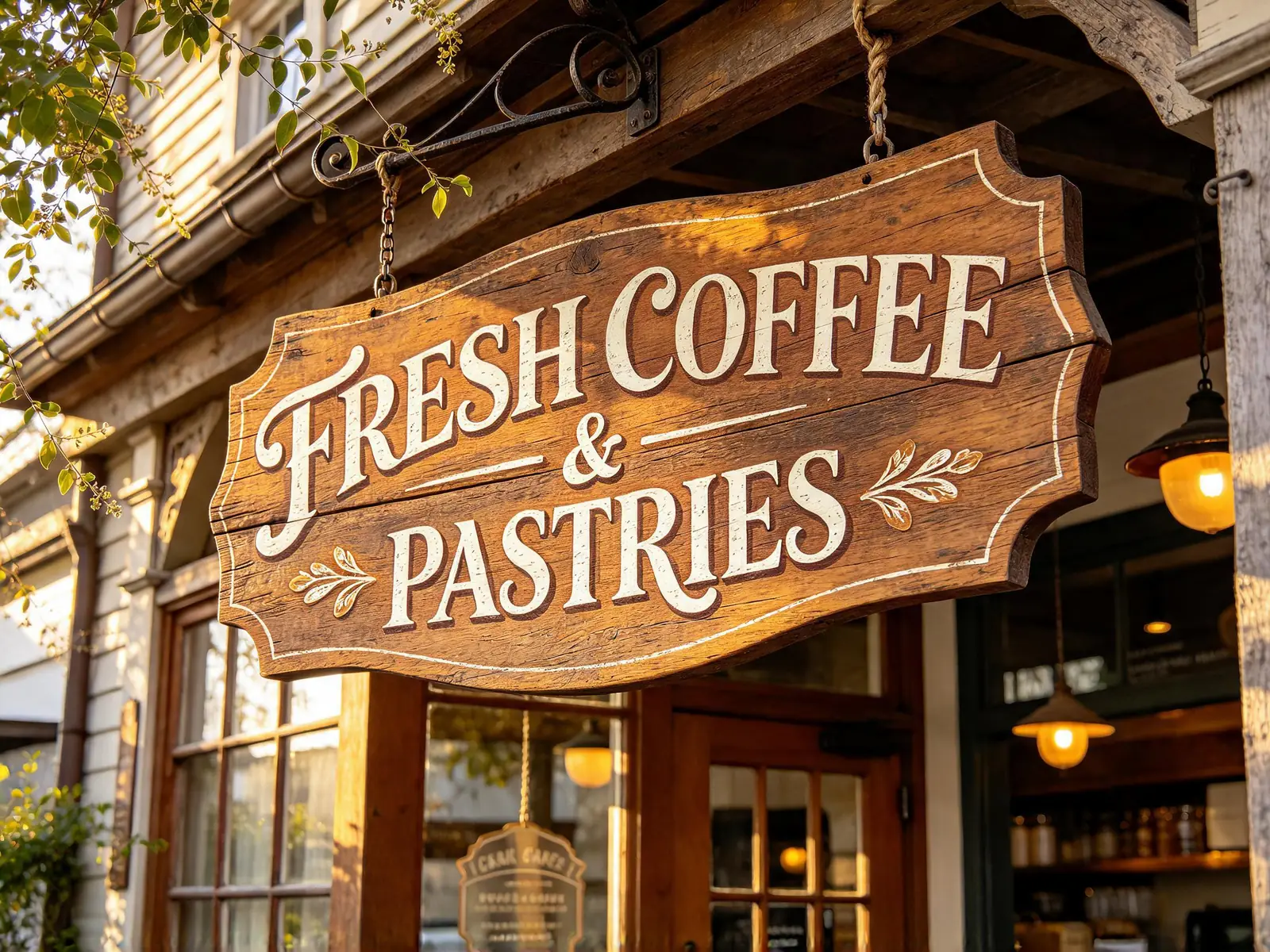
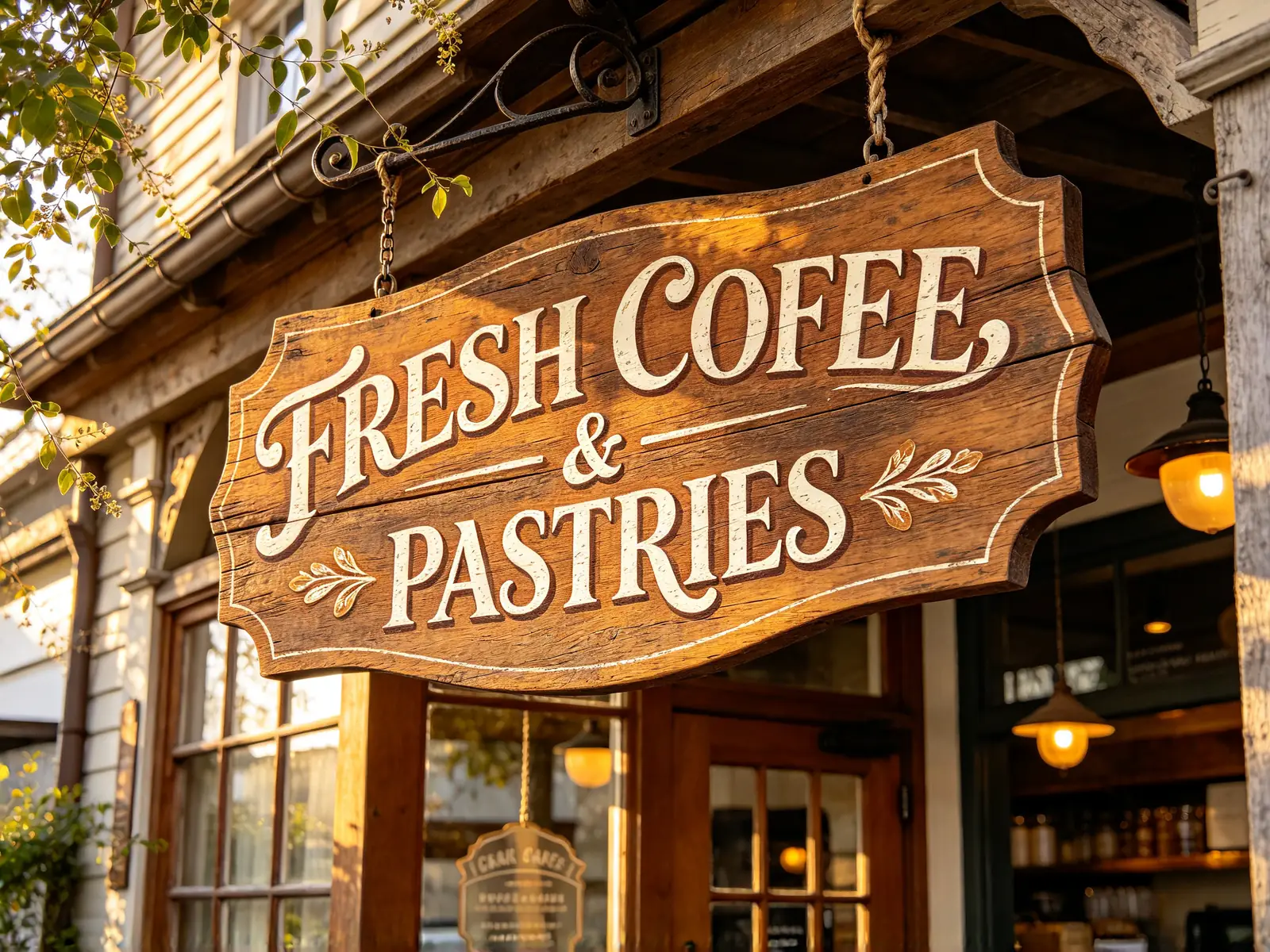
تصحيح كلمة مكتوبة بخطأ على لافتة محل
تصحيح COFEE إلى COFFEE على لافتة مقهى خشبية، مع بقاء الحروف المرسومة بخط سيريف كريمي اللون وعروق الخشب
الموجّه COFFEE
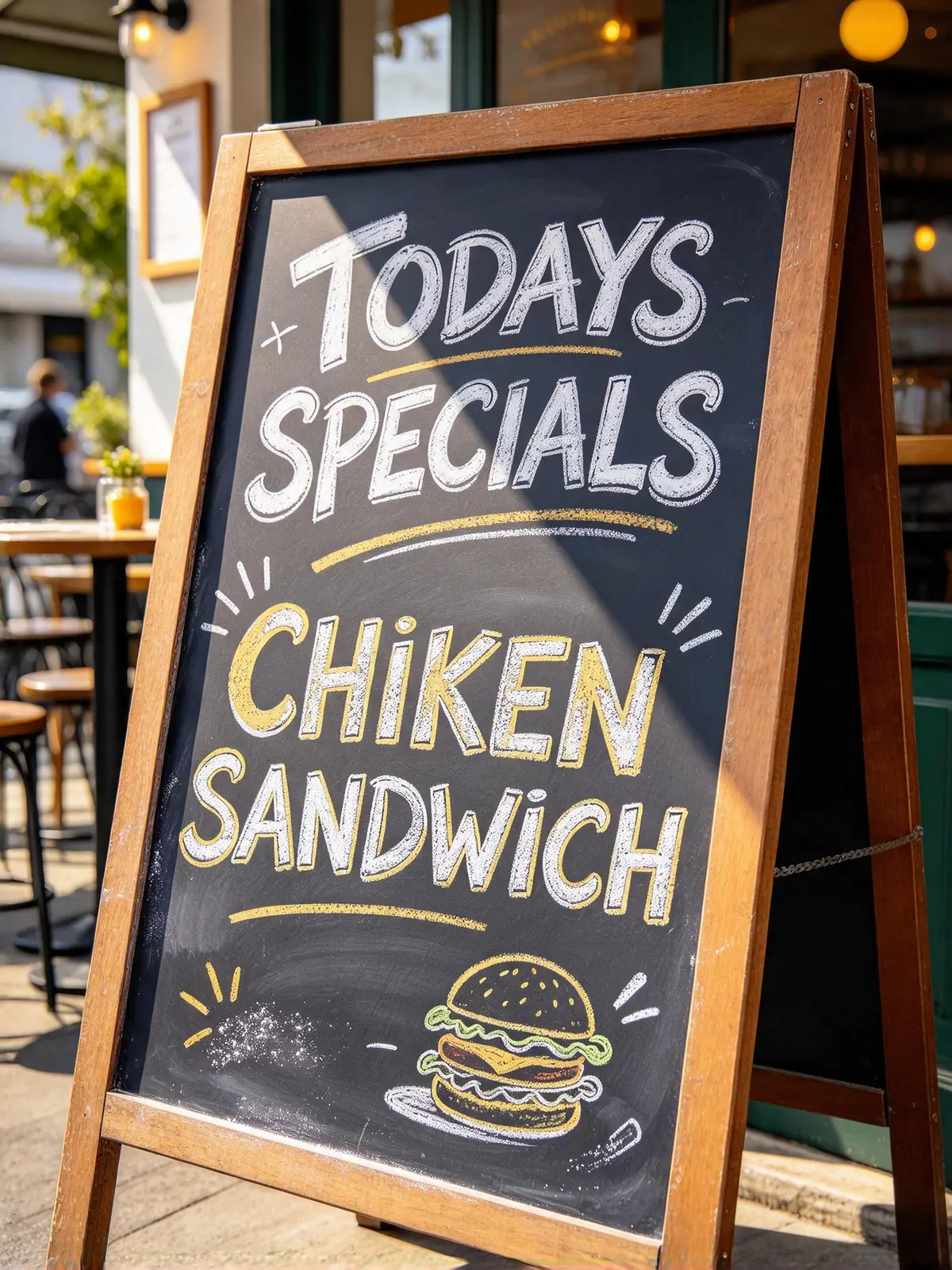
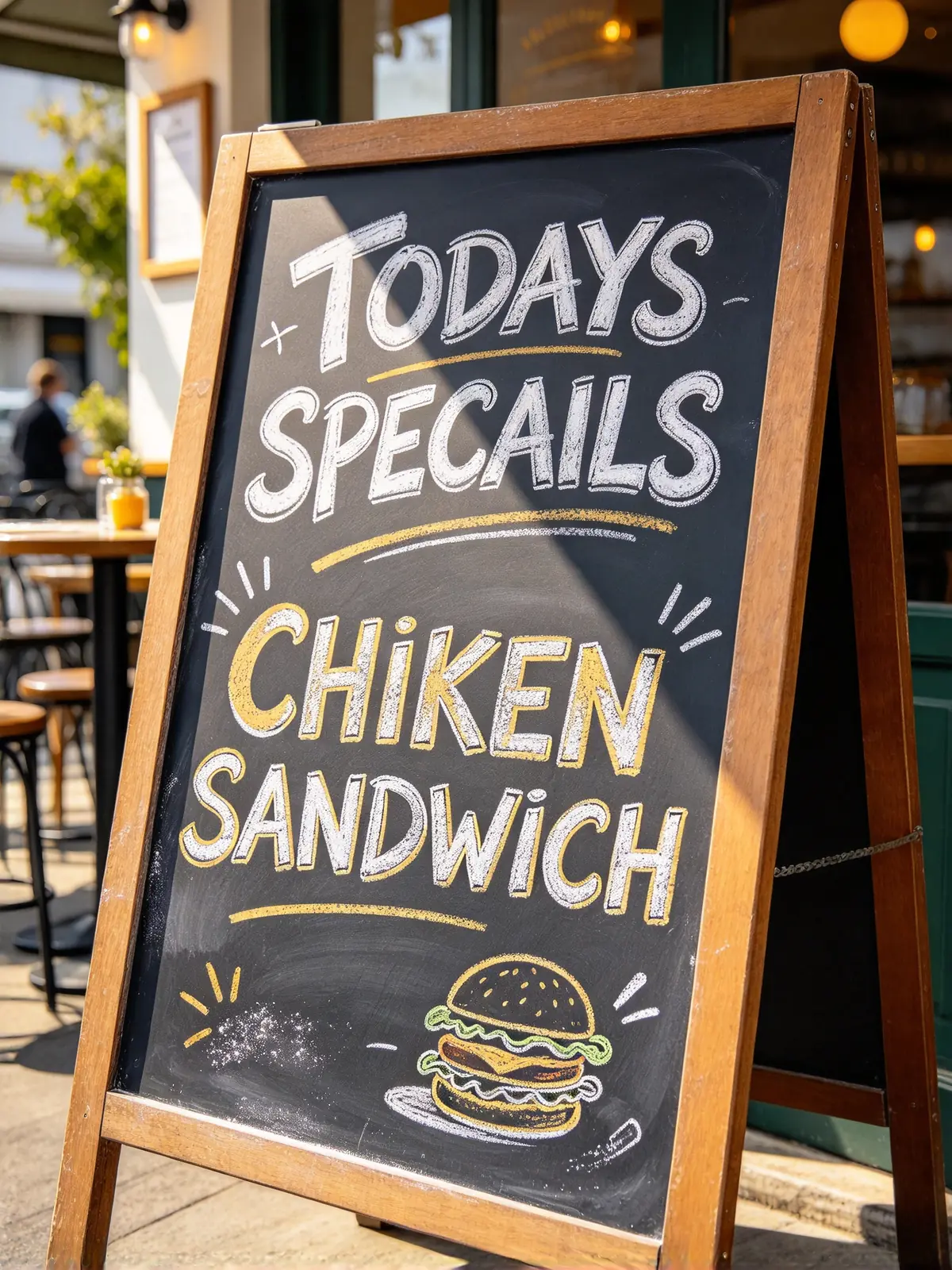
تصحيح خطأ إملائي على قائمة سبورة
تصحيح SPECAILS إلى SPECIALS على سبورة قائمة طعام قائمة على حامل، مع بقاء حروف الطباشير
الموجّه SPECIALS
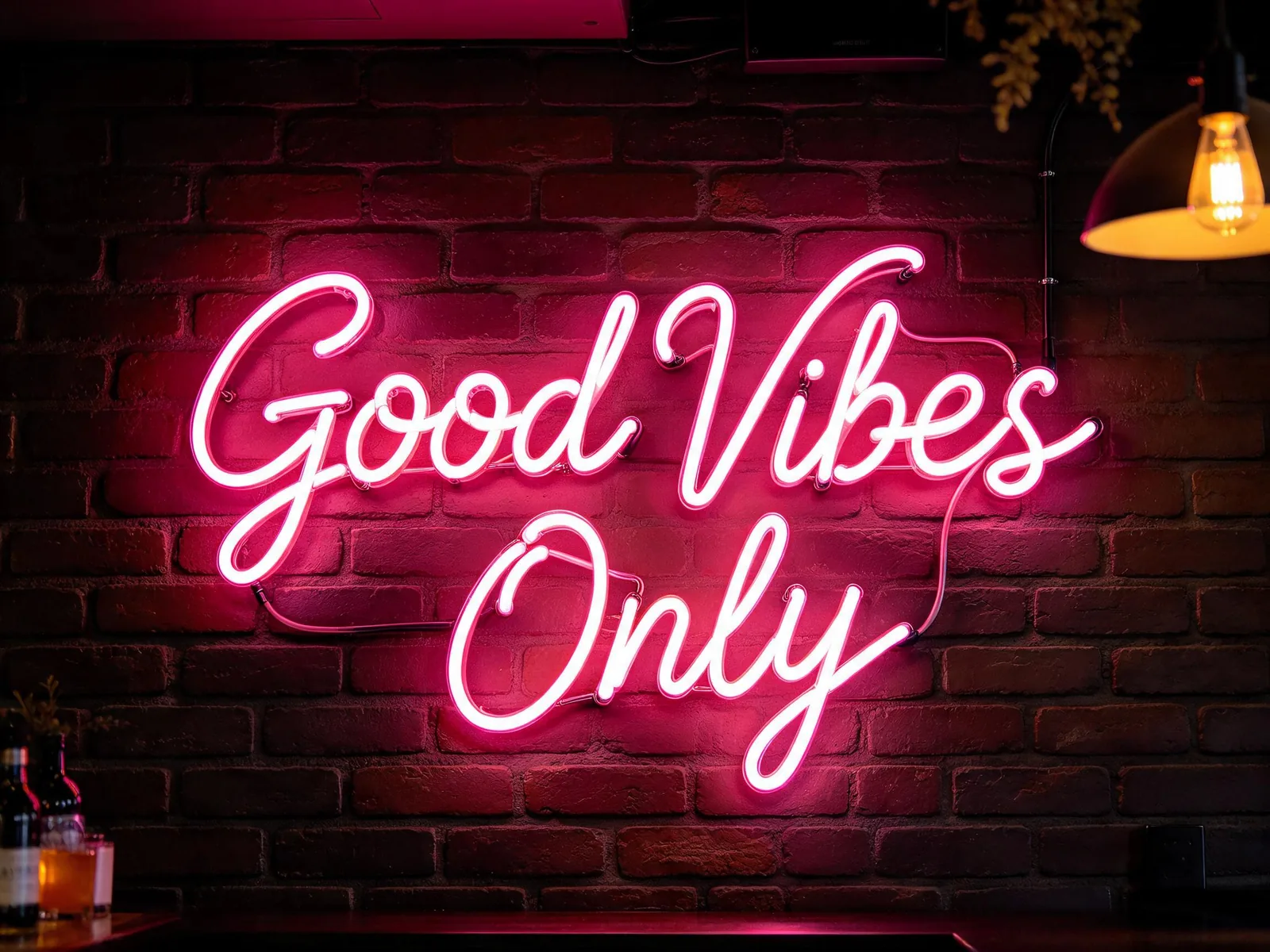
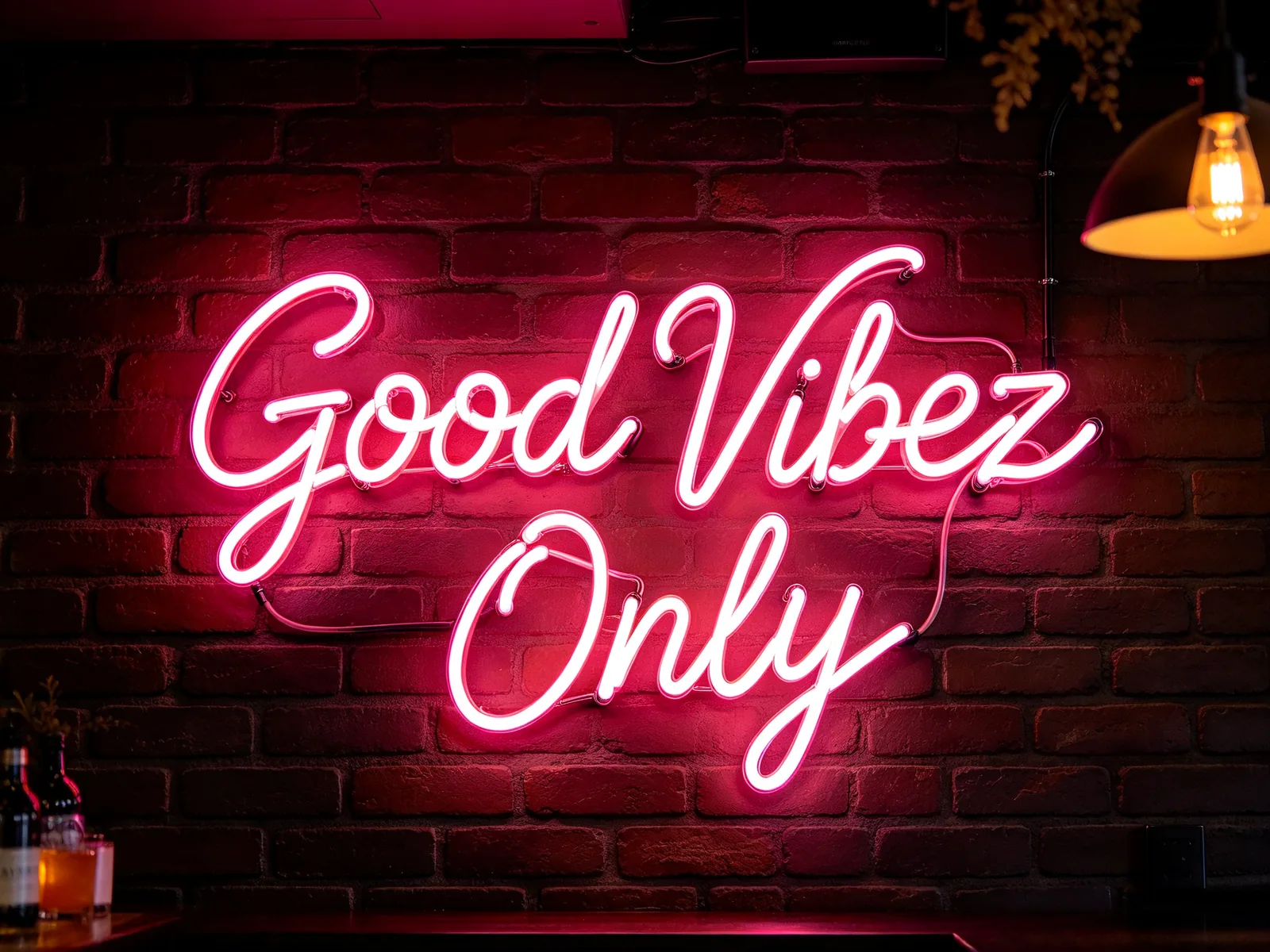
تغيير كلمة في صورة لافتة نيون
تغيير Vibez إلى Vibes على لافتة نيون وردية بخط متصل، مع بقاء التوهج وشكل الأنابيب على جدار الطوب
الموجّه Vibes
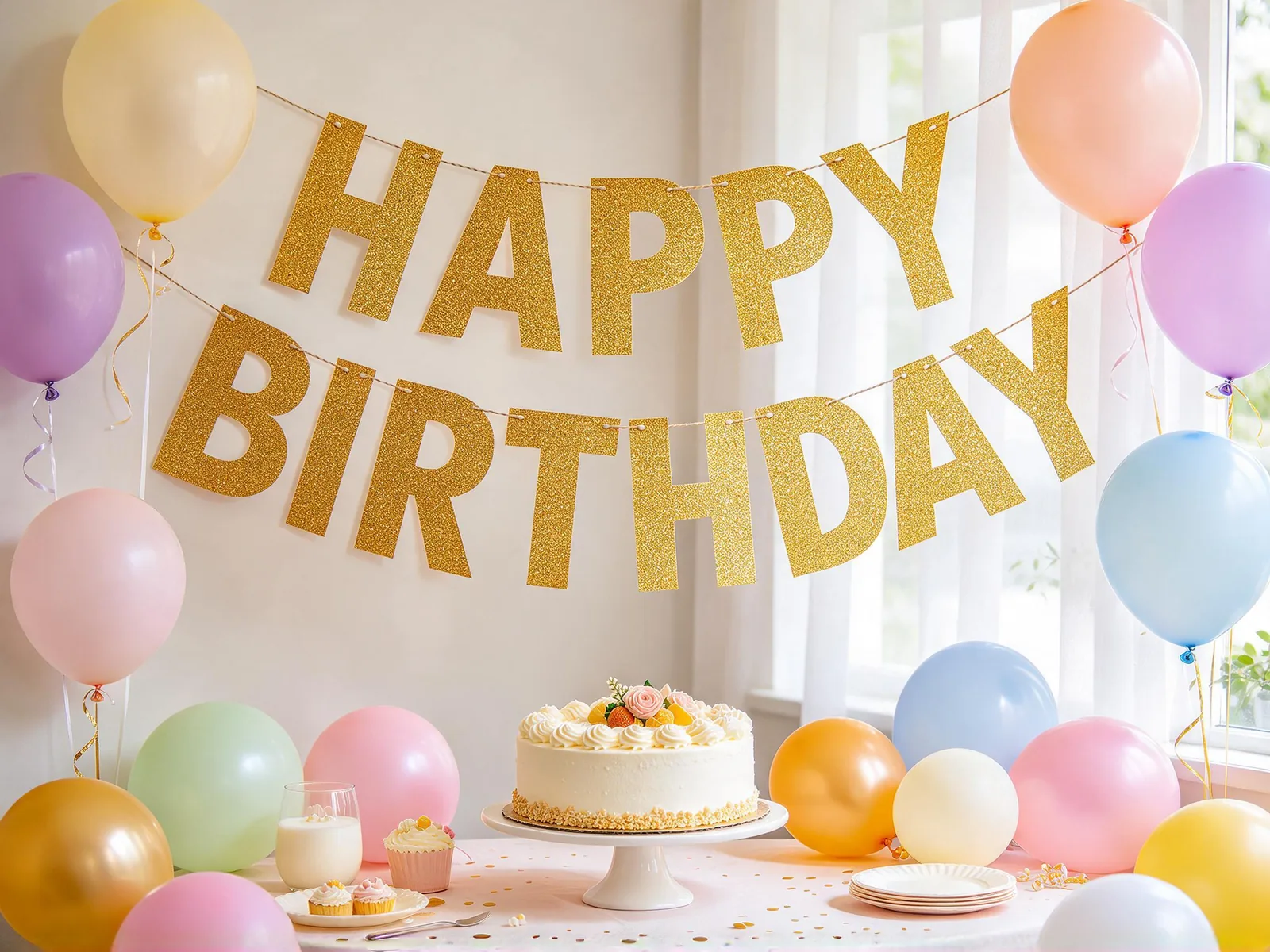
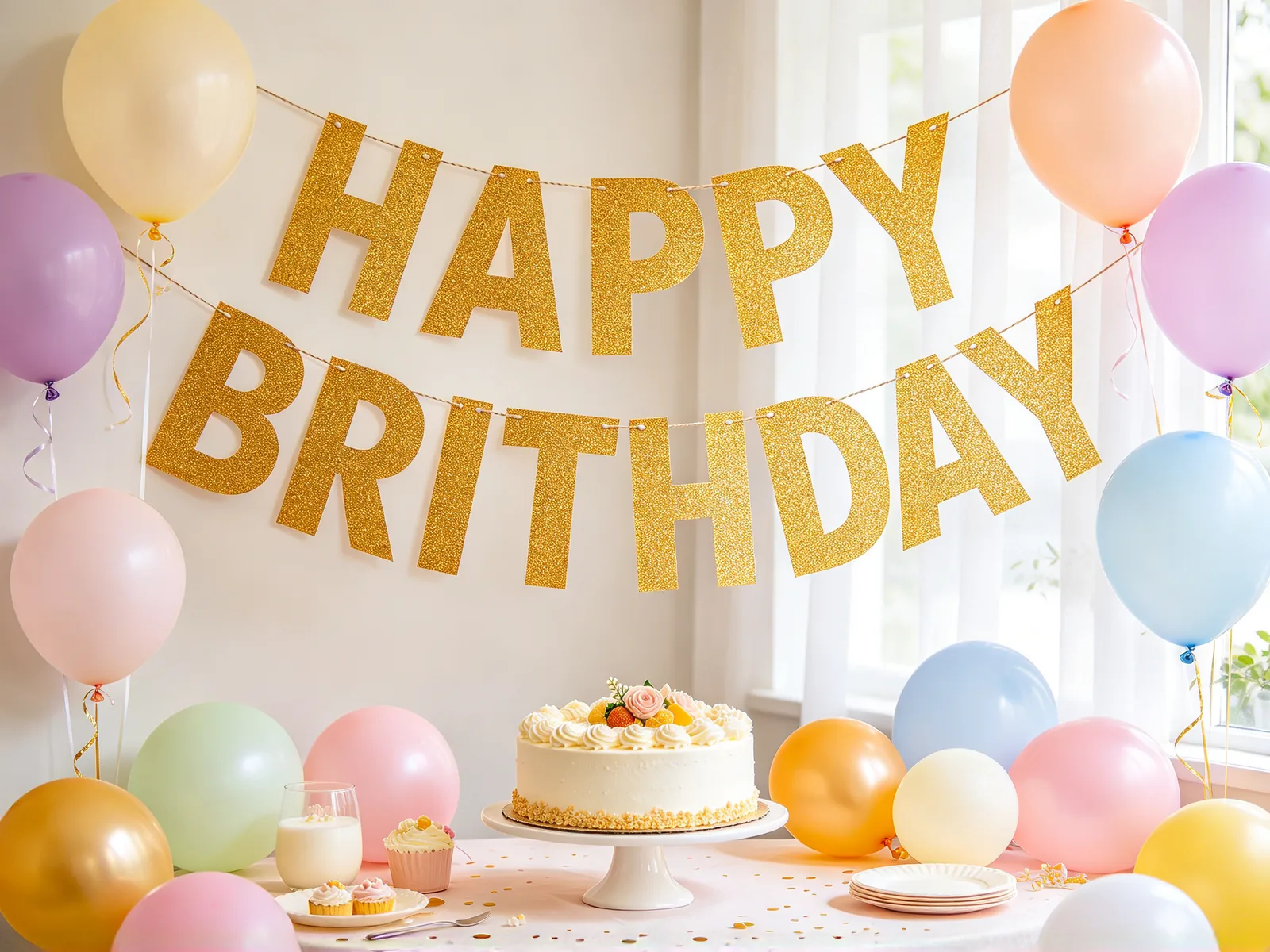
تصحيح الإملاء على لافتة حفلة
تصحيح BRITHDAY إلى BIRTHDAY على لافتة حروف ذهبية لامعة، مع بقاء اللمعان والزاوية
الموجّه BIRTHDAY
كيف تعدّل النص في الصورة
- 1
ارفع الصورة
أضف ملف JPG أو PNG أو WebP عليه النص الخاطئ: بانر بالذكاء الاصطناعي أو قائمة طعام أو لافتة أو لقطة شاشة.
- 2
ارسم مربعًا حول النص
اسحب مربعًا واحدًا حول الكلمة أو السطر المراد تغييره، مع حدوده الخارجية وظله.
- 3
اكتب النص الصحيح
أدخل الإملاء وحالة الأحرف بالضبط، بحد أقصى 60 حرفًا.
- 4
صحّح ونزّل
ابدأ التنفيذ، وقارن مع الأصل ثم احفظ. اختر “تصحيح كلمة أخرى” على النتيجة لتصحيح الكلمة التالية.
تعديل النص على الصورة: لمن يفيد
تبقى الأخطاء الإملائية في صور الذكاء الاصطناعي واللافتات المطبوعة وملفات التصميم القديمة. وهؤلاء من يصحّحونها بهذه الأداة.
صنّاع صور الذكاء الاصطناعي
احتفظ بالتكوين الذي أعجبك وصحّح الكتابة فقط.
- تصحيح كلمة خاطئة في بانر
- إصلاح عنوان مشوّه في ملصق
- تجنّب إعادة توليد الصورة كاملة
المسوّقون والبائعون عبر الإنترنت
حدّث الصياغة في تصميم لديك بالفعل.
- تغيير كلمة في بانر تخفيضات
- تعديل النص في لقطة شاشة لعرض تقديمي
- إصلاح بطاقة منتج قبل الإطلاق
المشاريع الصغيرة
أصلح قائمة طعام أو لافتة أو منشورًا دعائيًا حين يضيع الملف الأصلي.
- تصحيح خطأ إملائي في صورة قائمة طعام
- تغيير كلمة في صورة لافتة المحل
- إصلاح منشور دعائي لا تملكه إلا كصورة
تعديل النص في الصورة بالخط نفسه
تُرسم الحروف الجديدة لتطابق القديمة، فيبدو التعديل جزءًا من الصورة.
- يتبع شكل الخط وسماكته وحجمه الحروف الأصلية.
- ينتقل اللون والحد الخارجي والتوهج والظل.
- يبقى المنظور وملمس السطح، مثل عروق الخشب أو الطباشير.
- كل ما هو خارج المربع يبقى أقرب ما يكون إلى الأصل.
- قد تختلف الحروف شديدة الزخرفة قليلًا، فقارن قبل النشر.
- النتيجة وحدات بكسل أُعيد رسمها، وليست ملف خط قابلًا للتعديل.
لماذا تخطئ مولّدات الصور في الإملاء
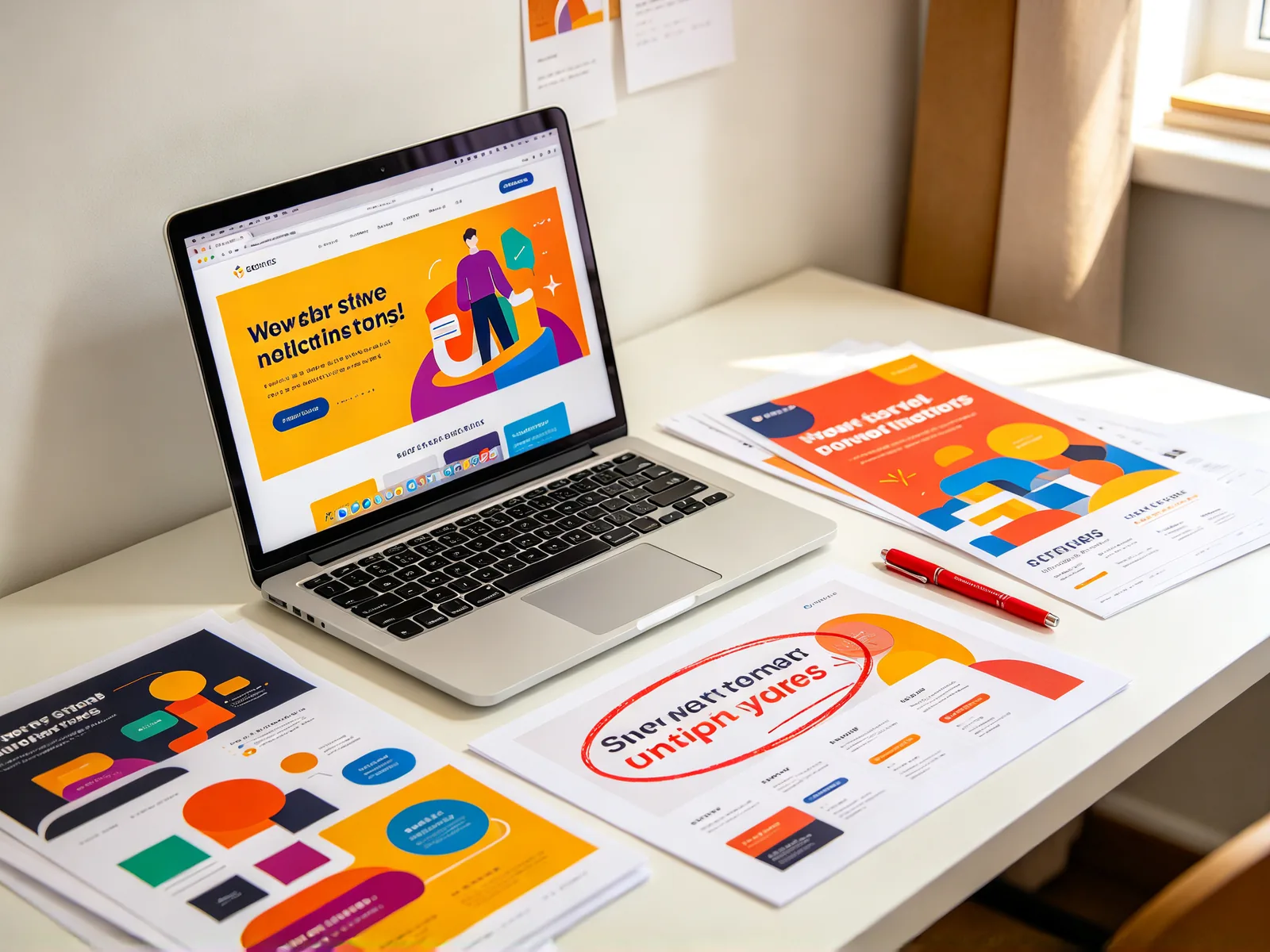
ترسم نماذج الصور الحروف كأشكال بدل أن تهجّيها، فكثيرًا ما تخرج الكلمات الطويلة أو غير المألوفة خاطئة. وهذا شائع في بانرات الذكاء الاصطناعي والملصقات وقوائم الطعام.
إعادة تشغيل الوصف تغيّر الصورة كلها وقد تضيّع التخطيط الذي أعجبك. أما هذه الأداة فتعيد رسم الكلمة التي تحدّدها بالمربع فقط.
- حدّد الكلمة الخاطئة بمربع.
- اكتب الإملاء الصحيح.
- كرّر مع “تصحيح كلمة أخرى” لكل خطأ متبقٍّ.
نصائح لتغيير النص في الصورة بنظافة
أنت من يحدّد المربع والصياغة، فالنص لا يُكتشف تلقائيًا.
النماذج المعلّمة بـ «منطقة دقيقة» تجد الموضع نفسه الذي حدّدته بالمربع. أما النماذج الأخرى فتحدد الموضع من وصف نصي، وقد تمسّ كلمة مجاورة إذا كان في الصورة نص كثير.
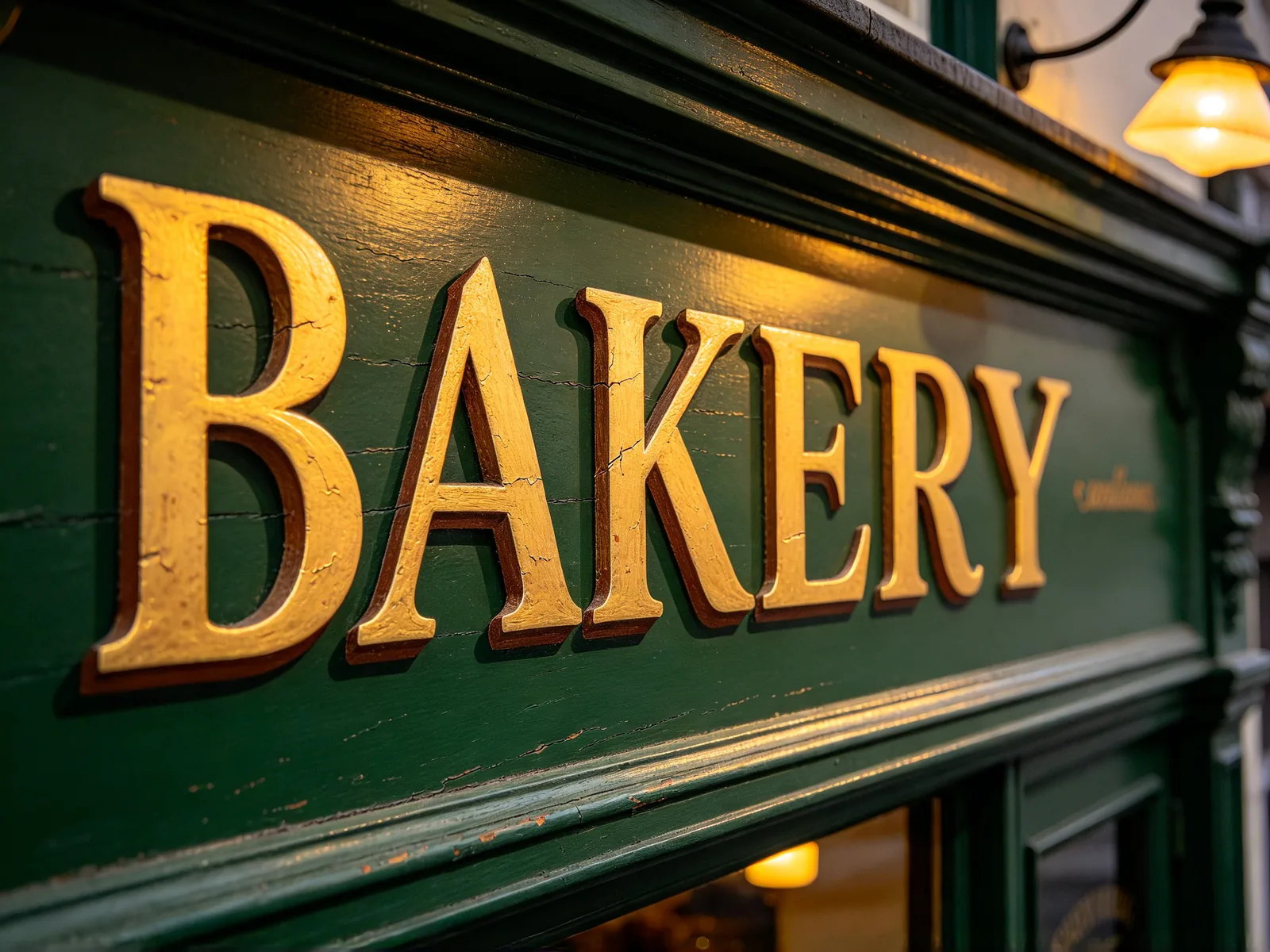
- حدّد الكلمة كاملة بمربع، مع حدودها الخارجية وتوهجها وظلها.
- صحّح كلمة واحدة أو سطرًا واحدًا في كل مرة، ثم استخدم “تصحيح كلمة أخرى”.
- ابدأ من صورة واضحة، فالحروف الضبابية تعطي النموذج أقل مما ينسخه.
- افحص النص الصغير بالحجم الكامل قبل النشر، وأعد التشغيل إذا بدا حرف غير سليم.
- تعود النتيجة بحجم مخرجات النموذج، فقد تُصغَّر الصورة الأصلية الكبيرة جدًا.
- استخدمها على الصور التي تملكها أو يحق لك تعديلها.