Warnakan gambar hitam putih dengan AI
Tukar foto hitam putih dan sepia menjadi berwarna. Pewarna AI menambah warna semula jadi pada kulit, rambut, pakaian, langit dan tumbuhan, serta membaiki calar dan warna pudar dalam larian yang sama.
- Kredit percuma setiap hari
- Tanpa pemasangan
Gambar hitam putih yang diwarnakan
Seret pembahagi untuk melihat sebelum dan selepas.
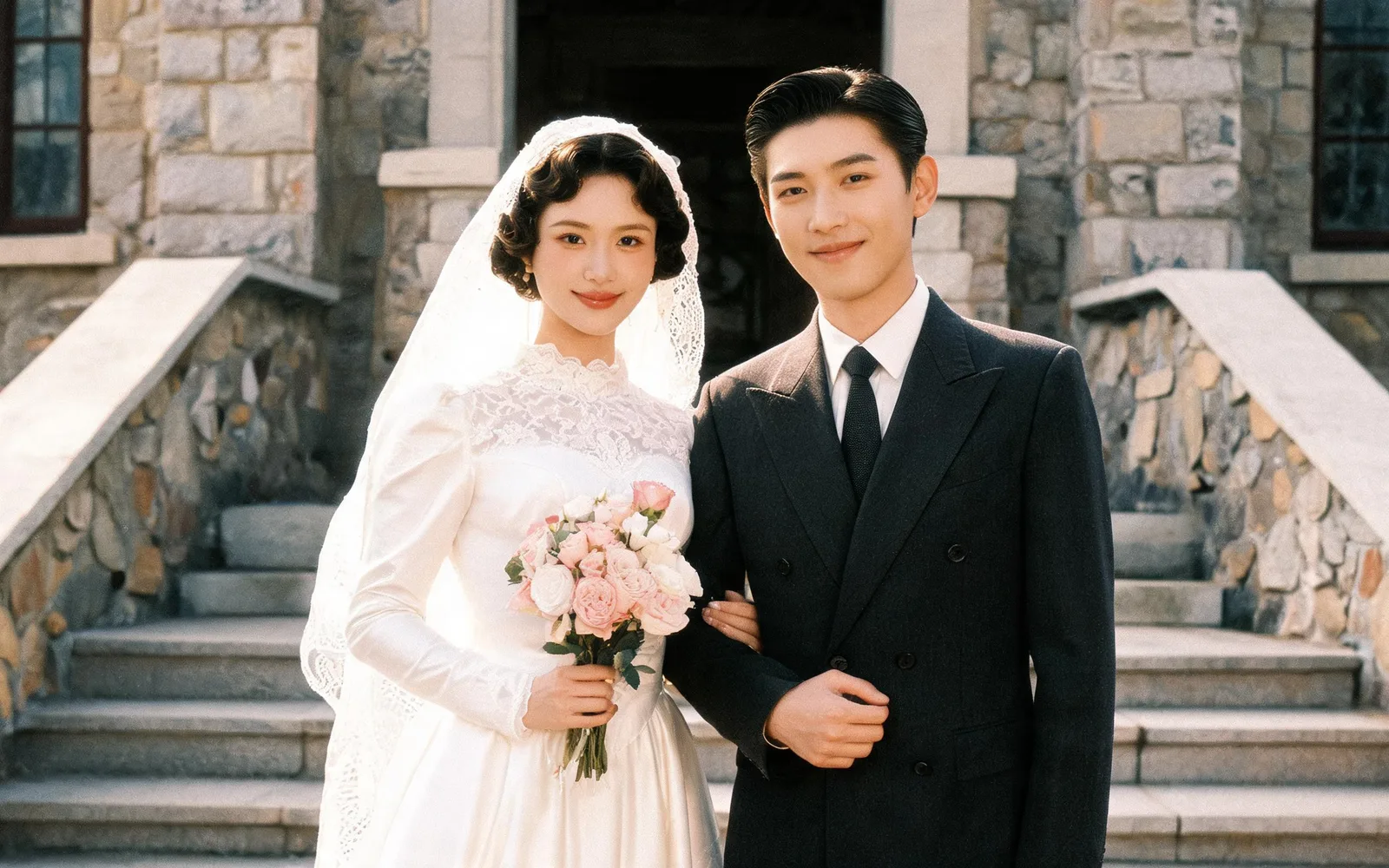
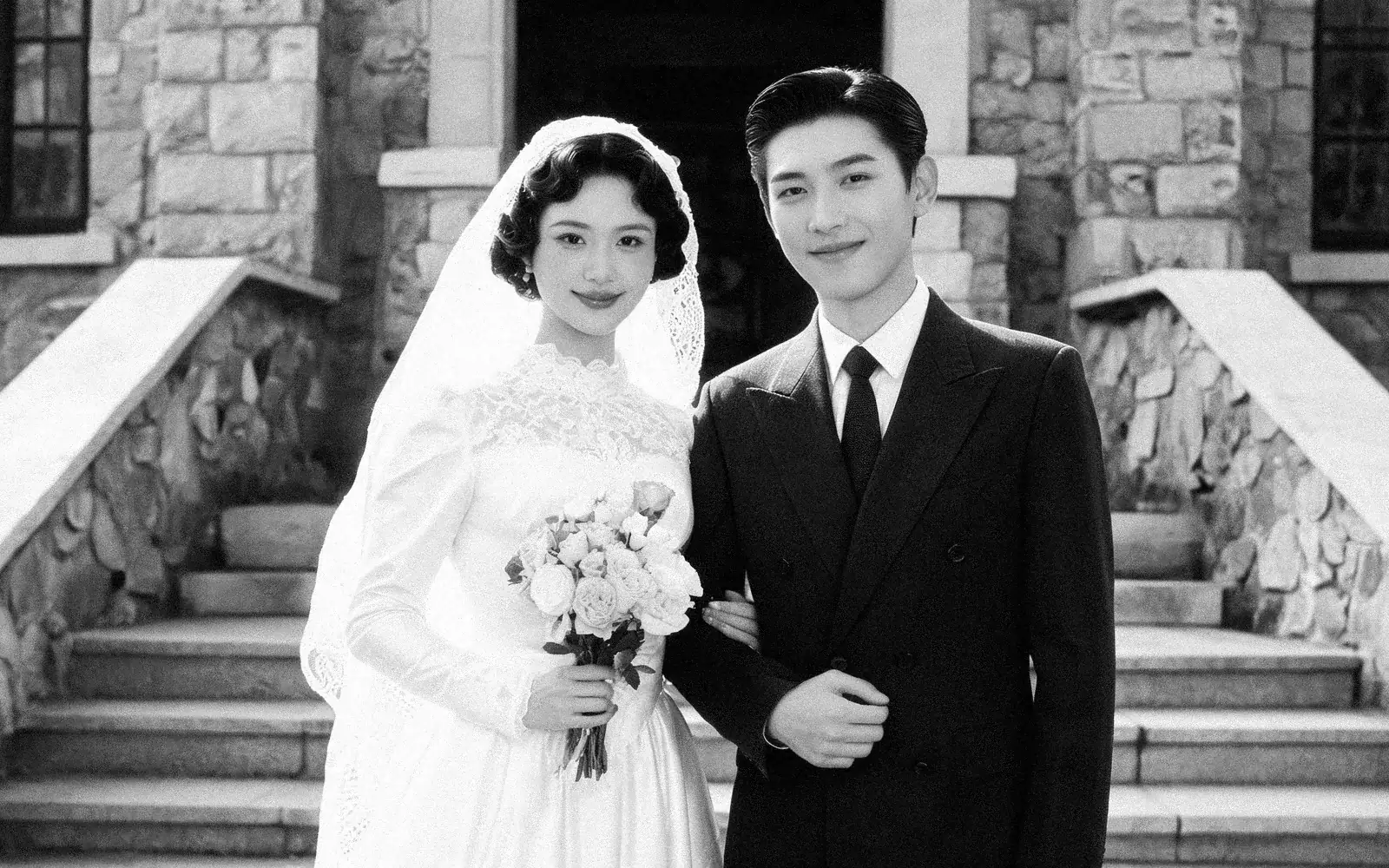
Warnakan gambar perkahwinan hitam putih
Potret perkahwinan 1940-an dikembalikan dalam warna semula jadi
Cuba ini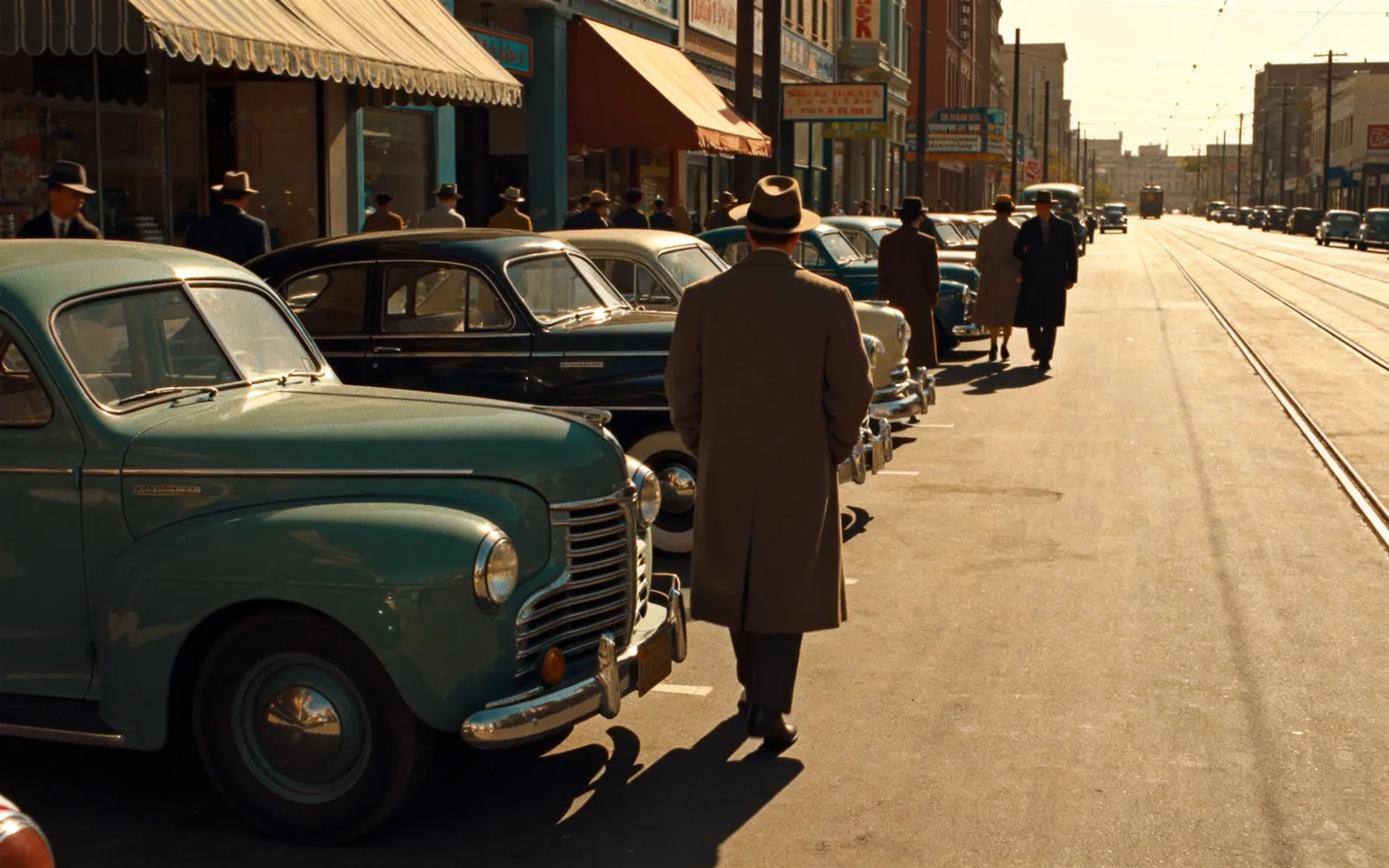
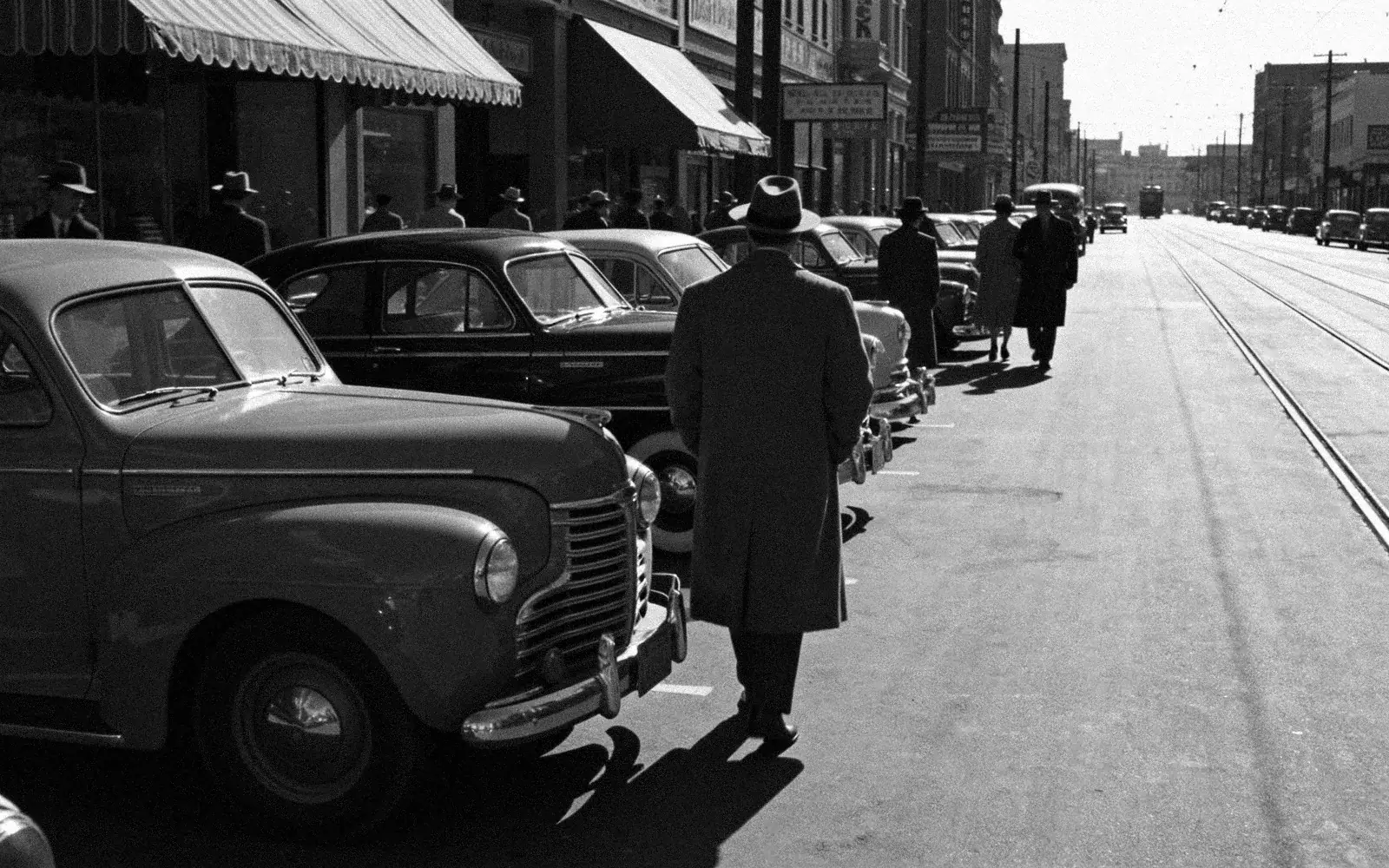
Warnakan gambar jalan lama
Pemandangan jalan 1950-an dengan kedai dan kereta dalam warna
Cuba ini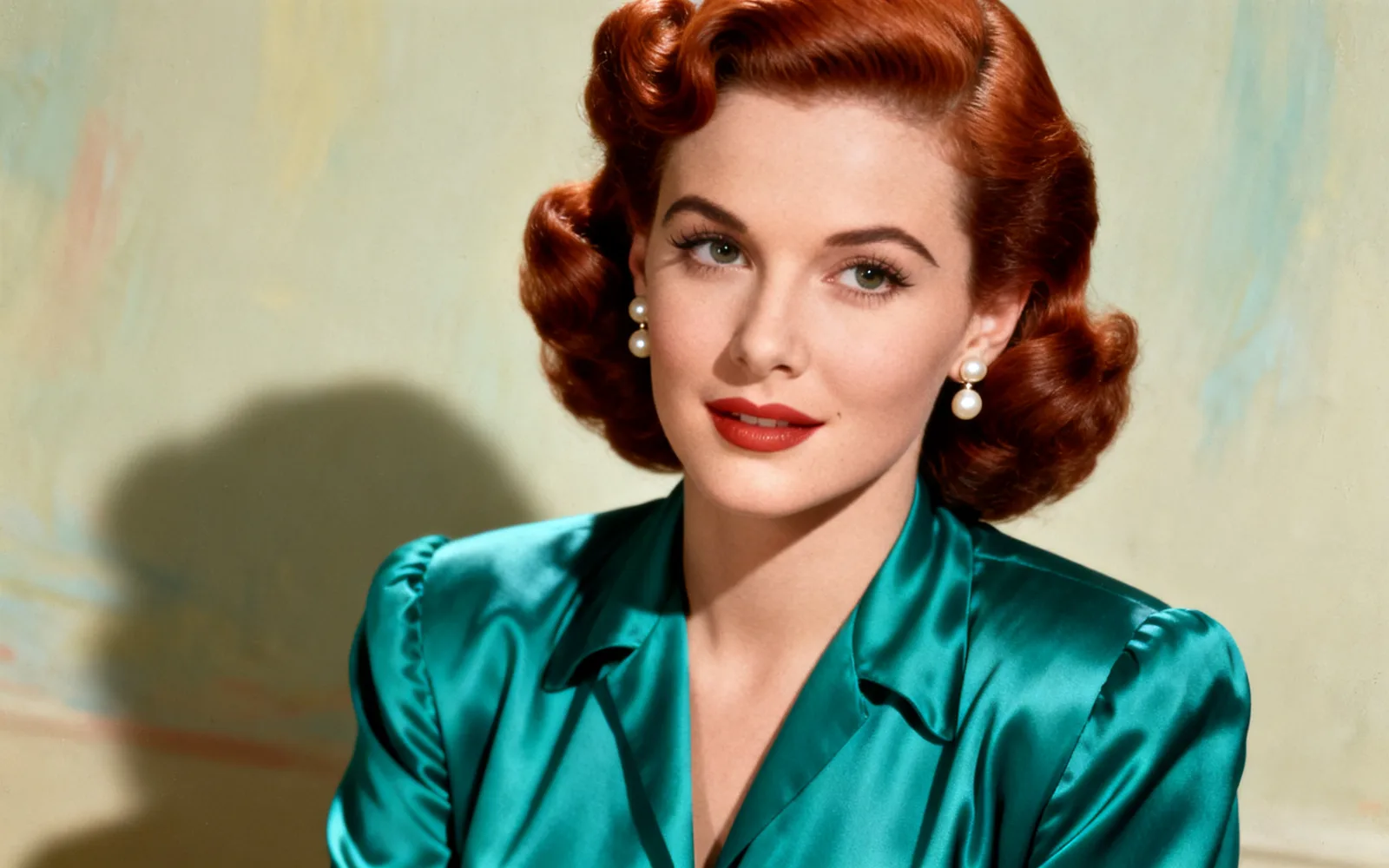
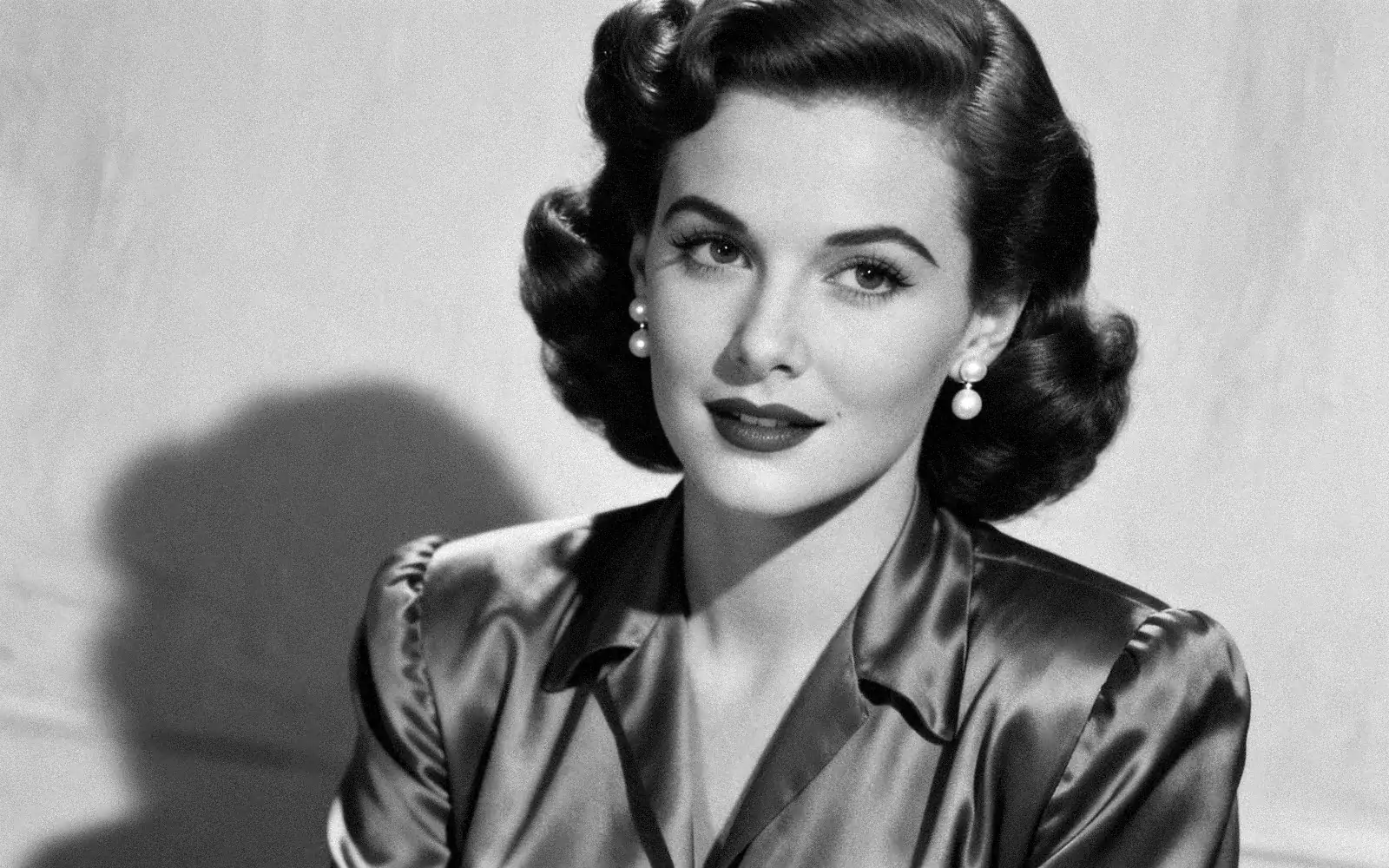
Warnakan potret hitam putih
Potret studio lama dengan warna kulit dan rambut yang semula jadi
Cuba ini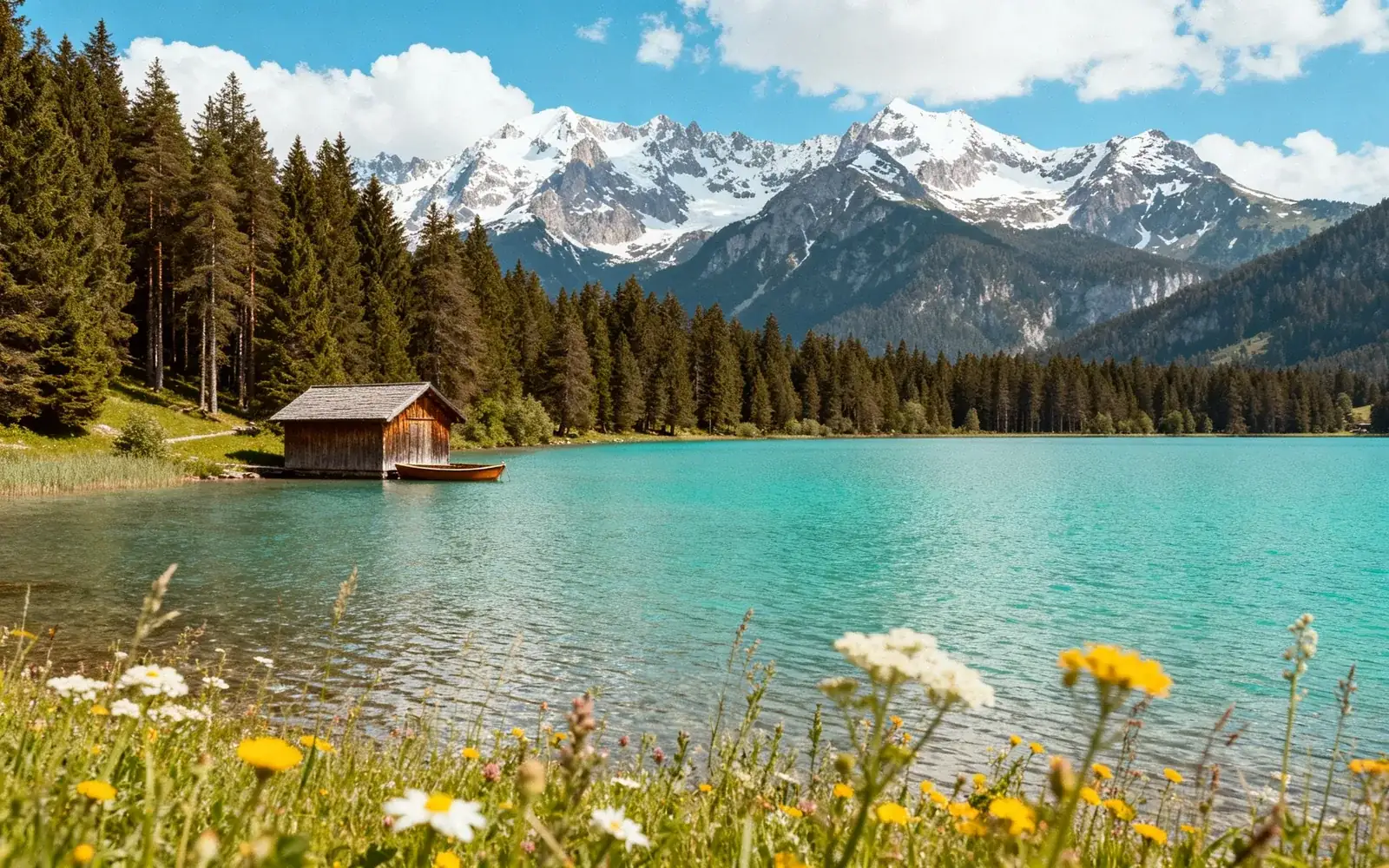
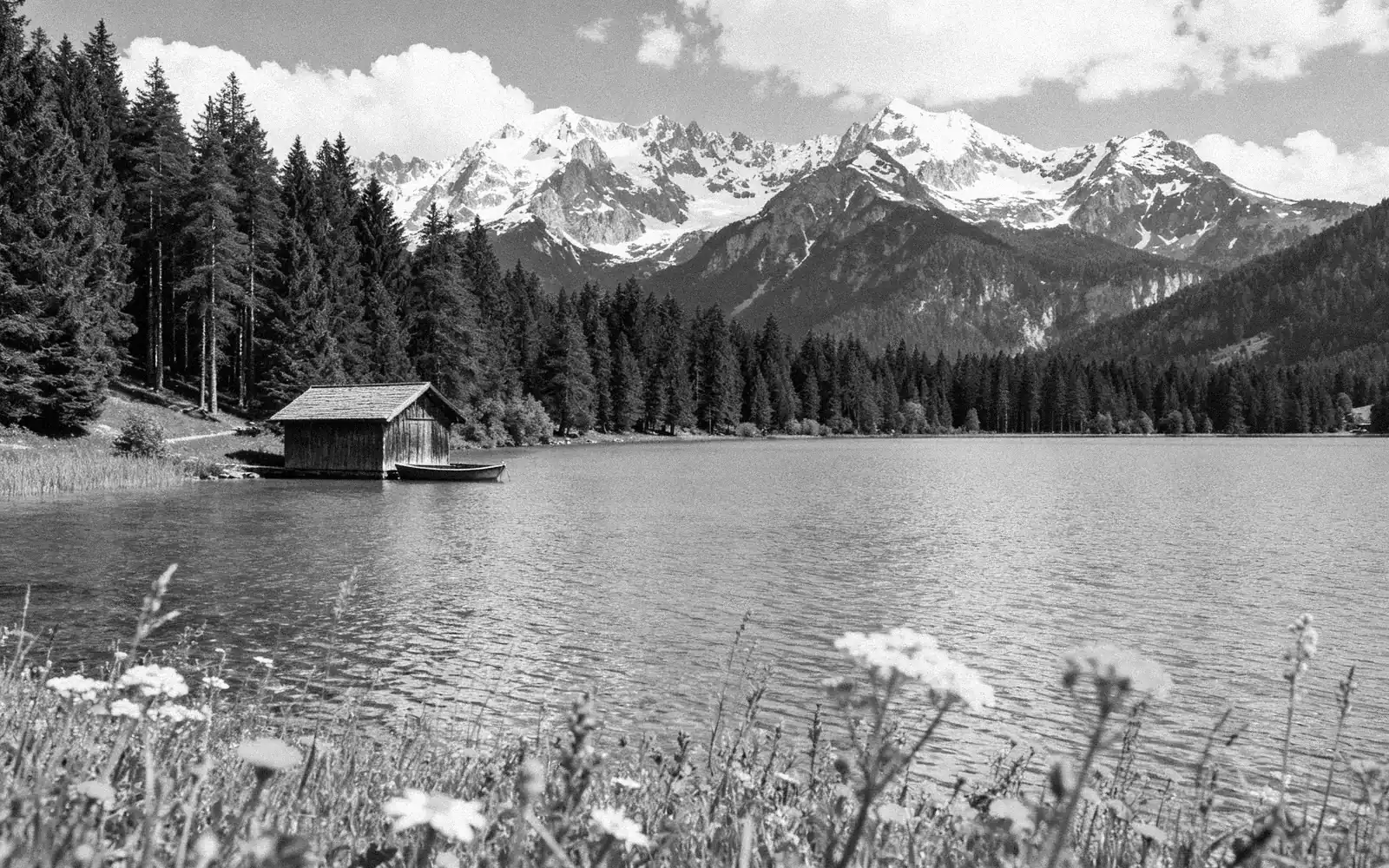
Warnakan landskap hitam putih
Tasik gunung yang dirakam dalam hitam putih, kini berwarna
Cuba iniCara mewarnakan gambar hitam putih
- 1
Imbas gambar
Imbas cetakan pada 600 dpi, atau ambil gambarnya secara rata dalam cahaya siang tanpa denyar. Simpan sebagai JPG di bawah 5 MB.
- 2
Muat naik dengan Warnakan dihidupkan
Membuka alat daripada halaman ini akan menghidupkan Warnakan. Jika anda membukanya dengan cara lain, hidupkan suis Warnakan sebelum memproses.
- 3
Proses gambar
Klik Proses. Warna ditambah, dan calar, lipatan serta warna pudar dibaiki dalam larian yang sama.
- 4
Bandingkan dan muat turun
Seret pembahagi untuk membandingkan asal hitam putih dengan hasil berwarna, kemudian muat turun.
Bagaimana AI memilih warna
Foto hitam putih merekod kecerahan, bukan warna. Model mengenal pasti apa yang ada dalam gambar, seperti kulit, langit, rumput, kayu atau bata, dan memberikan setiap satu warna yang paling mungkin.
Kulit, langit, tumbuhan dan air keluar dengan konsisten. Pakaian, kereta, dinding bercat dan bunga boleh jadi hampir apa-apa warna, jadi hasilnya ialah anggaran bermaklumat: baju biru mungkin kembali sebagai hijau.
Apabila anda tahu warna sebenar
Pewarna ini tiada kotak teks, jadi anda tidak boleh memberitahunya bahawa kereta itu merah. Jika ahli keluarga masih ingat sesuatu warna, warnakan foto dahulu, kemudian buka hasilnya dalam inpainting AI, sapu item itu dan tulis, contohnya, "baju merah gelap".
Surat lama, bahagian belakang cetakan dan foto lain dari hari yang sama ialah sumber yang baik. Nota tulisan tangan seperti "baju biru hari Ahad" sudah cukup untuk membetulkan satu item kemudian.
Cetakan sepia dan foto berwarna yang pudar
Cetakan sepia dan bertona coklat berfungsi sama seperti hitam putih: tona itu dibaca sebagai kecerahan, dan warna penuh ditambah di atasnya.
Foto berwarna yang hanya pudar atau bertukar kemerahan atau kekuningan tidak perlu diwarnakan. Alat pemulihan foto membaiki warna dan kerosakannya tanpa menambah warna baharu.
Beberapa foto seorang individu
Anda boleh menambah sehingga empat foto orang yang sama dalam satu larian, contohnya dua salinan rosak bagi satu potret. Semuanya digabungkan menjadi satu foto berwarna yang menggunakan bahagian terbaik setiap satu. Foto orang atau pemandangan yang berbeza perlu larian berasingan.