Pemulihan foto AI: baiki gambar lama dan rosak
Baiki calar, lipatan, koyak, kotoran dan warna pudar pada cetakan lama dan kembalikan perincian yang tajam. Hidupkan Warnakan untuk mendapat versi berwarna dalam larian yang sama.
- Kredit percuma setiap hari
- Tanpa pemasangan
Gambar lama yang dipulihkan
Seret pembahagi untuk melihat sebelum dan selepas.
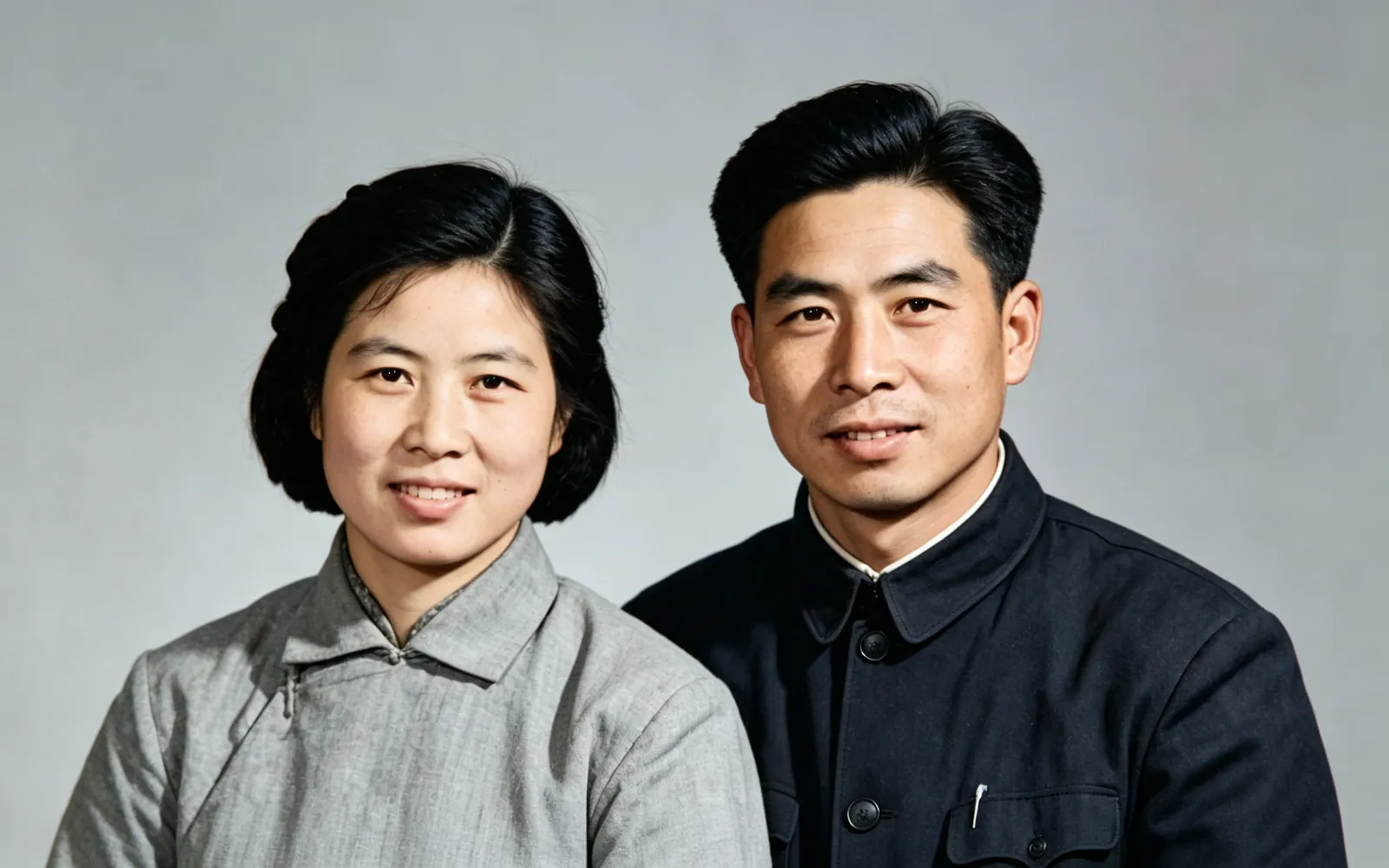
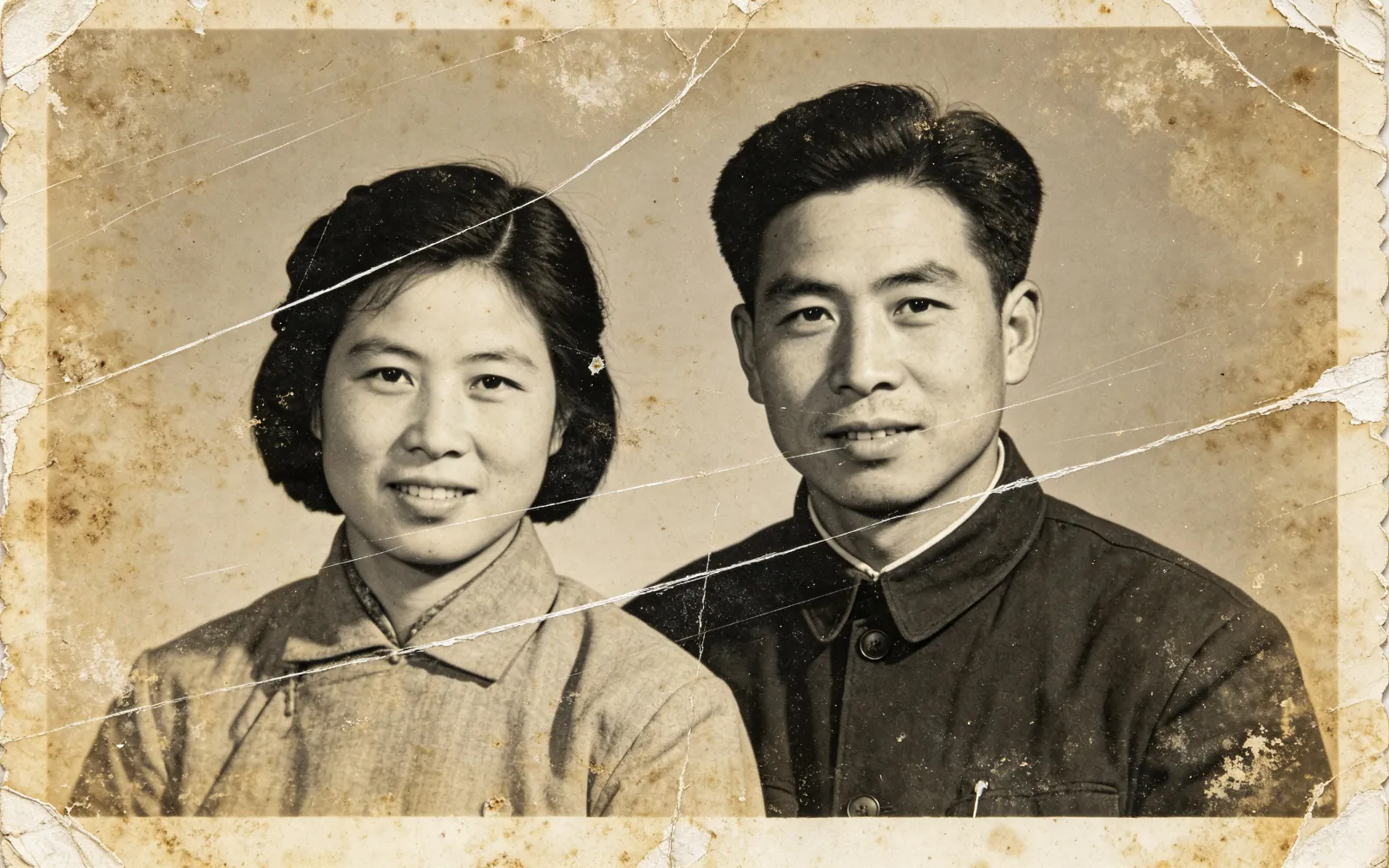
Baiki potret yang berlipat dan menguning
Potret 1950-an yang berlipat dan menguning, dibuang calar dan diwarnakan semula
Cuba ini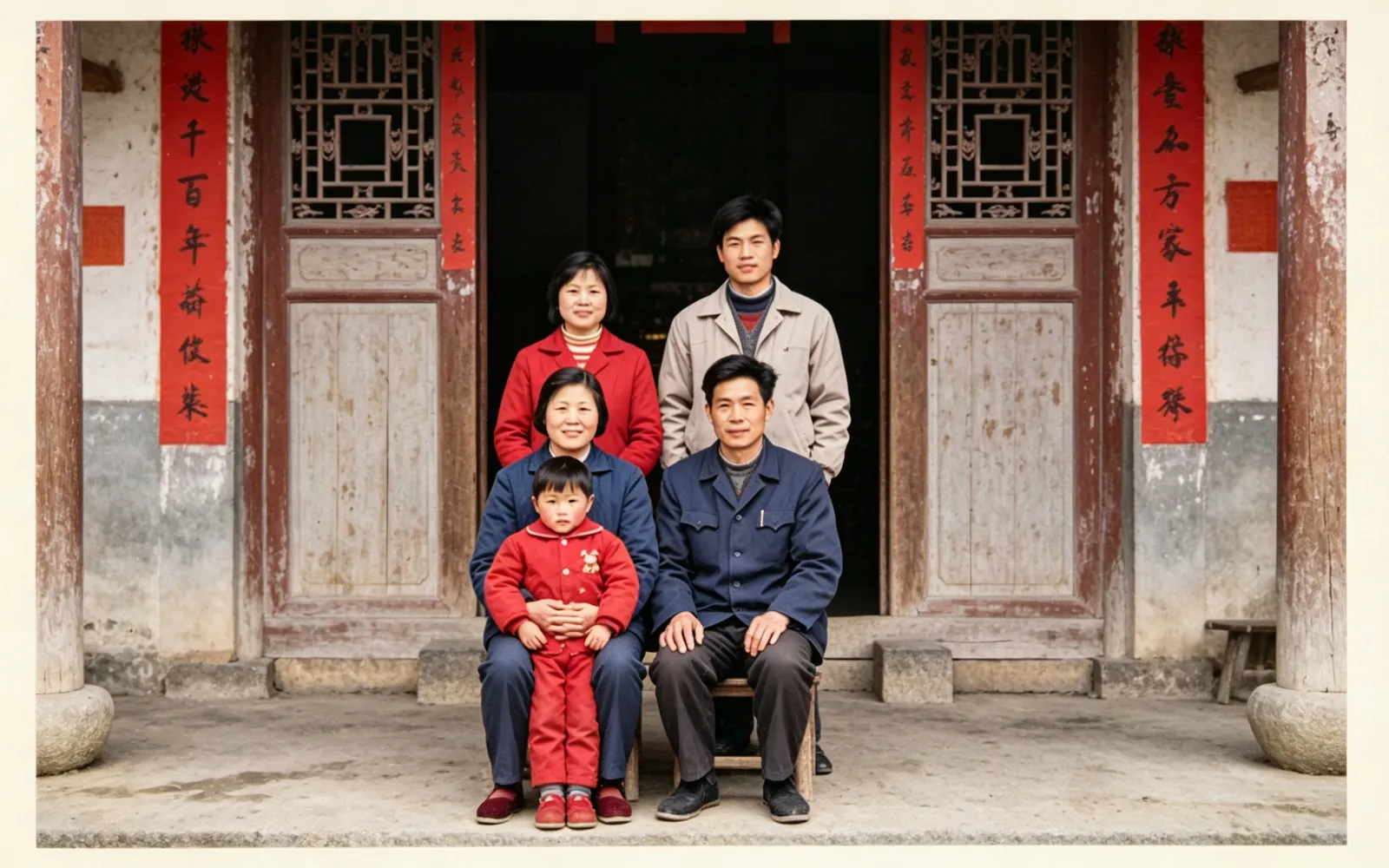
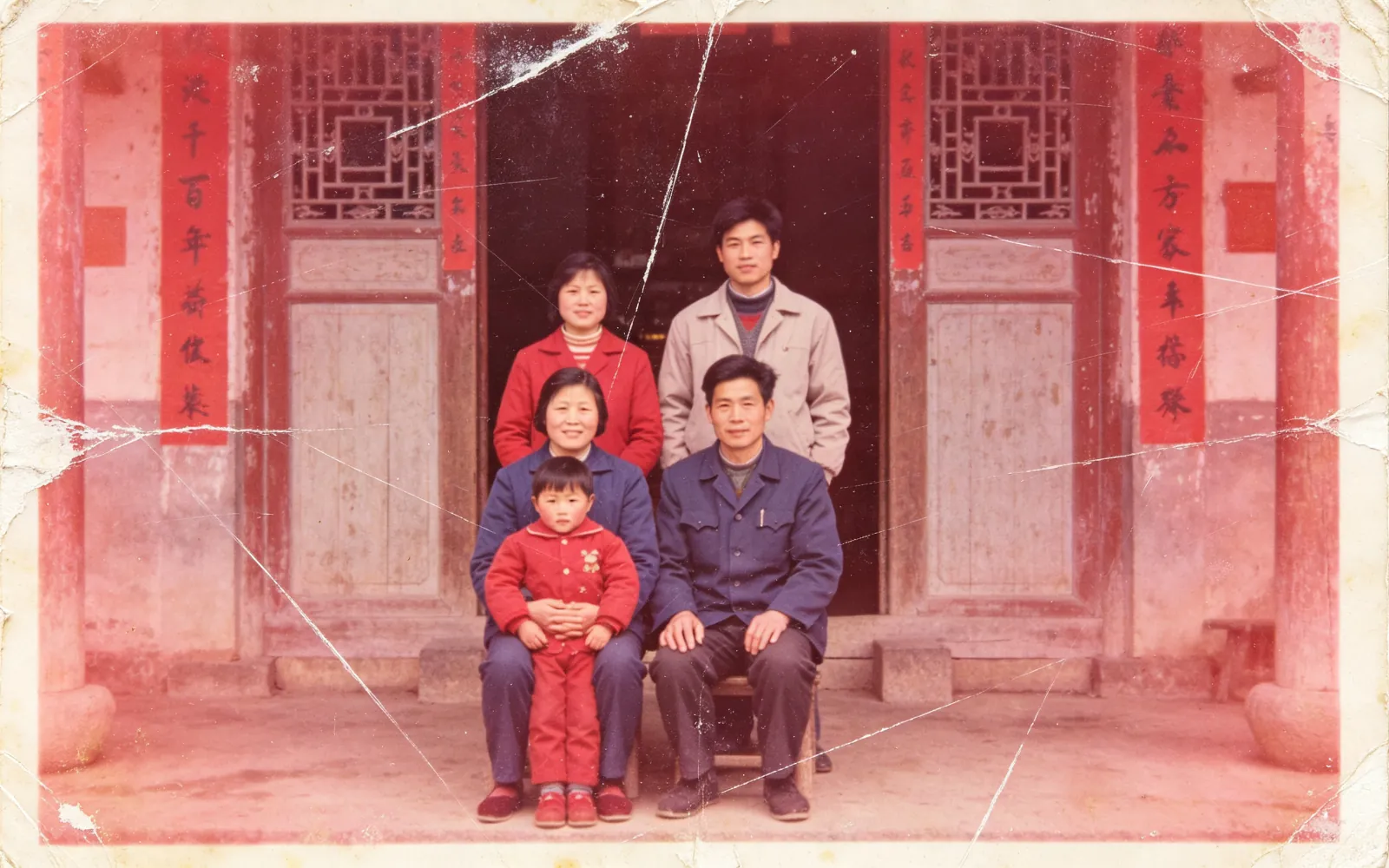
Betulkan foto keluarga yang pudar dan berubah warna
Foto keluarga 1980-an yang sangat kemerahan, dibetulkan warna dan dibaiki
Cuba ini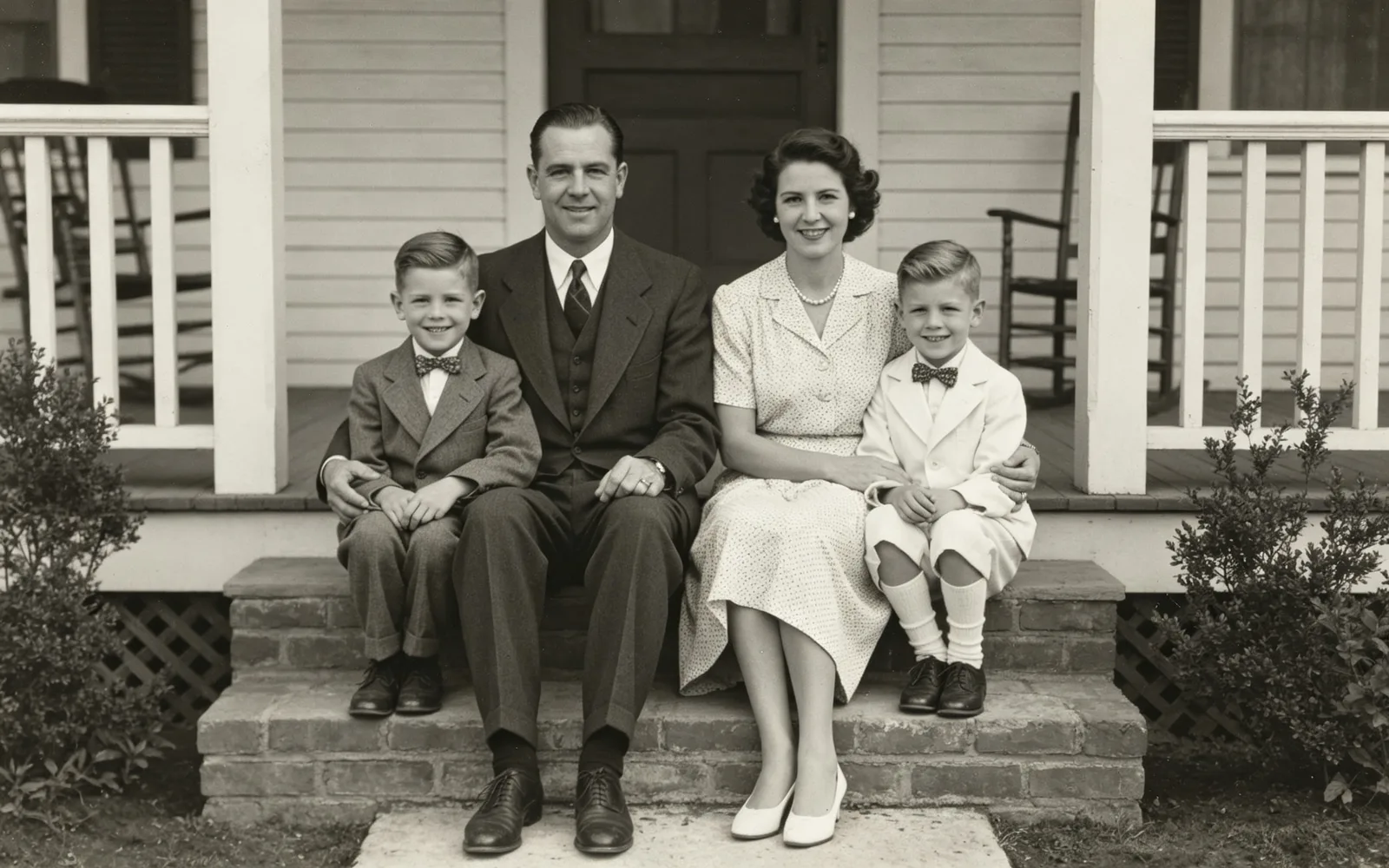
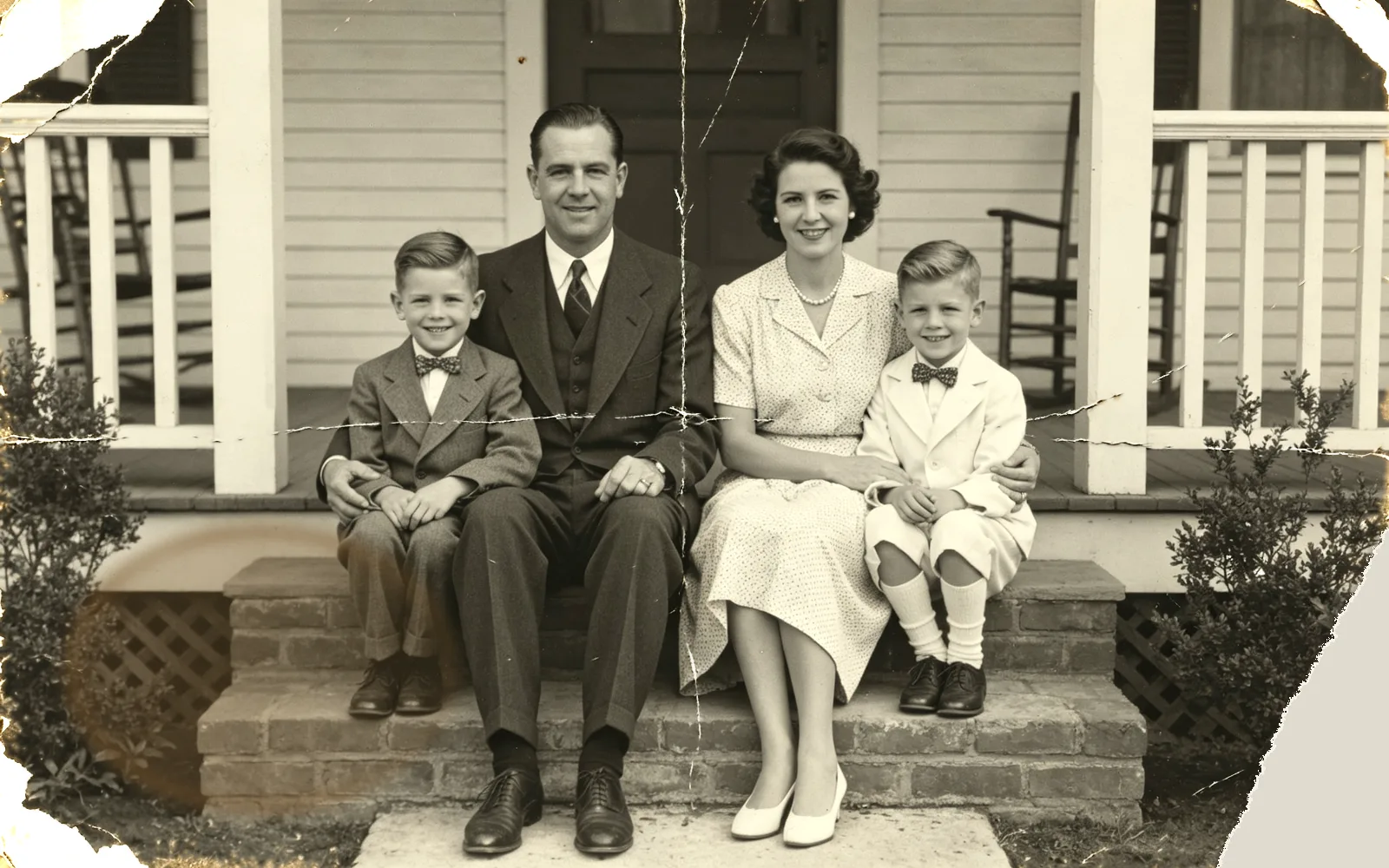
Baiki gambar yang koyak dan berlipat
Foto keluarga hitam putih yang koyak dan berlipat dibaiki
Cuba ini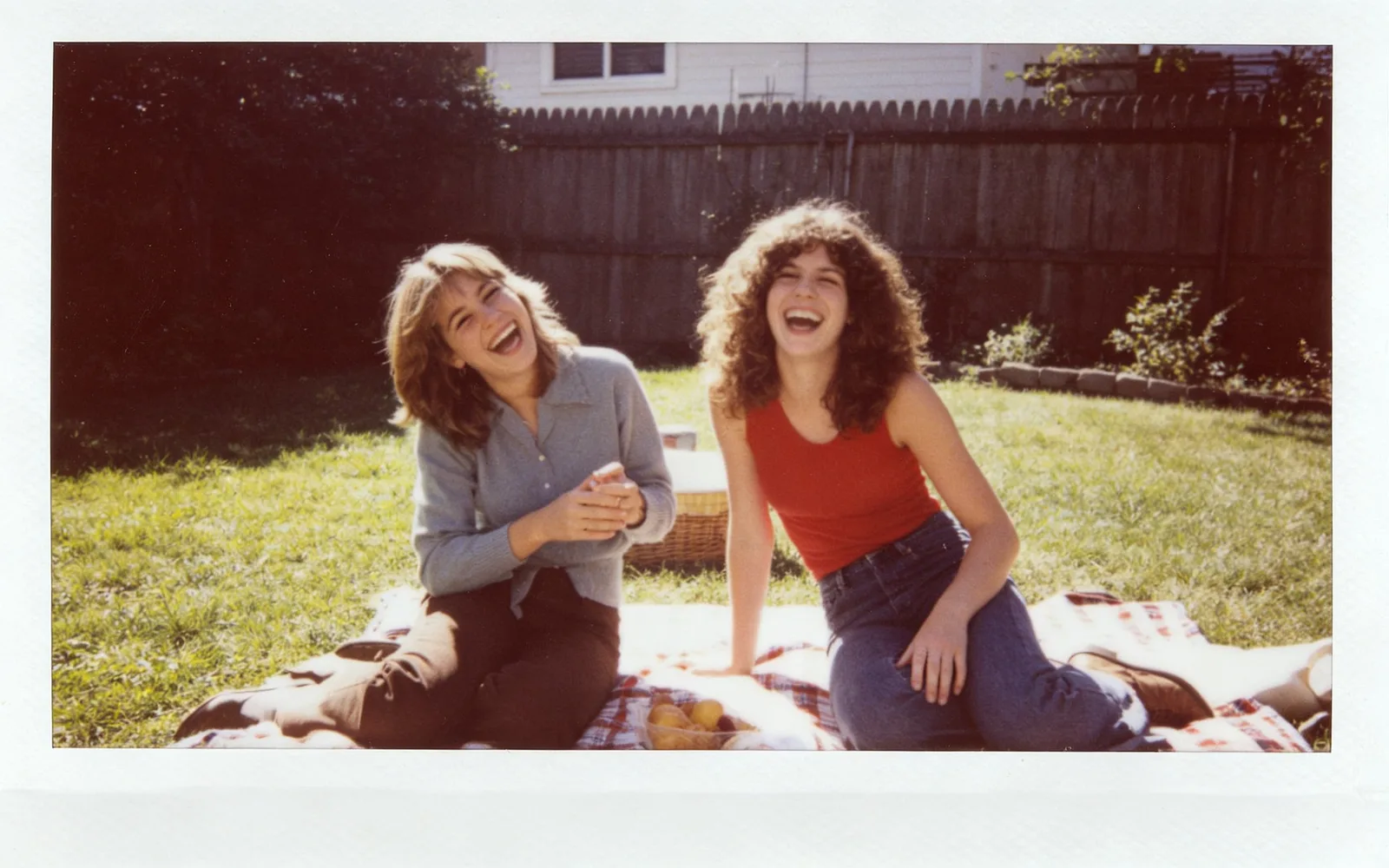
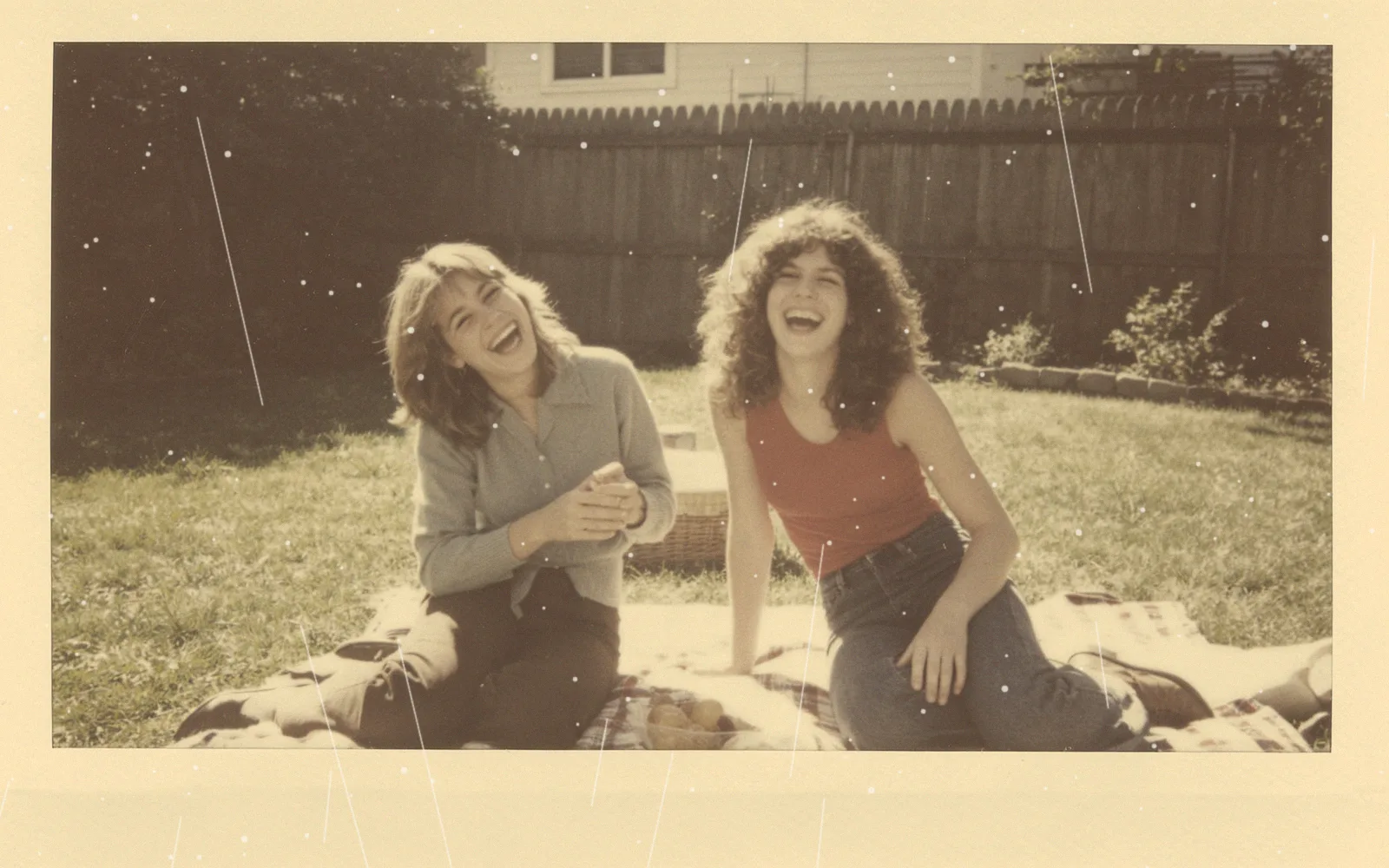
Pulihkan Polaroid yang pudar
Foto segera 1970-an yang pudar dengan warnanya dikembalikan
Cuba iniCara memulihkan gambar lama
- 1
Imbas atau ambil gambar cetakan
Gunakan pengimbas rata jika ada. Jika menggunakan telefon, letakkan cetakan rata dalam cahaya siang yang sekata, matikan denyar dan pegang telefon lurus di atasnya.
- 2
Muat naik satu atau beberapa gambar
Klik Pilih imej atau lepaskan gambar ke halaman ini. Jika anda ada sehingga empat gambar rosak orang yang sama, klik Tambah lagi untuk memasukkannya dalam larian yang sama.
- 3
Pilih berwarna atau hitam putih
Hidupkan Warnakan untuk mendapat hasil berwarna. Biarkan mati untuk membaiki gambar dan mengekalkannya hitam putih.
- 4
Proses dan muat turun
Klik Proses, seret pembahagi untuk membandingkan hasil dengan gambar anda, kemudian muat turun imej yang telah dipulihkan.
Mendapatkan imbasan yang baik
Pemulihan hanya boleh berfungsi dengan apa yang ditunjukkan oleh imbasan, jadi salinan cetakan yang bersih dan tajam lebih penting daripada apa-apa tetapan.
- Imbas pada 600 dpi. Cetakan 4 × 6 inci kemudian menjadi 2,400 × 3,600 piksel, yang mengekalkan perincian tanpa menjadikan fail terlalu besar.
- Simpan imbasan sebagai JPG. Had muat naik ialah 5 MB, dan fail TIFF tanpa pemampatan bagi imbasan yang sama biasanya lebih besar daripada itu.
- Lap habuk pada cetakan dan kaca pengimbas dengan kain lembut yang kering sebelum bermula.
- Pangkas bahagian pengimbas di sekeliling cetakan supaya hanya foto yang tinggal.
Apa yang boleh dikembalikan oleh pemulihan
Calar, lipatan, habuk, kotoran, bintik filem dan kontras yang pudar ialah pembaikan biasa. Model melukis semula kawasan itu berdasarkan bahagian yang masih elok di sekelilingnya dan menajamkan wajah serta tepi yang sudah lembut.
Apabila sebahagian besar foto hilang, seperti sudut koyak yang merentasi wajah, model perlu mereka kawasan itu. Semak bahagian tersebut dengan foto lain orang itu sebelum anda mencetak hasilnya.
Beberapa gambar rosak orang yang sama
Anda boleh memuat naik sehingga empat gambar orang yang sama, contohnya dua cetakan potret yang sama yang rosak di tempat berbeza. Model menggunakan bahagian yang elok daripada setiap satu untuk membina satu foto pulih yang lengkap.
Ini bukan pemulihan secara pukal. Semua foto dalam satu larian digabungkan menjadi satu hasil, jadi foto orang atau pemandangan yang berbeza perlu larian berasingan.
Pemulihan bukan retouching
Pemulihan membaiki kerosakan. Ia mengekalkan pembingkaian foto dan ciri wajah orang di dalamnya. Ia tidak melicinkan kulit, mengubah riak wajah atau menggantikan latar belakang.
Untuk membuang sesuatu daripada foto yang telah dipulihkan, seperti cop atau kotoran di tepi, muat turun dan gunakan pembuang objek. Untuk menghidupkannya, alat animasi foto boleh menukarnya menjadi klip pendek.