Inpainting AI dan generative fill untuk foto anda
Sapu bahagian foto yang ingin diubah dan terangkan apa yang patut ada di situ. Hanya bahagian yang disapu dilukis semula, mengikut cahaya dan perspektif di sekelilingnya.
- Kredit percuma setiap hari
- Tanpa pemasangan
Contoh inpainting bersama prompt yang digunakan
Seret pembahagi untuk melihat sebelum dan selepas.
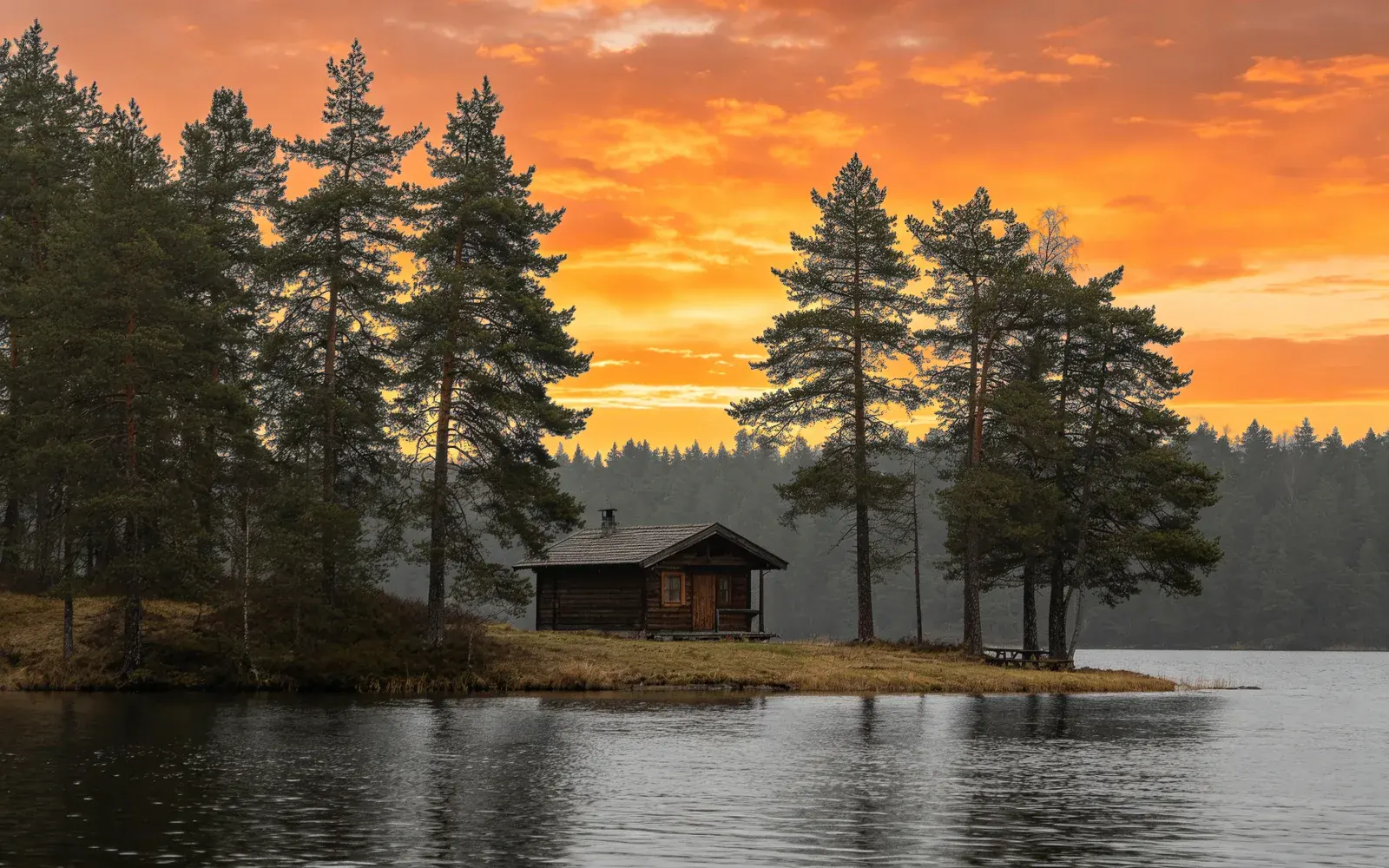
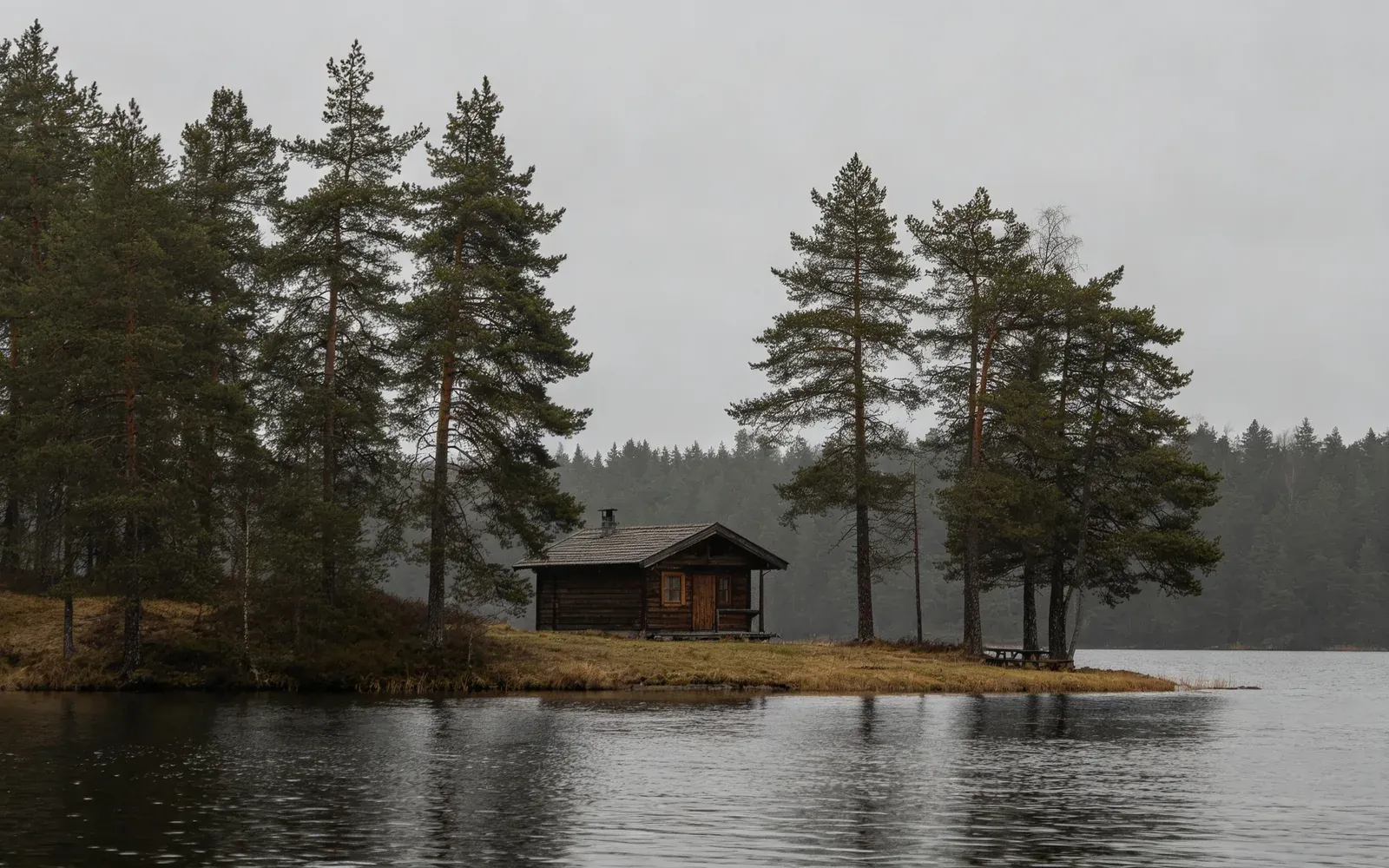
Gantikan langit yang suram
Langit kelabu yang mendatar di atas kabin tepi tasik dilukis semula menjadi senja
Prompt a burning orange sunset sky with scattered clouds
Cuba ini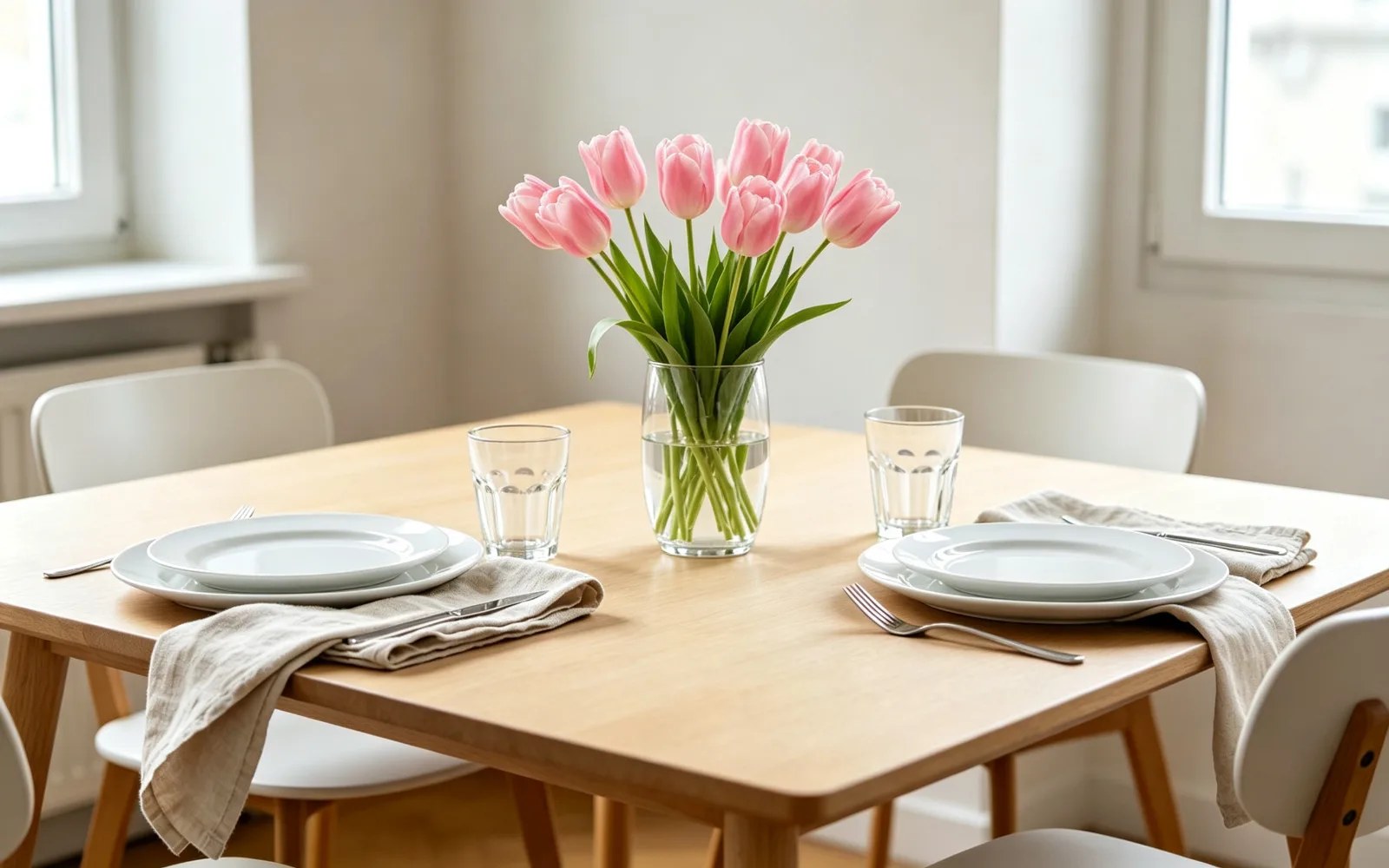
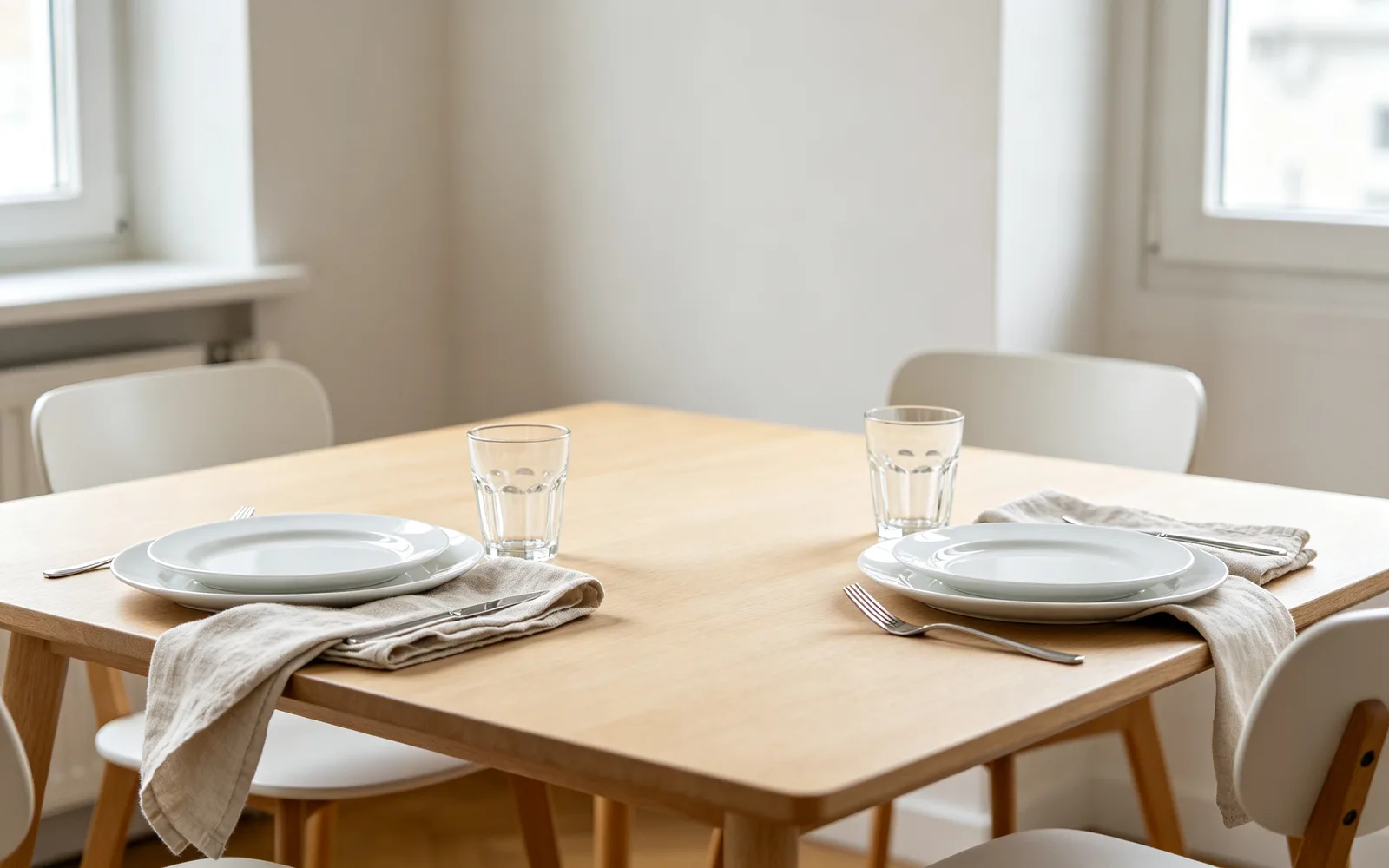
Tambah objek di ruang kosong
Pasu bunga tulip ditambah pada separuh meja yang kosong
Prompt a glass vase of pink tulips
Cuba ini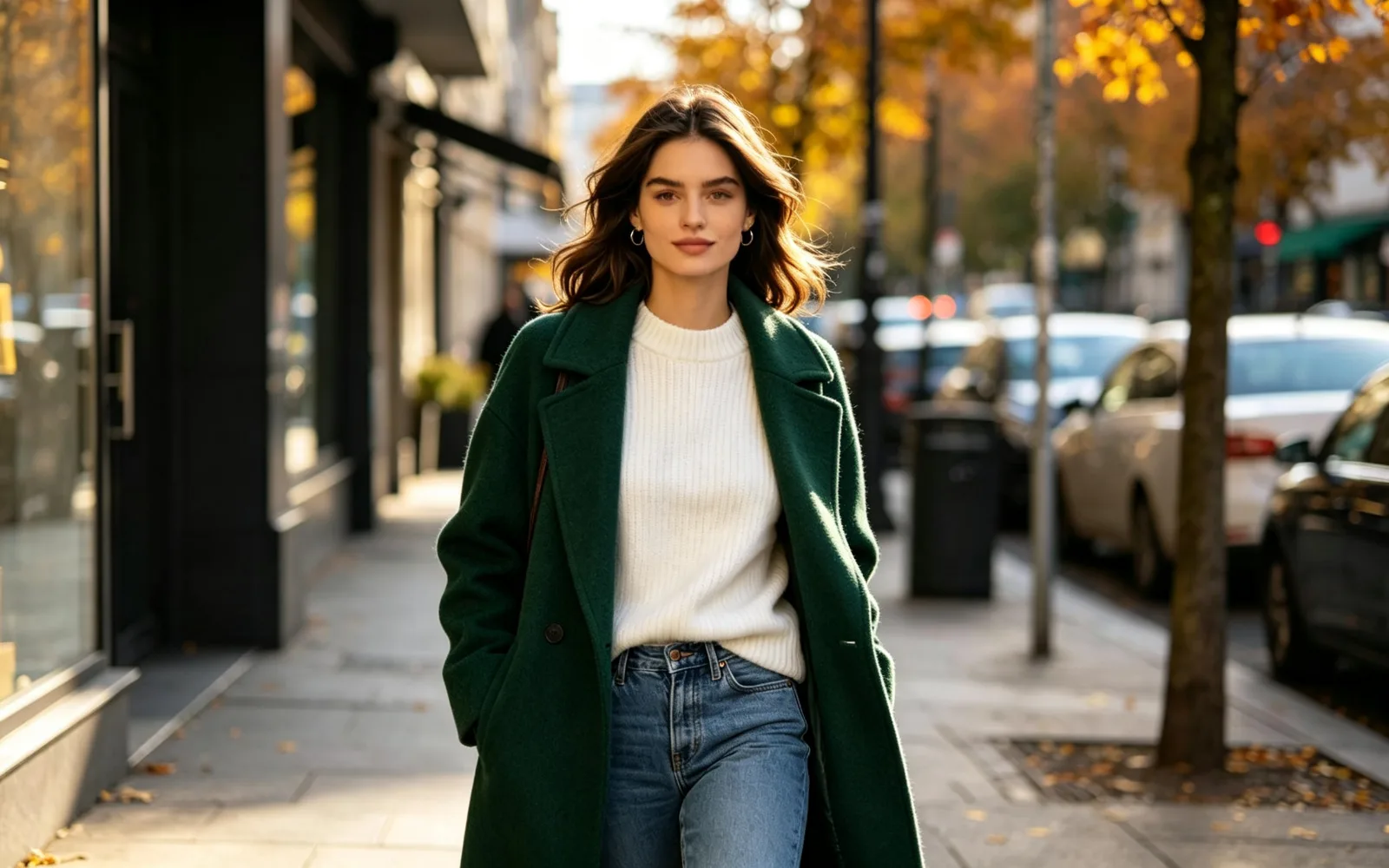
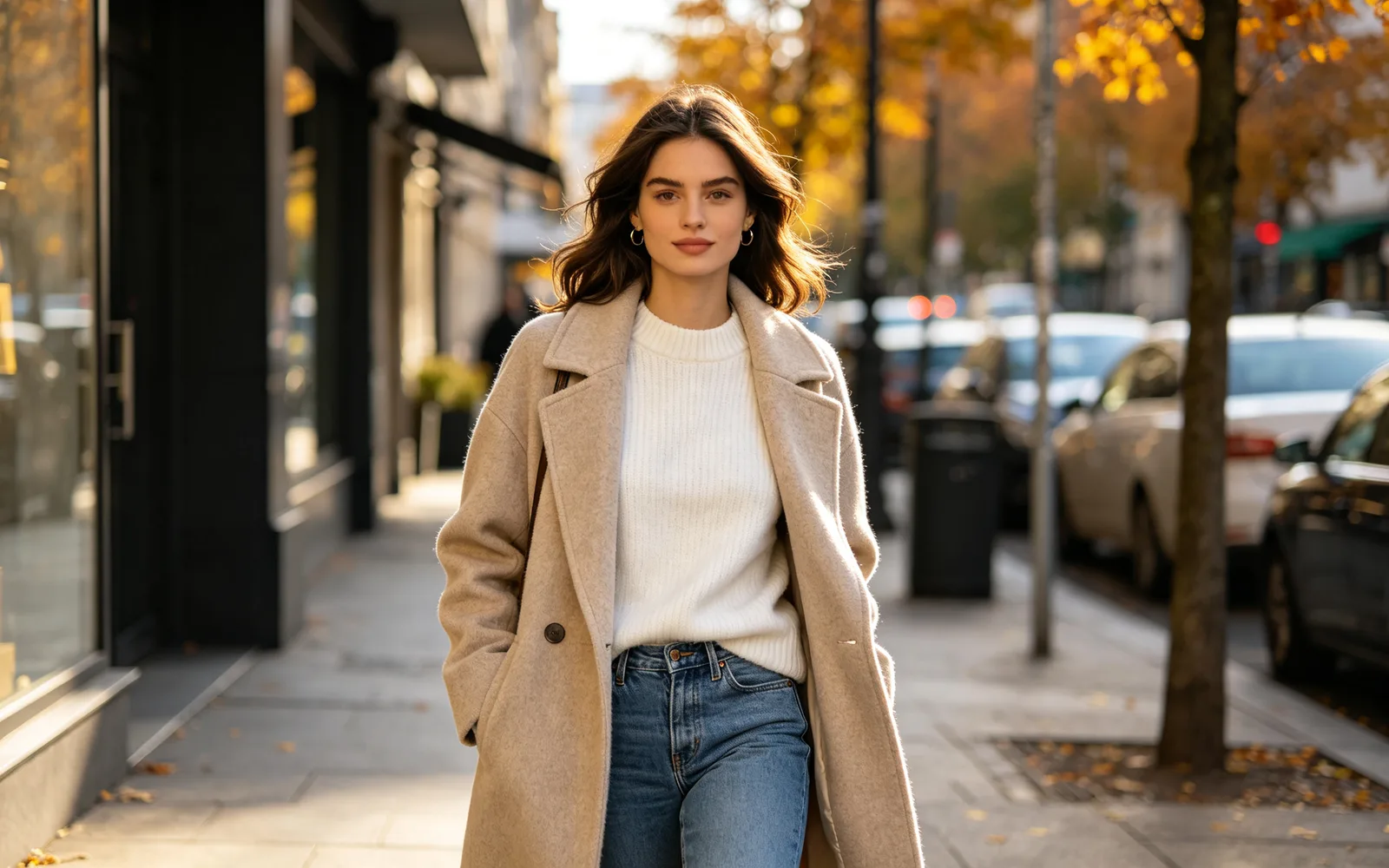
Tukar warna pakaian
Kot kuning air ditukar menjadi kot bulu hijau tua
Prompt a dark green wool coat
Cuba ini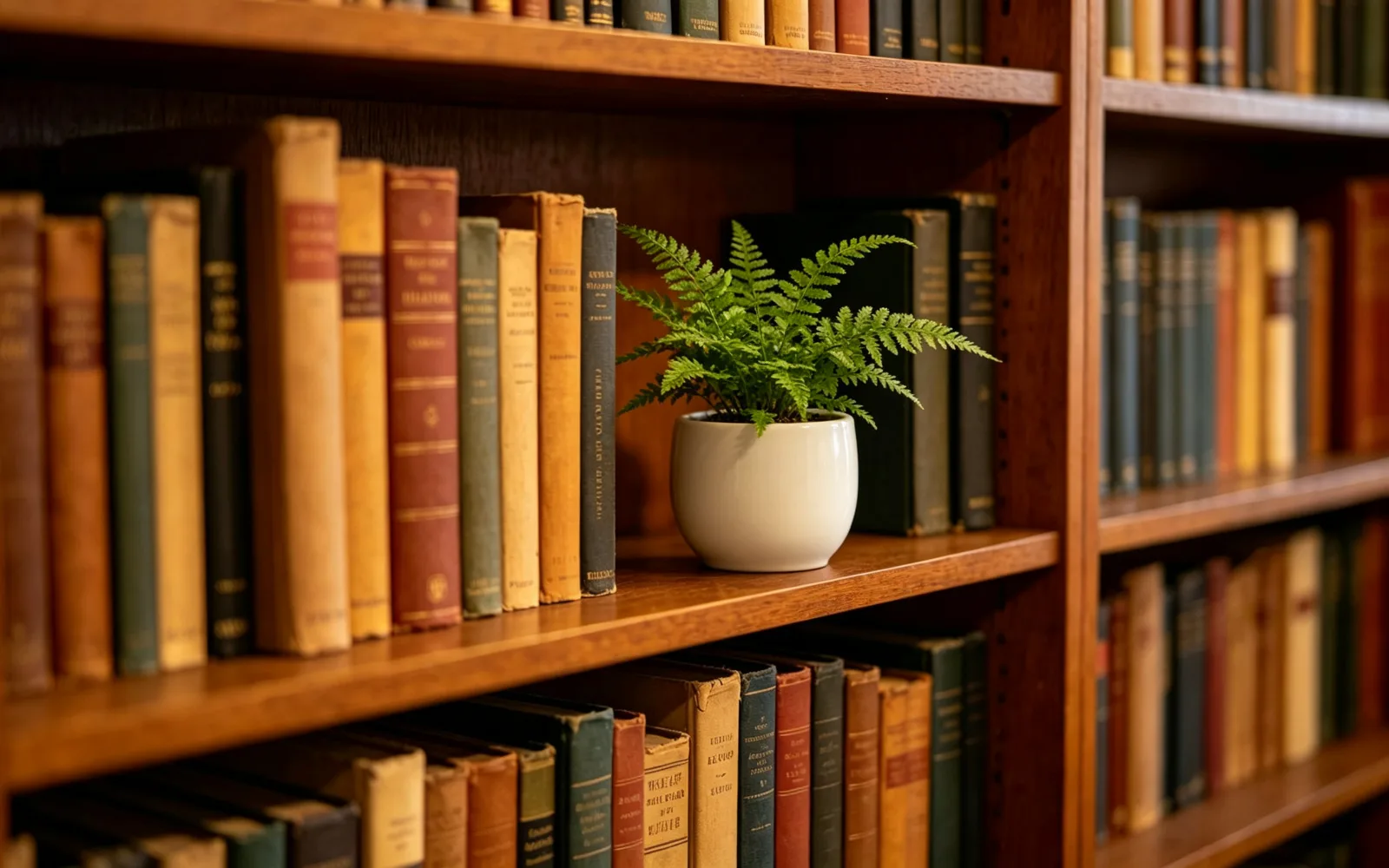
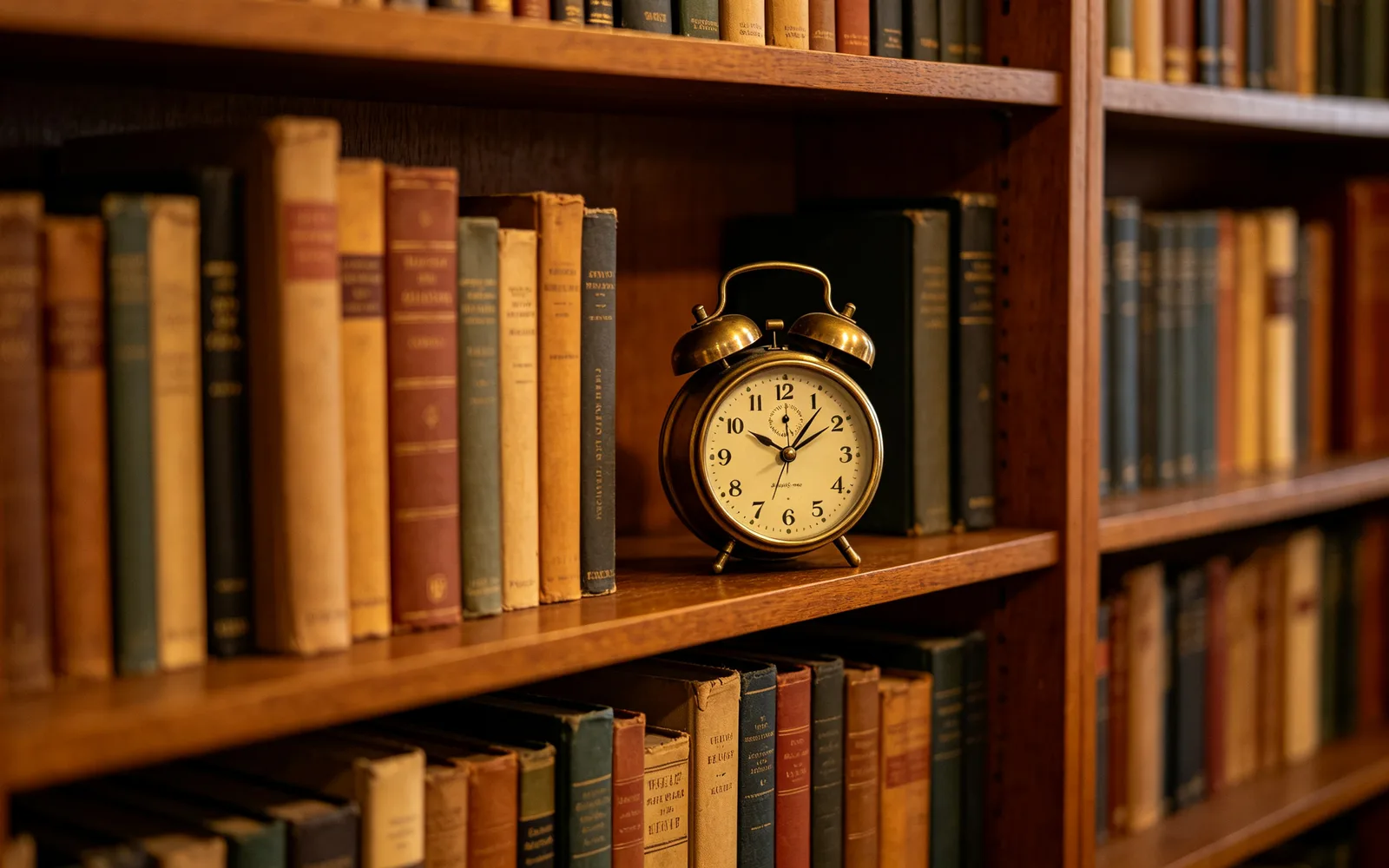
Tukar objek di atas rak
Jam loceng lama di rak buku ditukar dengan pokok paku dalam pasu
Prompt a small fern in a white ceramic pot
Cuba iniCara menggantikan sebahagian foto dengan inpainting AI
- 1
Muat naik gambar
Klik Pilih imej atau lepaskan gambar ke halaman ini. Fail sehingga 5 MB diterima.
- 2
Sapu kawasan yang ingin diubah
Sapu bahagian yang ingin diganti. Saiz berus, zum, alat Padam tanda dan Buat asal berfungsi sama seperti dalam pembuang objek.
- 3
Nyatakan apa yang patut ada di situ
Kotak teks muncul pada foto sebaik anda mula menyapu. Tulis satu baris sehingga 120 aksara, seperti "baju sejuk kait berwarna merah".
- 4
Proses dan bandingkan
Klik Proses, seret pembahagi untuk membandingkan sebelum dan selepas, dan muat turun hasilnya.
Apakah inpainting AI?
Inpainting bermaksud melukis semula bahagian imej yang dipilih sementara bahagian lain kekal seperti asal. Anda menanda kawasan itu dengan berus dan menerangkan apa yang patut muncul di situ. Model melukis kandungan baharu mengikut cahaya, warna dan perspektif piksel di sekelilingnya.
Ia sesuai untuk suntingan yang terlalu khusus untuk penapis: menukar warna jaket, menukar objek di atas rak, menggantikan langit yang suram atau mengisi bahagian yang rosak.
Inpainting AI dan generative fill
Generative Fill ialah nama yang digunakan Adobe dalam Photoshop untuk suntingan yang sama: pilih satu kawasan, taip apa yang patut muncul, dan perisian melukisnya. Di sini, pemilihan itu ialah tanda berus anda dan prompt itu ialah satu baris yang anda tulis.
Tiada lapisan atau alat pemilihan untuk dipelajari. Hasilnya ialah satu imej siap yang anda bandingkan dengan asal dan muat turun.
Menulis prompt inpainting yang baik
Arahan yang pendek dan konkrit paling berkesan. Namakan objek dahulu, kemudian tambah warna, bahan atau saiznya. Terangkan hanya apa yang masuk ke dalam tanda, bukan seluruh foto. Contoh lain:
- Tukar pakaian: "kemeja linen biru tua dengan lengan dilipat"
- Isi ruang kosong: "tiga buah buku lama yang bertindan"
- Baiki bahagian yang hilang: "papan lantai kayu yang sama"
- Tukar musim: "daun musim luruh berwarna jingga dan merah"
- Tukar makanan di pinggan: "sepotong kek lemon"
Petua untuk hasil yang semula jadi
Sapu mengikut bentuk dan saiz yang anda mahu untuk objek baharu. Tanda yang tinggi dan sempit sesuai untuk objek tinggi, dan tanda kecil tidak dapat memuatkan objek besar. Tinggalkan sedikit ruang di sekeliling objek lama supaya tepinya tidak kelihatan.
Buat satu perubahan bagi setiap larian. Untuk perubahan kedua, muat turun hasilnya, muat naik semula dan sapu kawasan seterusnya. Jika anda hanya mahu membuang sesuatu, pembuang objek tidak memerlukan teks langsung.