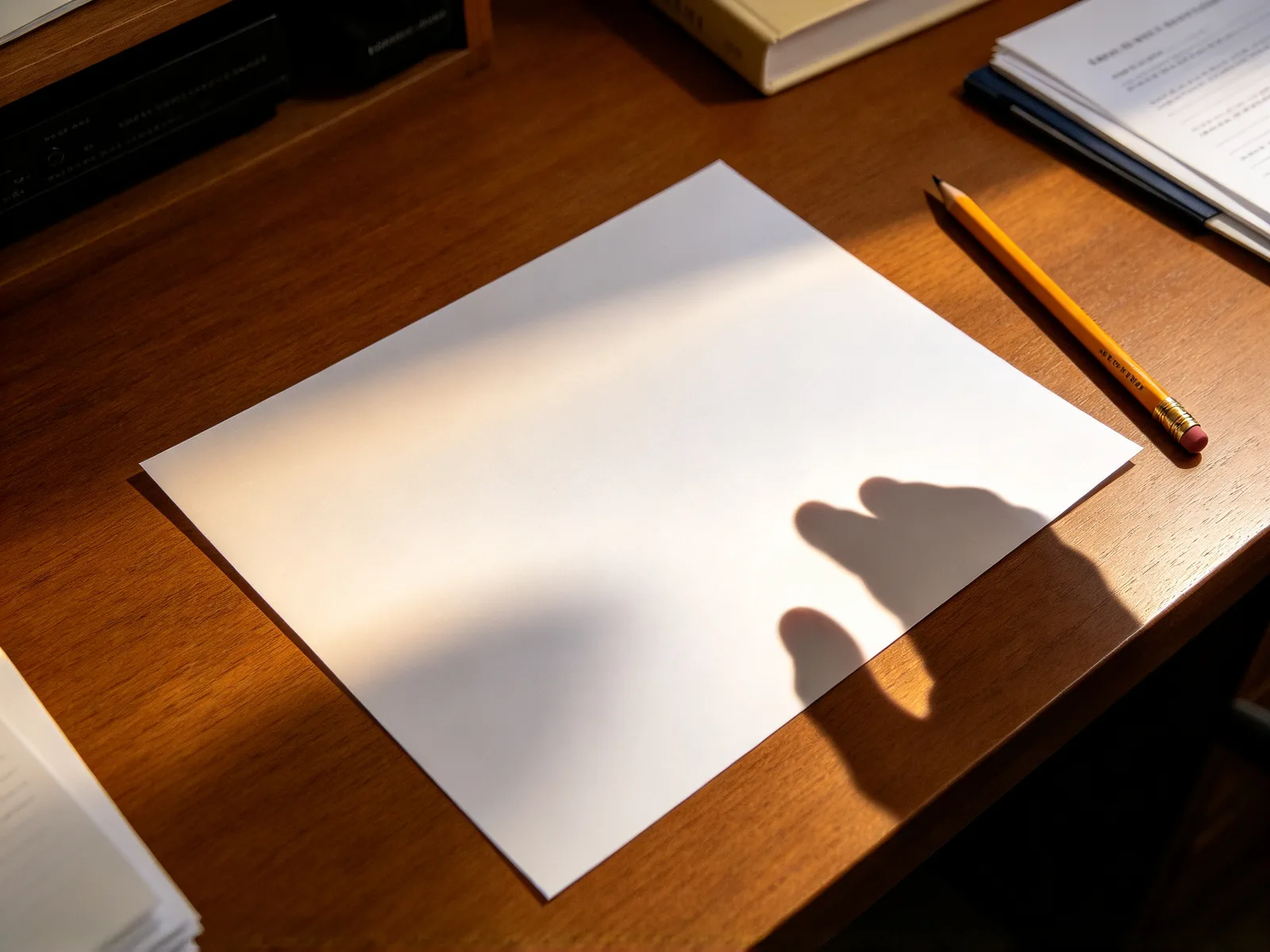
Buang bayang dalam gambar dengan AI
Bersihkan bayang pada dokumen, gambar produk dan tanah. Sapu bayang itu dan permukaan diisi semula; bayang pada wajah tidak disokong.
- Kredit percuma untuk bermula
- Tanpa pemasangan
Buang bayang daripada gambar, sebelum dan selepas
Seret pembahagi untuk membandingkan.
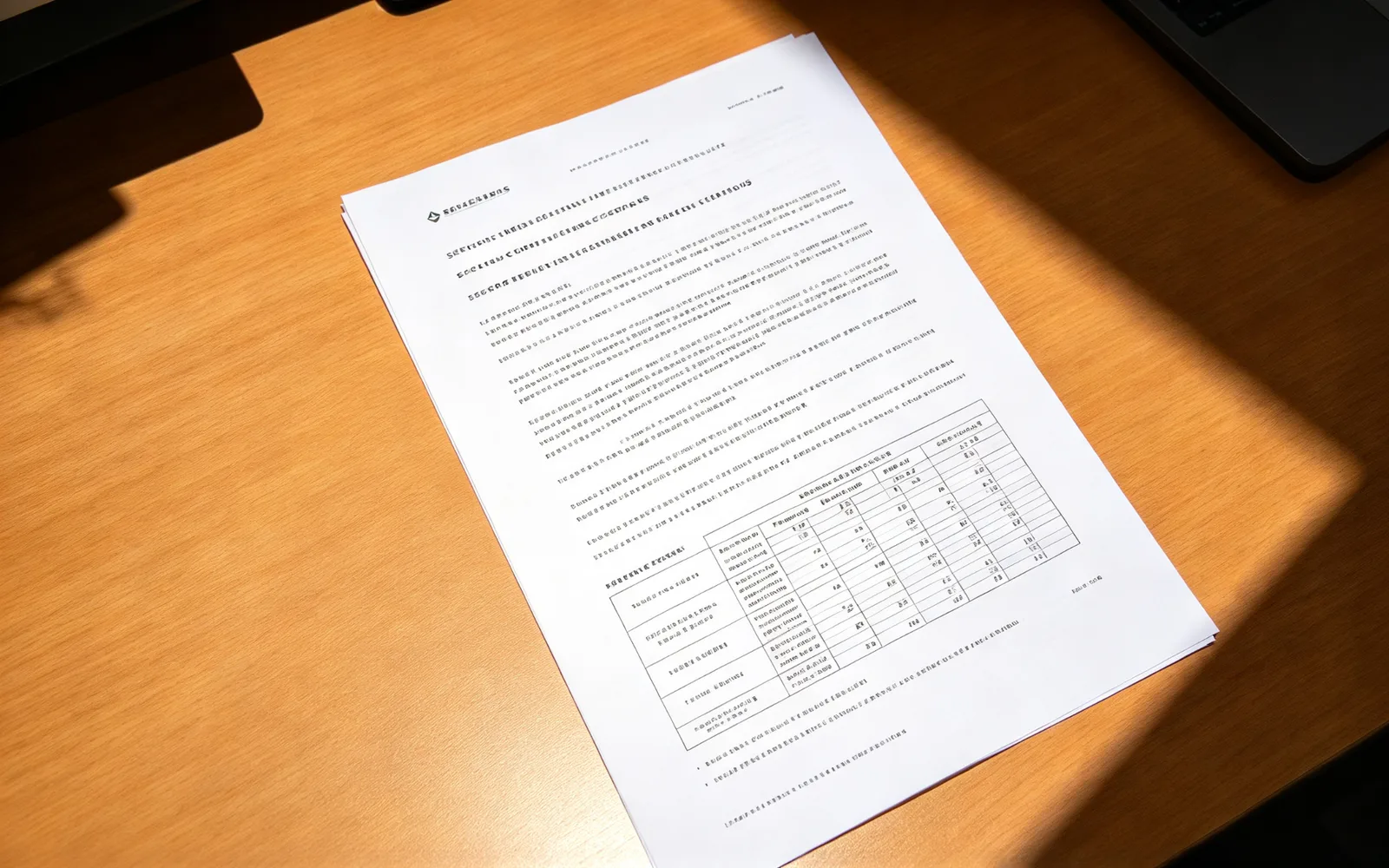
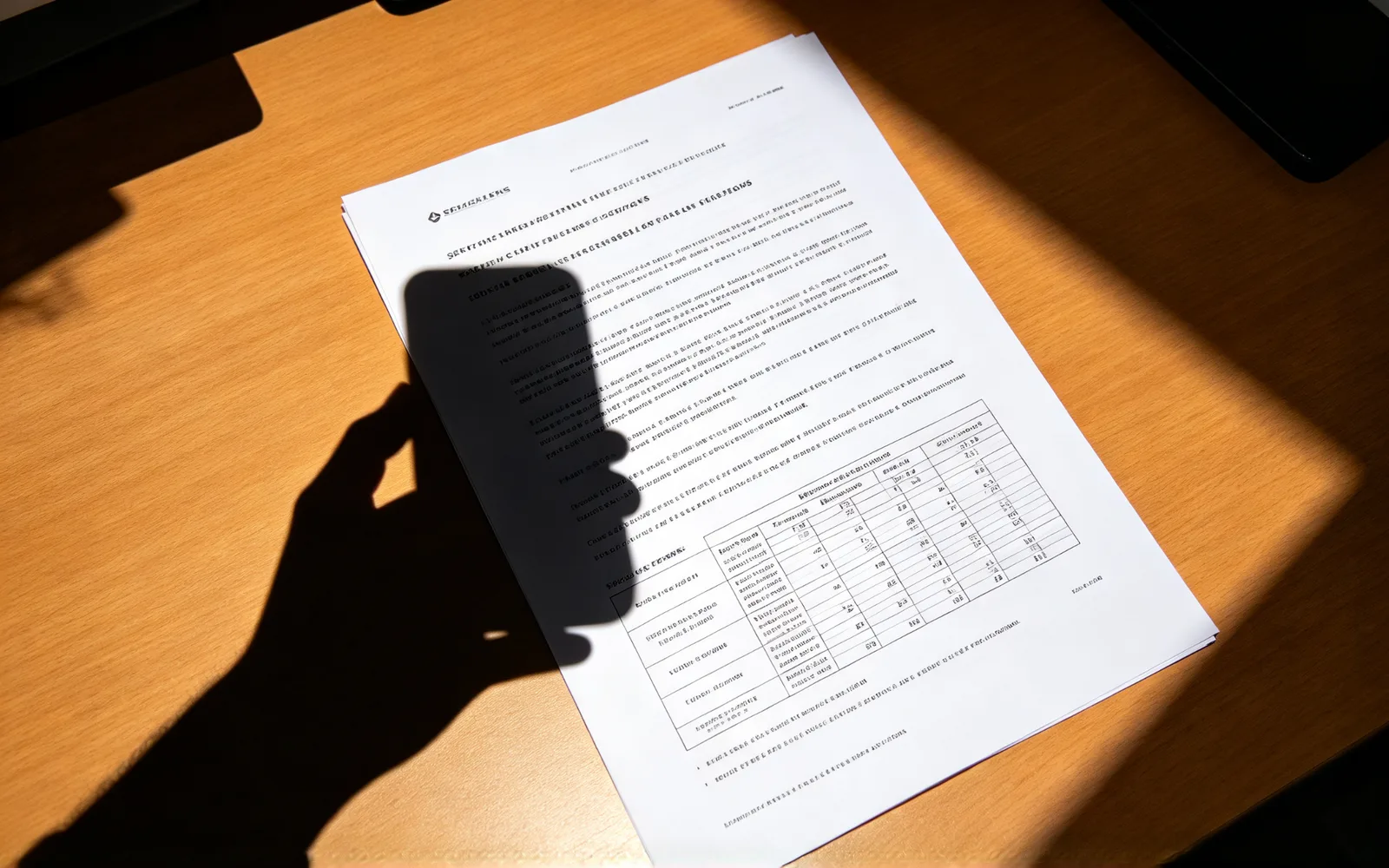
Buang bayang daripada foto dokumen
Bayang tangan dibuang daripada halaman yang difoto
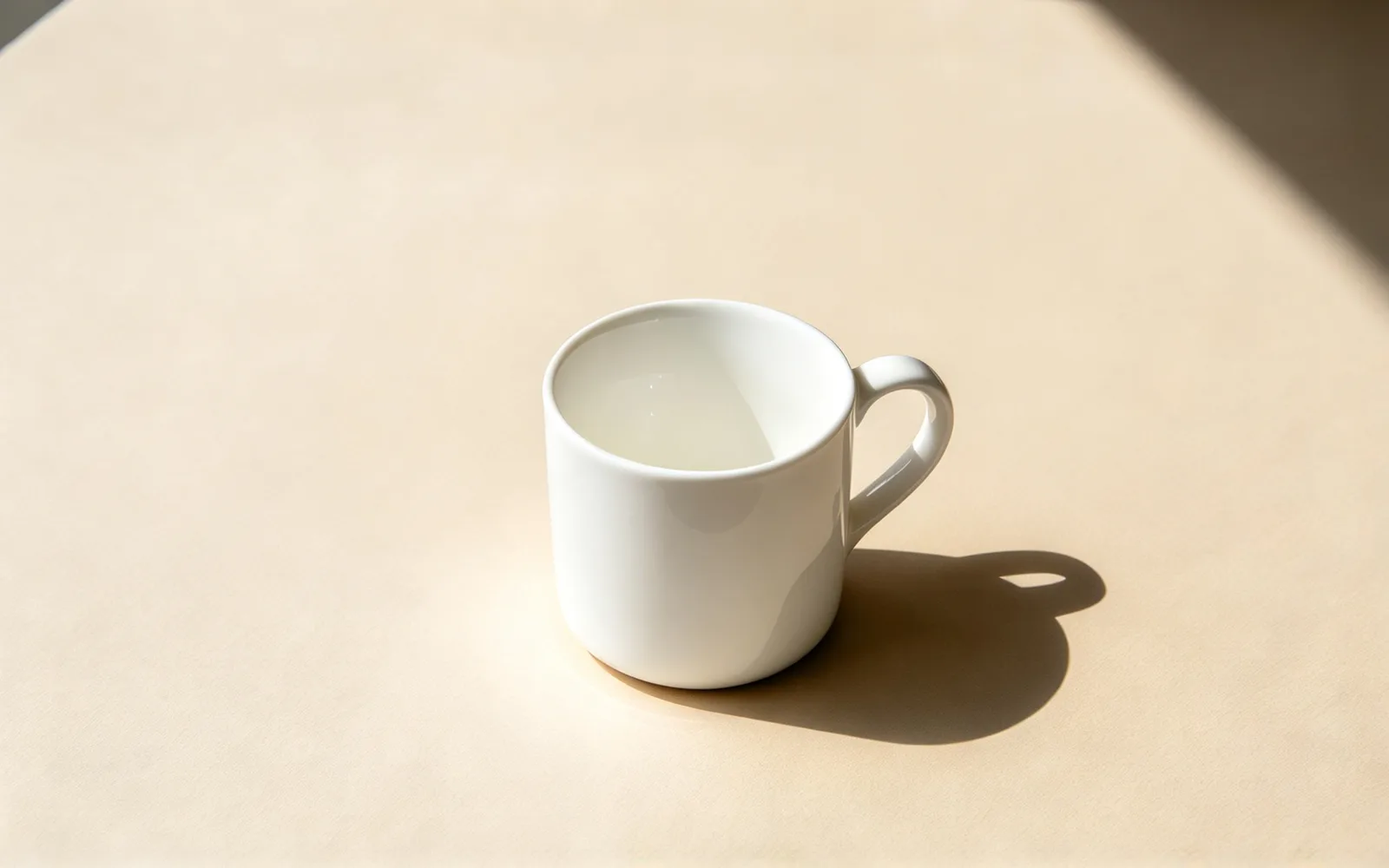
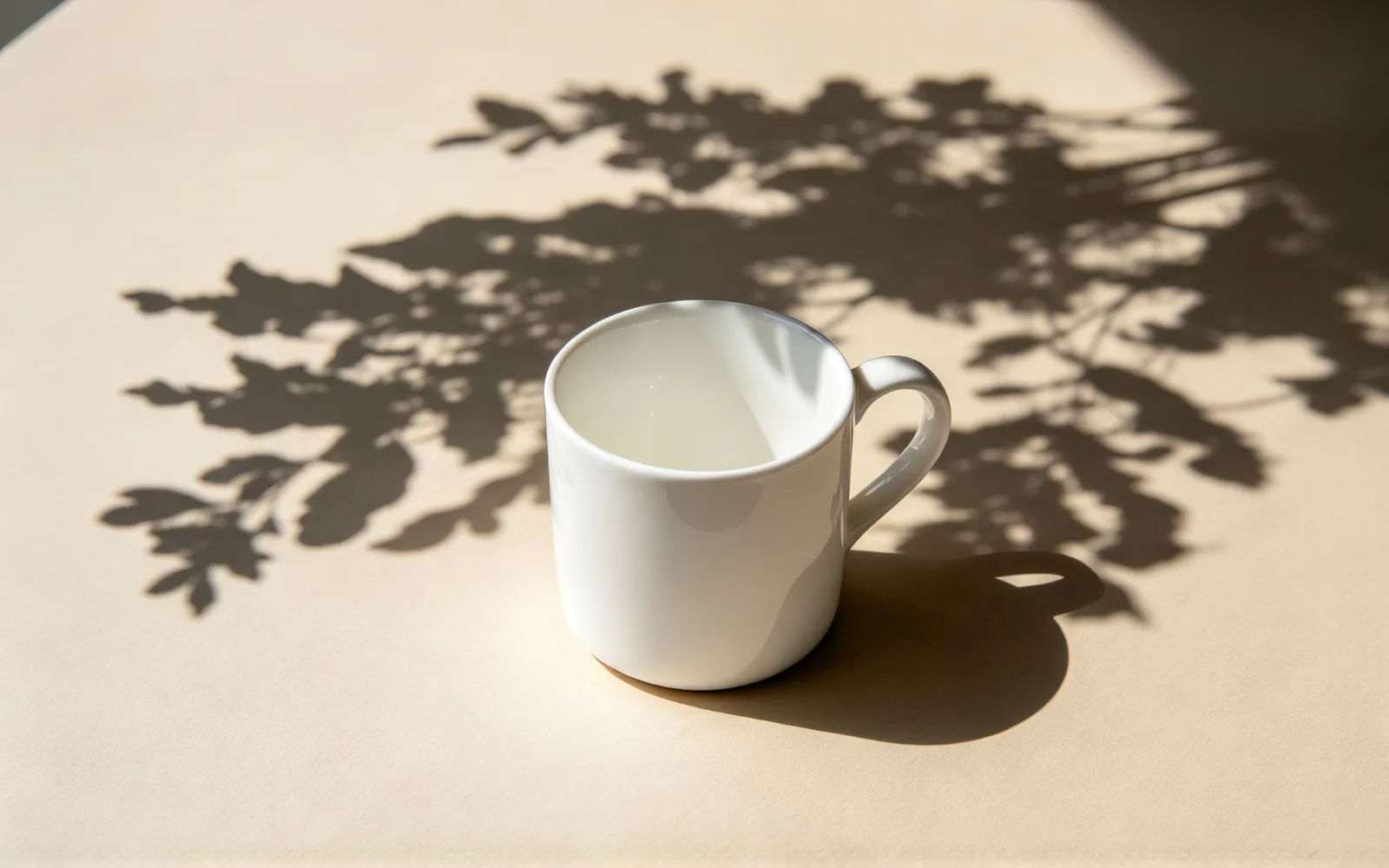
Buang bayang daripada foto produk
Bayang keras dibuang daripada produk di atas meja
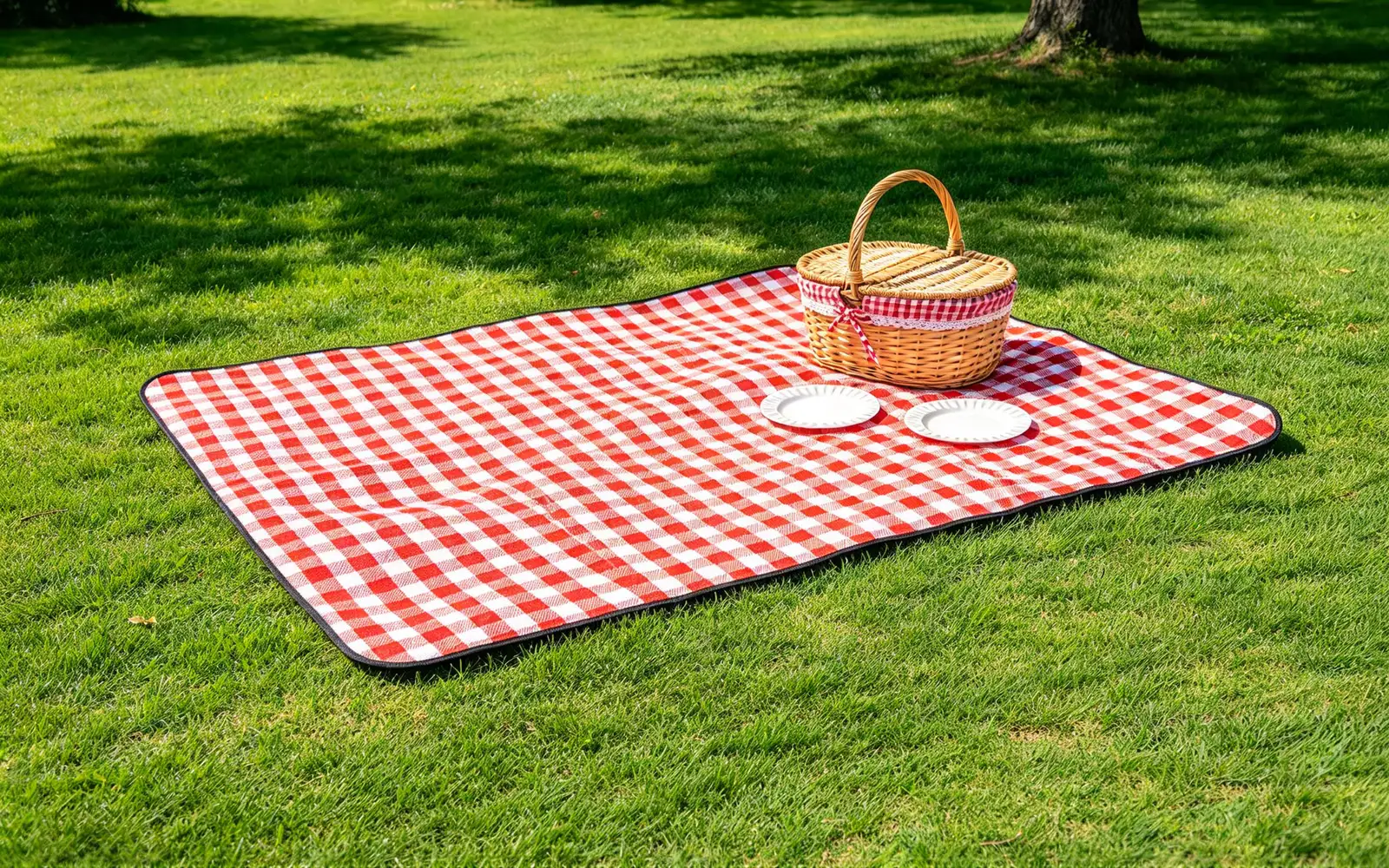
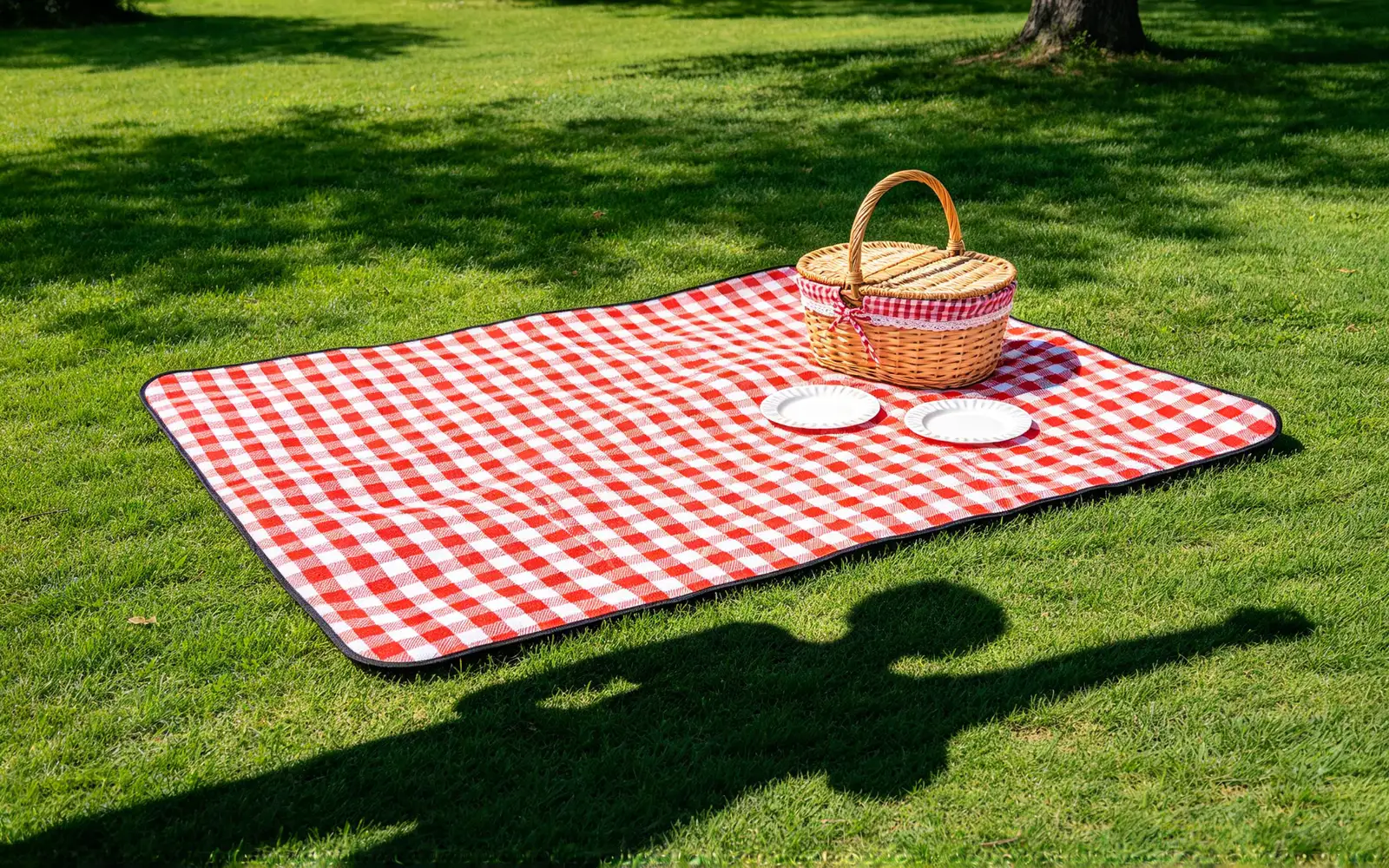
Buang bayang di atas tanah
Bayang dibuang daripada laluan berturap
Cara membuang bayang daripada gambar
- 1
Muat naik gambar
Tambah foto halaman, produk, dinding atau tanah.
- 2
Sapu ke atas bayang
Tutup dari terasnya yang gelap hingga tepi yang lembut.
- 3
Buang bayang
Tiada apa yang perlu ditaip; permukaan diisi semula untuk anda.
- 4
Bandingkan dan muat turun
Jalankan semula pada bayang samar, kemudian simpan hasilnya.
Pembuang bayang untuk dokumen, produk dan gambar luar
Ratakan permukaan di belakang subjek anda.
Foto dokumen dan resit
Buang bayang tangan atau telefon daripada halaman.
- Buang bayang daripada foto dokumen
- Elakkan teks daripada terkena sapuan
- Foto halaman secara rata untuk isian yang lebih bersih
Penjual produk
Buang bayang keras daripada permukaan meja atau latar.
- Buang bayang di belakang produk
- Biarkan produk itu sendiri tanpa tanda
- Kekalkan latar yang bersih untuk penyenaraian
Gambar luar
Bersihkan bayang daripada turapan, pasir, rumput dan salji.
- Buang bayang di atas tanah
- Buang bayang yang dilemparkan seseorang
- Kekalkan pemandangan dan buang tompok gelap
Buang bayang daripada gambar dan kekalkan subjek
Hanya bayang yang dilukis semula.
- Bayang pada permukaan digantikan dengan permukaan di bawahnya.
- Semua di luar tanda berus mengekalkan piksel asal.
- Objek yang melemparkan bayang kekal kecuali anda menyapunya juga.
- Bayang yang dilemparkan orang ke atas tanah boleh dibuang.
- Cahaya dan bayang pada wajah tidak disokong.
- Beberapa bayang boleh dibuang dalam satu larian.
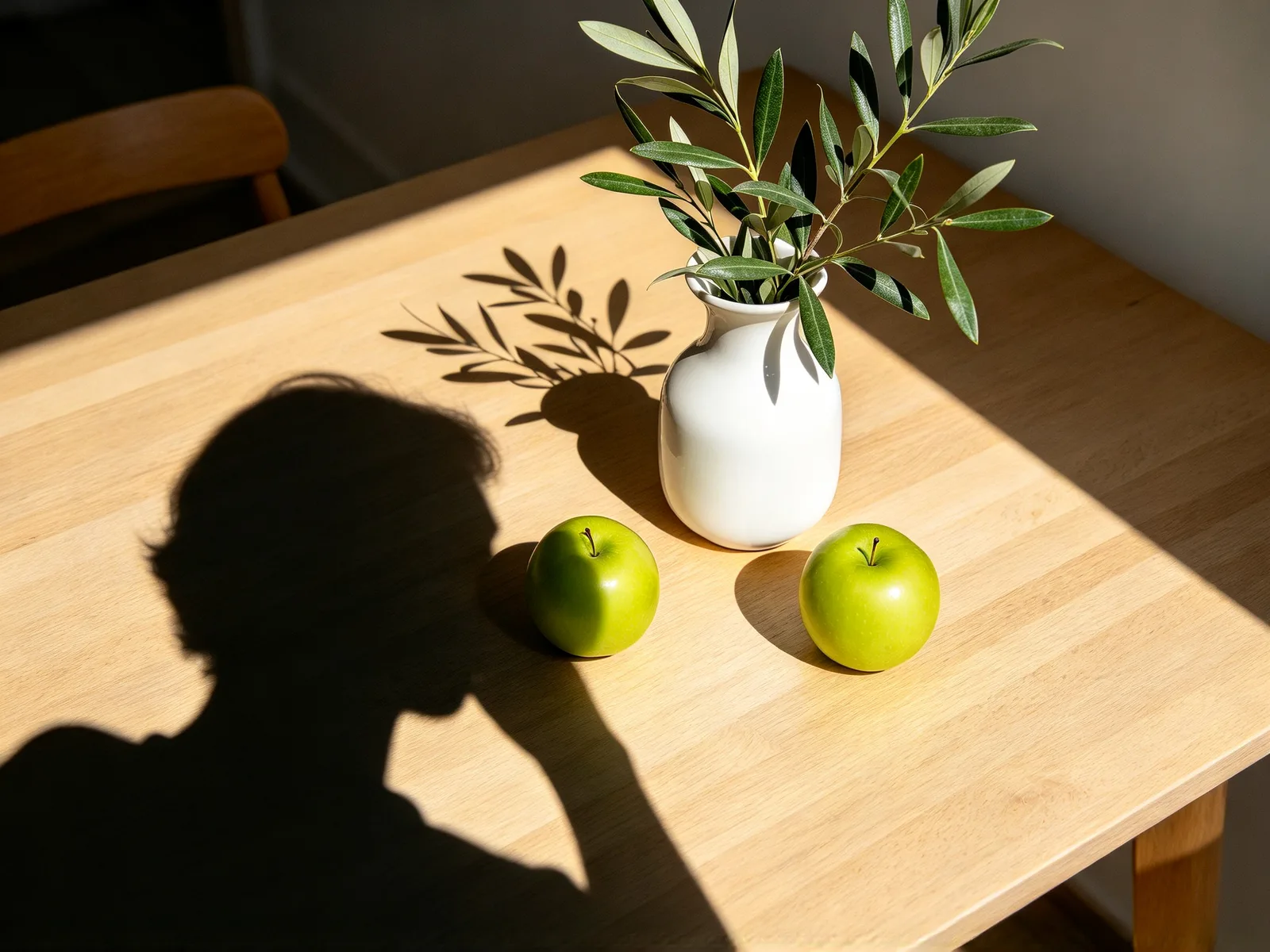
Bayang mana yang hilang dengan bersih
Warna sekata dan tekstur ringkas memberi hasil terbaik.
- Sesuai: bayang pada kertas, papan putih dan halaman yang difoto.
- Sesuai: bayang pada permukaan meja, lantai dan dinding berwarna sekata.
- Sesuai: bayang pada turapan, pasir, rumput dan salji.
- Lebih sukar: bayang merentasi jubin, bata atau fabrik yang bercorak kuat.
- Lebih sukar: bayang yang jatuh ke atas beberapa permukaan sekali gus.
- Lebih sukar: bayang yang bercantum dengan objek gelap.
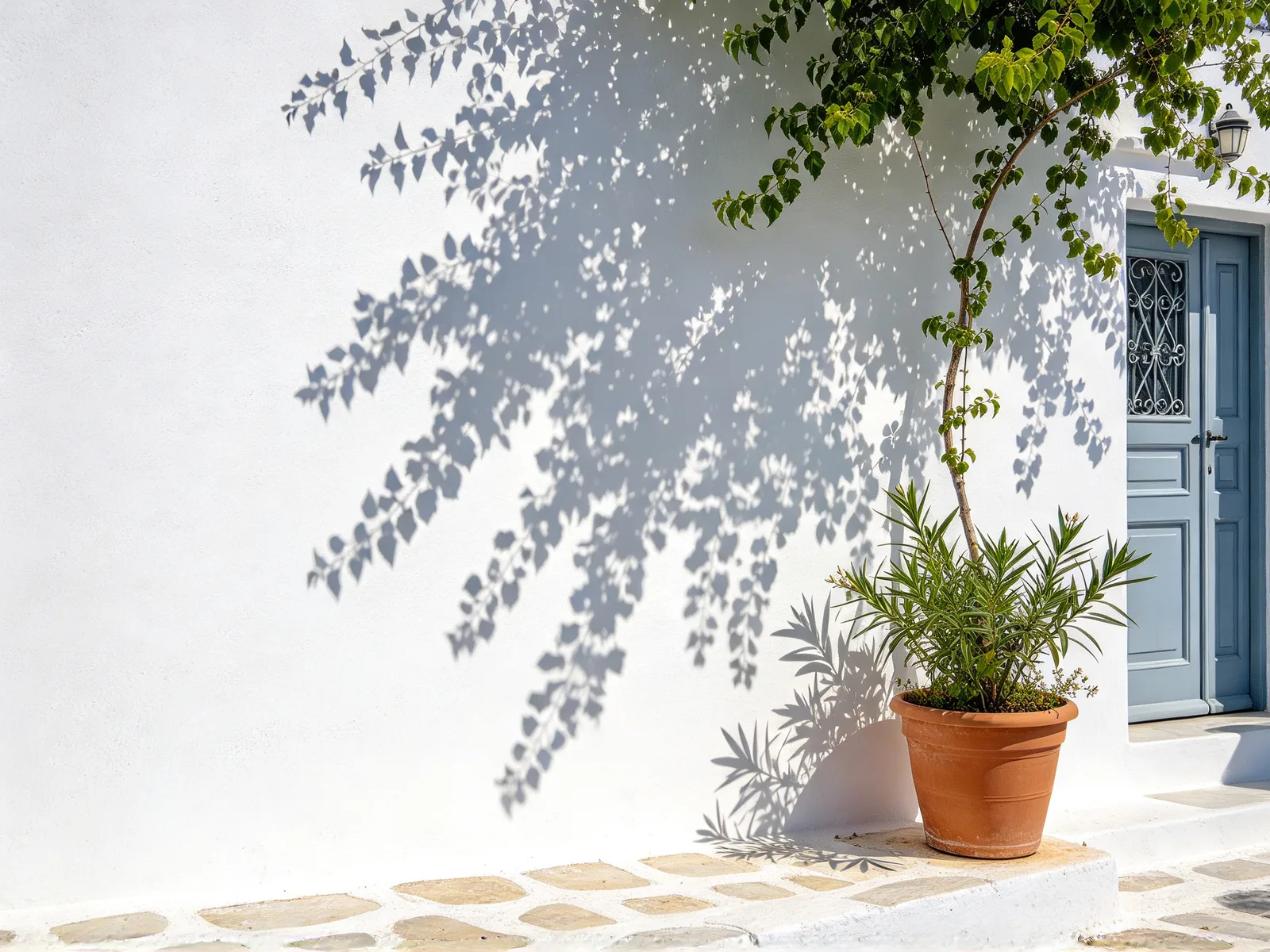
Petua membuang bayang daripada gambar
Tandakan seluruh bayang, termasuk tepi lembutnya.
- Sapu dari teras yang gelap hingga tepi yang pucat, tambah sedikit ruang.
- Tanda beberapa bayang dalam satu larian.
- Jalankan hasilnya sekali lagi untuk membuang bayang samar di tepi.
- Ambil semula foto dalam cahaya sekata apabila bayang berada pada wajah.
- Sunting hanya bayang latar pada foto ID, dan semak peraturan pengeluarnya dahulu.