Upscaler imej AI: besarkan foto ke 4K atau 8K
Besarkan foto ke 4K atau 8K sementara upscaler imej AI membina semula tepi, tekstur dan perincian halus yang tidak pernah ada pada fail beresolusi rendah.
- Kredit percuma setiap hari
- Tanpa pemasangan
Imej beresolusi rendah yang di-upscale
Seret pembahagi untuk melihat sebelum dan selepas.
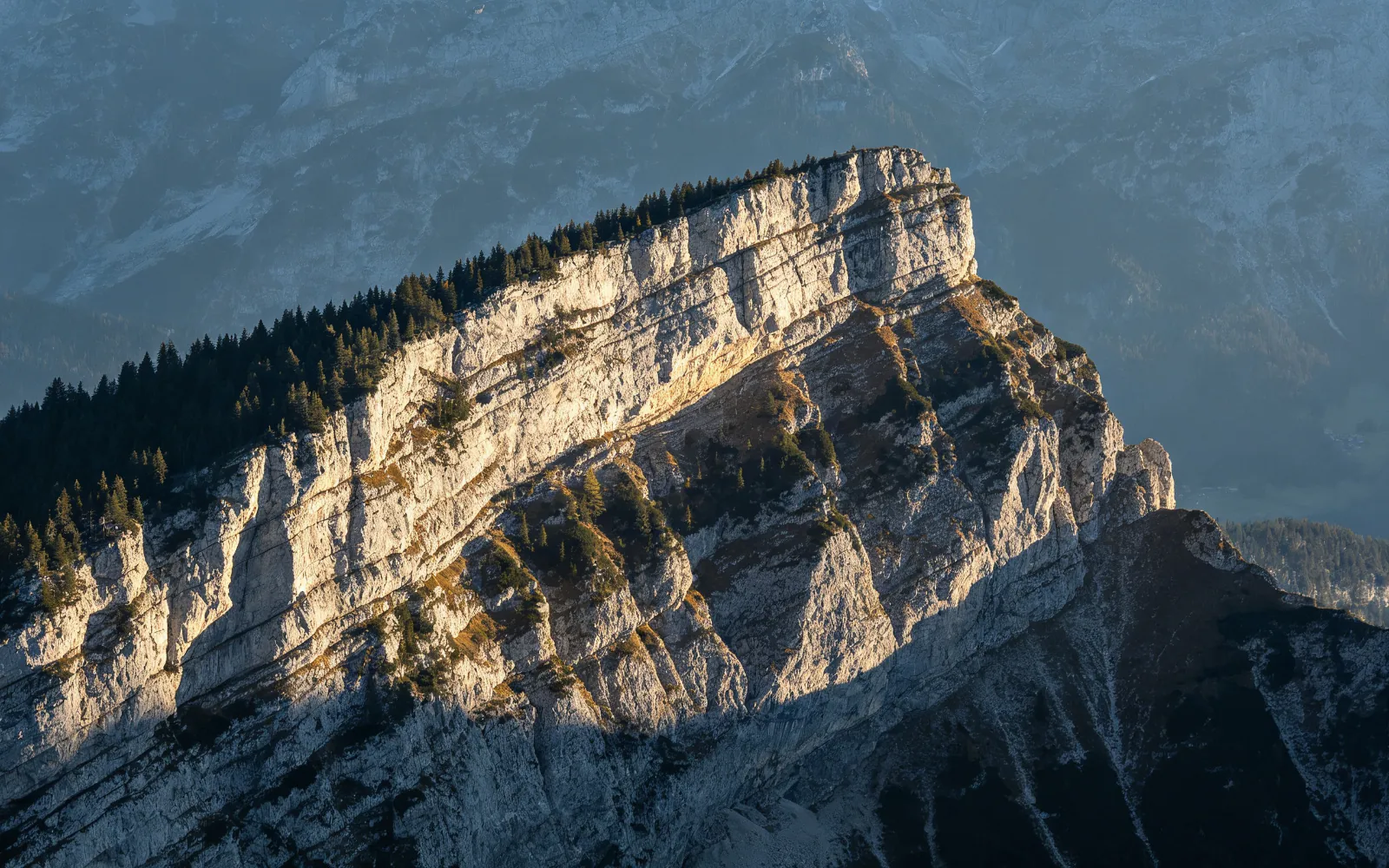
Upscale gambar landskap yang kabur
Garis rabung yang kabur dan beresolusi rendah kini menunjukkan perincian batu dan barisan pokok
Cuba ini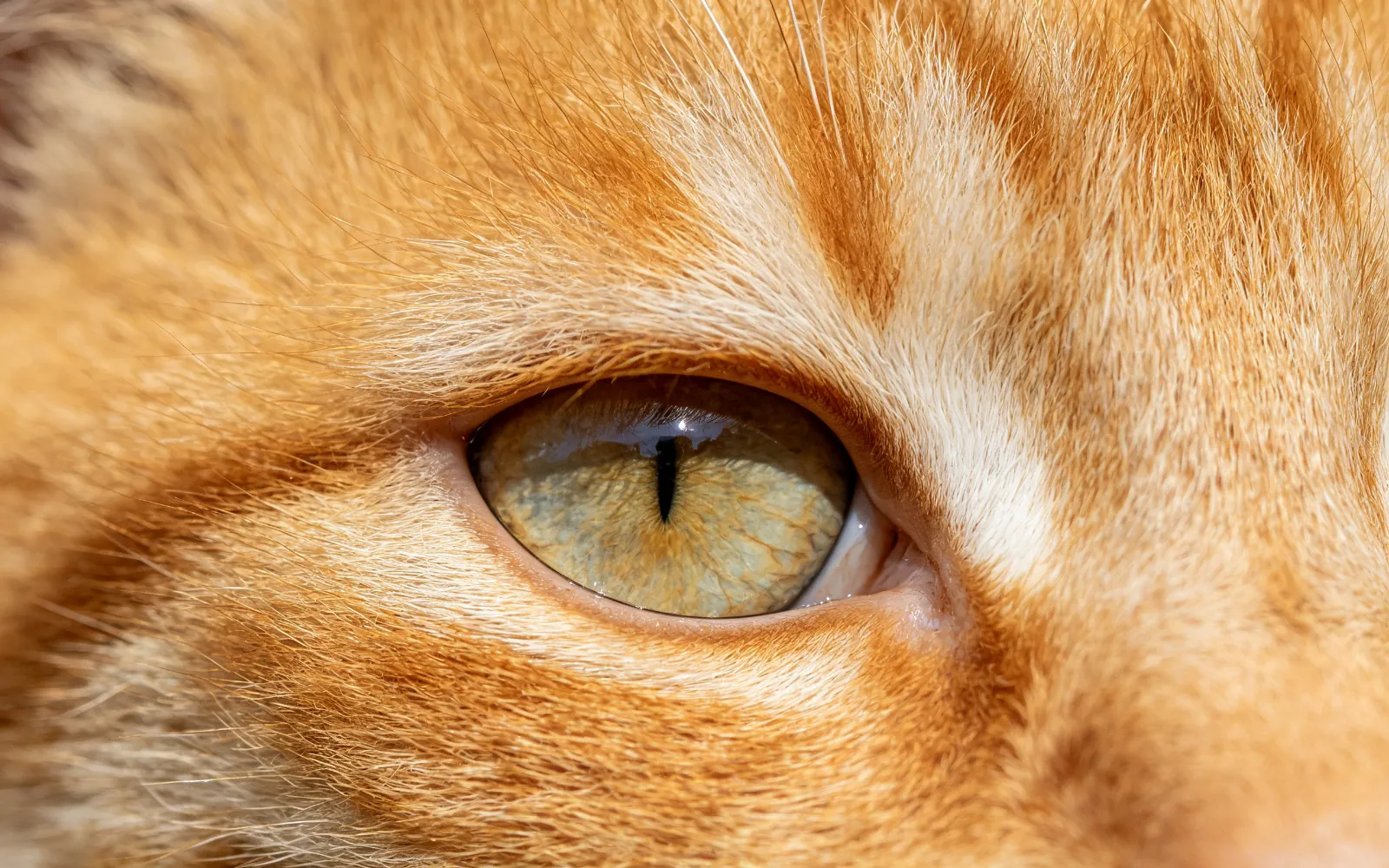
Kembalikan perincian bulu dalam gambar haiwan peliharaan
Bulu yang kabur kini jelas sehelai demi sehelai, bersama tekstur iris mata
Cuba ini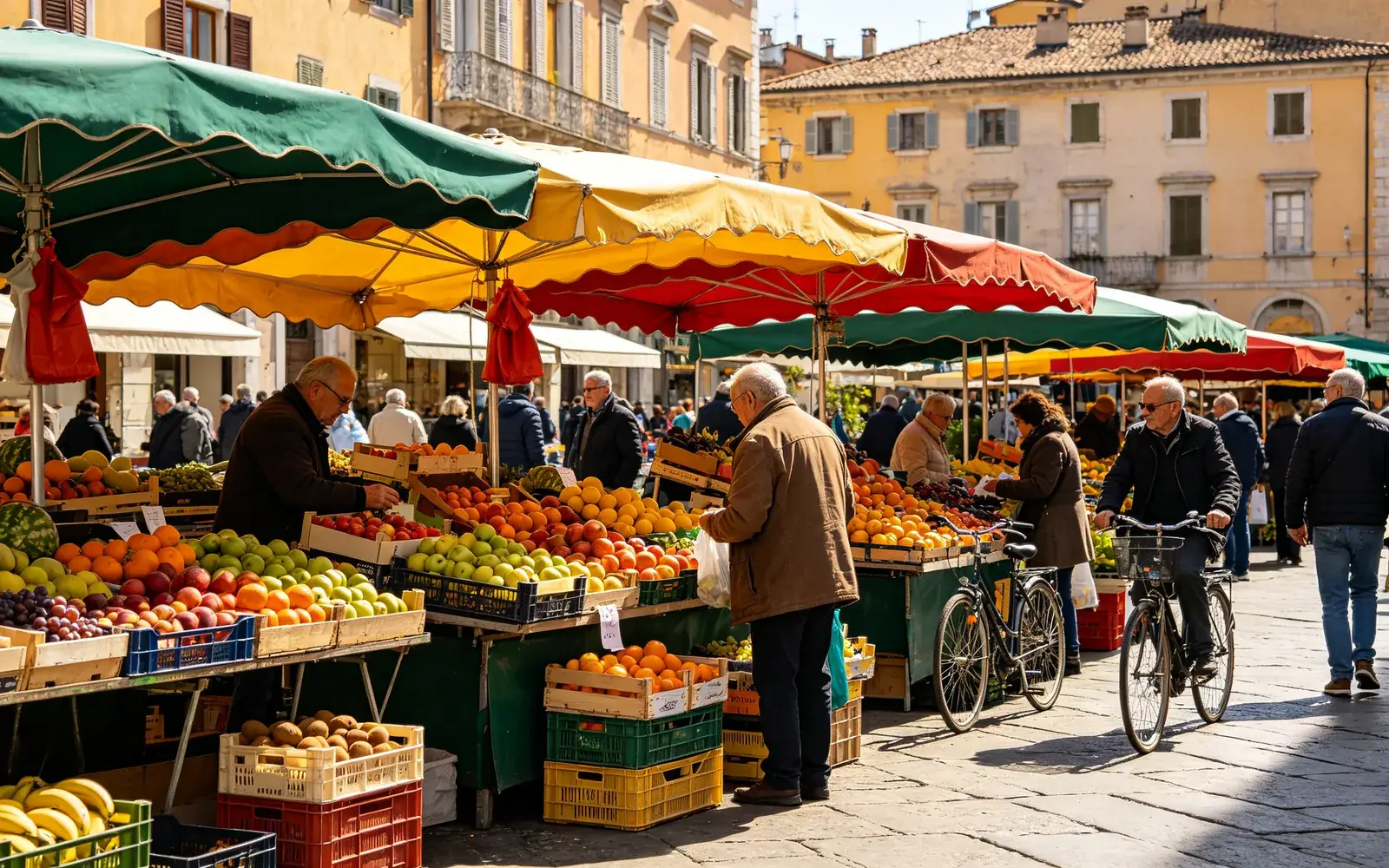
Upscale gambar telefon lama beresolusi rendah
Gambar jalanan yang kecil dan dimampatkan dibesarkan dengan perincian yang tajam
Cuba ini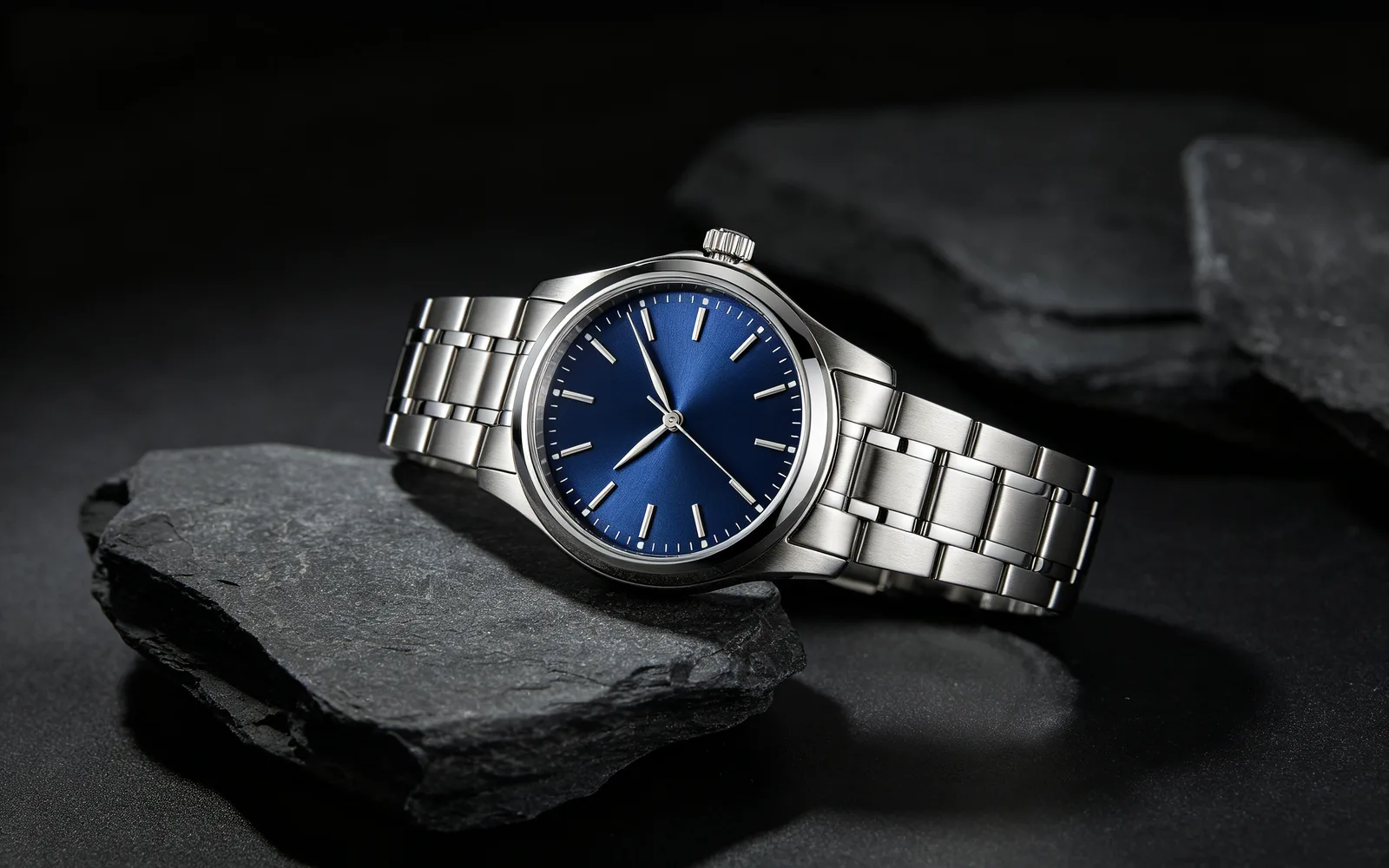
Upscale gambar produk untuk cetakan
Gambar jam tangan yang kecil dibesarkan untuk katalog bercetak
Cuba iniCara upscale imej ke 4K atau 8K
- 1
Muat naik gambar
Klik Pilih imej atau lepaskan gambar ke halaman ini, sehingga 5 MB. Bentuknya mesti antara 1:3 dan 3:1, jadi panorama yang sangat panjang tidak diterima.
- 2
Pilih 4K atau 8K
Pilih saiz sasaran. Pilihan yang ada ikon mangga memerlukan pelan yang lebih tinggi.
- 3
Tetapkan kekuatan perincian
Peluncur bermula dari 0 hingga 100 dan ditetapkan pada 50. Nilai rendah kekal lebih dekat dengan asal; nilai tinggi melukis lebih banyak tekstur halus baharu.
- 4
Proses dan bandingkan
Klik Proses, seret pembahagi untuk membandingkan sebelum dan selepas, dan muat turun imej yang lebih besar.
Foto yang paling untung daripada upscale
Upscaler paling membantu apabila foto itu kecil atau kehilangan perincian akibat pemampatan. Calon yang baik termasuk:
- Gambar telefon lama yang diambil pada resolusi rendah.
- Imej yang disimpan daripada aplikasi sembang dan media sosial, yang biasanya dimampatkan.
- Tangkapan skrin dan bingkai pegun daripada video.
- Gambar produk dan imej janaan AI yang memerlukan fail lebih besar untuk cetakan atau sepanduk web.
Jelaskan gambar kabur: apa yang boleh dijangka
Kabur akibat fail kecil atau dimampatkan paling banyak bertambah baik: tepi menjadi lebih tajam, dan tekstur seperti rambut, kain, daun dan batu kembali. Model melukis semula perincian ini pada saiz baharu. Ia tidak memulihkan piksel asal, kerana piksel itu tidak pernah ada dalam fail.
Kabur akibat gerakan dan fokus yang tersasar berbeza. Bentuk dalam foto sudah pun comot, jadi hasilnya lebih bersih tetapi jarang benar-benar tajam.
Memilih kekuatan perincian
Kekuatan perincian menentukan berapa banyak tekstur baharu yang boleh ditambah model. Kandungan dan pembingkaian foto kekal sama pada setiap tetapan.
Untuk potret, logo dan garisan halus yang patut kekal seperti asal, mulakan di bawah nilai lalai 50. Untuk landskap, bulu, tumbuhan dan kain, nilai lebih tinggi memberikan tekstur yang lebih kaya. Jika hasilnya kelihatan terlalu tajam, klik Jalankan semula dan turunkan nilainya.
Upscale untuk cetakan
Saiz cetakan bergantung pada saiz piksel fail. Pada 300 piksel per inci, tetapan biasa untuk cetakan foto, 3,000 piksel menghasilkan 10 inci (25.4 cm). Imej selebar 4,000 piksel dicetak kira-kira 13 inci (34 cm) lebar, dan imej selebar 8,000 piksel kira-kira 27 inci (68 cm). Poster yang dilihat dari jauh boleh menggunakan 150 piksel per inci, yang menggandakan saiz tersebut.
Foto yang sudah melebihi 4,096 piksel pada sisi panjang tidak boleh di-upscale, dan editor akan memberitahu anda apabila anda menambahnya.