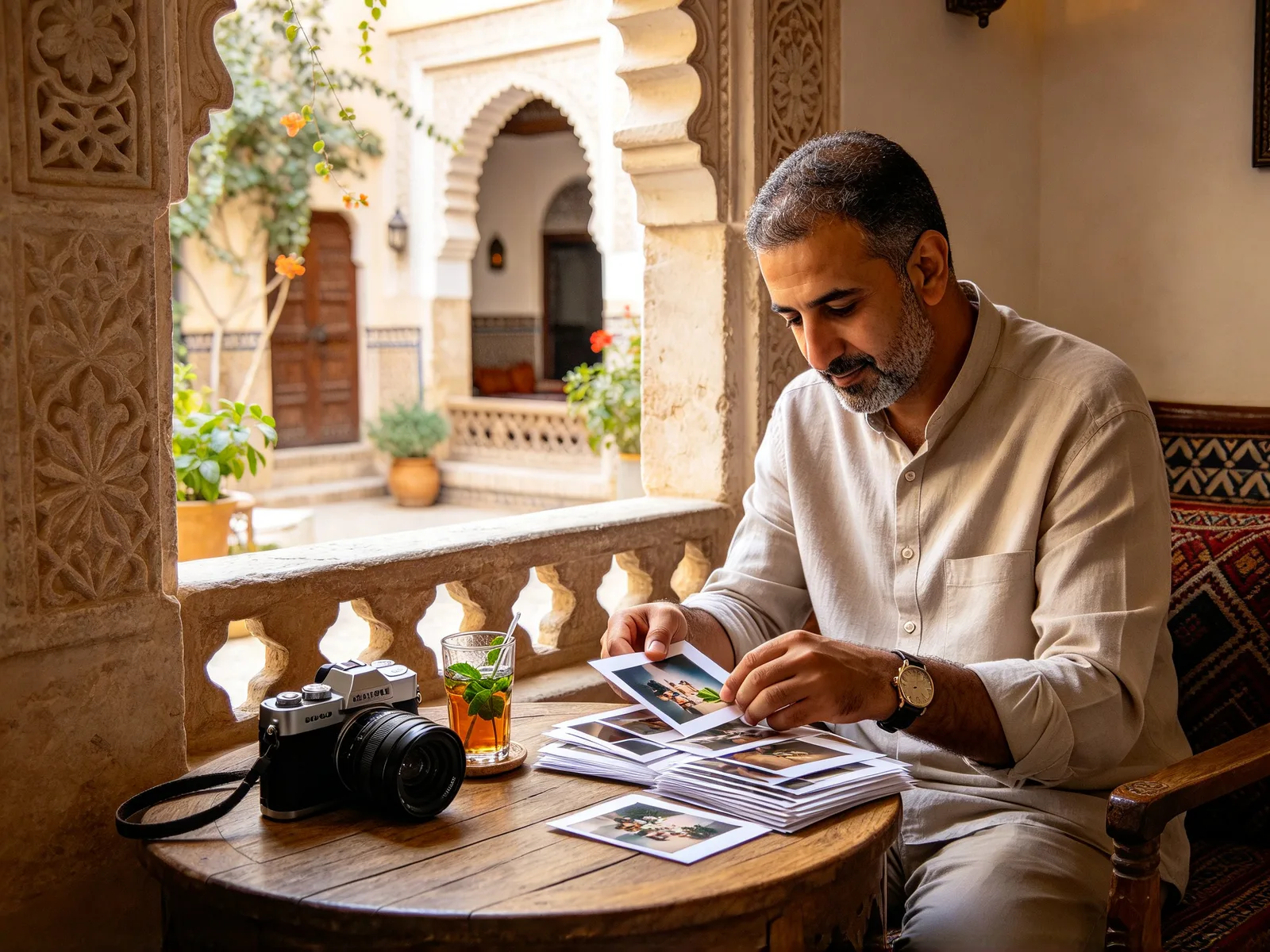
Photo enhancer AI: tajamkan gambar kabur dan berkualiti rendah
Baiki gambar kabur dan tingkatkan kualiti imej dalam satu larian. Tepi dan tekstur halus kembali, dan anda mendapat foto pada 4K atau 8K. Warna dan pendedahan kekal seperti asal.
- Kredit percuma untuk bermula
- Tanpa pemasangan
Photo enhancer sebelum dan selepas
Seret pembahagi untuk membandingkan.
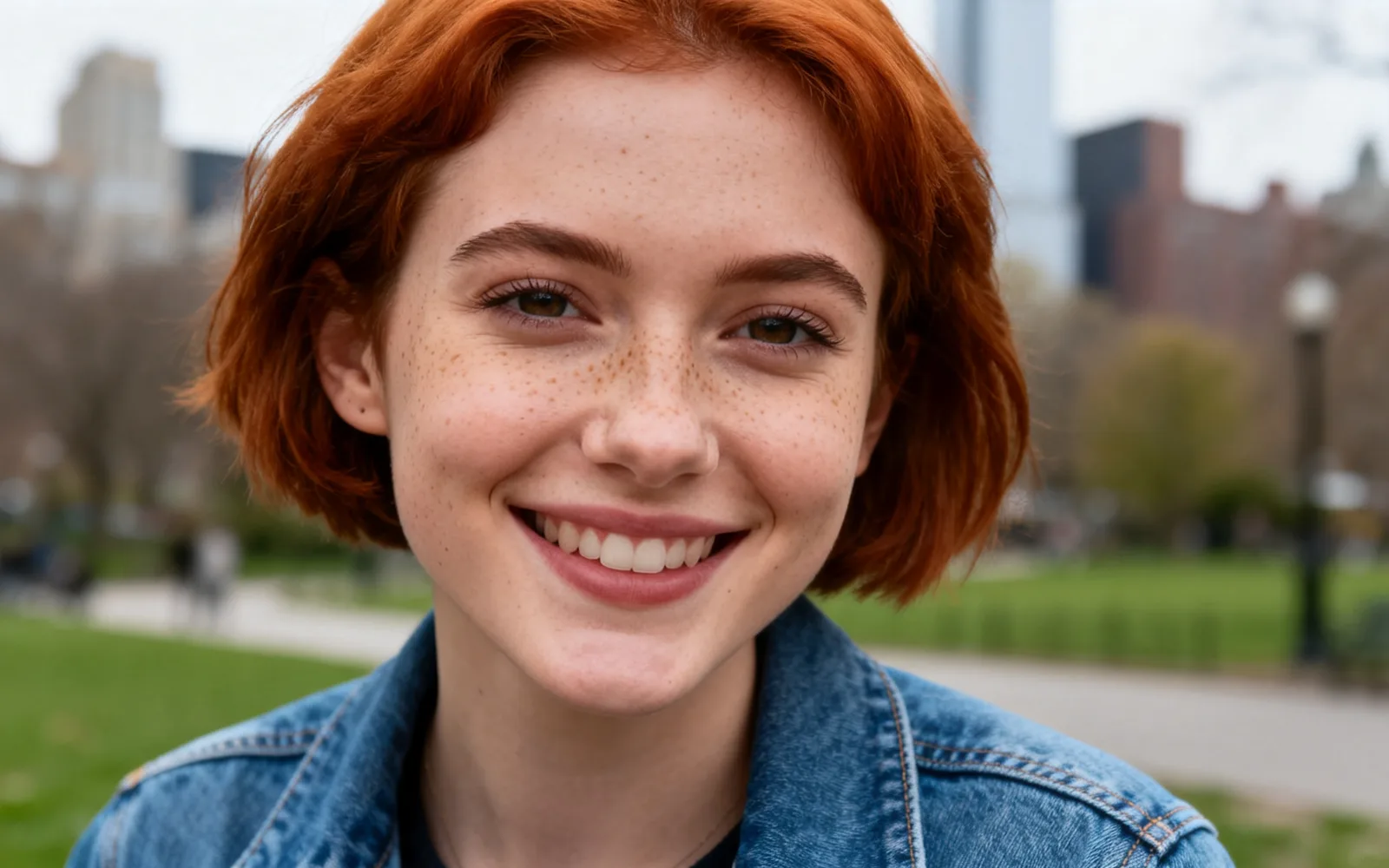
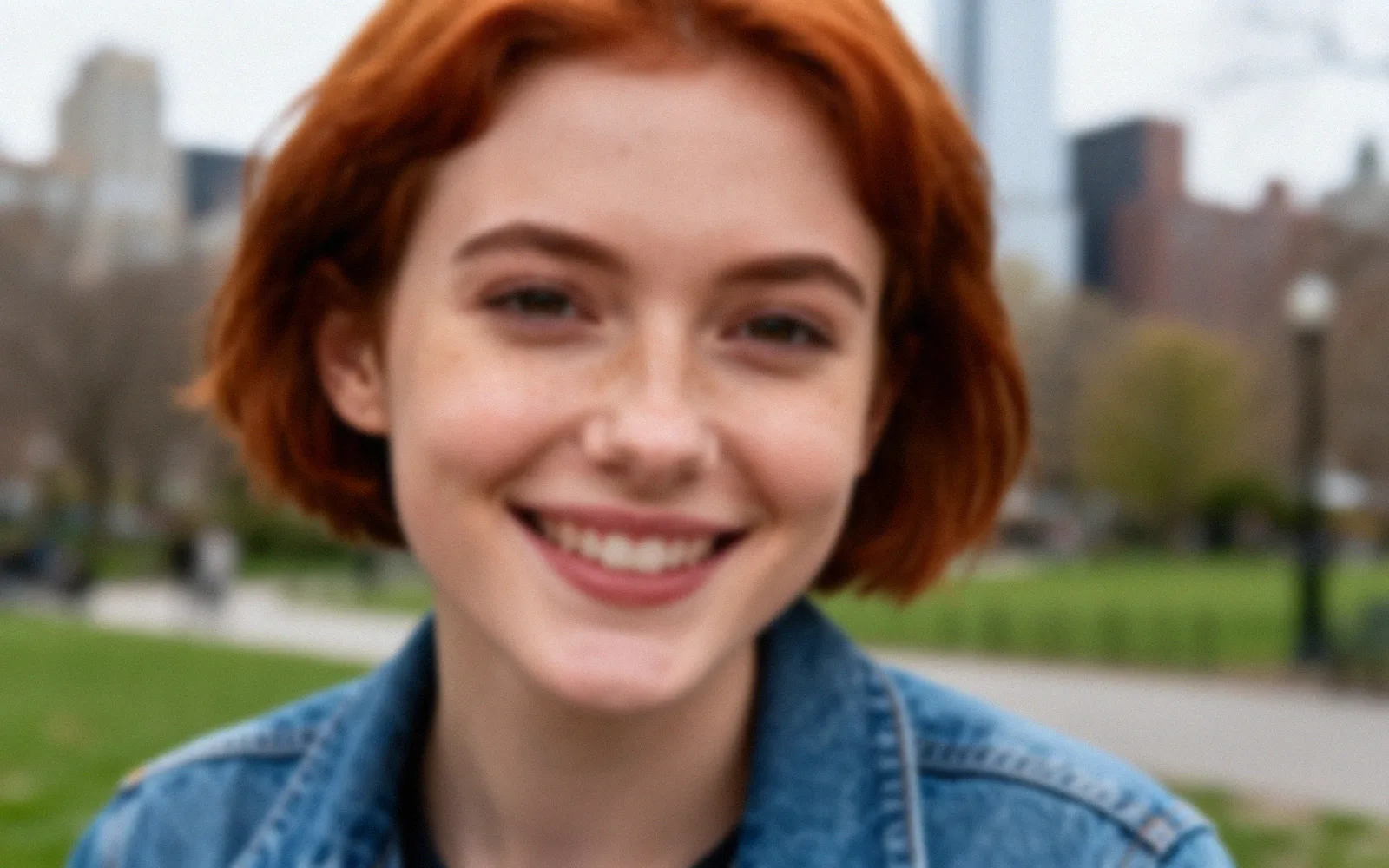
Baiki potret yang kabur
Potret yang lembut dan sedikit kabur ditajamkan di sekitar mata dan rambut


Tingkatkan imej termampat daripada aplikasi sembang
Kesan pemampatan berpetak dibersihkan pada landskap yang disimpan daripada sembang
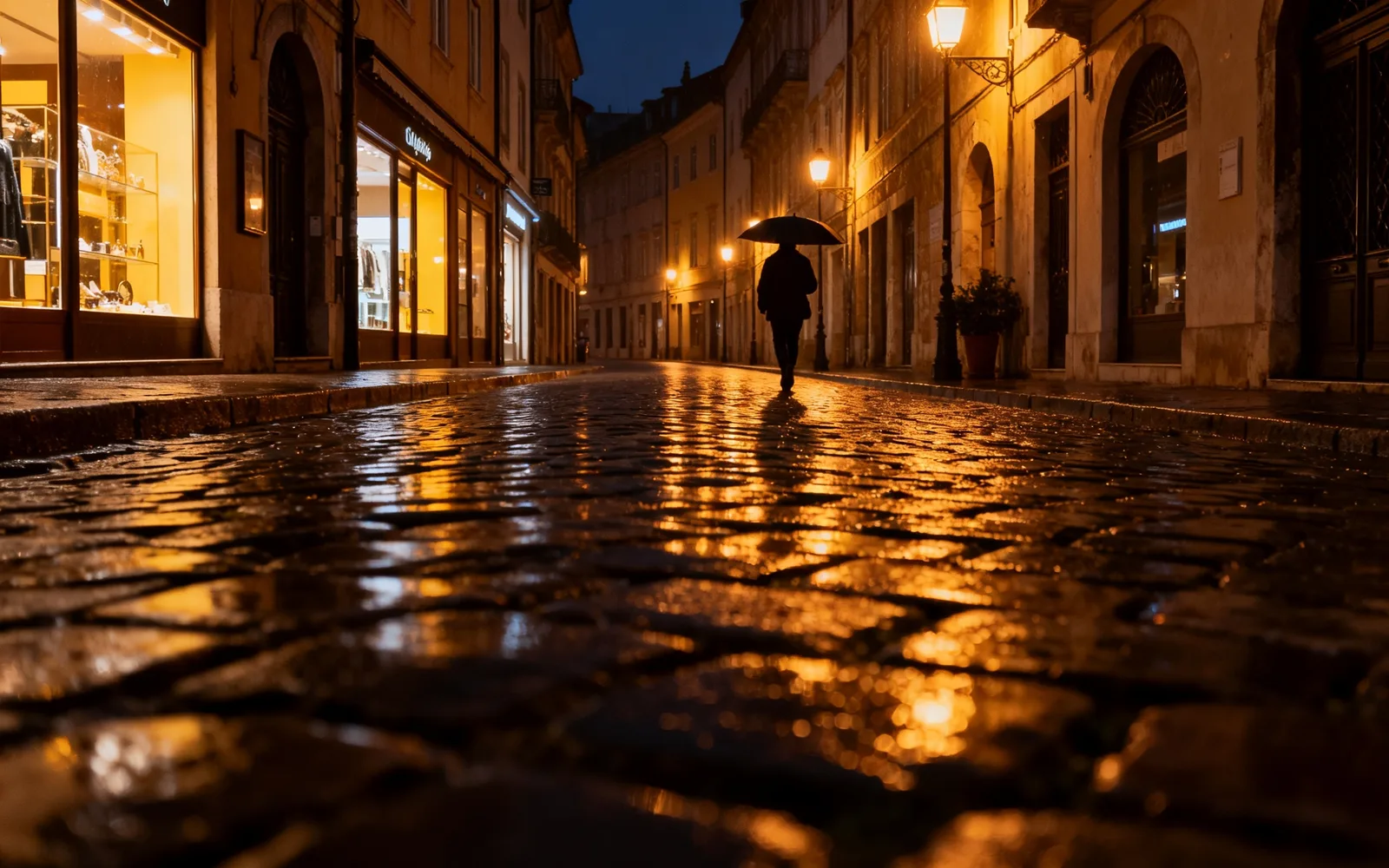
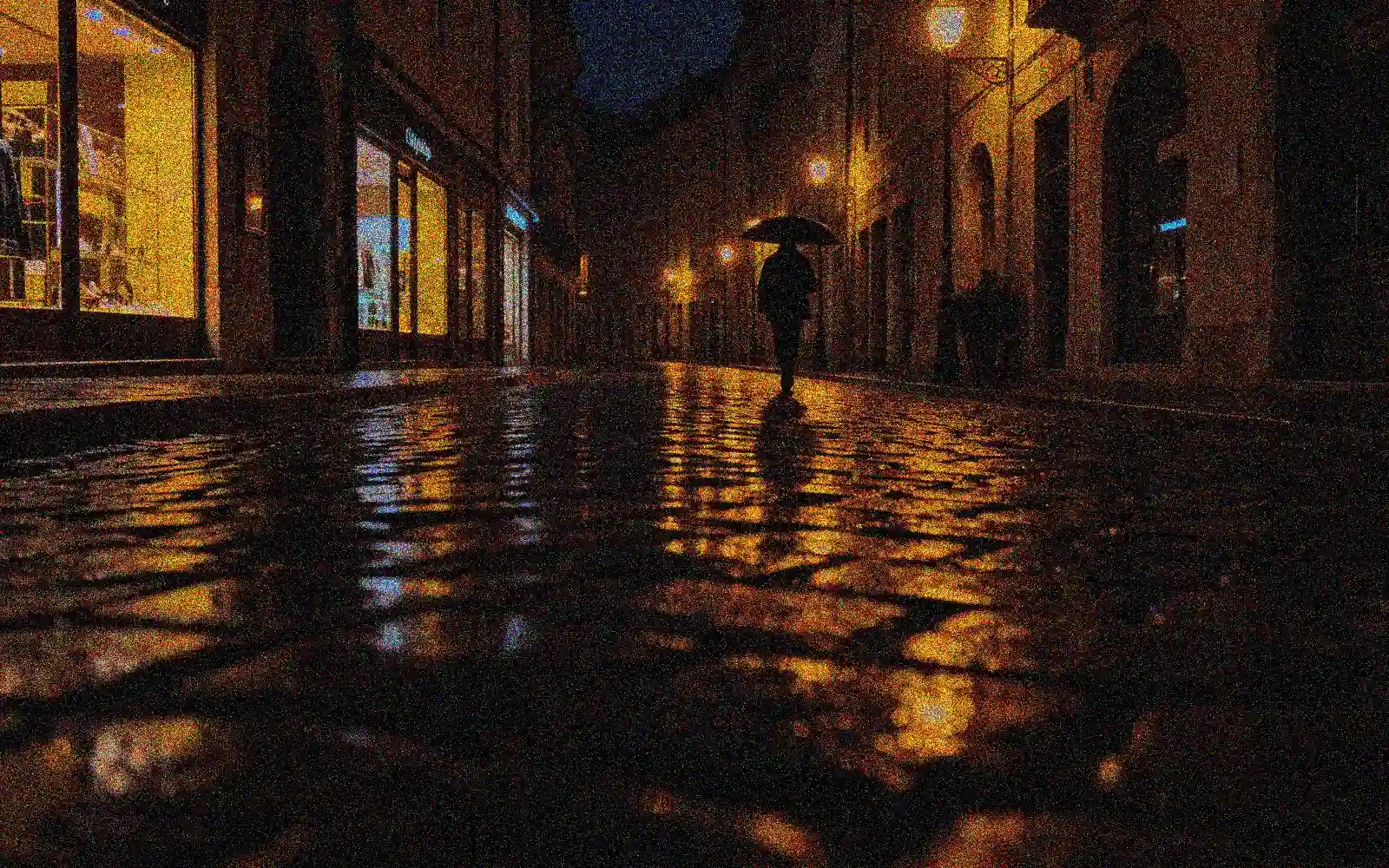
Bersihkan gambar malam yang berbintik
Jalan malam yang berbintik menjadi lebih bersih dan tajam


Tingkatkan gambar profil yang kecil
Foto profil yang kecil dibesarkan dengan perincian wajah yang jelas
Cara meningkatkan kualiti gambar dengan AI
- 1
Muat naik gambar
Tambah imej yang lembut, termampat atau berkualiti rendah.
- 2
Pilih 4K atau 8K
Pilih 4K untuk skrin dan media sosial, 8K untuk cetakan besar.
- 3
Tetapkan perincian dan bandingkan
Mulakan pada 50, turunkan untuk wajah, kemudian bandingkan dan muat turun.
Penambah imej untuk penjual, profil dan foto lama
Photo enhancer AI mempertajam tepi yang lembut dan membina semula tekstur pada gambar yang kabur atau dimampatkan, untuk meningkatkan kualiti foto anda. Muat naik foto berkualiti rendah dan pilih output 4K atau 8K untuk versi yang lebih jelas. Ia sesuai untuk foto produk dan gambar profil, manakala pembetulan cahaya dan warna memerlukan editor lain.
Penjual barang terpakai dan dalam talian
Baiki foto produk yang kelihatan lembut.
- Selamatkan foto barang yang kabur
- Dapatkan 4K atau 8K untuk imej penyenaraian
- Tepi yang lebih tajam dan tekstur halus
Foto profil dan avatar
Jadikan gambar profil yang kecil jelas semula.
- Mata dan rambut yang lebih jelas
- Turunkan perincian supaya wajah kekal seperti asal
- Hasil yang bersih untuk profil sosial
Foto daripada telefon lama
Jadikan gambar telefon lama cukup jelas untuk dikongsi atau dicetak.
- Buang kesan pemampatan berpetak
- Bersihkan gambar berbintik dalam cahaya malap
- Fail 4K atau 8K sedia untuk dicetak
Tingkatkan kualiti foto: apa yang bertambah baik
Enhancer hanya menumpukan pada ketajaman dan perincian.
- Kelembutan akibat resolusi rendah atau saiz yang diubah ditajamkan.
- Tompok berpetak dan tepi yang comot akibat pemampatan JPEG dibersihkan.
- Bintik pada gambar dalam cahaya malap biasanya kembali lebih bersih.
- Warna dan pendedahan kekal seperti asal.
- Tekstur halus seperti bulu mata, rambut, kain dan daun kembali jelas.
- Kulit dan wajah tidak disunting.
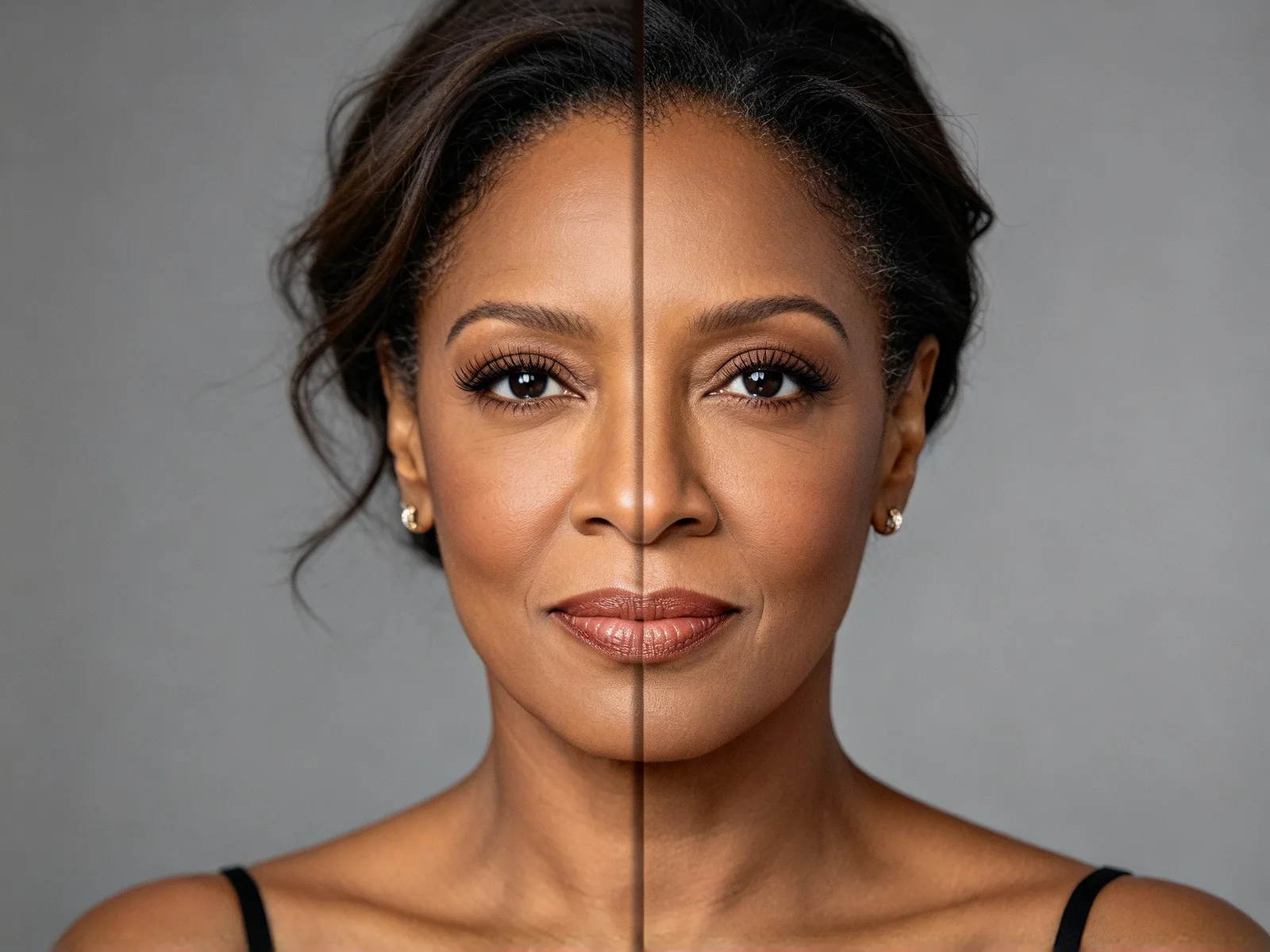
Baiki gambar kabur: foto yang sesuai
Foto yang lembut memberi respons yang baik. Foto yang rosak teruk kurang bertambah baik.
- Sesuai: foto yang sedikit kabur, kecil, termampat atau berbintik.
- Sesuai: imej yang disimpan daripada sembang dan media sosial.
- Paling sesuai: kabur yang sedikit, jenis yang disedari apabila dizum.
- Kurang sesuai: sangat tidak fokus atau comot akibat gerakan.
- Wajah yang hanya selebar beberapa piksel mungkin kelihatan sedikit berbeza daripada orang sebenar.
Petua untuk menjadikan gambar lebih jelas
Mulakan daripada fail terbaik yang anda boleh dapatkan.
- Minta fail asal daripada pengirim sebelum meningkatkan salinan sembang.
- Mulakan pada kekuatan perincian 50 dan turunkan untuk potret.
- Gunakan nilai yang lebih tinggi untuk landskap dan kain.
- Jalankan semula dengan nilai yang lebih rendah jika hasilnya kelihatan terlalu tajam.
- Bandingkan mata, rambut dan teks dengan teliti sebelum menggunakan hasilnya.
- Imej yang melebihi 4,096 piksel pada sisi panjang tidak diterima.