Pengembang imej AI: panjangkan foto melepasi tepinya
Panjangkan foto melepasi tepinya dengan pemandangan janaan AI yang mengikut cahaya dan perspektif asal. Tukar nisbah aspek tanpa memangkas apa-apa.
- Kredit percuma setiap hari
- Tanpa pemasangan
Foto yang dipanjangkan melepasi tepinya
Lihat foto asal berkembang keluar menjadi pemandangan baharu.
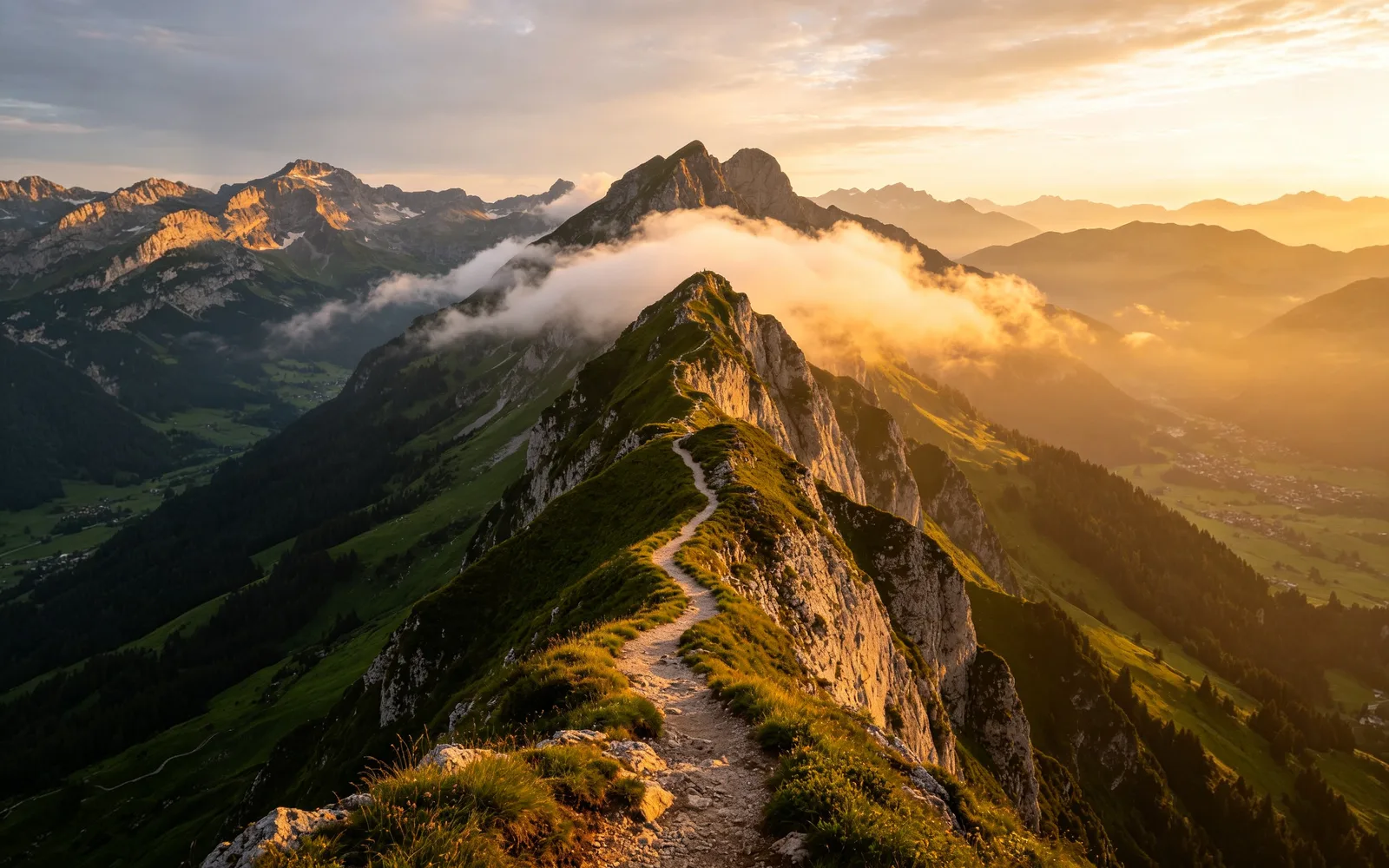
Lebarkan gambar gunung menjadi panorama
Gambar gunung dikembangkan ke tepi menjadi pemandangan banjaran yang lebih luas
Prompt more of the mountain range and valley
Cuba ini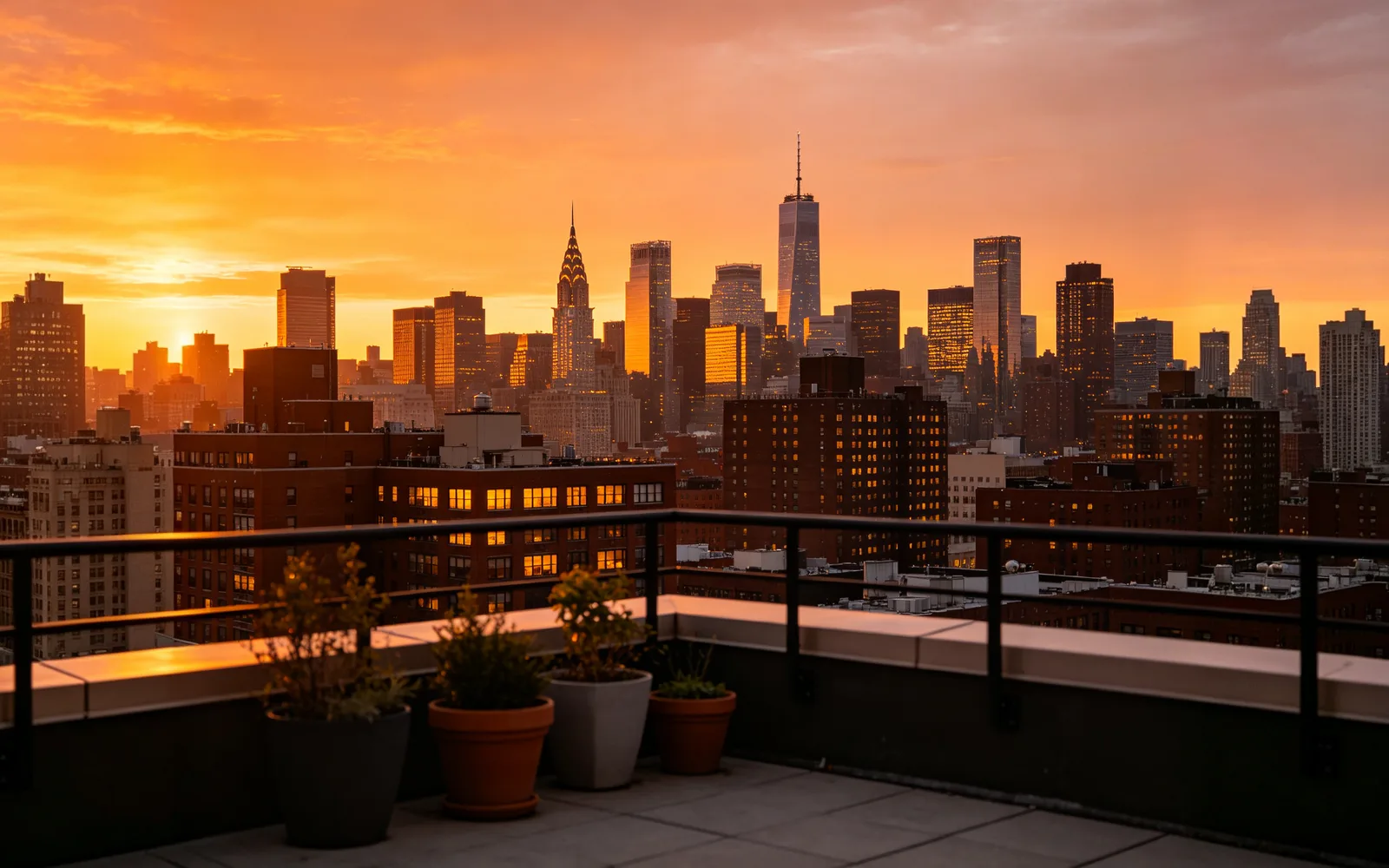
Panjangkan latar bandar ketika senja
Senja di atas bumbung dipanjangkan ke seluruh latar bandar
Prompt the rest of the city skyline at sunset
Cuba ini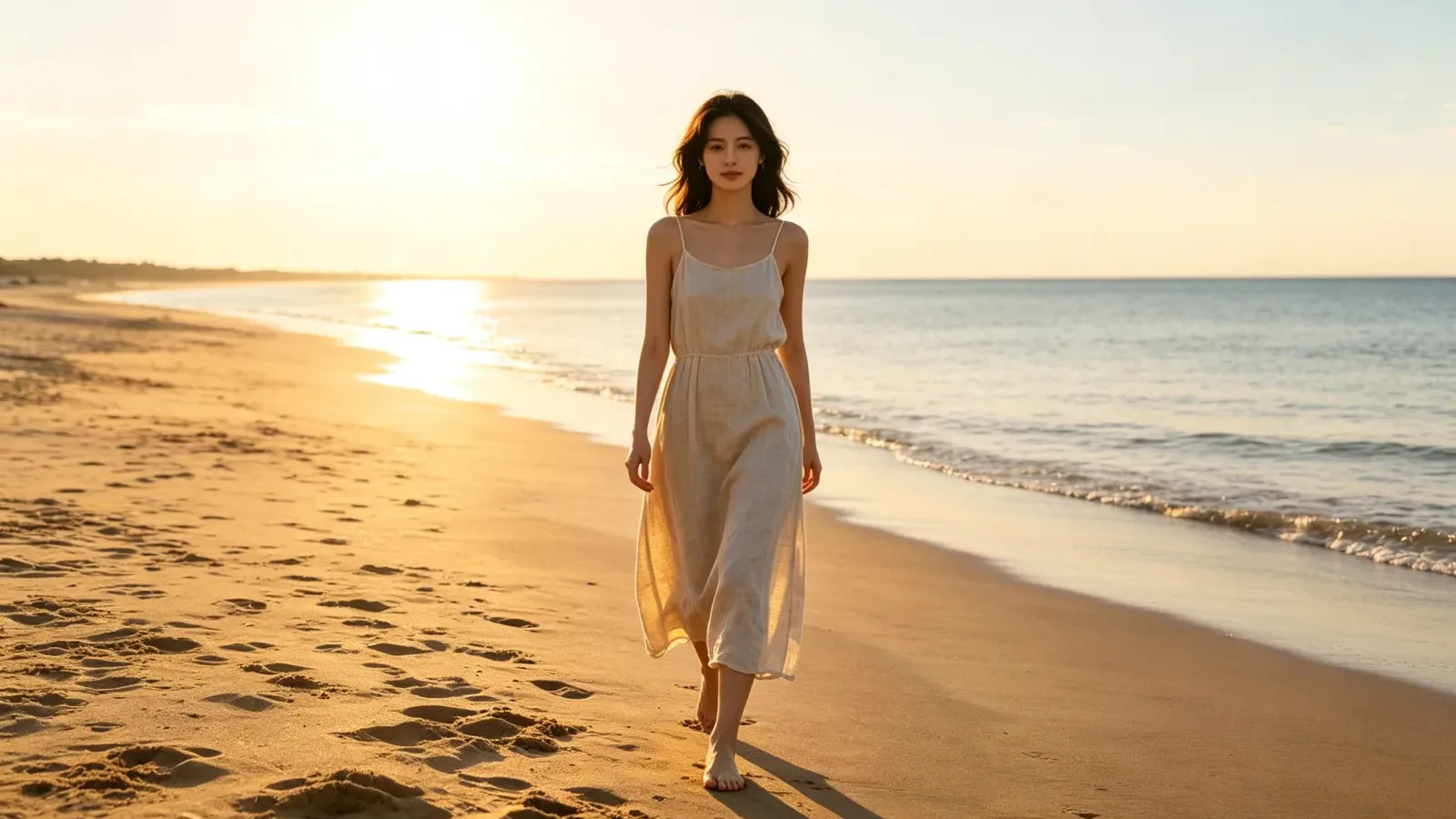
Tukar foto menegak menjadi imej 16:9
Potret pantai menegak dipanjangkan menjadi bingkai lebar
Prompt more of the sunlit beach and calm sea
Cuba ini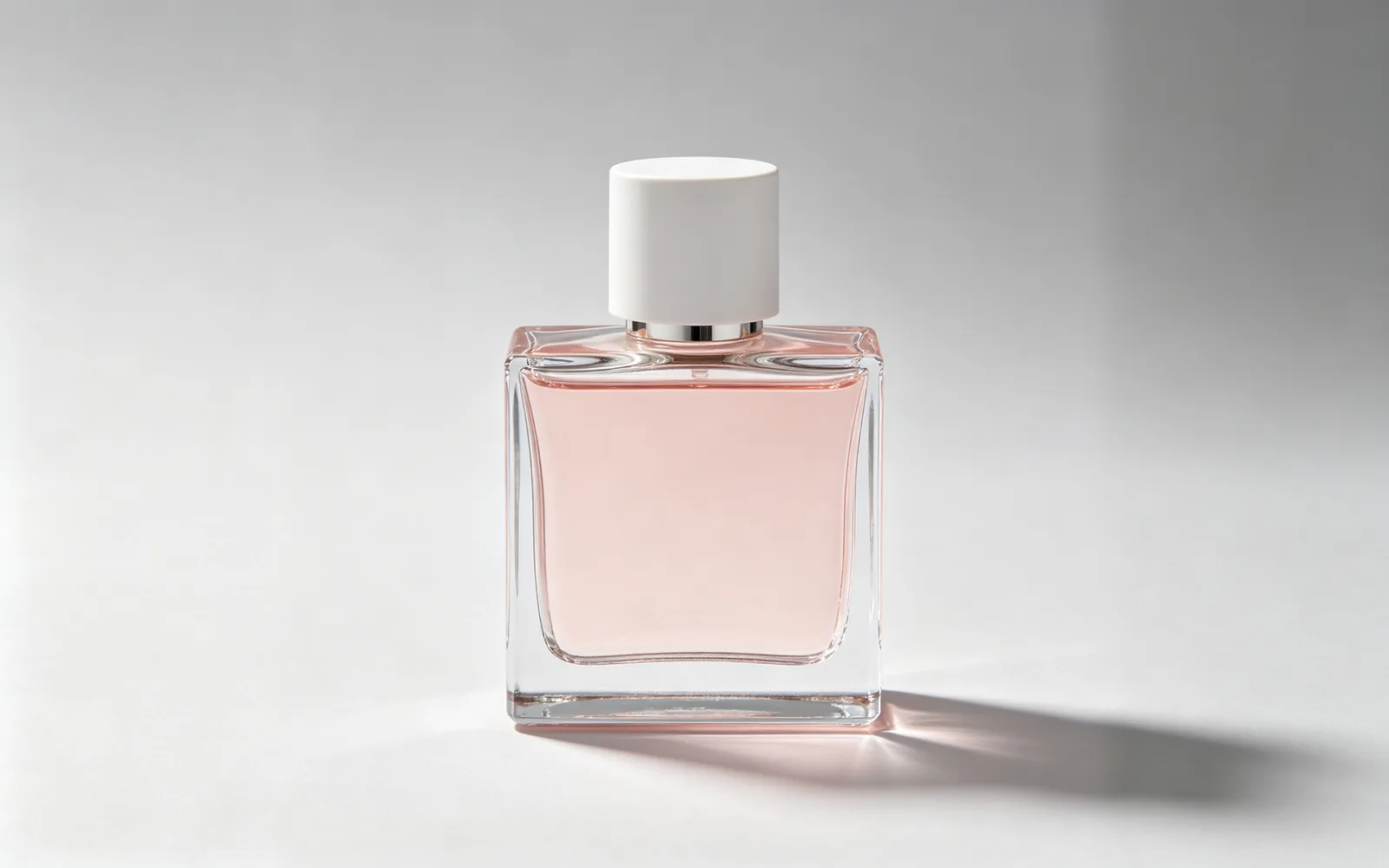
Panjangkan gambar produk untuk sepanduk
Gambar minyak wangi segi empat dipanjangkan ke latar studio yang lebar
Prompt plain light gray studio backdrop
Cuba iniCara memanjangkan foto dengan pengembang imej AI
- 1
Muat naik gambar
Klik Pilih imej atau lepaskan gambar ke halaman ini. Pratonton menunjukkan foto anda di dalam bingkai lebih besar yang akan diisinya.
- 2
Pilih saiz baharu
Pilih skala 1.5×, 2× atau 3× untuk membesarkan keempat-empat sisi secara sekata, atau pilih nisbah sasaran untuk menjadikan foto lebih lebar atau lebih tinggi.
- 3
Terangkan ruang baharu (pilihan)
Tambah penerangan ringkas tentang apa yang patut mengisi kawasan tambahan, seperti "lebih banyak pantai berpasir dan laut yang tenang". Biarkan kosong dan model akan menyambung pemandangan dengan sendirinya.
- 4
Proses dan muat turun
Klik Proses, seret pembahagi untuk melihat kedudukan foto asal dalam hasil, dan muat turun.
Cara membesarkan imej tanpa meregangkannya
Meregangkan foto ke bentuk baharu memesongkan semua di dalamnya, dan memangkasnya ke bentuk itu membuang sebahagian gambar. Pengembang imej tidak melakukan kedua-duanya: ia menambah pemandangan baharu di sekeliling foto, jadi bingkai menjadi lebih besar sementara foto asal mengekalkan nisbahnya.
Ini juga dipanggil uncrop atau outpainting. Ia membantu apabila subjek terlalu dekat dengan tepi, apabila gambar memerlukan ruang kosong untuk teks, atau apabila foto menegak perlu mengisi bingkai mendatar.
Tukar nisbah aspek foto tanpa memangkas
Nisbah sasaran ialah 1:1, 3:4, 4:3 dan 16:9. Gunakan 1:1 untuk hantaran media sosial segi empat, 16:9 untuk thumbnail video, slaid dan kertas dinding desktop, dan 3:4 atau 4:3 untuk saiz cetakan seperti 6 × 8 atau 9 × 12 inci.
Hanya nisbah yang boleh dicapai oleh foto anda dipaparkan. Setiap sisi boleh bertambah paling banyak sepanjang tepi itu, jadi foto telefon yang tinggi tidak boleh menjadi 16:9 dalam satu larian. Untuk perubahan yang lebih besar, muat turun hasilnya, muat naik semula dan panjangkan kali kedua.
Sebesar mana imej yang dipanjangkan
Imej yang dipanjangkan paling besar 4,096 piksel pada sisi panjangnya. Apabila bingkai baharu lebih besar daripada itu, seluruh gambar, termasuk bahagian asal, dikecilkan supaya muat. Foto besar yang dipanjangkan pada 3× itu akan mempunyai lebih sedikit piksel pada kawasan asal berbanding sebelumnya.
Jika anda perlukan fail yang lebih besar, muat turun hasilnya dan jalankan melalui upscaler imej AI.
Foto yang sesuai dipanjangkan
Kawasan baharu dilukis berdasarkan apa yang dilihat model berhampiran tepi, jadi tepi foto anda paling penting.
- Landskap, langit, laut, sawah dan hutan, di mana kawasan baharu hanya perlu menyambung pemandangan.
- Dinding kosong, latar studio dan bilik dengan struktur ringkas yang berulang.
- Lebih sukar: orang yang terpotong di tepi bingkai, kerana model perlu mereka bahagian badan yang lain.
- Lebih sukar: teks, papan tanda dan garisan lurus seni bina yang keluar dari bingkai, yang mungkin tidak bersambung dengan tepat.