Fargelegg svart-hvitt-bilder med AI
Gjør svart-hvitt- og sepiabilder om til farger. Fargeleggingen gir hud, hår, klær, himmel og planter naturlige farger, og reparerer riper og falming i samme kjøring.
- Gratis kreditter hver dag
- Ingen installasjon
Svart-hvitt-bilder fargelagt
Dra skillelinjen for å se før og etter.
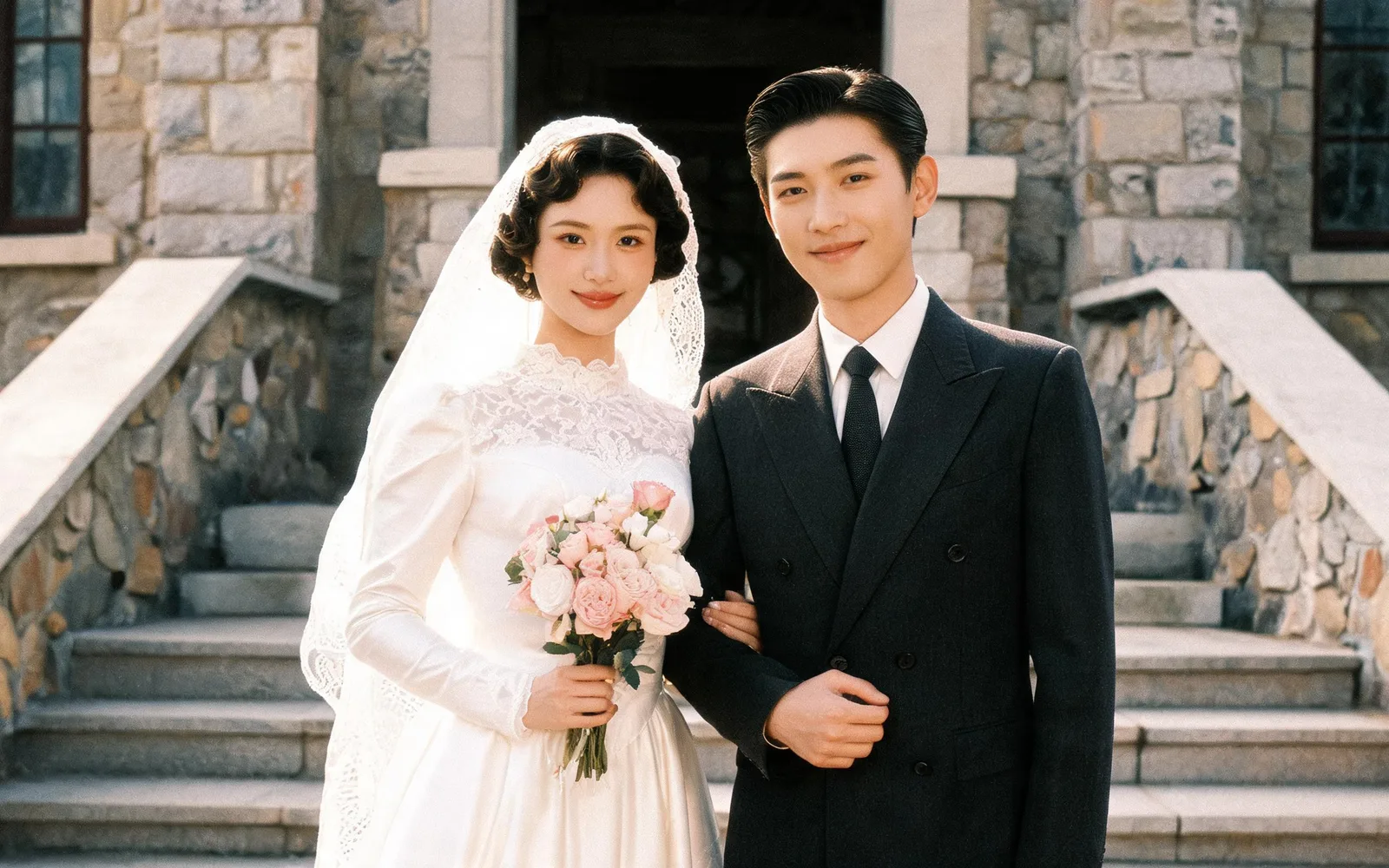
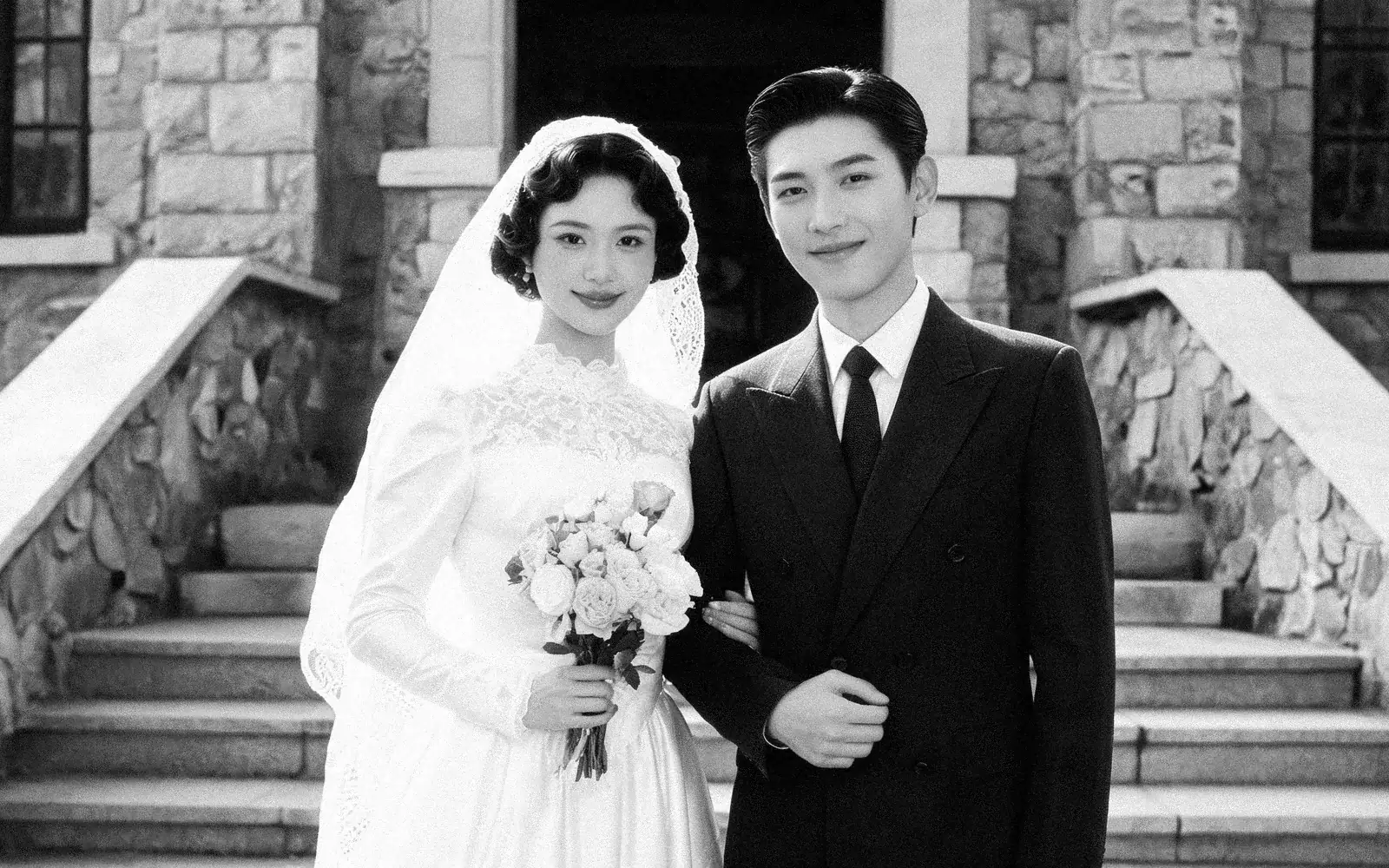
Fargelegg et svart-hvitt bryllupsbilde
Et bryllupsportrett fra 1940-tallet i naturlige farger
Prøv selv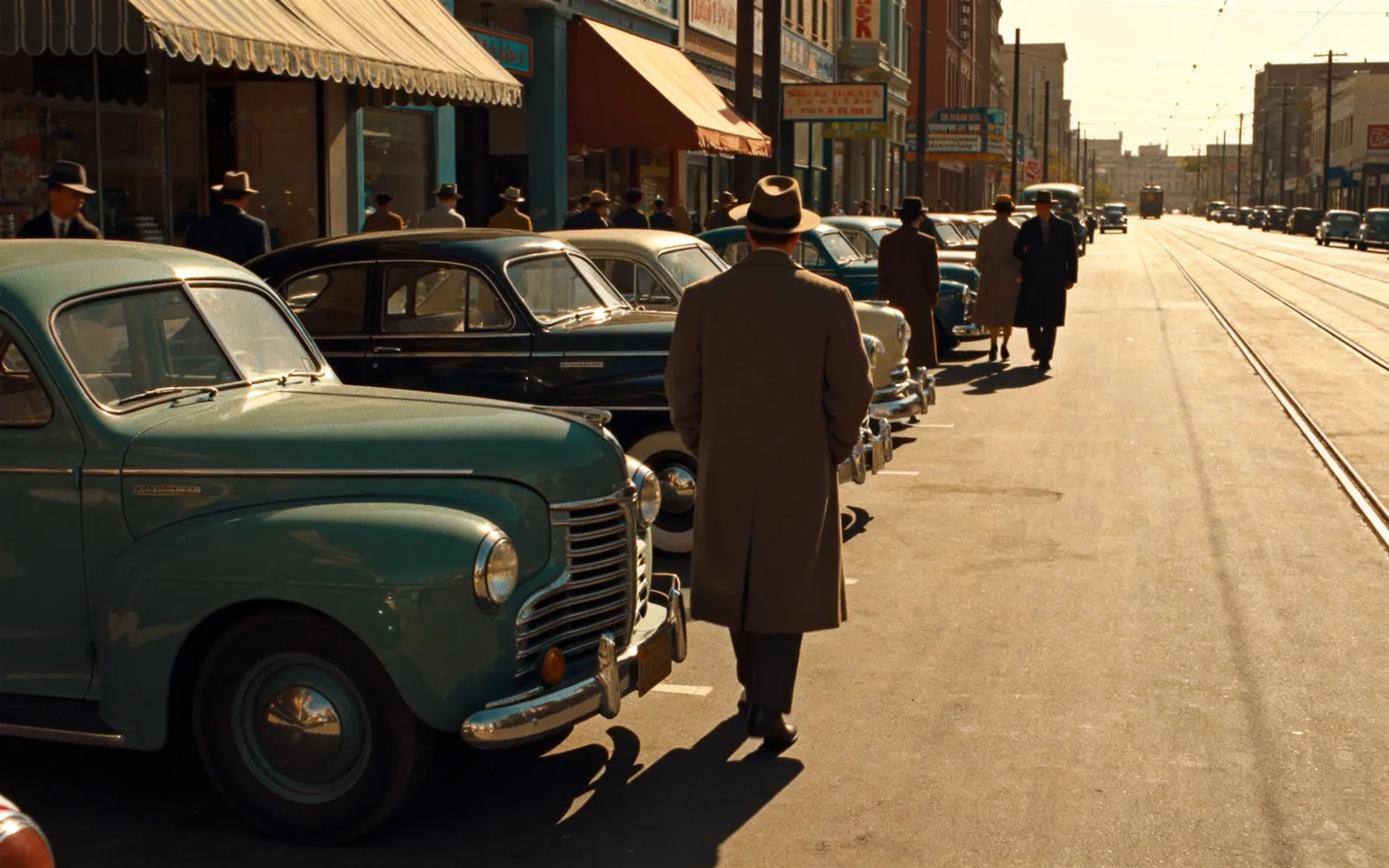
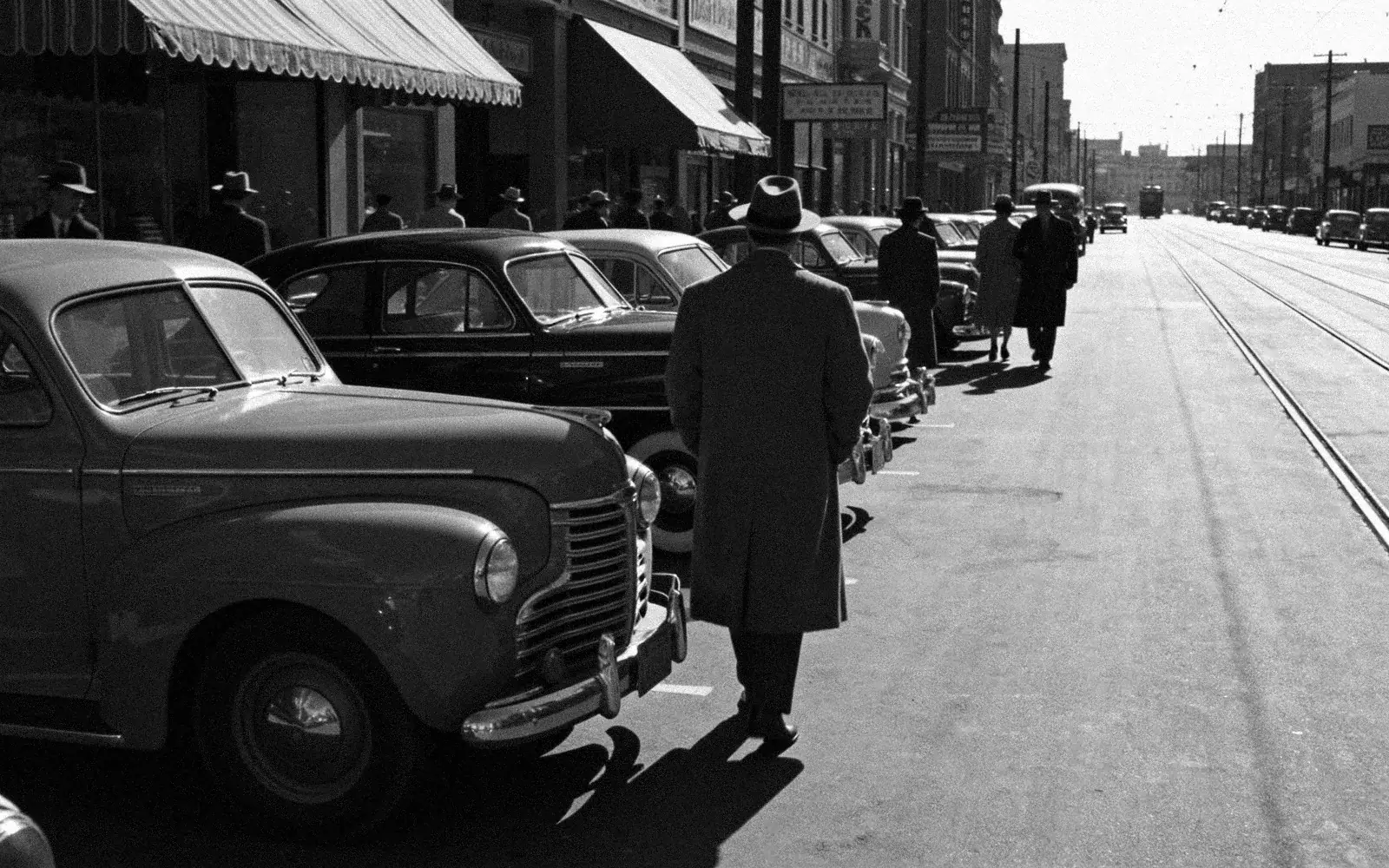
Fargelegg et gammelt gatebilde
Et gatebilde fra 1950-tallet med butikkfasader og biler i farger
Prøv selv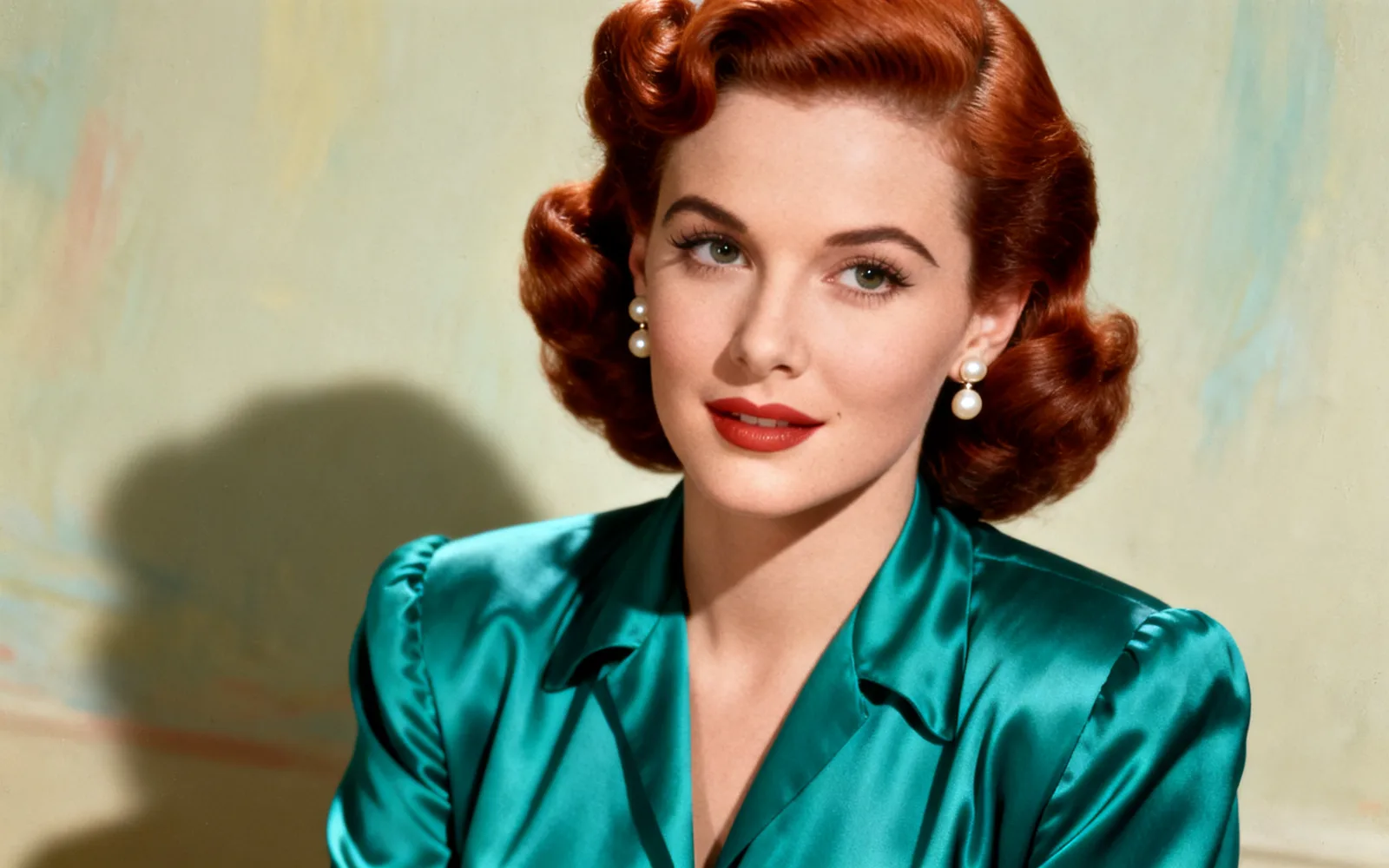
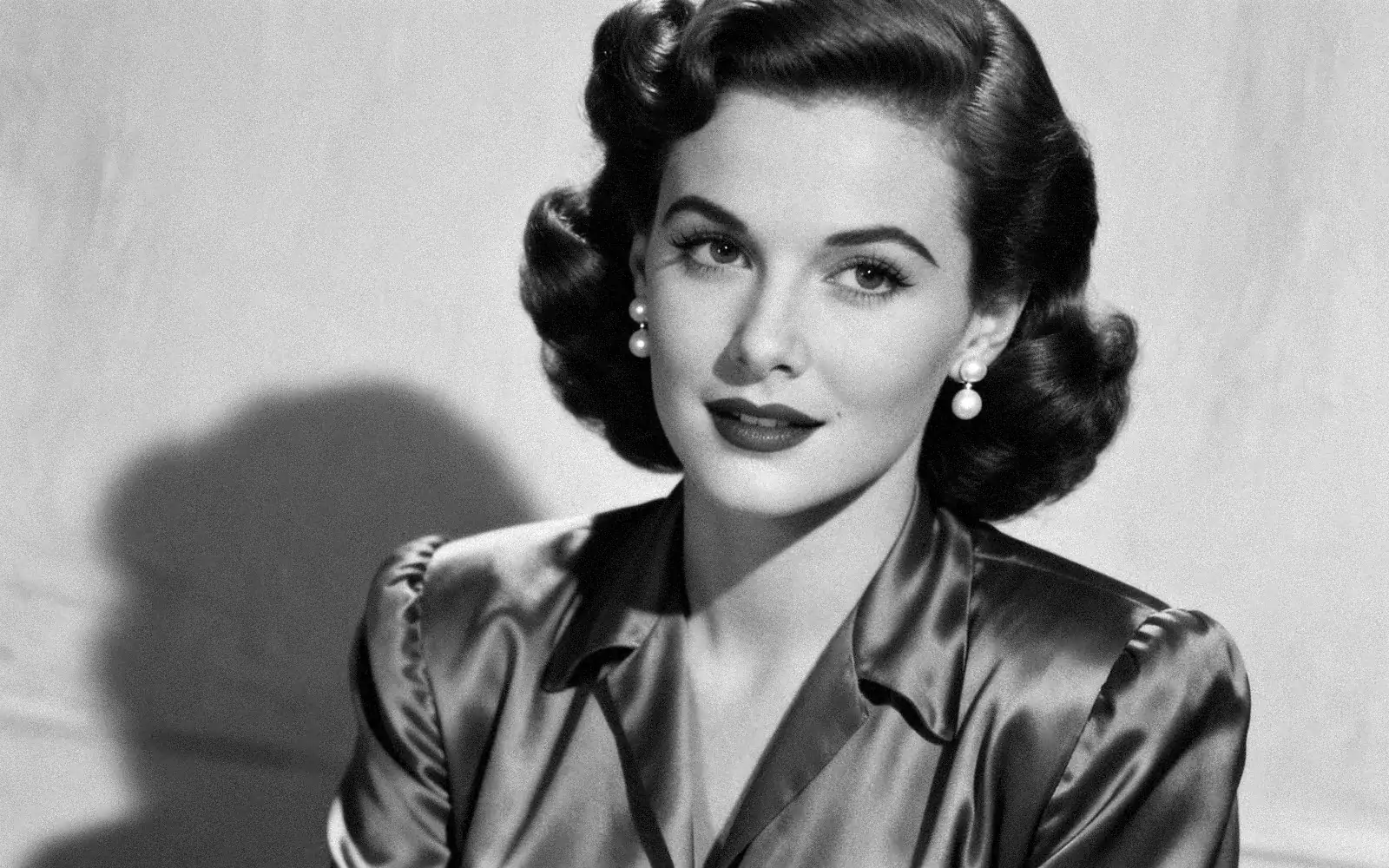
Fargelegg et svart-hvitt portrett
Et gammelt studioportrett med naturlig hud- og hårfarge
Prøv selv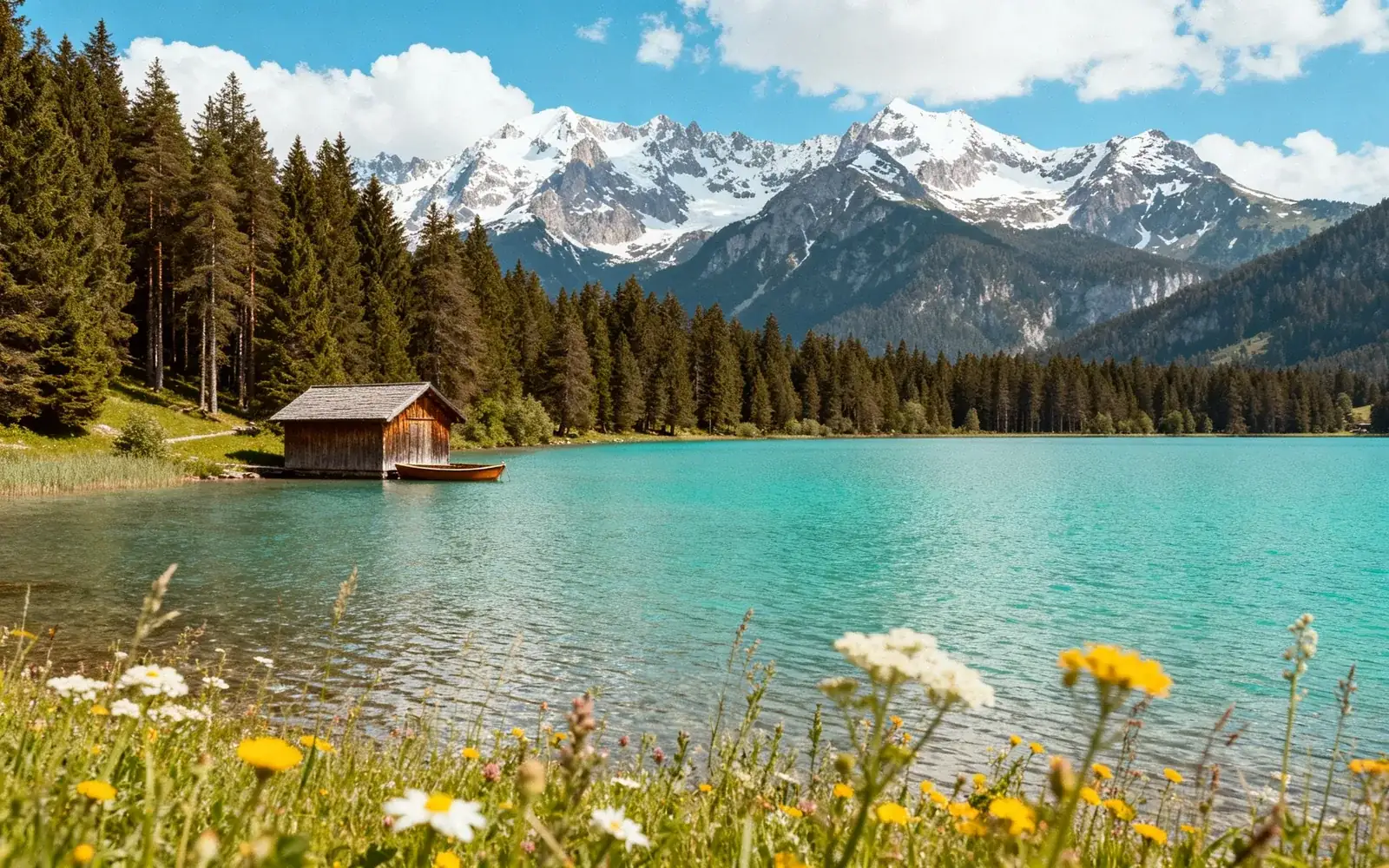
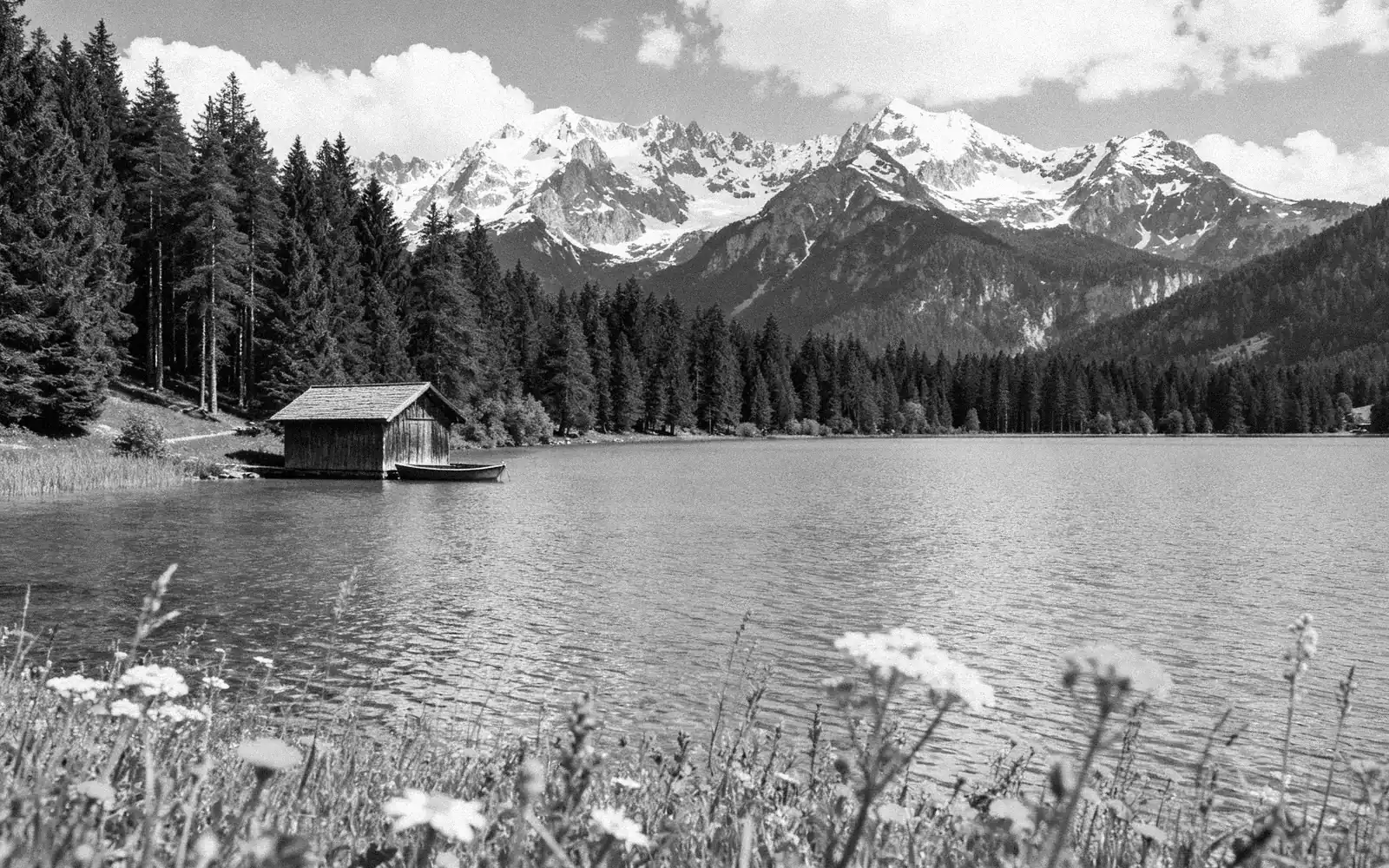
Fargelegg et svart-hvitt landskap
En fjellsjø fotografert i svart-hvitt, nå i farger
Prøv selvSlik fargelegger du et svart-hvitt-bilde
- 1
Skann bildet
Skann papirbildet med 600 dpi, eller fotografer det flatt i dagslys uten blits. Lagre det som JPG under 5 MB.
- 2
Last det opp med «Fargelegg» på
Åpner du verktøyet fra denne siden, er «Fargelegg» slått på. Åpner du det på en annen måte, slår du på «Fargelegg» før du kjører.
- 3
Behandle bildet
Klikk på «Kjør». Farger legges til, og riper, bretter og falming repareres i samme kjøring.
- 4
Sammenlign og last ned
Dra skillelinjen for å sammenligne svart-hvitt-originalen med fargeresultatet, og last det ned.
Slik velger AI fargene
Et svart-hvitt-bilde registrerer lysstyrke, ikke farge. Modellen kjenner igjen det som er på bildet, som hud, himmel, gress, tre eller murstein, og gir hver del den fargen den mest sannsynlig hadde.
Hud, himmel, planter og vann blir pålitelige. Klær, biler, malte vegger og blomster kunne ha hatt nesten hvilken som helst farge, så resultatet er et kvalifisert anslag: en blå kjole kan komme tilbake grønn.
Når du vet den virkelige fargen
Fargeleggingen har ingen tekstboks, så du kan ikke fortelle den at bilen var rød. Husker noen i familien en farge, fargelegger du bildet først, åpner resultatet i AI-inpainting, maler over gjenstanden og skriver for eksempel «en mørkerød kjole».
Gamle brev, baksiden av bildet og andre bilder fra samme dag er gode kilder. En håndskrevet lapp som «blå søndagskjole» er nok til å rette opp én gjenstand etterpå.
Sepiabilder og falmede fargebilder
Sepia- og bruntonede bilder fungerer på samme måte som svart-hvitt-bilder: tonen leses som lysstyrke, og fulle farger legges på.
Et fargebilde som bare har falmet eller blitt rødt eller gult, trenger ikke fargelegging. Verktøyet for fotorestaurering reparerer fargene og skadene uten å legge til nye farger.
Flere bilder av én person
Du kan legge til opptil fire bilder av samme person i én kjøring, for eksempel to skadde kopier av ett portrett. De slås sammen til ett fargelagt bilde som bruker de beste delene av hvert av dem. Bilder av ulike personer eller scener trenger hver sin kjøring.