AI-inpainting og generativ fylling for bildene dine
Mal over den delen av bildet du vil endre, og beskriv hva som skal være der i stedet. Bare den malte flekken males om, tilpasset lyset og perspektivet rundt.
- Gratis kreditter hver dag
- Ingen installasjon
Eksempler på inpainting med promptene som ble brukt
Dra skillelinjen for å se før og etter.
Bytt ut en kjedelig himmel
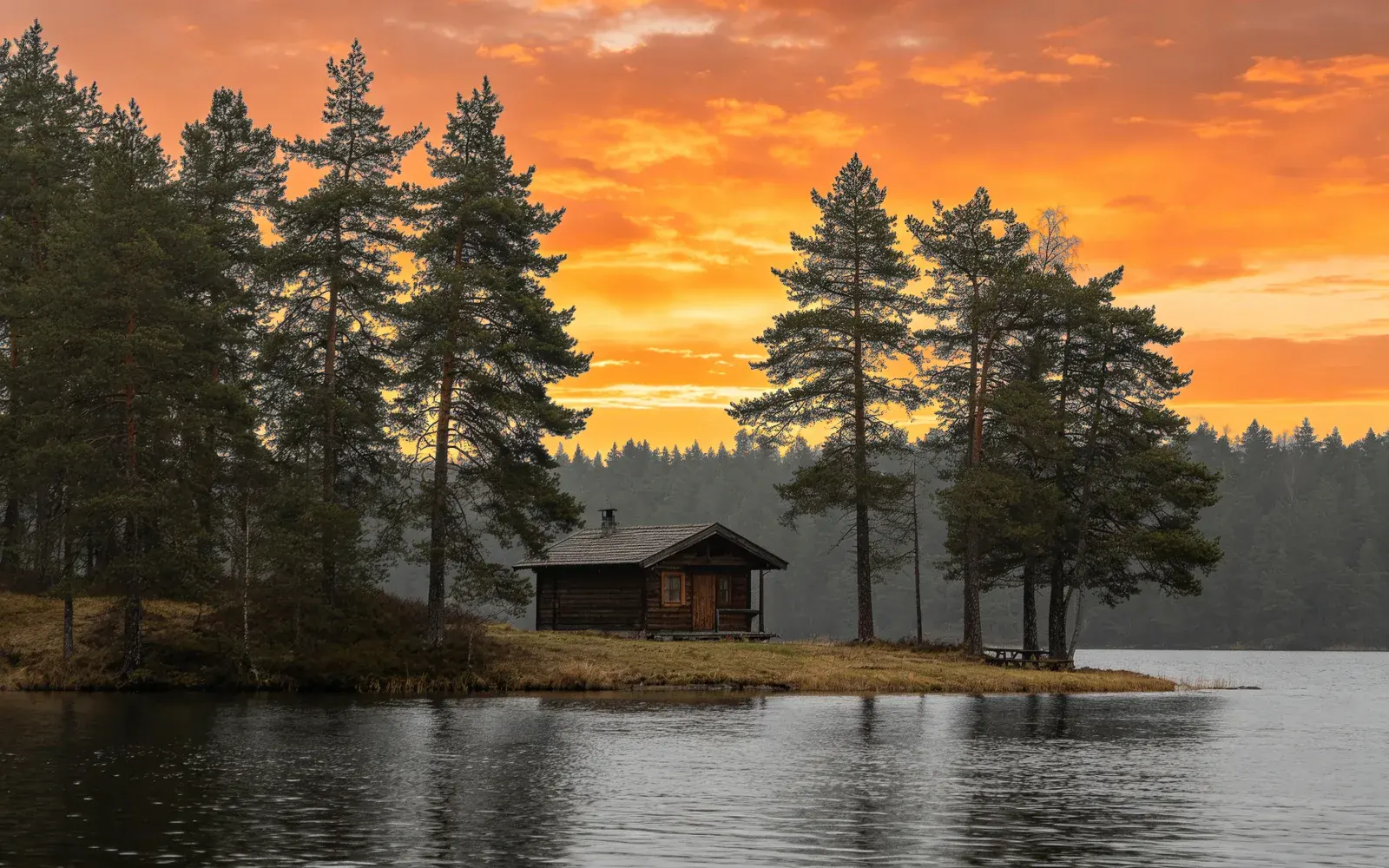
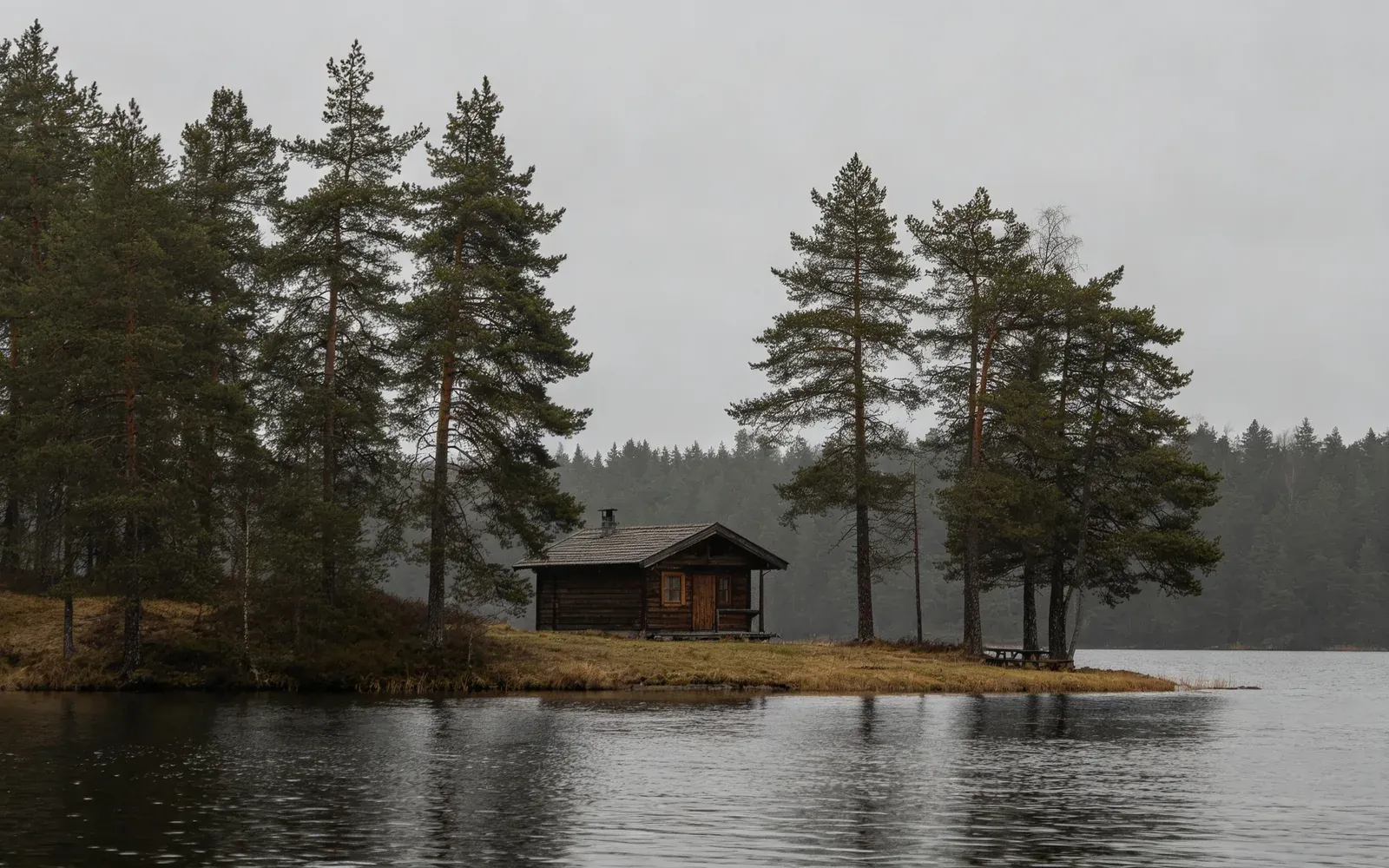
En flat grå himmel over en hytte ved vannet malt om til solnedgang
Prompt a burning orange sunset sky with scattered clouds
Prøv selv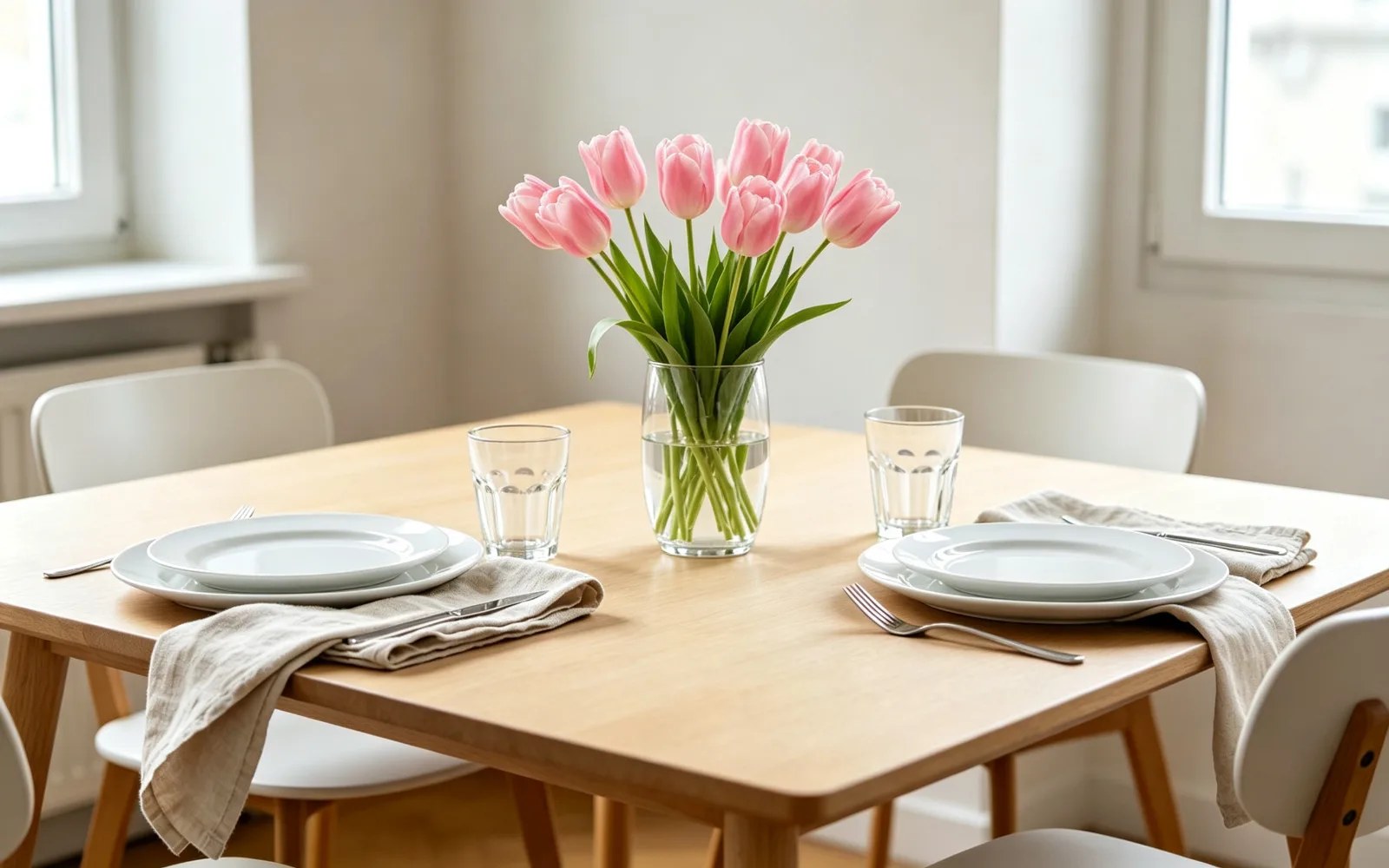
Legg til en gjenstand på en tom plass
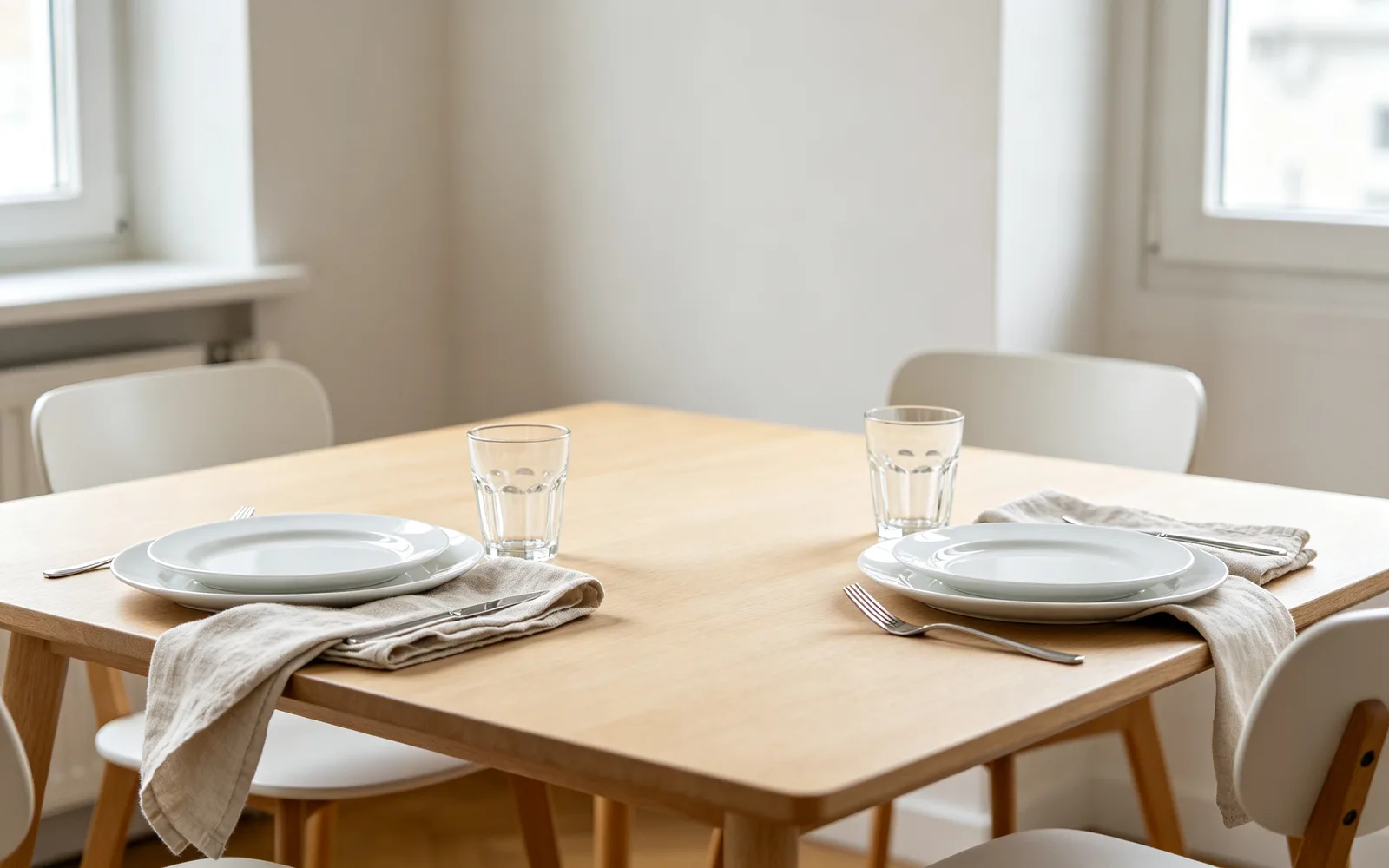
En vase med tulipaner lagt til på den tomme halvdelen av et bord
Prompt a glass vase of pink tulips
Prøv selv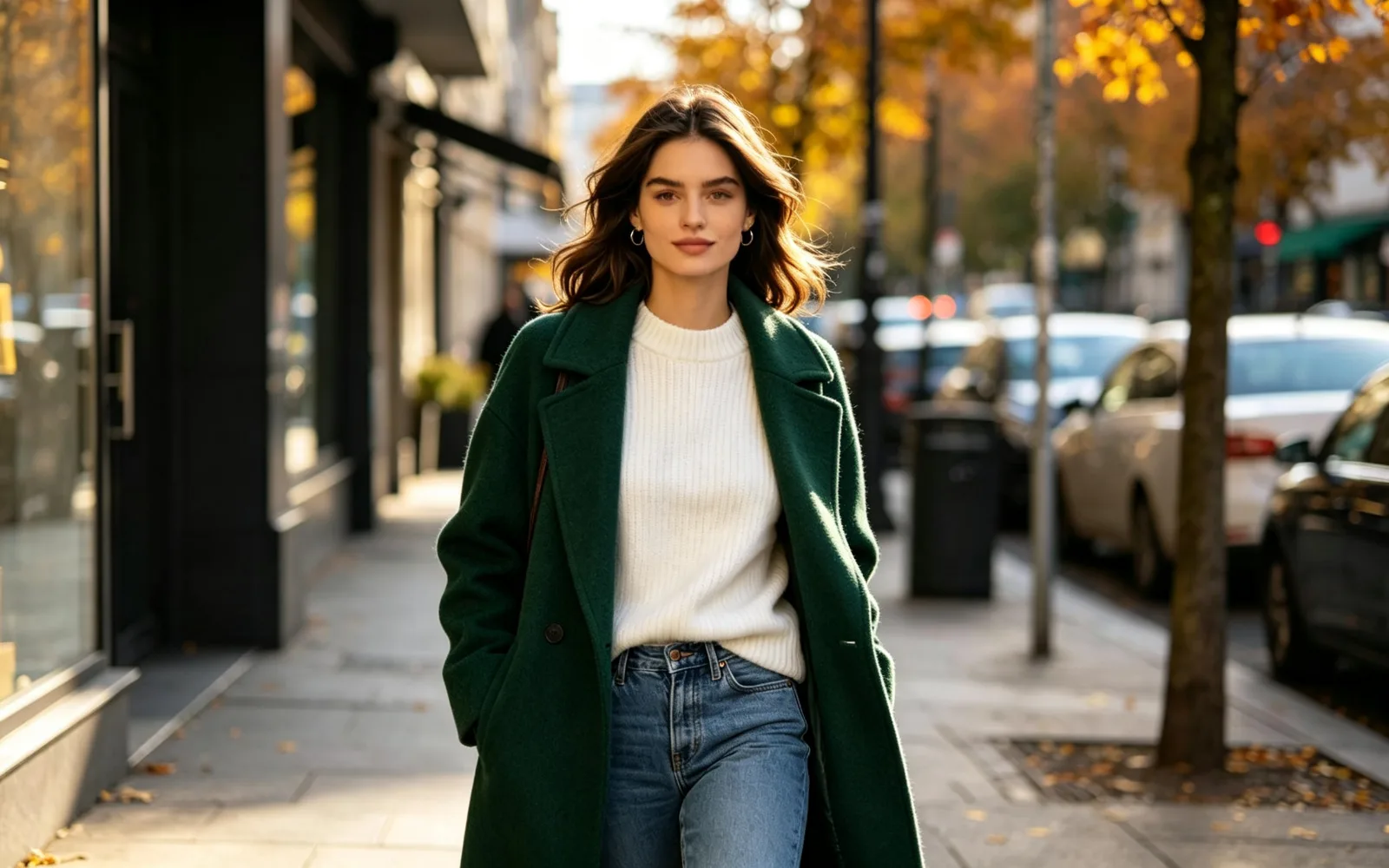
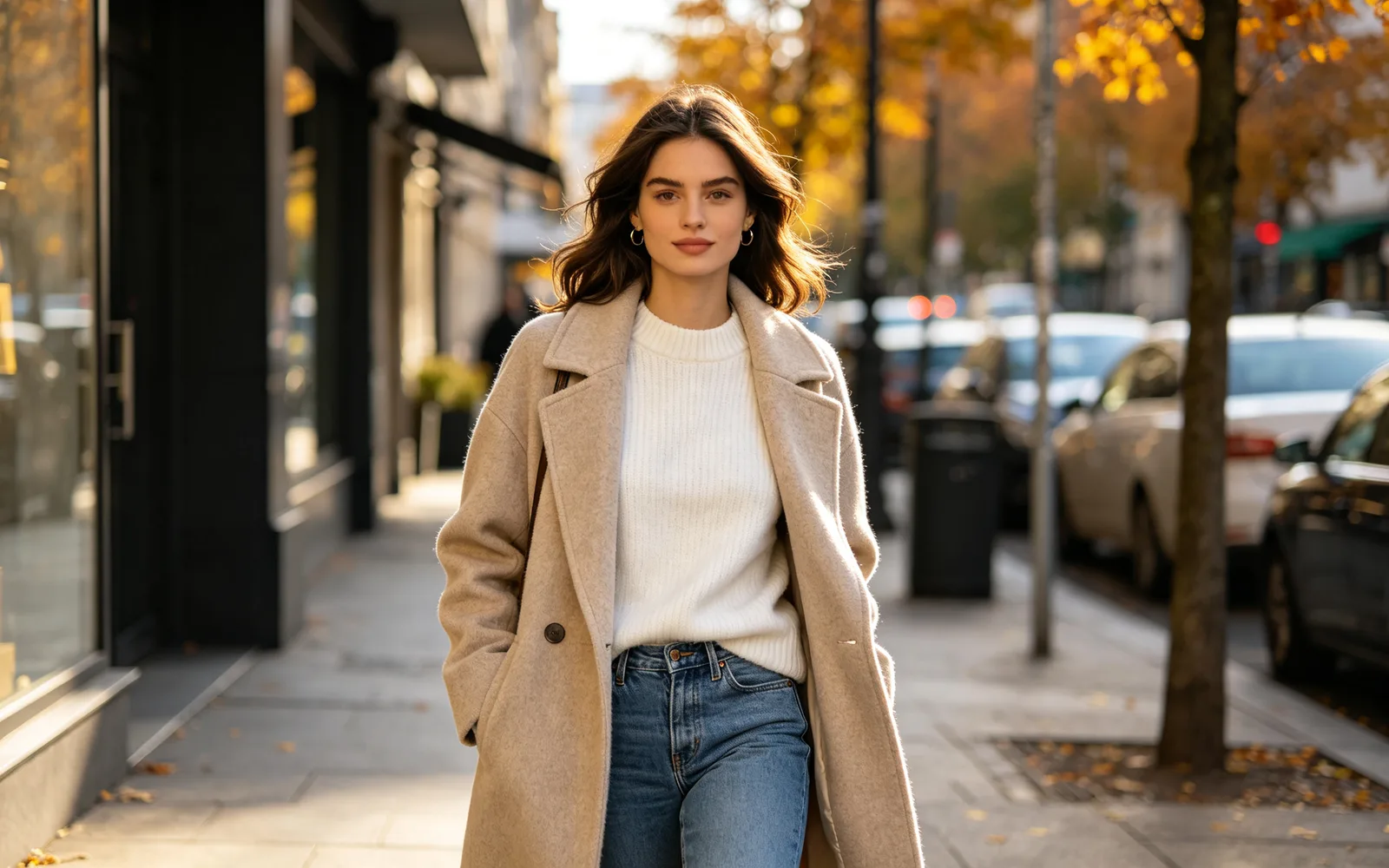
Endre fargen på klær
En beige frakk endret til mørkegrønn ull
Prompt a dark green wool coat
Prøv selv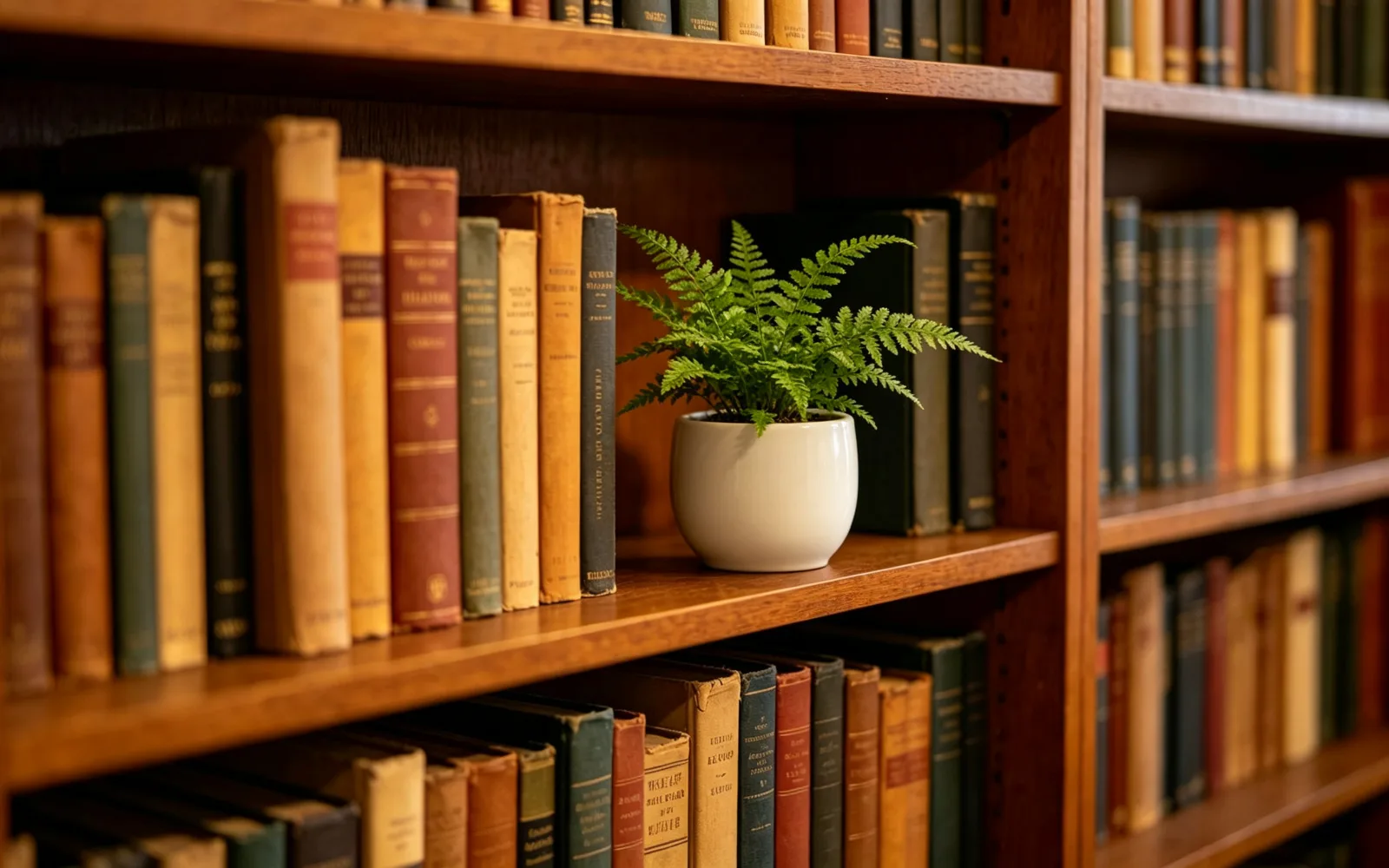
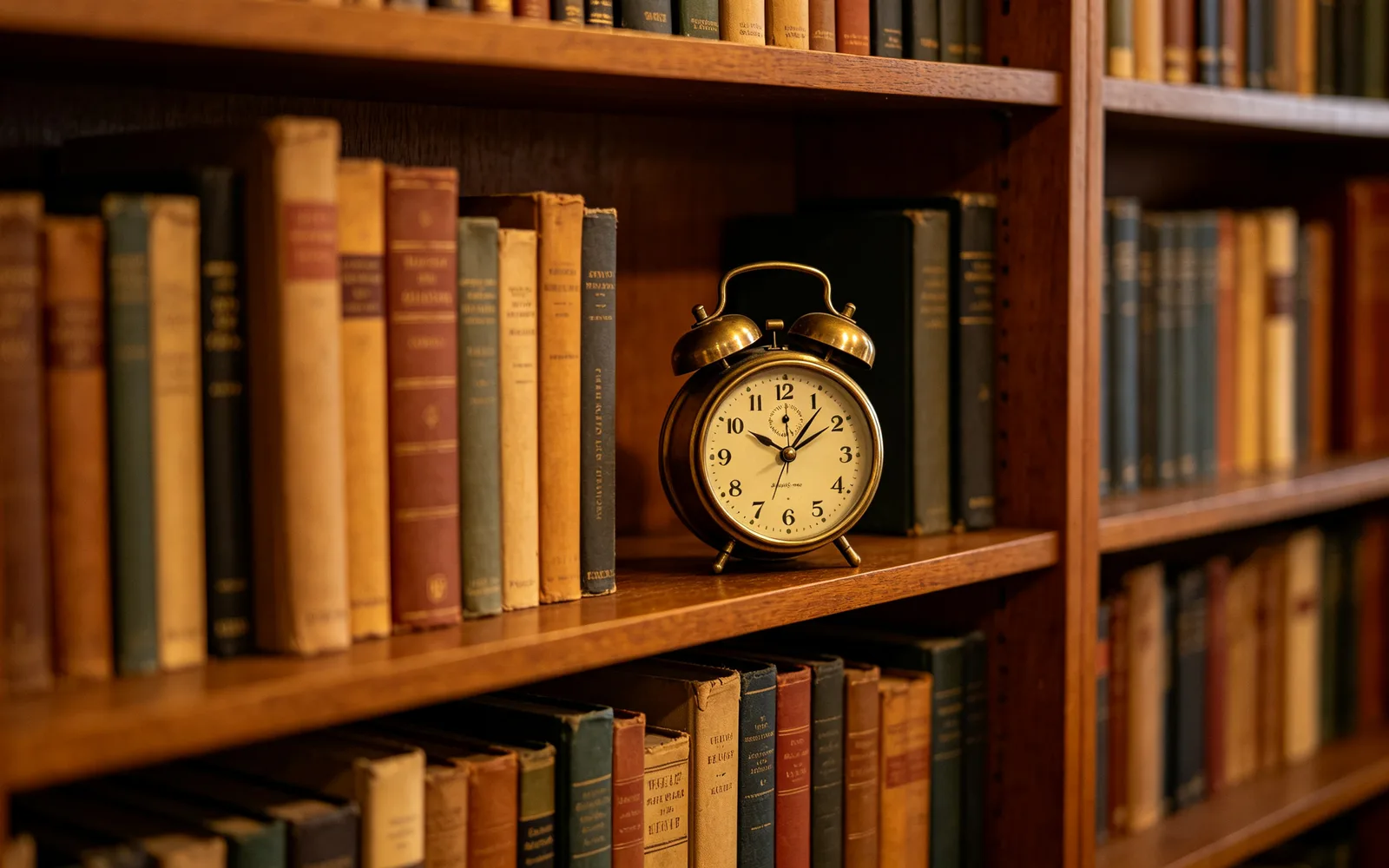
Bytt ut en gjenstand i en hylle
En gammel vekkerklokke i en bokhylle byttet ut med en bregne i potte
Prompt a small fern in a white ceramic pot
Prøv selvSlik erstatter du en del av et bilde med AI-inpainting
- 1
Last opp bildet
Klikk på «Velg et bilde» eller dra bildet inn på siden. Filer på opptil 5 MB godtas.
- 2
Mal over området som skal endres
Mal over den delen du vil erstatte. Penselstørrelse, zoom, «Visk ut merker» og «Angre» fungerer på samme måte som i objektfjerneren.
- 3
Skriv hva som skal være der
En tekstboks dukker opp på bildet når du begynner å male. Skriv én linje på opptil 120 tegn, for eksempel «en rød strikkegenser».
- 4
Kjør og sammenlign
Klikk på «Kjør», dra skillelinjen for å sammenligne før og etter, og last ned resultatet.
Hva er AI-inpainting?
Inpainting betyr å male om en valgt del av et bilde mens resten blir som det var. Du markerer området med en pensel og beskriver hva som skal dukke opp der. Modellen tegner det nye innholdet slik at det passer med lyset, fargene og perspektivet i pikslene rundt.
Det passer til endringer som er for spesifikke for et filter: å endre fargen på en jakke, bytte ut en gjenstand i en hylle, erstatte en kjedelig himmel eller fylle inn et skadet felt.
AI-inpainting og generativ fylling
Generative Fill er navnet Adobe bruker i Photoshop for samme type redigering: marker et område, skriv hva som skal dukke opp, og programmet maler det inn. Her er markeringen penselmerket ditt, og prompten er den ene linjen du skriver.
Det er ingen lag eller markeringsverktøy å lære. Resultatet er ett ferdig bilde som du sammenligner med originalen og laster ned.
Slik skriver du en god inpainting-prompt
Korte, konkrete instruksjoner fungerer best. Nevn gjenstanden først, og legg så til farge, materiale eller størrelse. Beskriv bare det som skal inn i merket, ikke hele bildet. Flere eksempler:
- Endre klær: «en marineblå linskjorte med oppbrettede ermer»
- Fylle en tom plass: «en stabel med tre gamle bøker»
- Reparere et manglende felt: «de samme gulvbordene i tre»
- Endre årstid: «høstløv i oransje og rødt»
- Bytte mat på en tallerken: «et stykke sitronkake»
Tips for et naturlig resultat
Mal den formen og størrelsen du vil at den nye gjenstanden skal ha. Et høyt, smalt merke passer til en høy gjenstand, og et lite merke har ikke plass til en stor. La det være en liten kant rundt den gamle gjenstanden, så kantene ikke synes.
Gjør én endring per kjøring. For en ny endring laster du ned resultatet, laster det opp igjen og maler over neste område. Vil du bare ha noe bort, trenger objektfjerneren ingen tekst i det hele tatt.