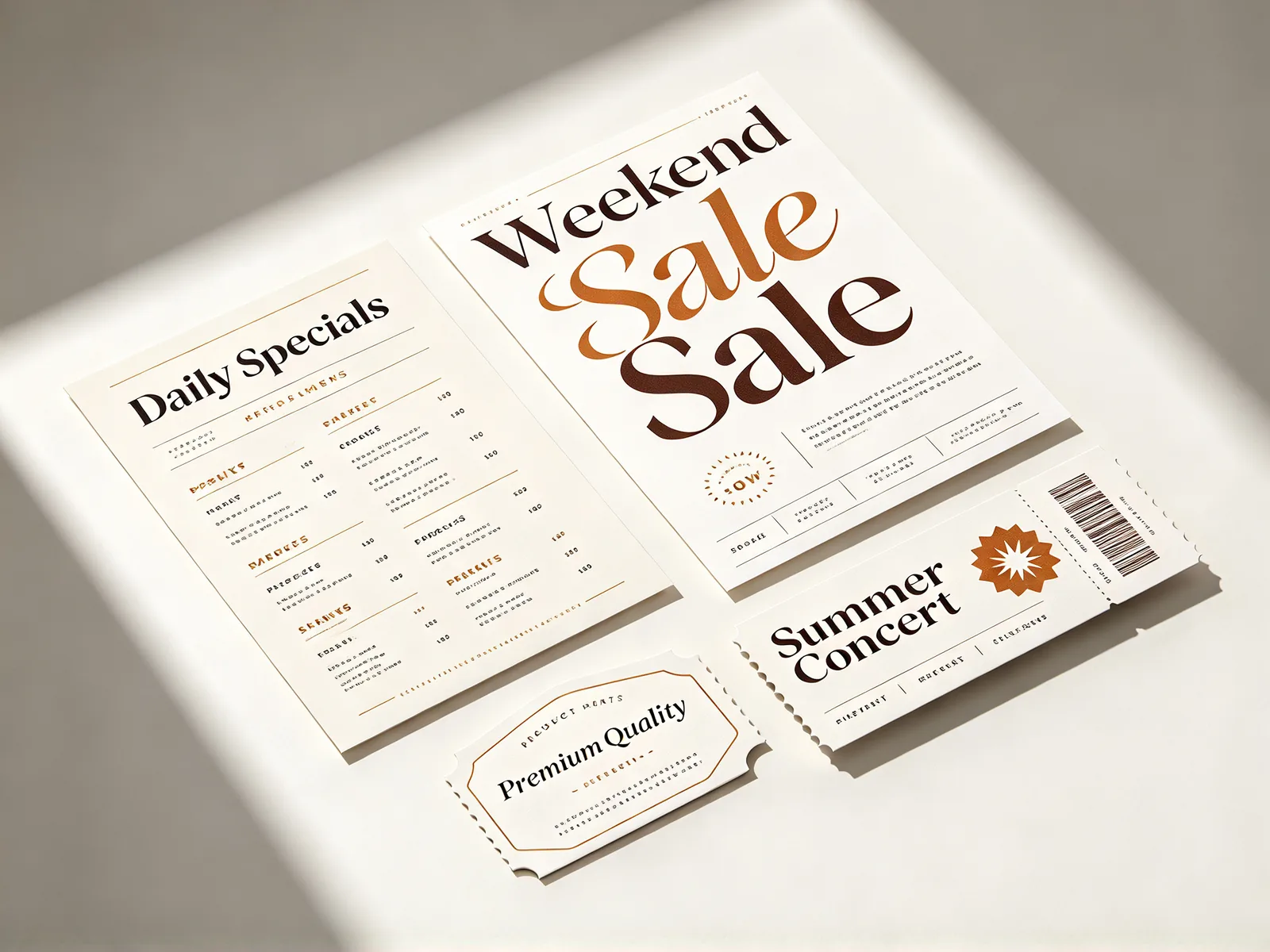
Rediger tekst i et bilde og behold skrifttypen
Rett et feilstavet ord på et AI-banner, en meny eller et skilt uten å generere bildet på nytt. Dra en ramme rundt teksten, skriv den nye teksten, så beholdes skrifttype, farge og perspektiv.
- Ingen installasjon
Rediger tekst i et bilde, før og etter
Dra skillelinjen for å sammenligne.
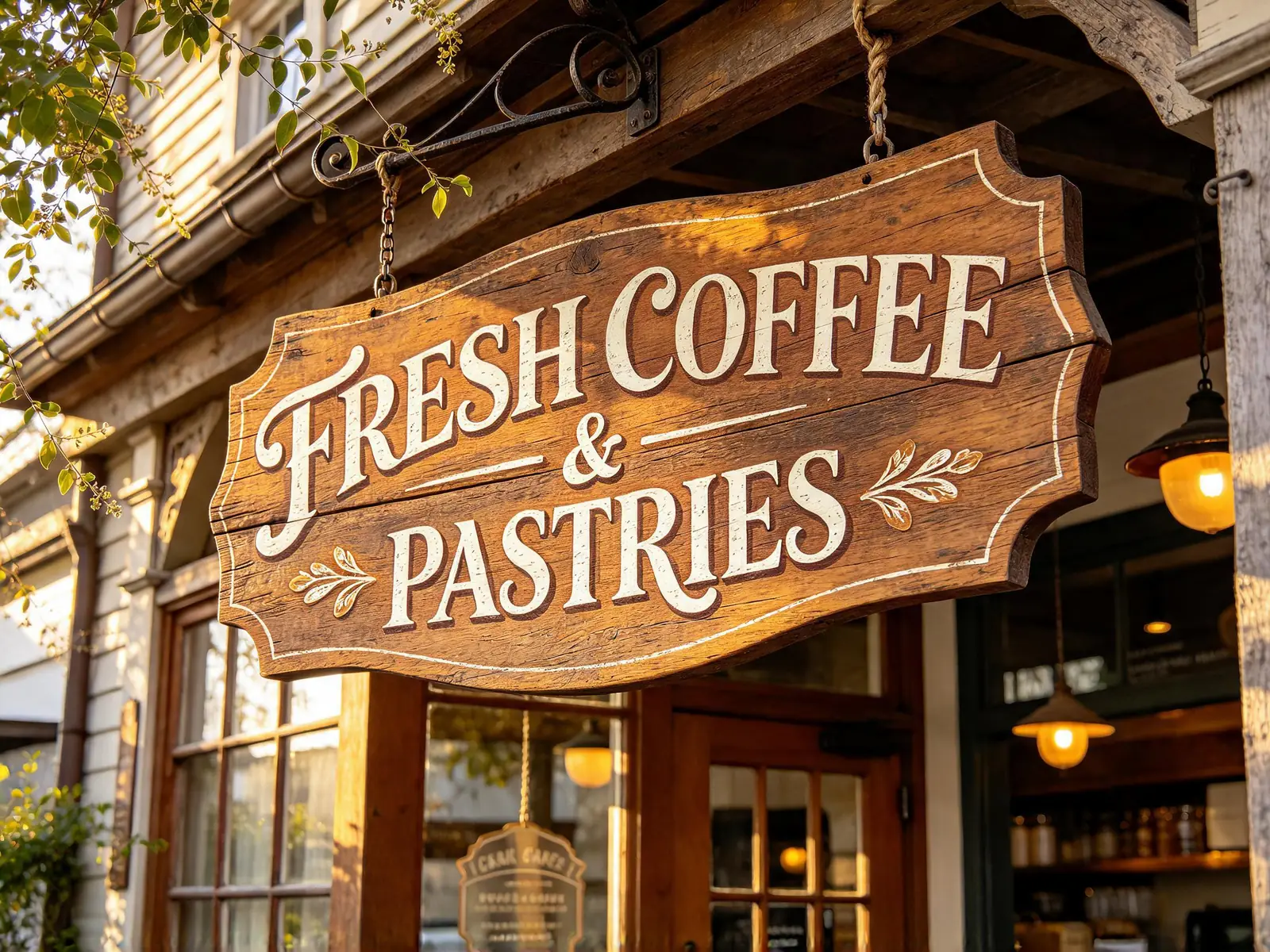
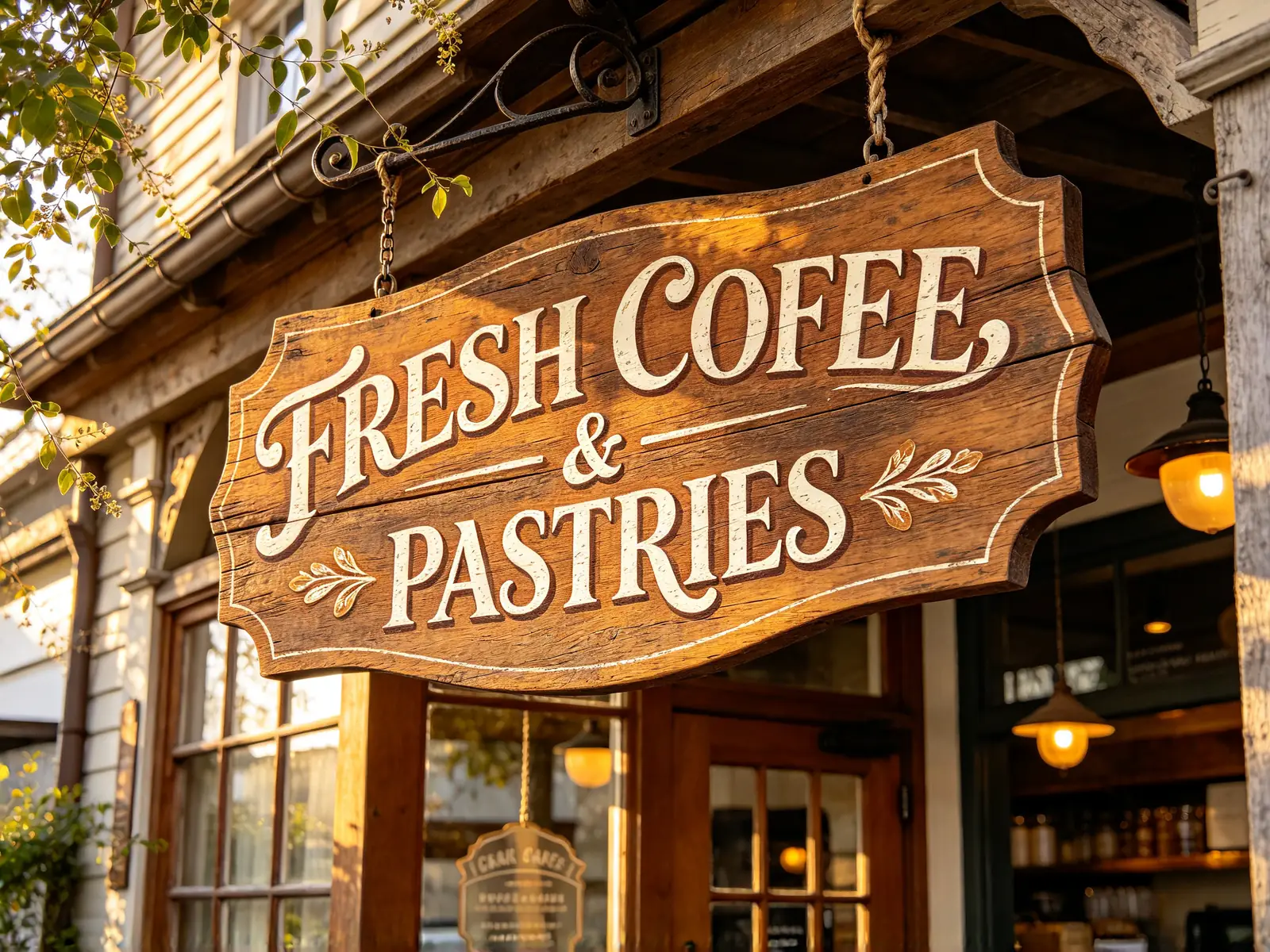
Rett et feilstavet ord på et butikkskilt
COFEE på et kafeskilt i tre rettet til COFFEE, med de malte kremfargede seriffbokstavene og trestrukturen beholdt
Prompt COFFEE
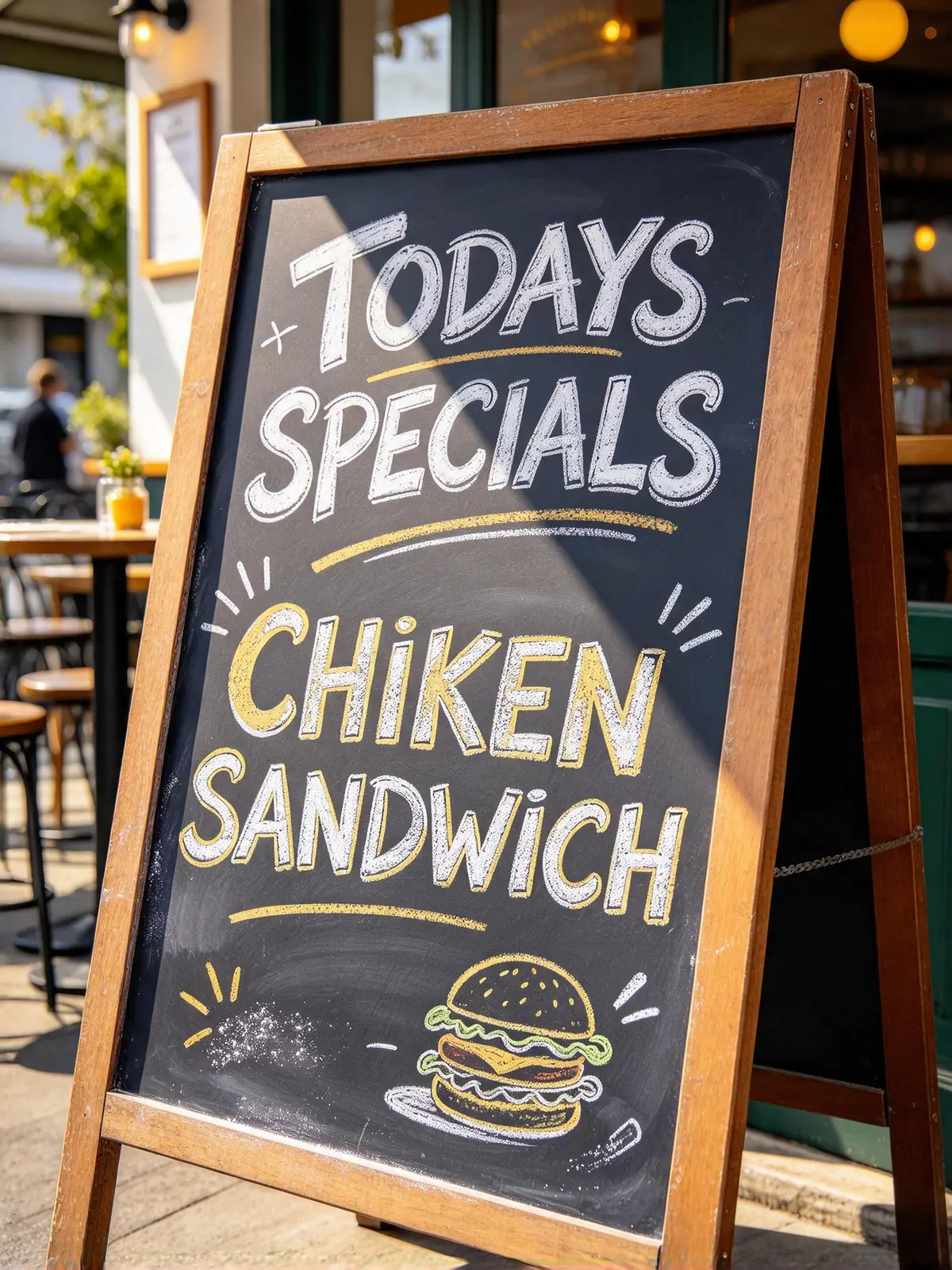
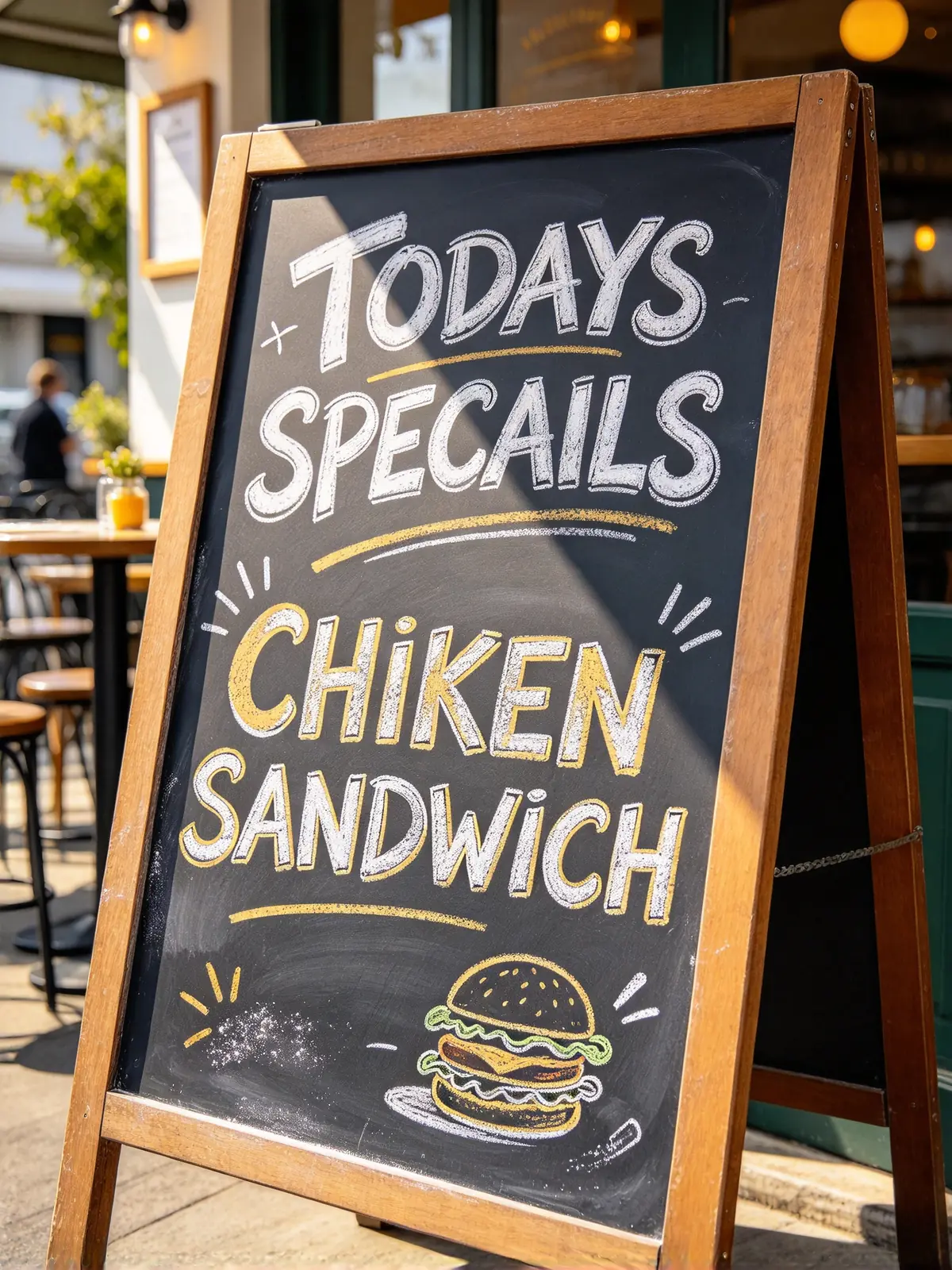
Rett en skrivefeil på en krittavle med meny
SPECAILS på en krittavle på stativ rettet til SPECIALS, med kritt-bokstavene beholdt
Prompt SPECIALS
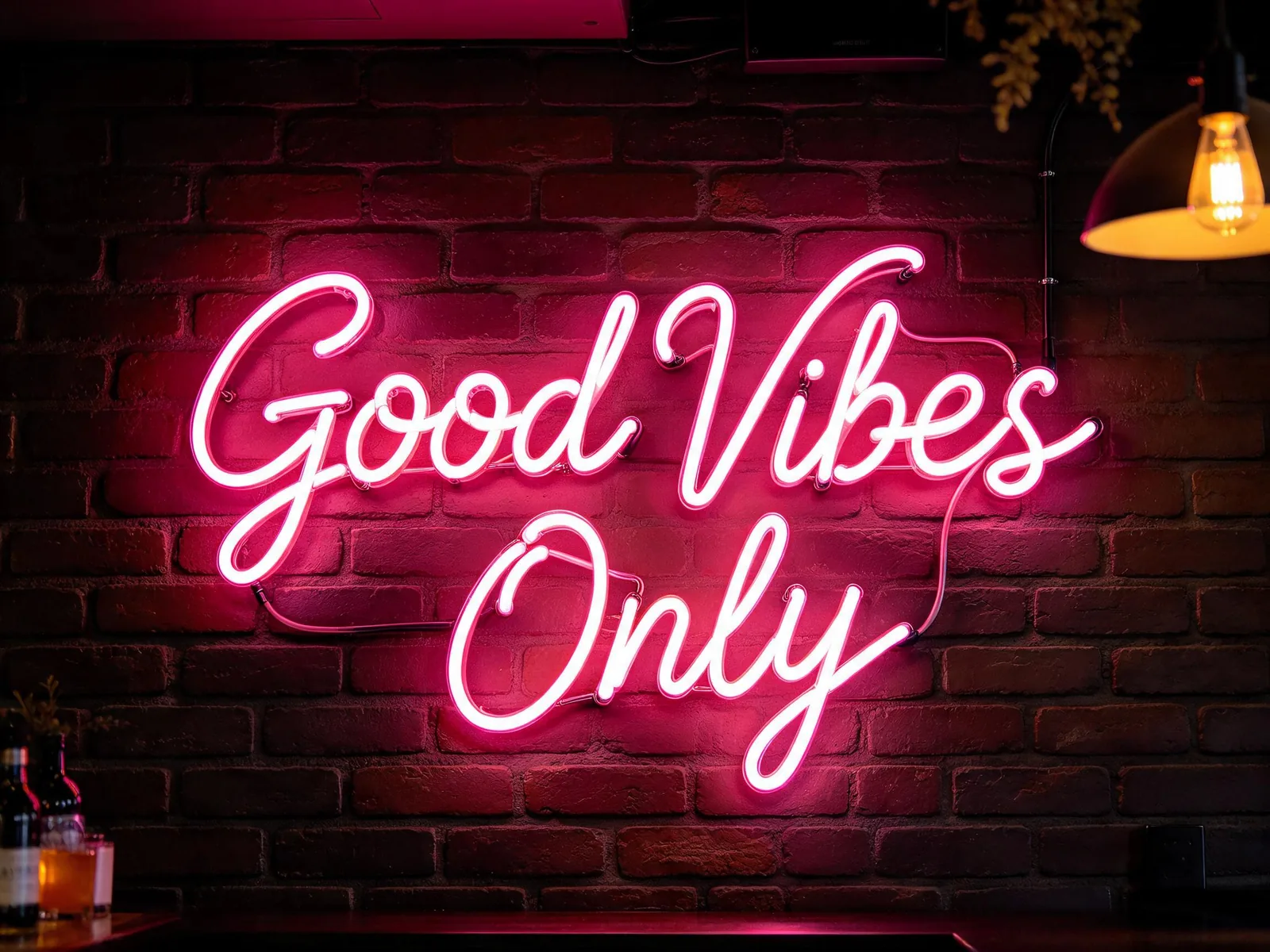
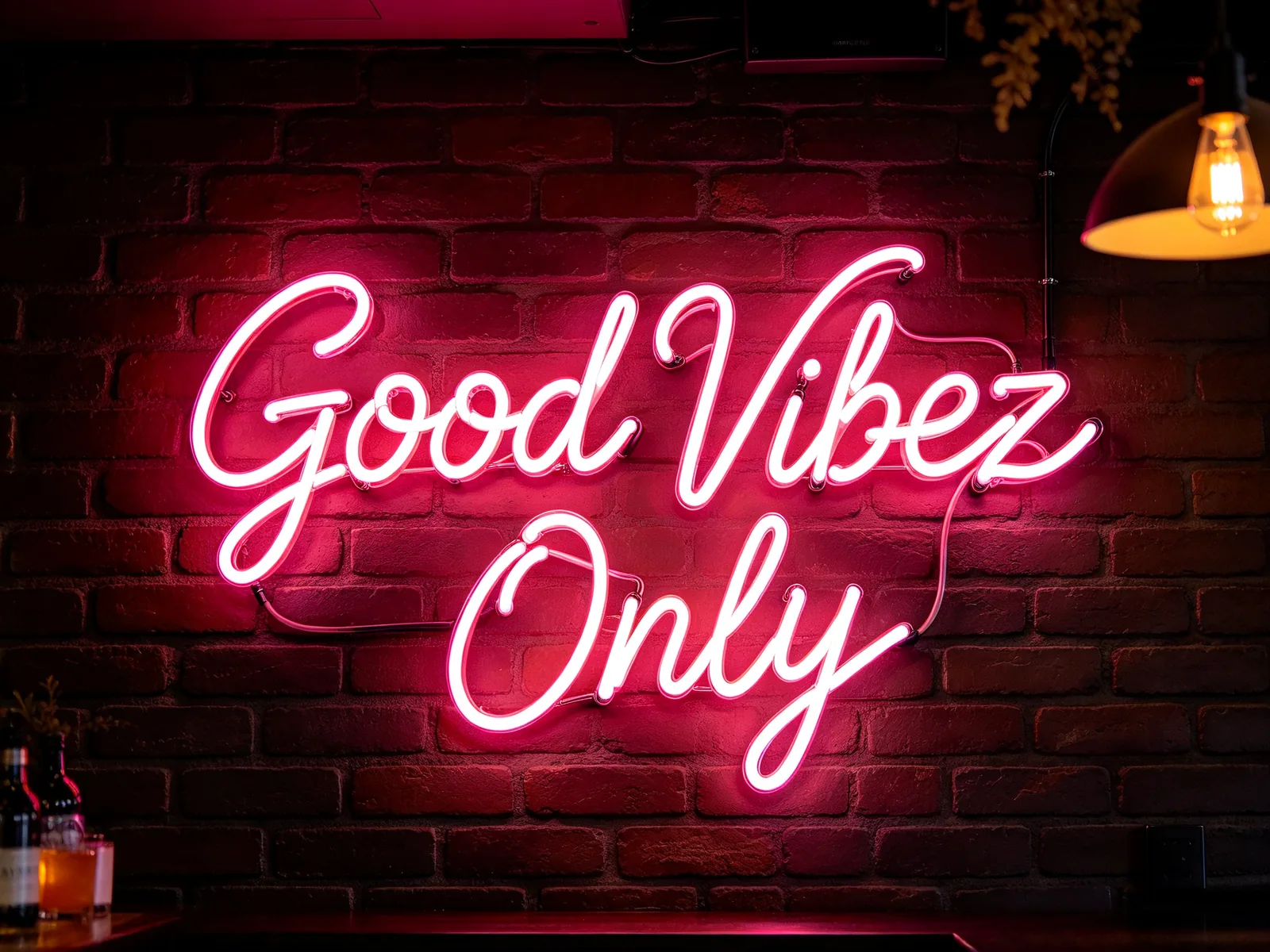
Bytt et ord på et bilde av et neonskilt
Vibez på et rosa neonskilt i skriveskrift endret til Vibes, med gløden og rørstilen beholdt på murveggen
Prompt Vibes
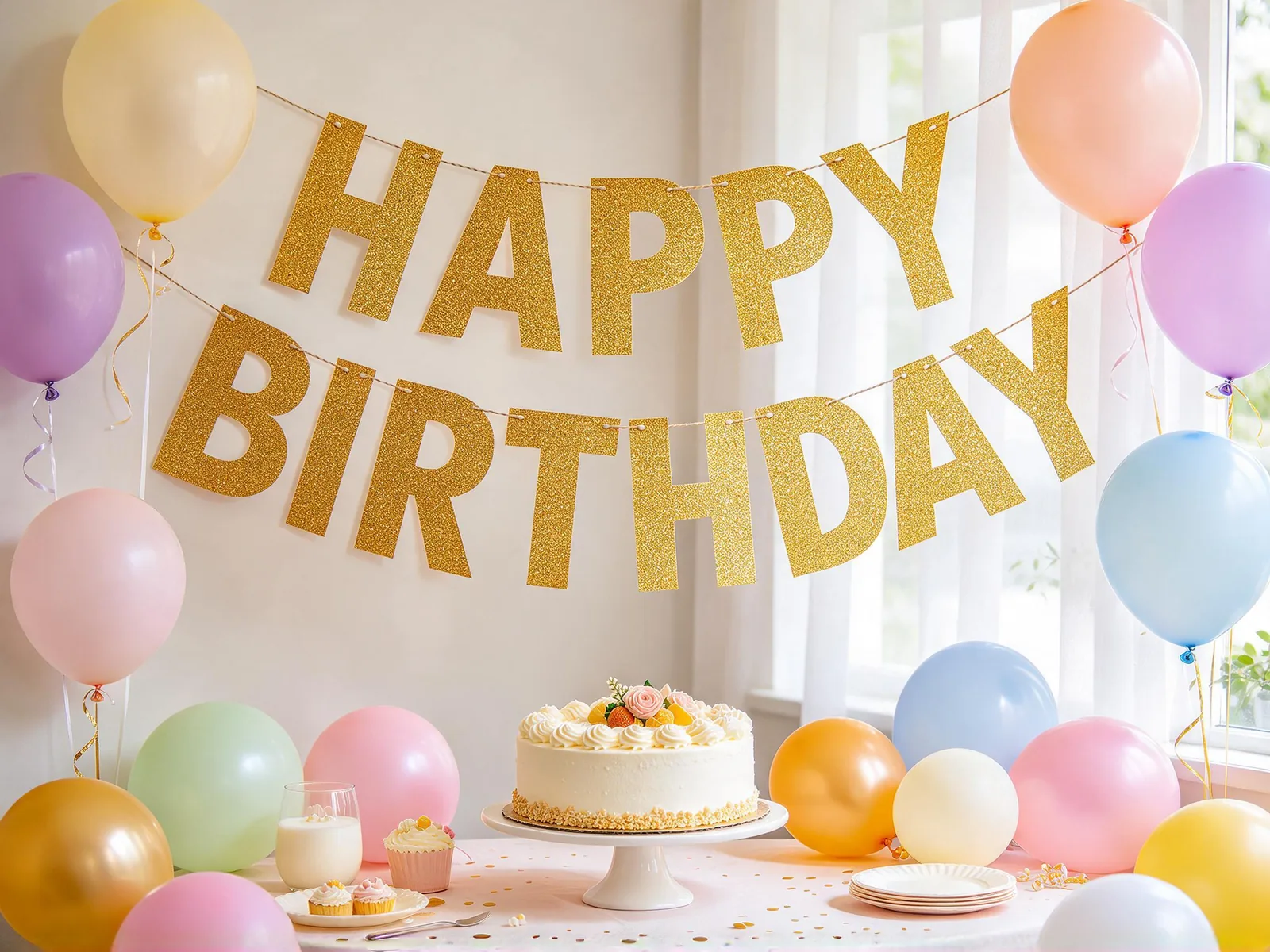
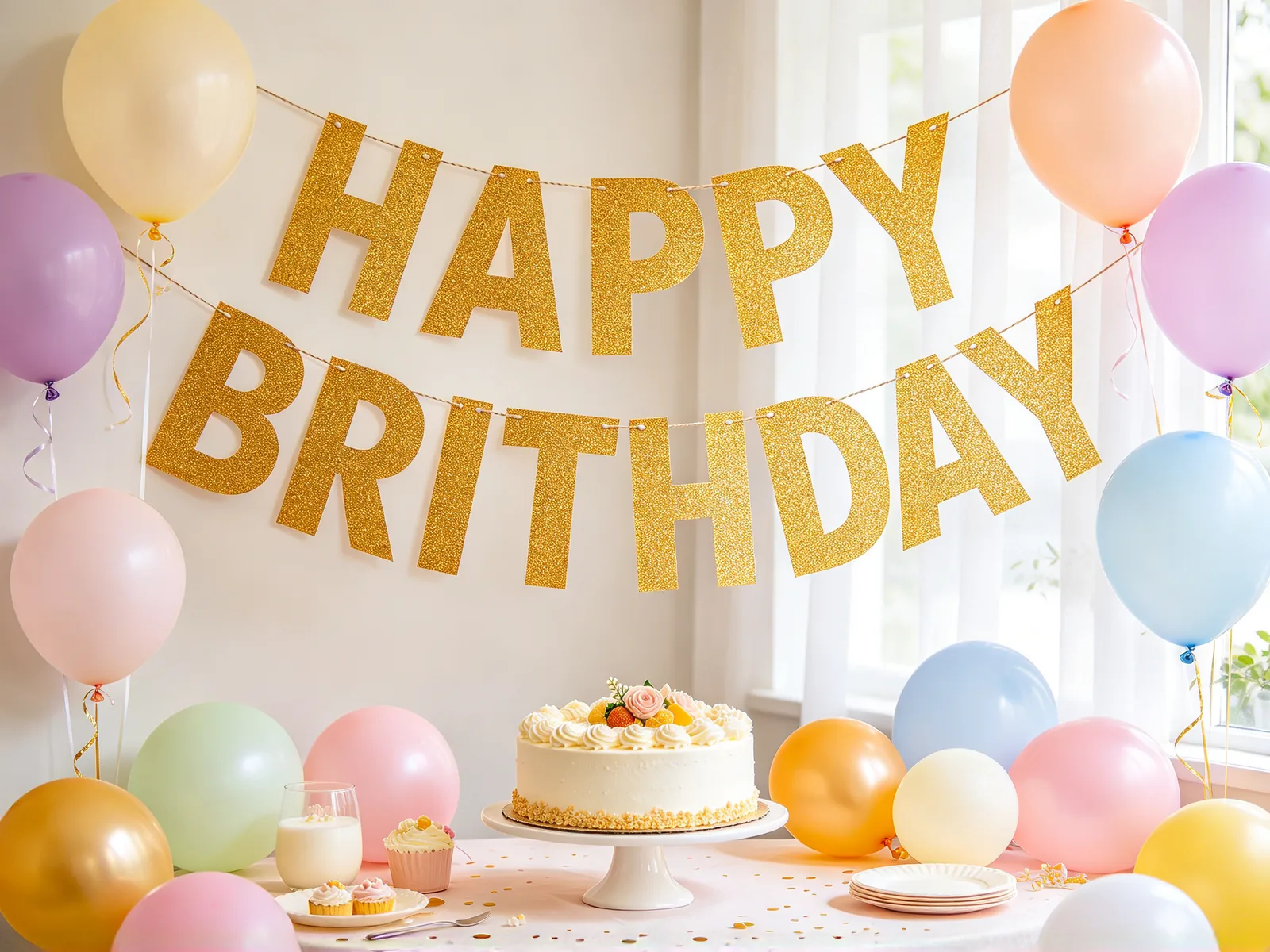
Rett staving på et festbanner
BRITHDAY på et banner med gullglitterbokstaver rettet til BIRTHDAY, med glitteret og vinkelen beholdt
Prompt BIRTHDAY
Slik redigerer du tekst i et bilde
- 1
Last opp bildet
Legg til en JPG, PNG eller WebP med feil tekst: et AI-banner, en meny, et skilt eller et skjermbilde.
- 2
Dra en ramme rundt teksten
Dra én ramme rundt ordet eller linjen som skal endres, med kontur og skygge.
- 3
Skriv hva det skal stå
Skriv inn nøyaktig staving og store bokstaver, opptil 60 tegn.
- 4
Rett og last ned
Kjør rettelsen, sammenlign med originalen og lagre. Velg «Rett et ord til» på resultatet for å ta neste ord.
Rediger tekst på et bilde: hvem det hjelper
Skrivefeil blir stående i AI-bilder, trykte skilt og gamle designfiler. Dette er de som retter dem med verktøyet.
Skapere av AI-bilder
Behold komposisjonen du liker, og rett bare bokstavene.
- Rett et feilstavet ord i et banner
- Fiks en uleselig overskrift på en plakat
- Slipp å generere hele bildet på nytt
Markedsførere og nettselgere
Oppdater teksten i en annonse du allerede har.
- Bytt et ord i et salgsbanner
- Rediger tekst i et skjermbilde til en presentasjon
- Rett en produktetikett før lansering
Små bedrifter
Rett en meny, et skilt eller en flyer når kildefilen er borte.
- Rett en skrivefeil på et bilde av en meny
- Oppdater et ord på et bilde av et butikkskilt
- Fiks en flyer du bare har som bilde
Rediger tekst i bilde med samme skrifttype
De nye bokstavene tegnes for å matche de gamle, så endringen ser ut som en del av bildet.
- Skrifttypens stil, tykkelse og størrelse følger originalbokstavene.
- Farge, kontur, glød og slagskygge tas med.
- Perspektiv og overflatestruktur, som trestruktur eller kritt, beholdes.
- Alt utenfor rammen holdes så nær originalen som mulig.
- Sterkt stilisert skrift kan avvike litt, så sammenlign før du publiserer.
- Resultatet er tegnet om i piksler, ikke en redigerbar skriftfil.
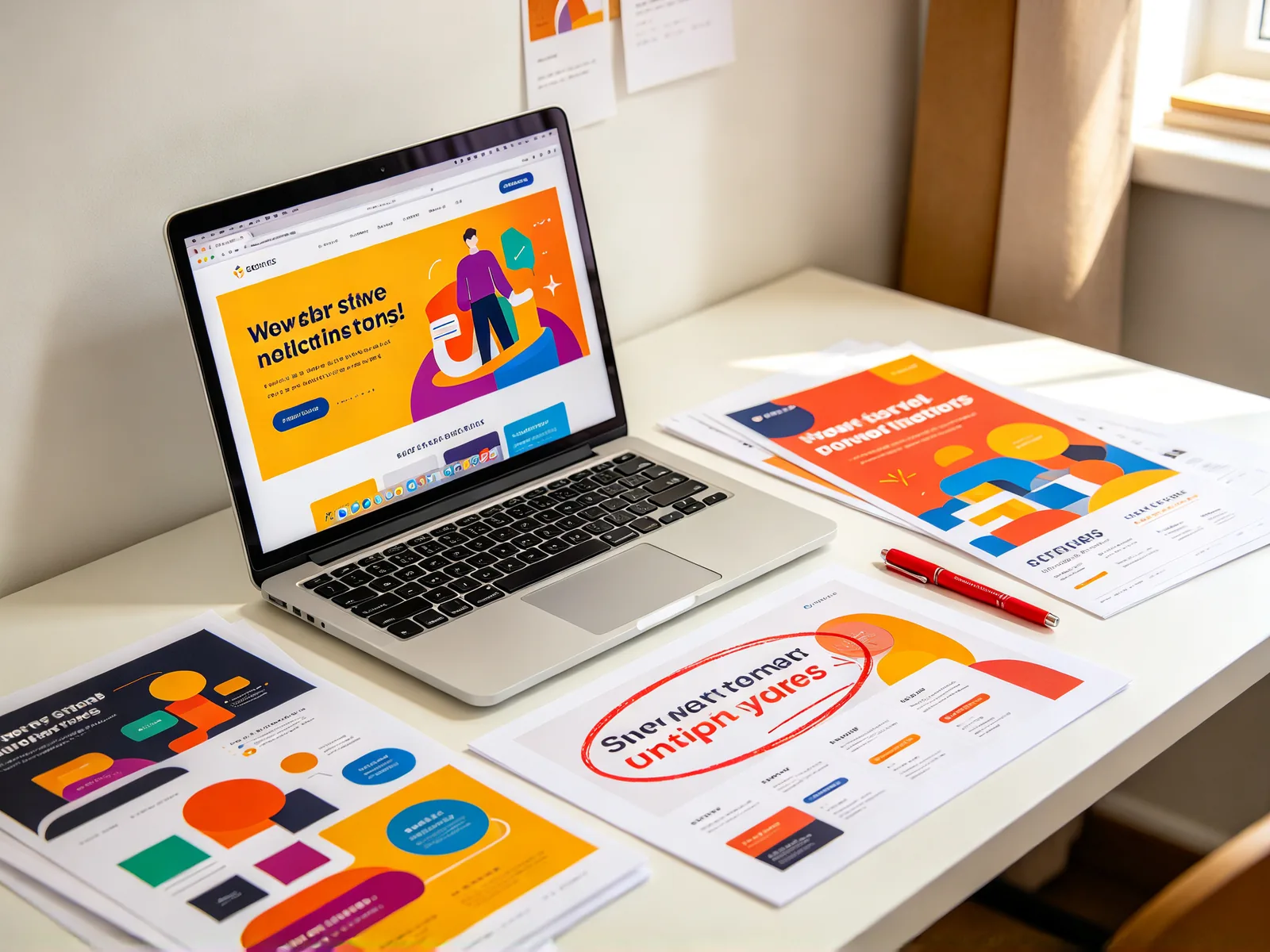
Hvorfor AI-bildegeneratorer staver feil
Bildemodeller maler bokstaver som former i stedet for å stave dem, så lange eller uvanlige ord blir ofte feil. Det skjer ofte i AI-bannere, plakater og menyer.
Å kjøre prompten på nytt endrer hele bildet og kan ødelegge oppsettet du likte. Som AI-tekstbytter tegner dette verktøyet bare om ordet du rammer inn.
- Ramm inn det feilstavede ordet.
- Skriv riktig staving.
- Gjenta med «Rett et ord til» for hver feil som er igjen.
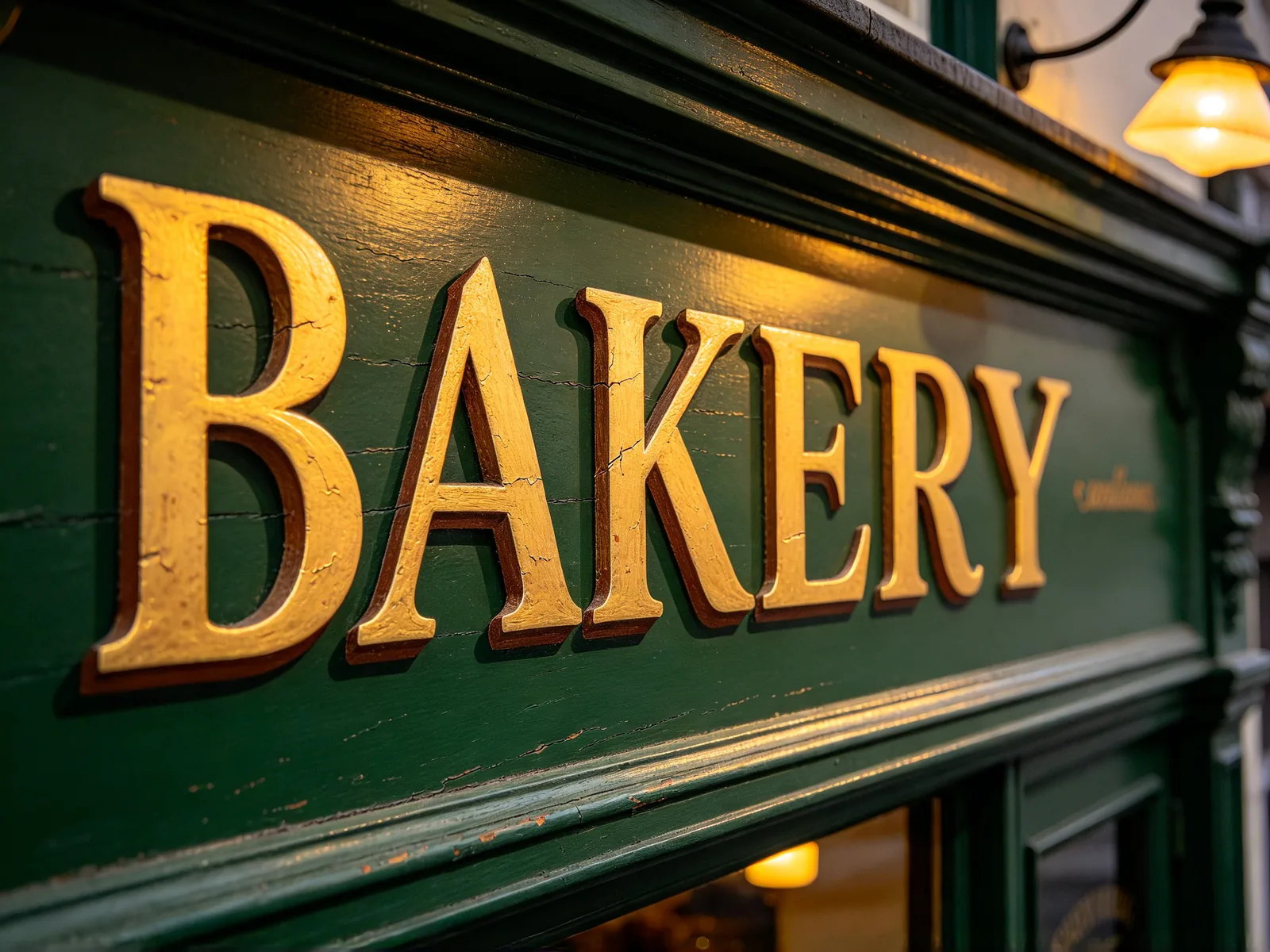
Tips for å endre tekst i et bilde pent
Du velger ramme og tekst; teksten oppdages ikke automatisk.
Modeller merket «Nøyaktig område» finner nøyaktig stedet du rammet inn. Andre modeller finner det ut fra en beskrivelse og kan treffe et nærliggende ord når bildet har mye tekst.
- Ramm inn hele ordet, med kontur, glød og skygge.
- Rett ett ord eller én linje per kjøring, og bruk deretter «Rett et ord til».
- Start med et skarpt bilde; uskarpe bokstaver gir modellen mindre å kopiere.
- Sjekk liten tekst i full størrelse før du publiserer, og kjør på nytt hvis en bokstav ser feil ut.
- Resultatet kommer tilbake i modellens utdatastørrelse, så en veldig stor kilde kan bli skalert ned.
- Bruk det bare på bilder du eier eller har lov til å redigere.