AI-fotorestaurering: reparer gamle og skadde bilder
Fiks riper, bretter, rifter, flekker og falming i gamle papirbilder og få tilbake skarpe detaljer. Slå på «Fargelegg» for å få en fargeversjon i samme kjøring.
- Gratis kreditter hver dag
- Ingen installasjon
Gamle bilder restaurert
Dra skillelinjen for å se før og etter.

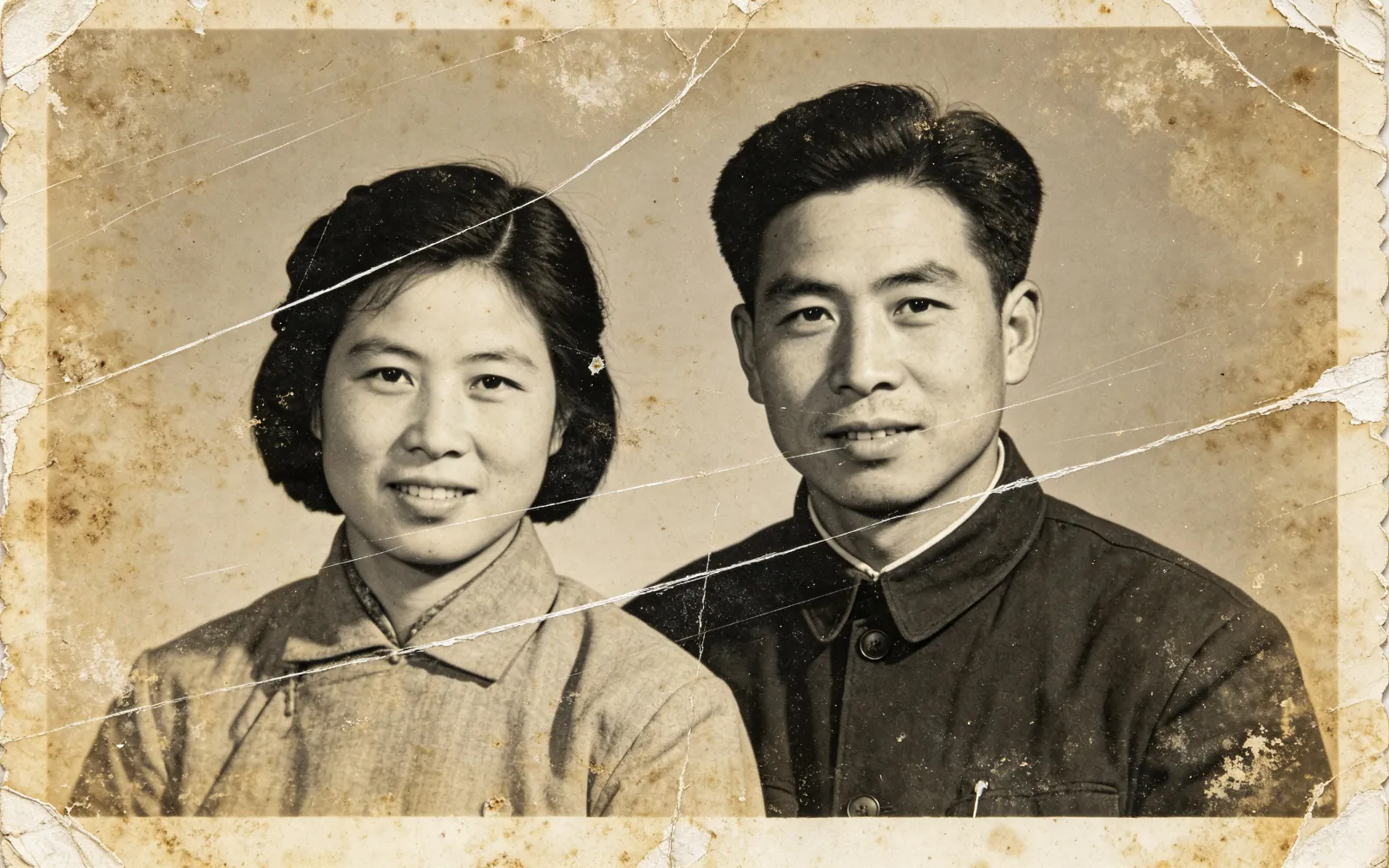
Reparer et brettet, gulnet portrett
Et brettet, gulnet portrett fra 1950-tallet, renset for riper og fargelagt på nytt
Prøv selv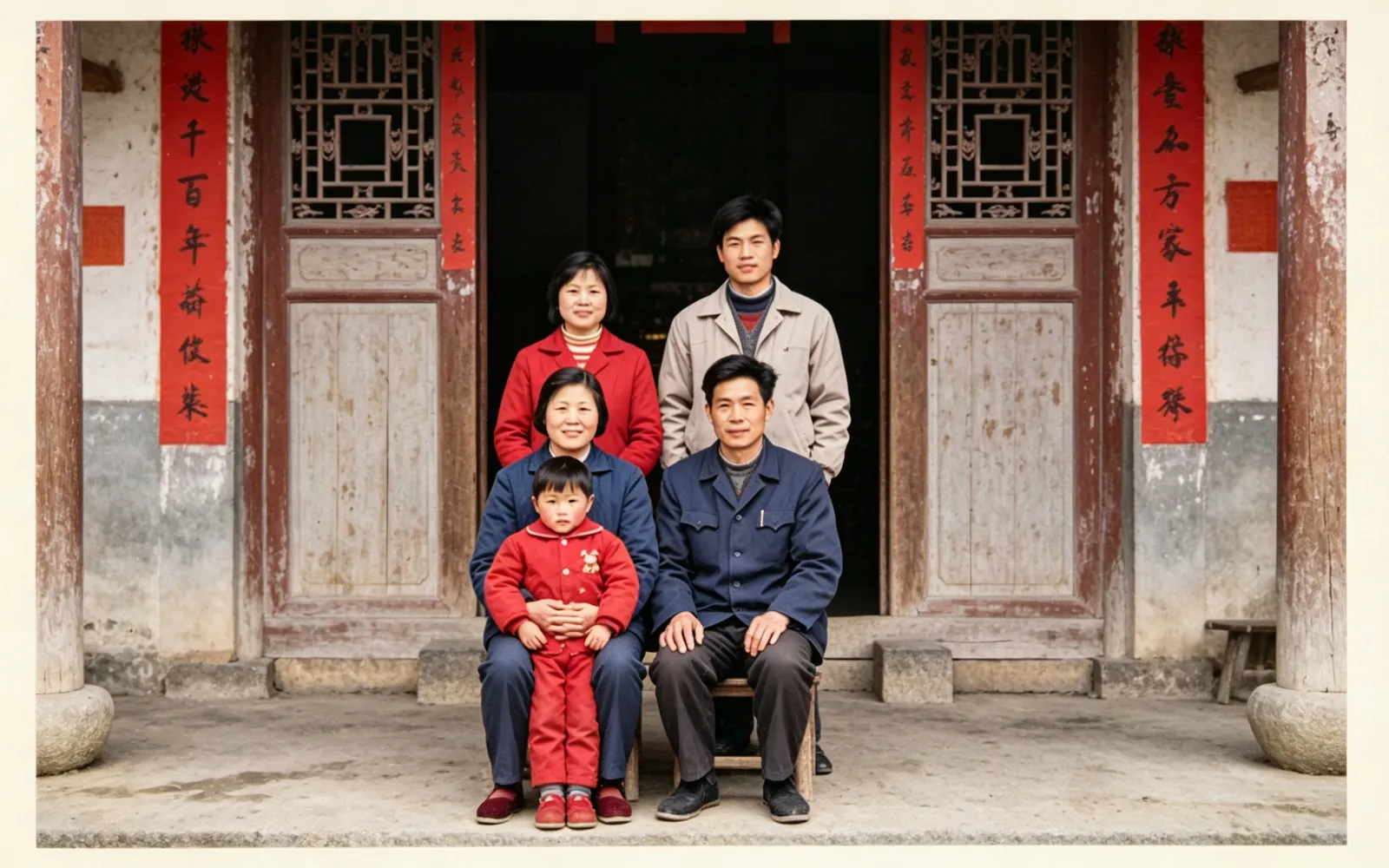
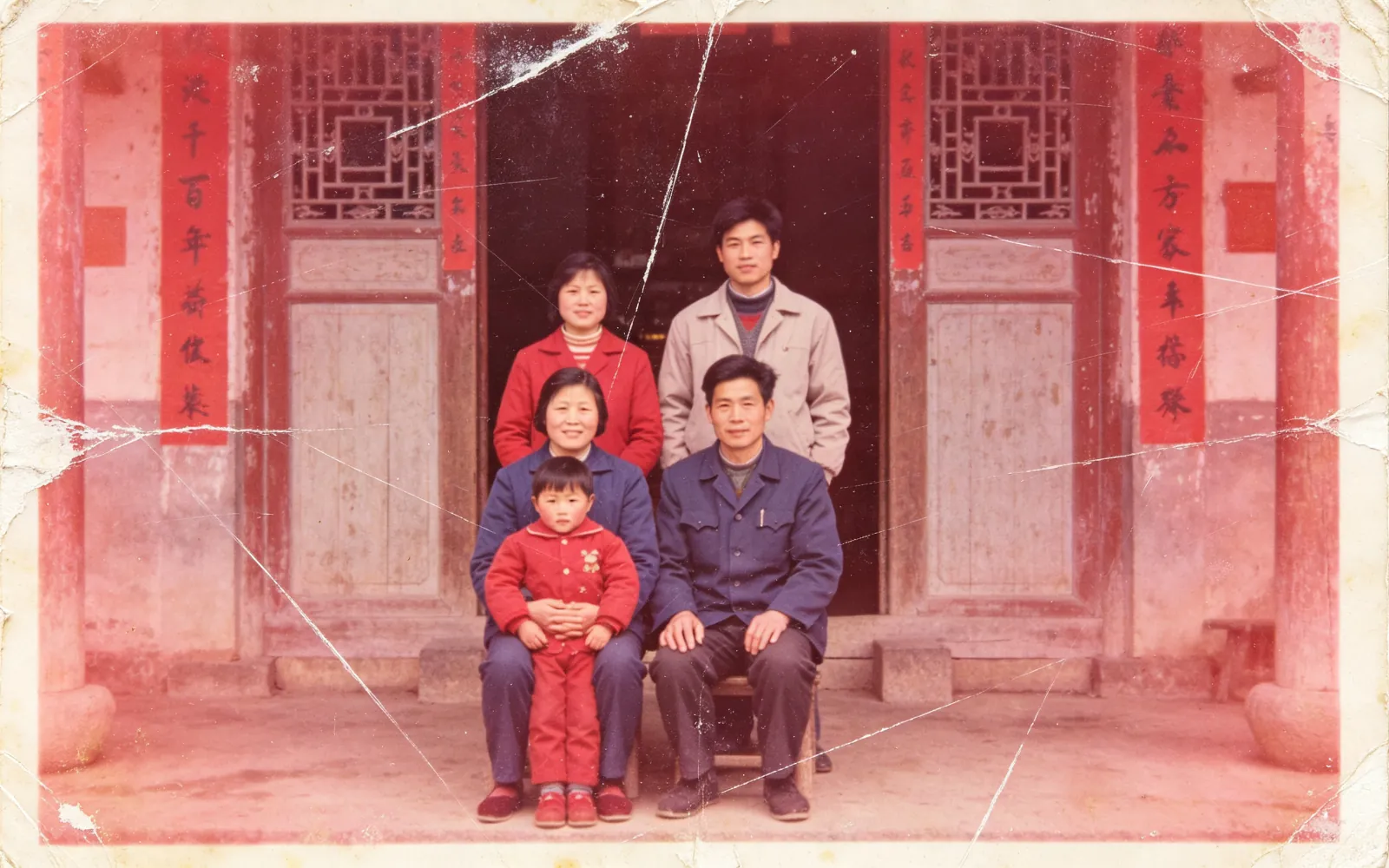
Rett opp et falmet familiebilde med fargestikk
Et familiebilde fra 1980-tallet med kraftig rødstikk, fargekorrigert og reparert
Prøv selv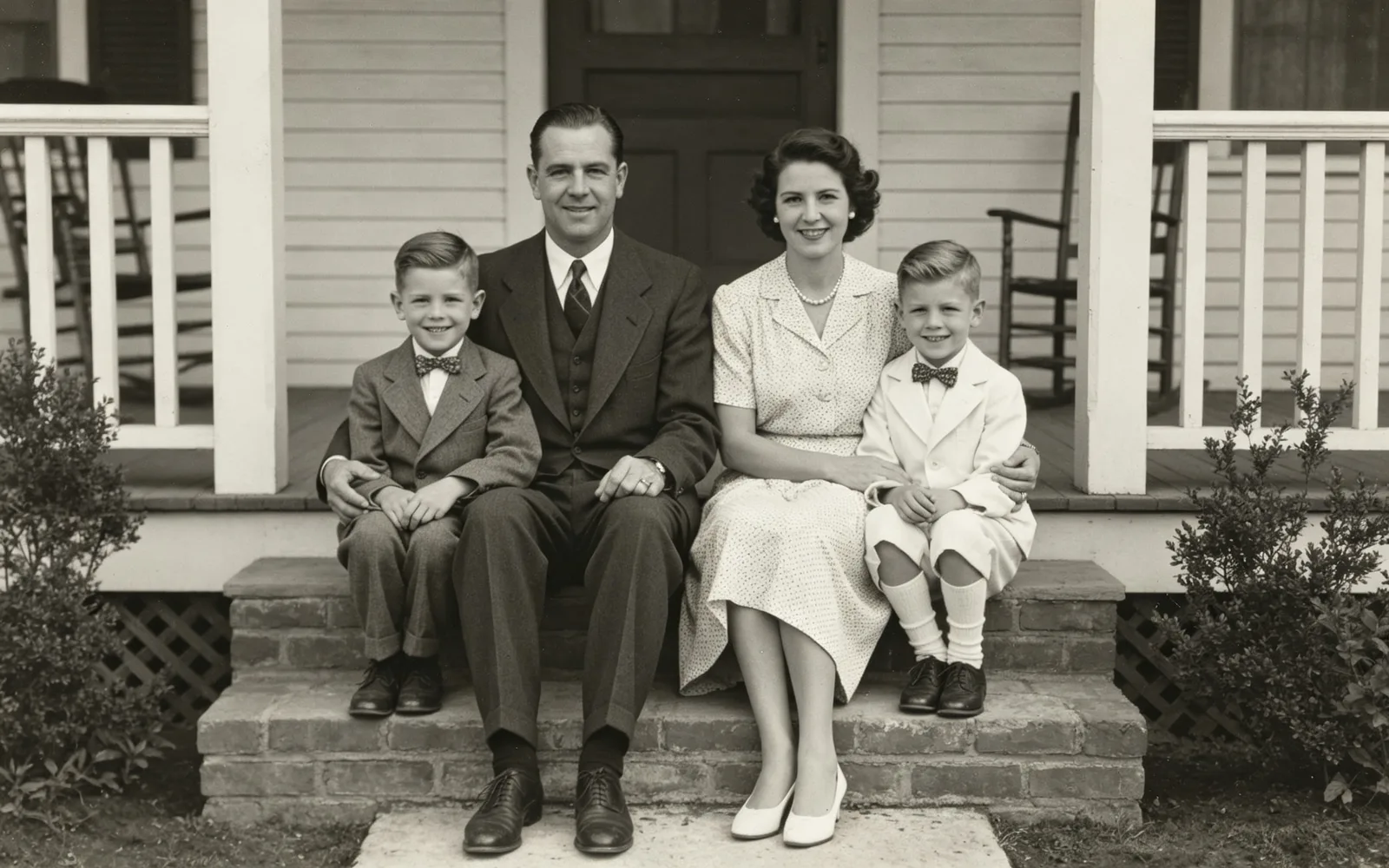
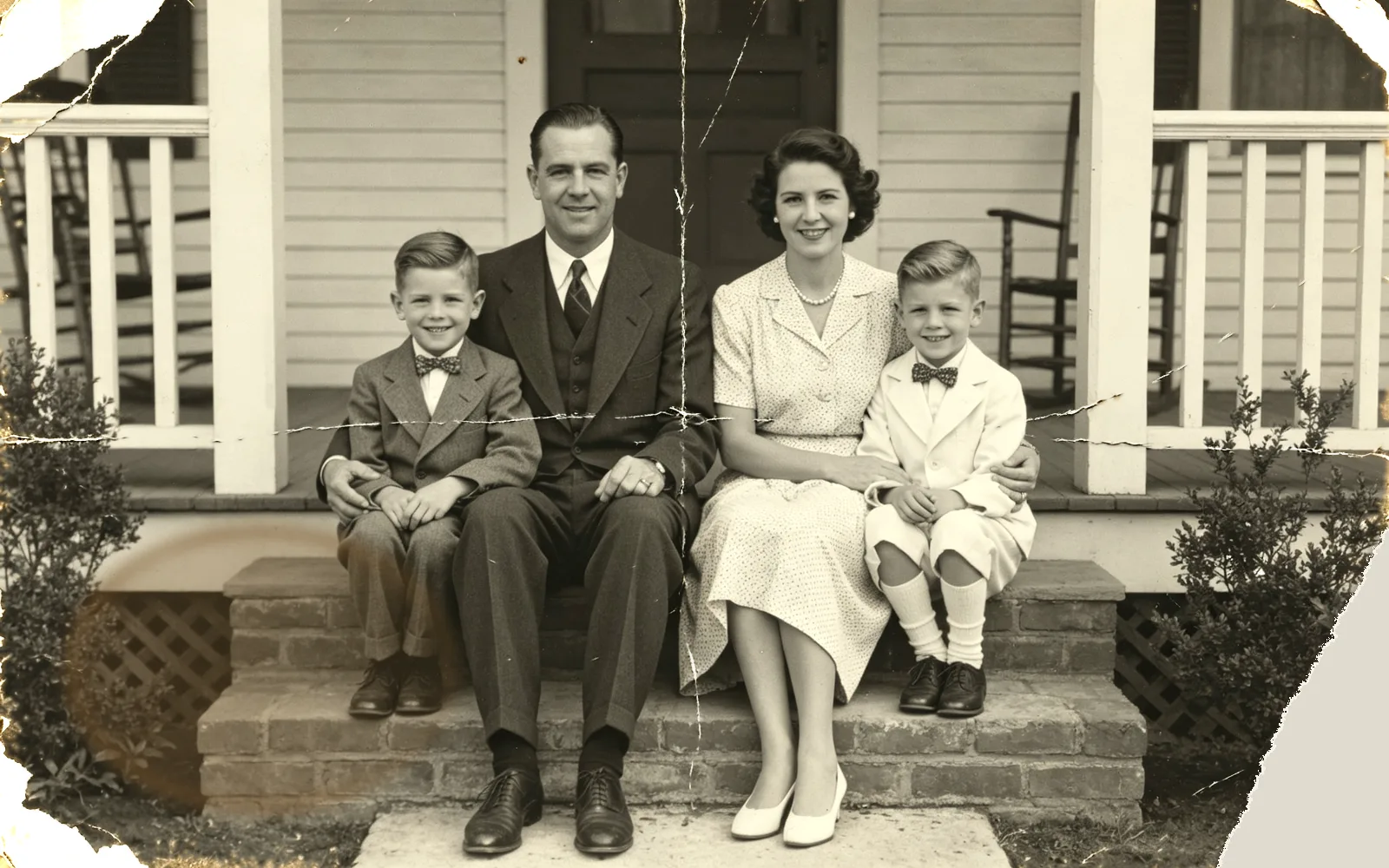
Reparer et revet og brettet bilde
Et revet, brettet svart-hvitt familiebilde reparert
Prøv selv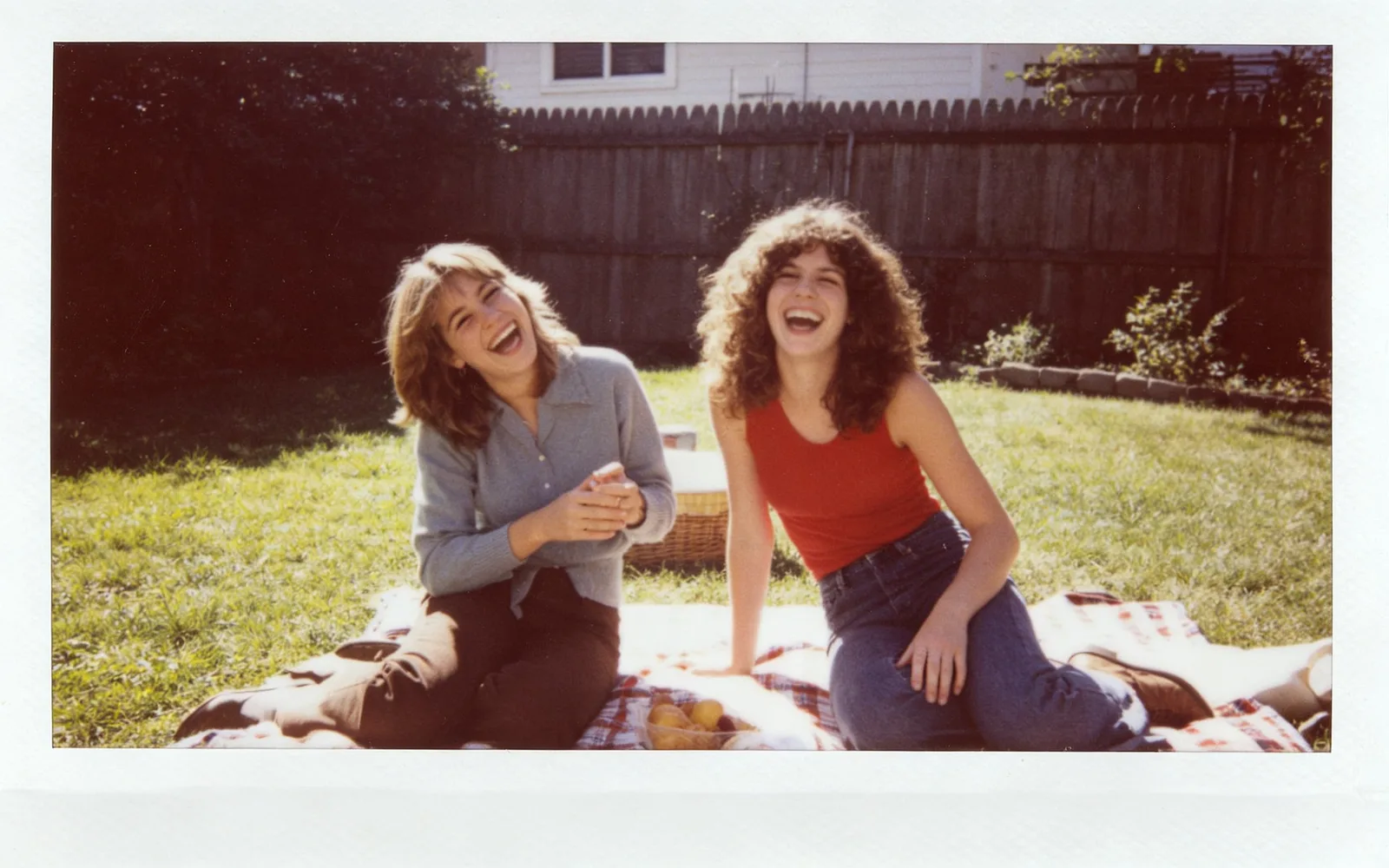
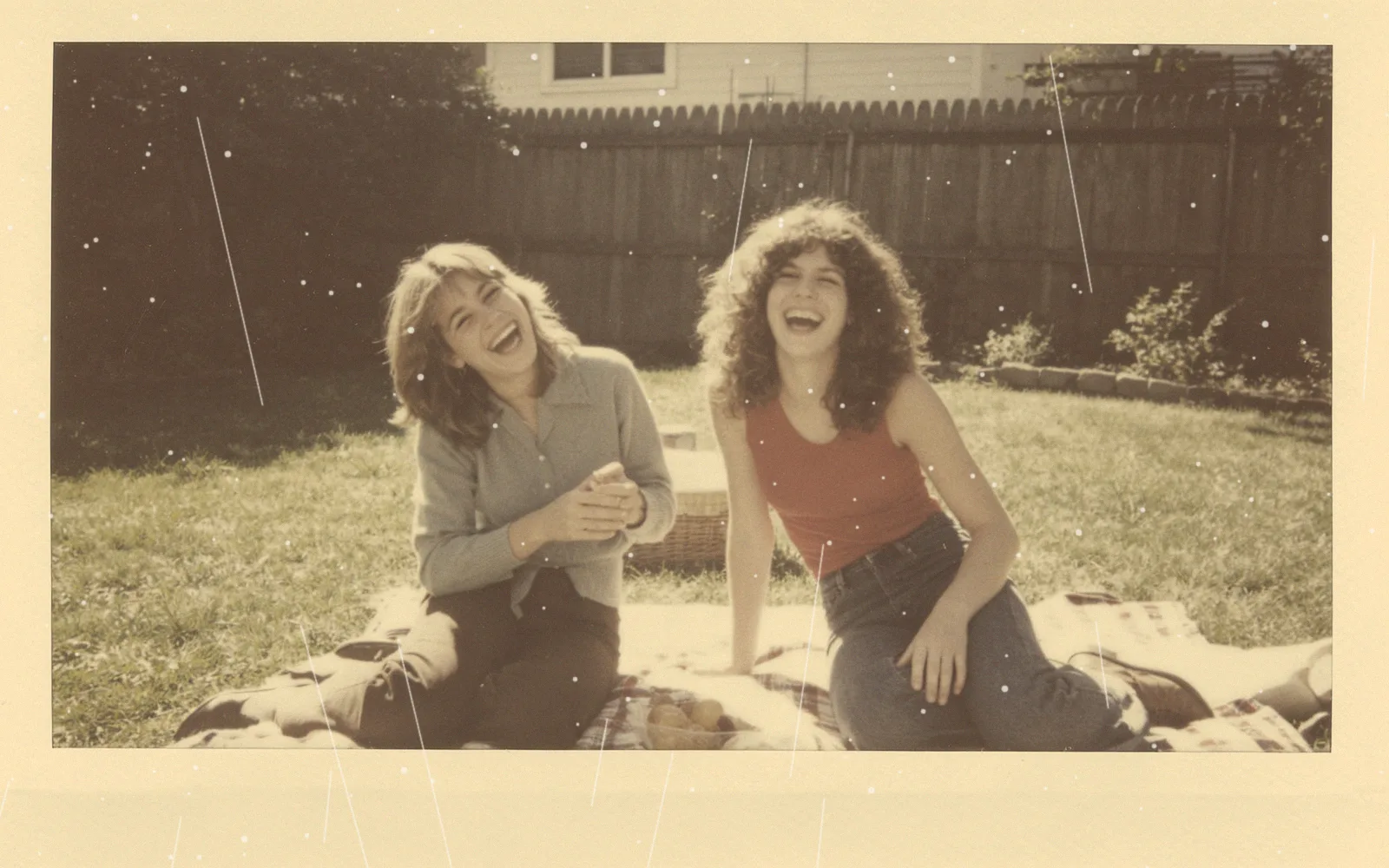
Restaurer et falmet polaroidbilde
Et bleknet polaroidbilde fra 1970-tallet med fargene hentet tilbake
Prøv selvSlik restaurerer du gamle bilder
- 1
Skann eller fotografer papirbildet
Bruk en flatbedskanner hvis du har en. Med mobilen legger du bildet flatt i jevnt dagslys, slår av blitsen og holder mobilen rett over det.
- 2
Last opp ett eller flere bilder
Klikk på «Velg et bilde» eller dra bildet inn på siden. Har du opptil fire skadde bilder av samme person, klikker du på «Legg til flere» for å ta dem med i samme kjøring.
- 3
Velg farger eller svart-hvitt
Slå på «Fargelegg» for å få et resultat i farger. La det være av for å reparere bildet og beholde det i svart-hvitt.
- 4
Kjør og last ned
Klikk på «Kjør», dra skillelinjen for å sammenligne resultatet med bildet ditt, og last ned det restaurerte bildet.
Slik får du en god skanning
Restaureringen kan bare jobbe med det skanningen viser, så en ren, skarp kopi av papirbildet betyr mer enn noen innstilling.
- Skann med 600 dpi. Et bilde på 10 × 15 cm (4 × 6 tommer) blir da 2 400 × 3 600 piksler, som tar vare på detaljene uten at filen blir for stor.
- Lagre skanningen som JPG. Grensen for opplasting er 5 MB, og en ukomprimert TIFF av samme skanning er som regel større enn det.
- Tørk støv av bildet og skannerglasset med en myk, tørr klut før du begynner.
- Beskjær bort skannerflaten rundt bildet, så bare selve bildet er igjen.
Hva restaureringen kan hente tilbake
Riper, bretter, støv, flekker, filmkorn og falmet kontrast er rutinereparasjoner. Modellen tegner disse områdene på nytt ut fra de intakte delene rundt og gjør ansikter og kanter som har blitt myke, skarpere.
Der en stor del av bildet mangler, som et avrevet hjørne over et ansikt, må modellen dikte opp det området. Sjekk de delene mot andre bilder av personen før du skriver ut resultatet.
Flere skadde bilder av samme person
Du kan laste opp opptil fire bilder av samme person, for eksempel to kopier av ett portrett som er skadd på ulike steder. Modellen bruker de intakte delene av hvert av dem til å bygge ett komplett, restaurert bilde.
Dette er ikke restaurering av mange bilder på én gang. Alle bildene i en kjøring slås sammen til ett resultat, så bilder av ulike personer eller ulike scener trenger hver sin kjøring.
Restaurering er ikke retusjering
Restaurering reparerer skader. Den beholder utsnittet i bildet og ansiktstrekkene til personene på det. Den glatter ikke ut hud, endrer ikke ansiktsuttrykk og bytter ikke ut bakgrunnen.
Vil du fjerne noe fra det restaurerte bildet, som et stempel eller en flekk i kanten, laster du det ned og bruker objektfjerneren. Vil du gi det liv, kan bildeanimasjonen gjøre det om til et kort klipp.