AI-bildeforbedring: gjør uskarpe bilder og bilder i dårlig kvalitet skarpere
Forbedre bildekvaliteten i én runde. Bildeforbedringen tegner på nytt kantene og den fine teksturen som uskarphet, komprimering og små filer har slitt bort, og leverer bildet i 4K eller 8K.
- Gratis kreditter hver dag
- Ingen installasjon
Bilder i dårlig kvalitet forbedret
Dra skillelinjen for å se før og etter.
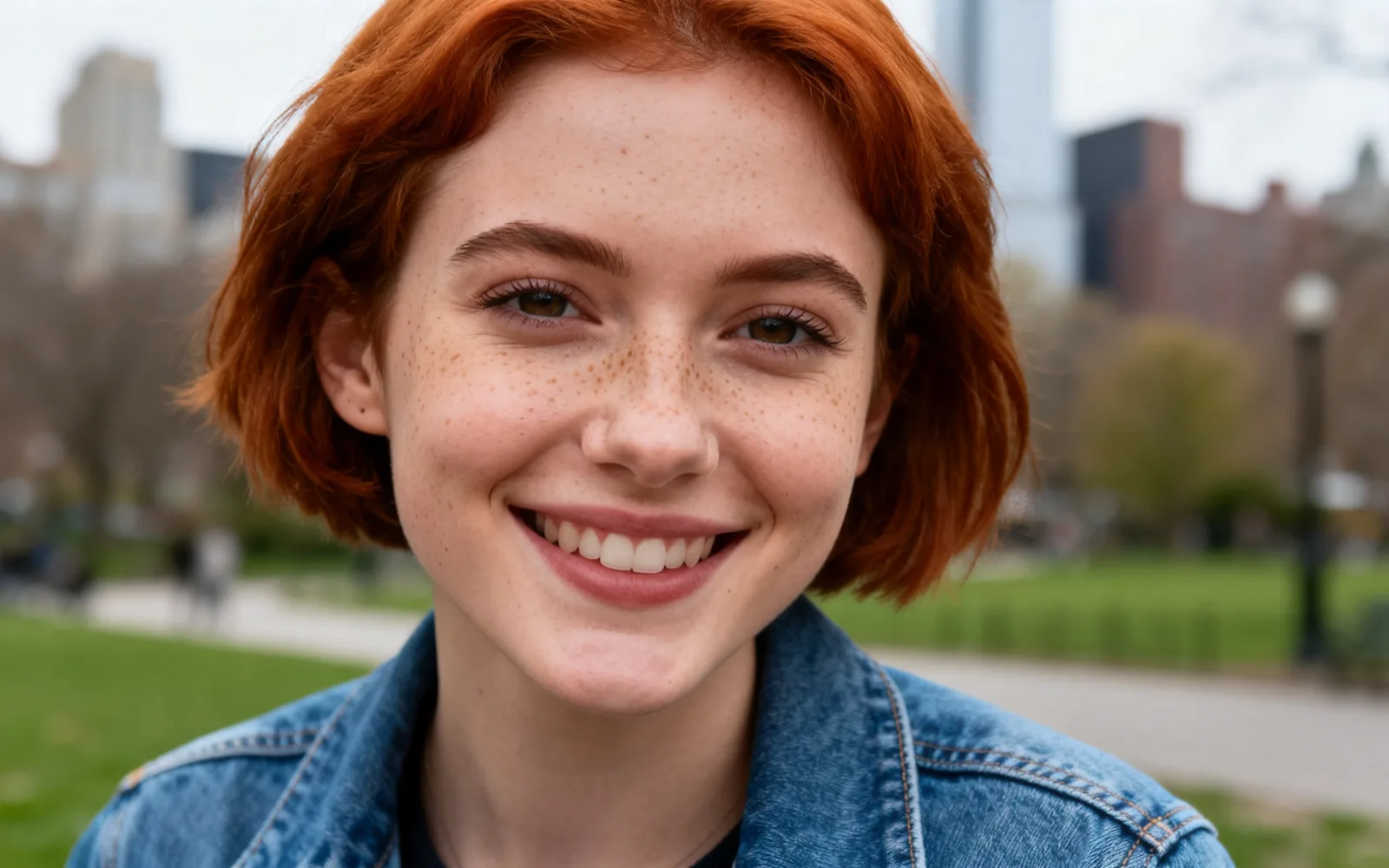
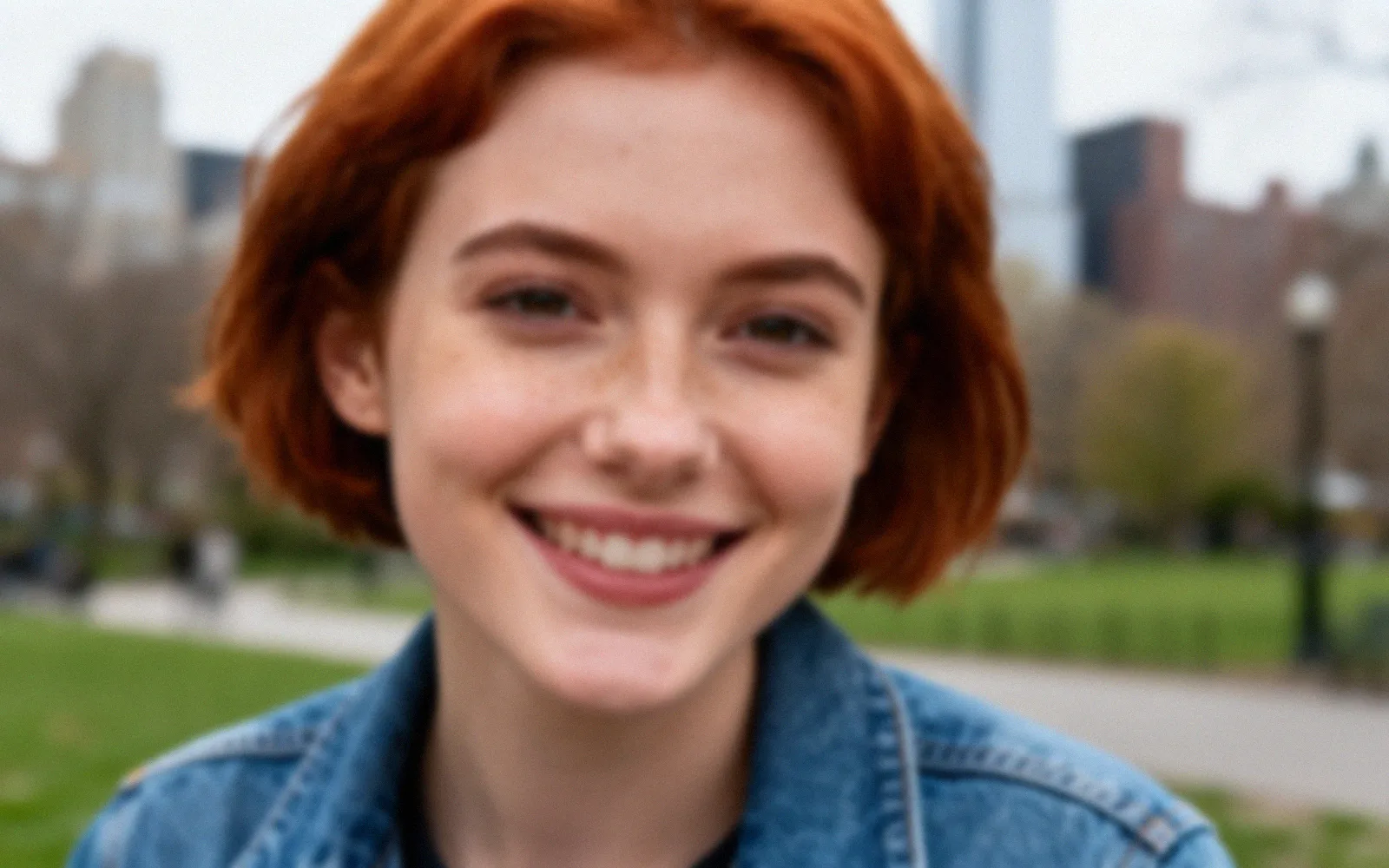
Fiks et uskarpt portrett
Et mykt, litt uskarpt portrett gjort skarpere rundt øynene og håret
Prøv selv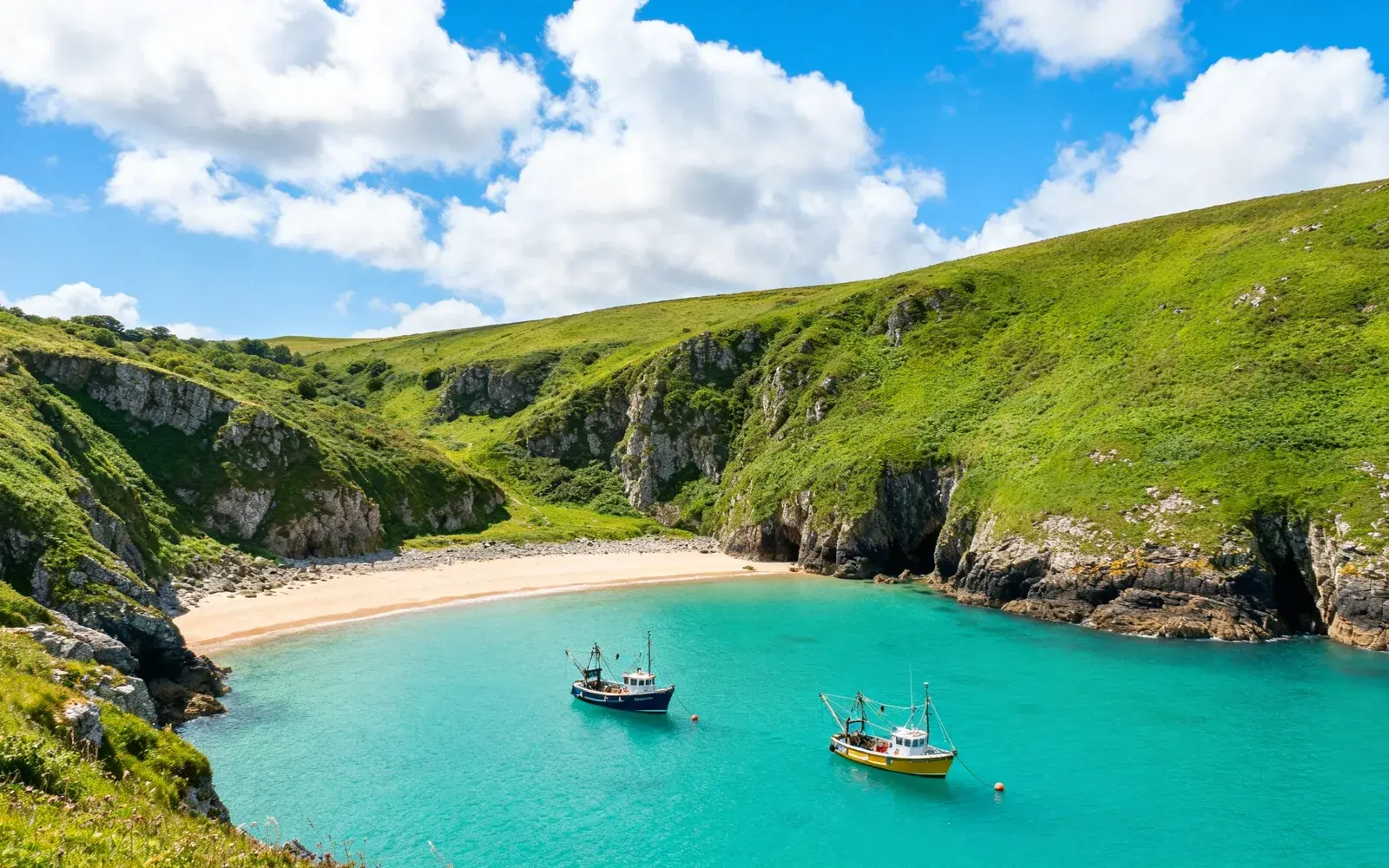

Forbedre et komprimert bilde fra en chatteapp
Kantete komprimering ryddet opp i et landskapsbilde lagret fra en chat
Prøv selv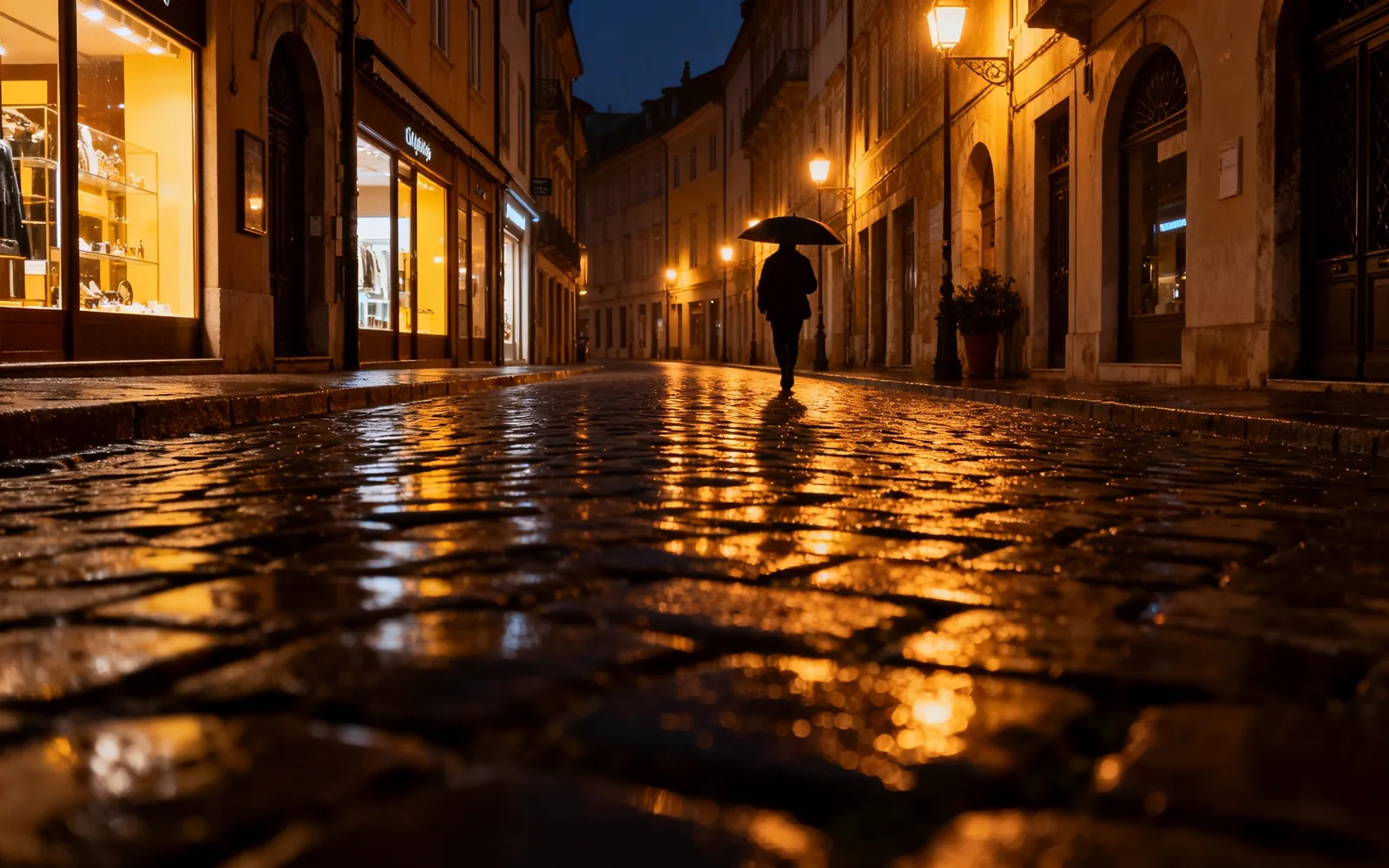
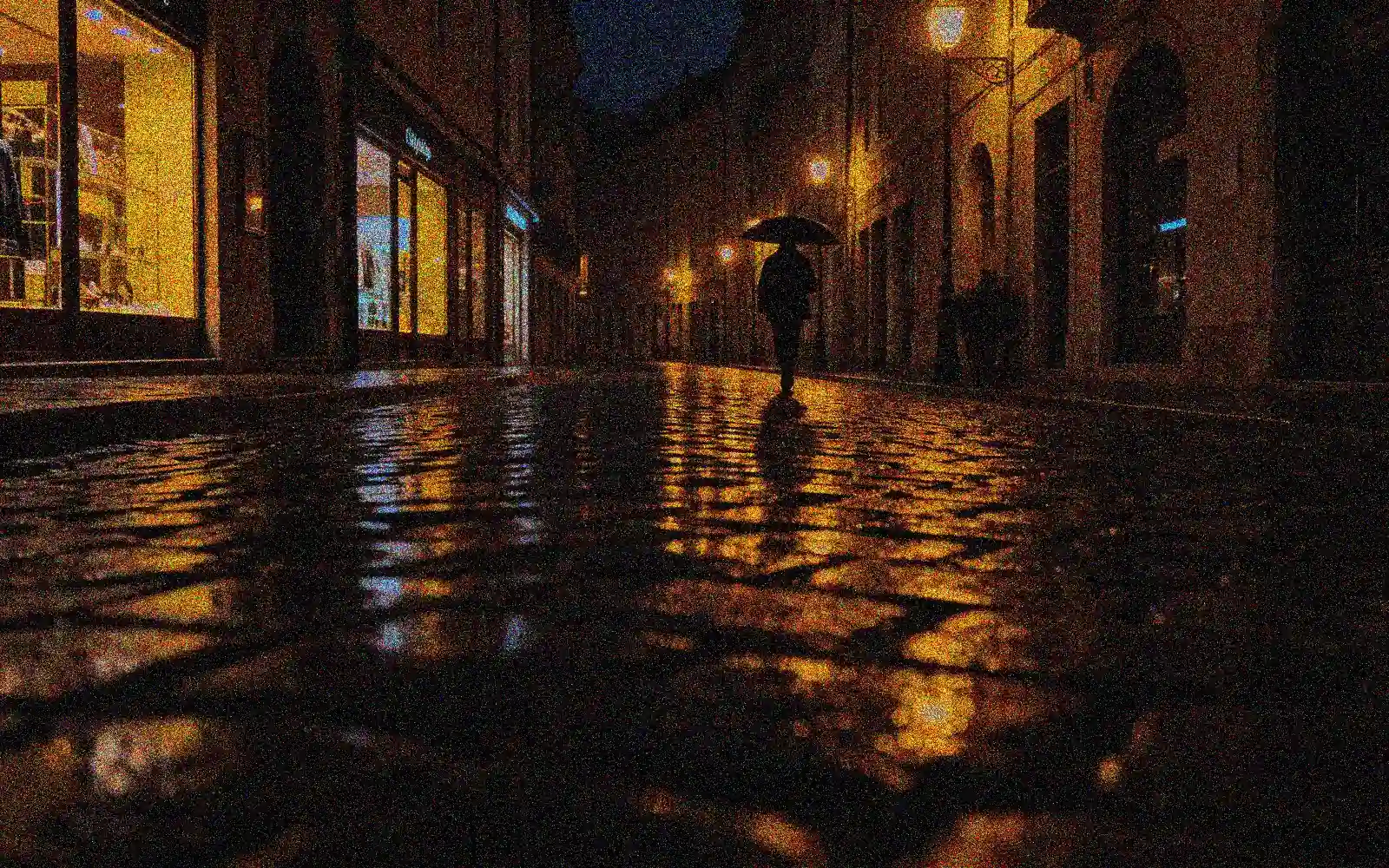
Rydd opp i et kornete nattbilde
En kornete gate om natten gjort renere og skarpere
Prøv selv

Forbedre et lite profilbilde
Et bitte lite profilbilde forstørret med tydelige ansiktsdetaljer
Prøv selvSlik forbedrer du et bilde med AI
- 1
Last opp bildet
Velg bildet du vil forbedre, på opptil 5 MB og ikke mer enn 4 096 piksler på den lengste siden.
- 2
Velg 4K eller 8K
Det forbedrede bildet leveres i størrelsen du velger. 4K holder til skjermer og sosiale medier; 8K passer til store utskrifter.
- 3
Hold detaljstyrken moderat
Start på standardverdien 50. For ansikter går du lavere, så trekkene forblir tro mot personen; for landskap kan du gå høyere.
- 4
Sammenlign og last ned
Dra skillelinjen over områdene som betyr mest, som øyne eller tekst, og last ned resultatet.
Hva bildeforbedringen gjør bedre
Bildeforbedringen jobber med skarphet og detaljer. Den er mest nyttig for bilder som ser myke eller oppstykket ut når du zoomer inn:
- Mykhet fra lav oppløsning eller fra endret størrelse.
- Kantete felt og utsmurte kanter fra kraftig JPEG-komprimering.
- Korn i bilder tatt i dårlig lys, som som regel blir renere.
- Den endrer ikke farger eller eksponering, og den retusjerer ikke hud eller ansikter.
Gjør et uskarpt bilde tydeligere
Lett uskarphet, den typen du bare legger merke til når du zoomer inn, gir gode resultater: øyevipper, hår, stoff og blader blir skarpe igjen. Modellen tegner disse detaljene på nytt i den nye størrelsen; det er et nøye anslag, ikke de opprinnelige pikslene.
Et bilde som er langt ute av fokus eller utsmurt av bevegelse, blir mindre forbedret. Resultatet blir renere, men en form som aldri var skarp i filen, kan ikke gjenskapes nøyaktig.
Bilder lagret fra chatter og sosiale medier
Meldingsapper og sosiale nettverk komprimerer hvert bilde de sender, og hver ny deling komprimerer det på nytt. Bildeforbedringen jevner ut blokkene og bygger opp kantene igjen, som ofte er den raskeste måten å redde et bilde som bare finnes i en chat.
Har den som sendte det fortsatt originalen, ber du om den filen først. En original fra kameraet har alltid flere ekte detaljer enn en forbedret kopi.
Ansikter og fine detaljer
Ansikter som bare er noen få piksler brede, gir lite å jobbe med, så modellen fyller inn mer av dem, og resultatet kan se litt annerledes ut enn den virkelige personen. Senk detaljstyrken for portretter, og sammenlign ansiktet nøye før du bruker bildet.