Gjør et bilde om til pixel art med AI
Konverter et bilde til pixel art. Bildet tegnes på nytt som et synlig rutenett av piksler i en begrenset fargepalett, som en sprite fra et gammelt videospill, mens komposisjonen forblir din.
- Ingen installasjon
Bilder konvertert til pixel art
Dra skillelinjen for å se før og etter.
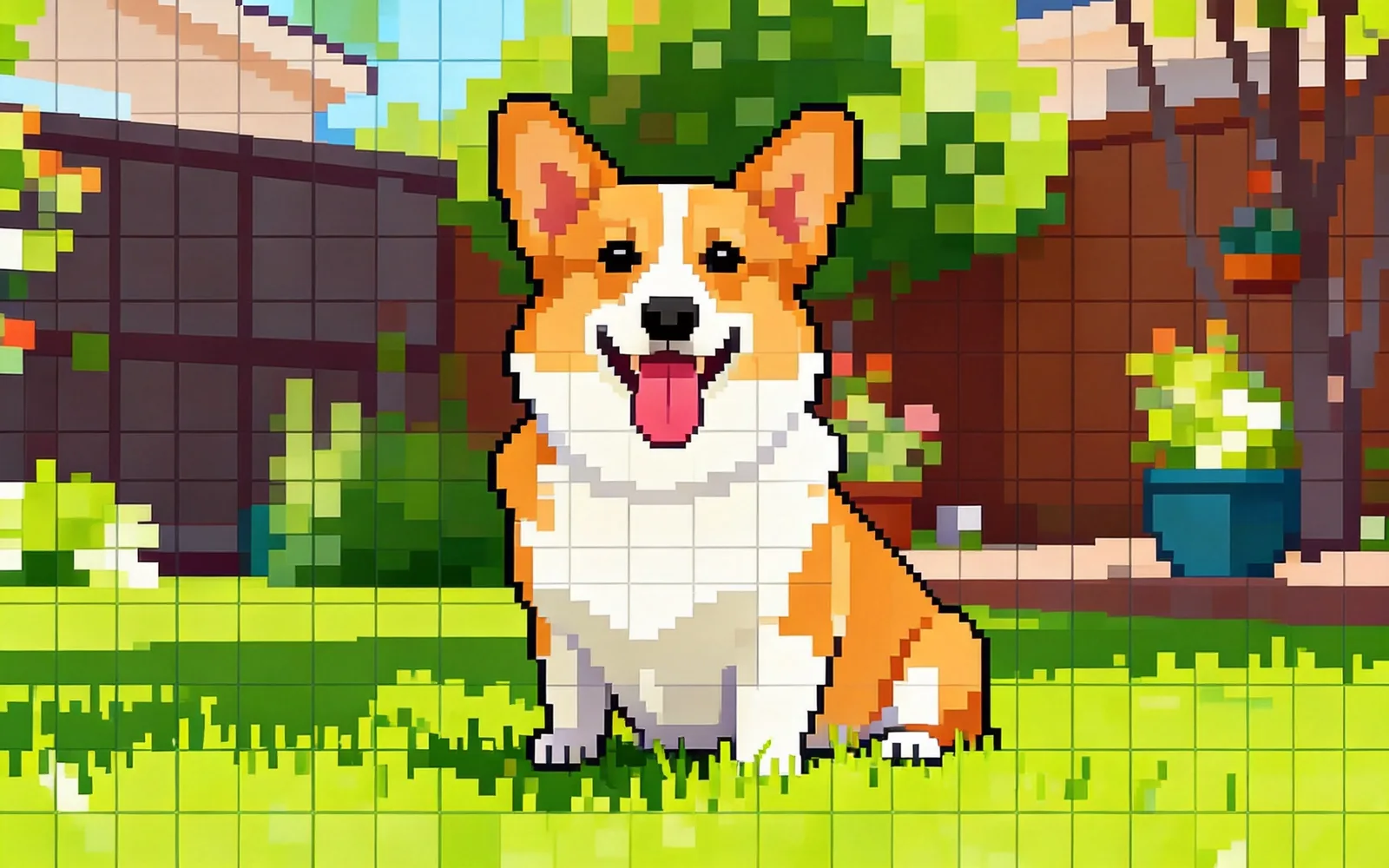
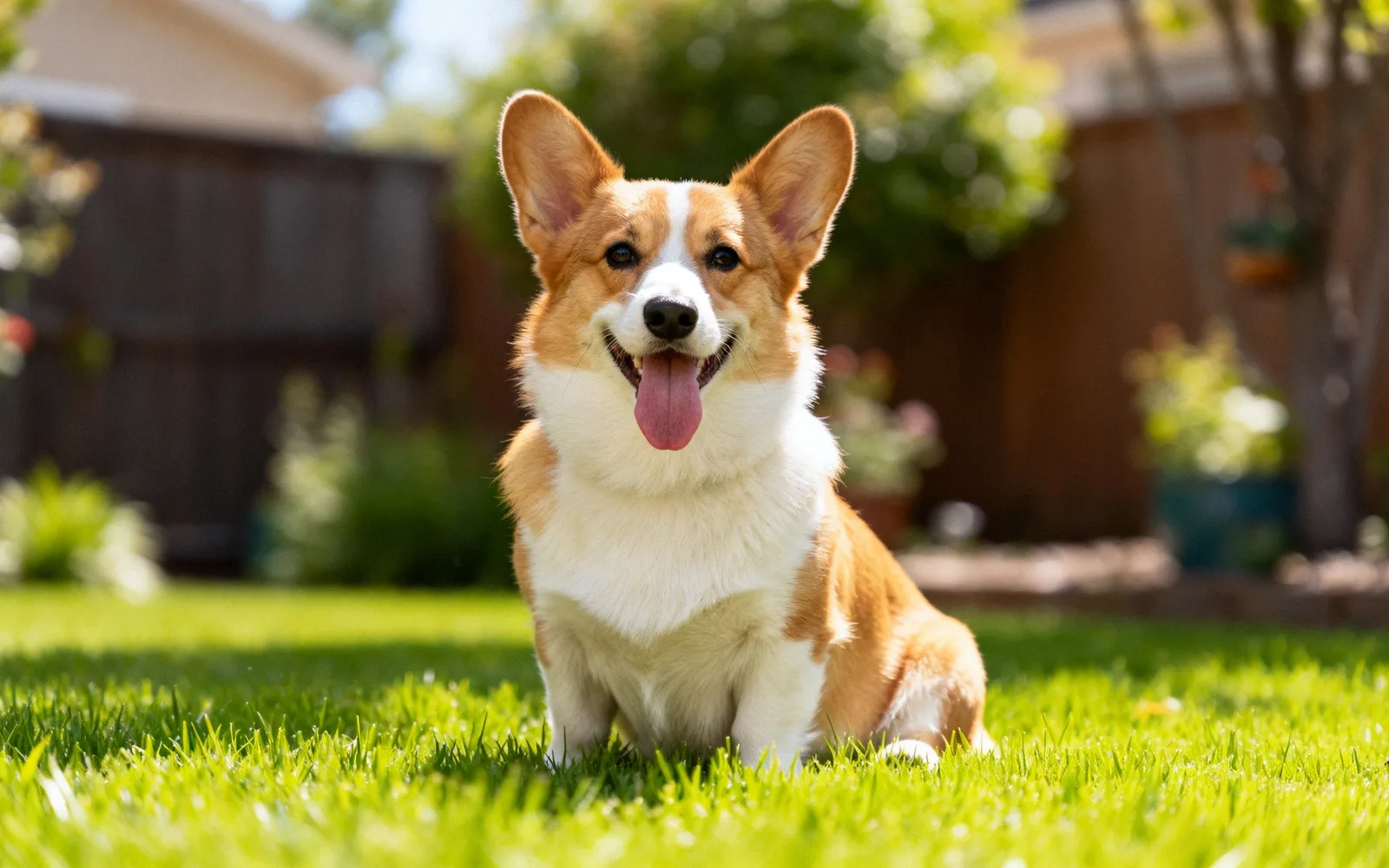
Gjør et bilde av kjæledyret om til pixel art
Et bilde av en corgi tegnet på nytt som 16-bits pixel art
Prøv selv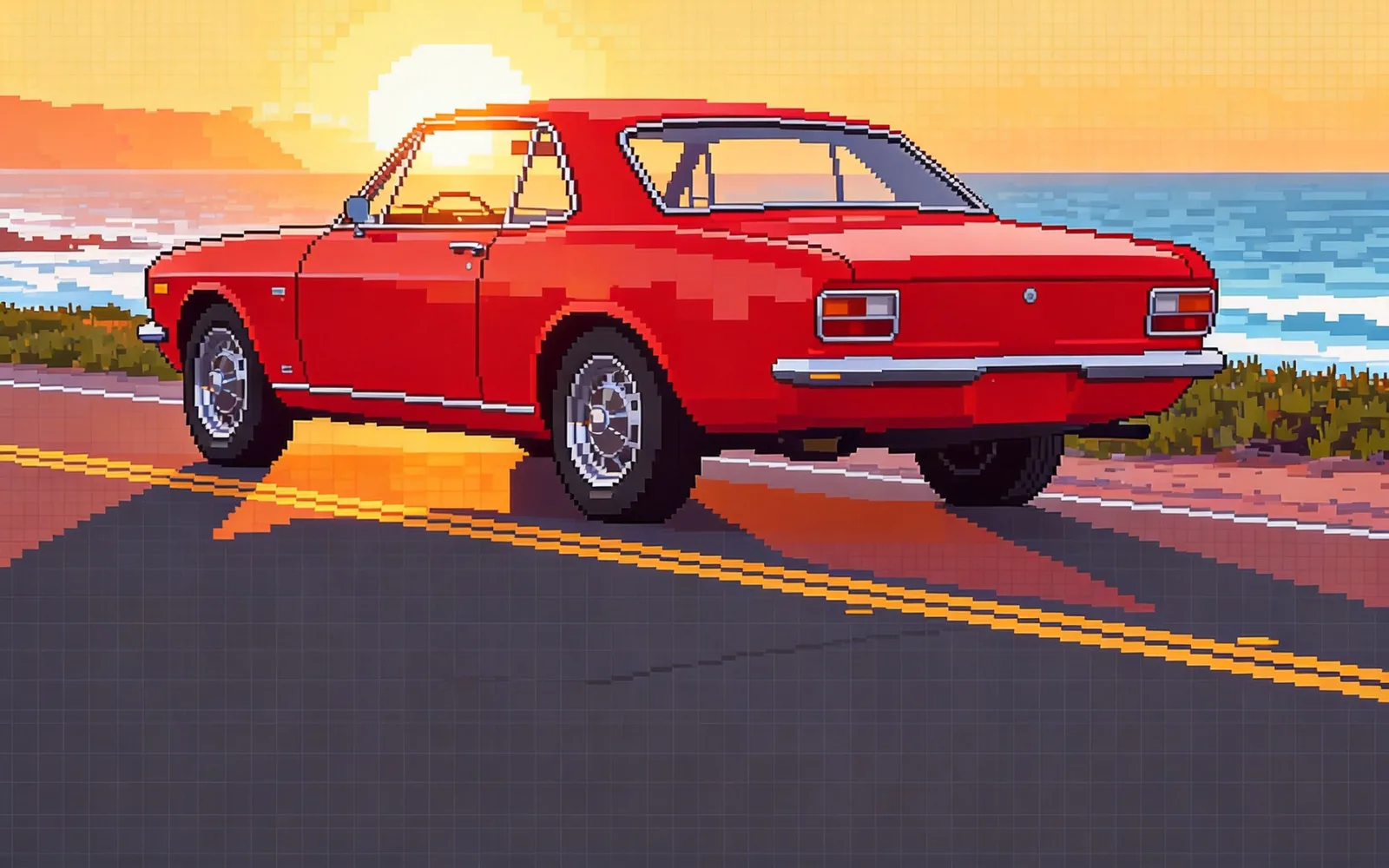
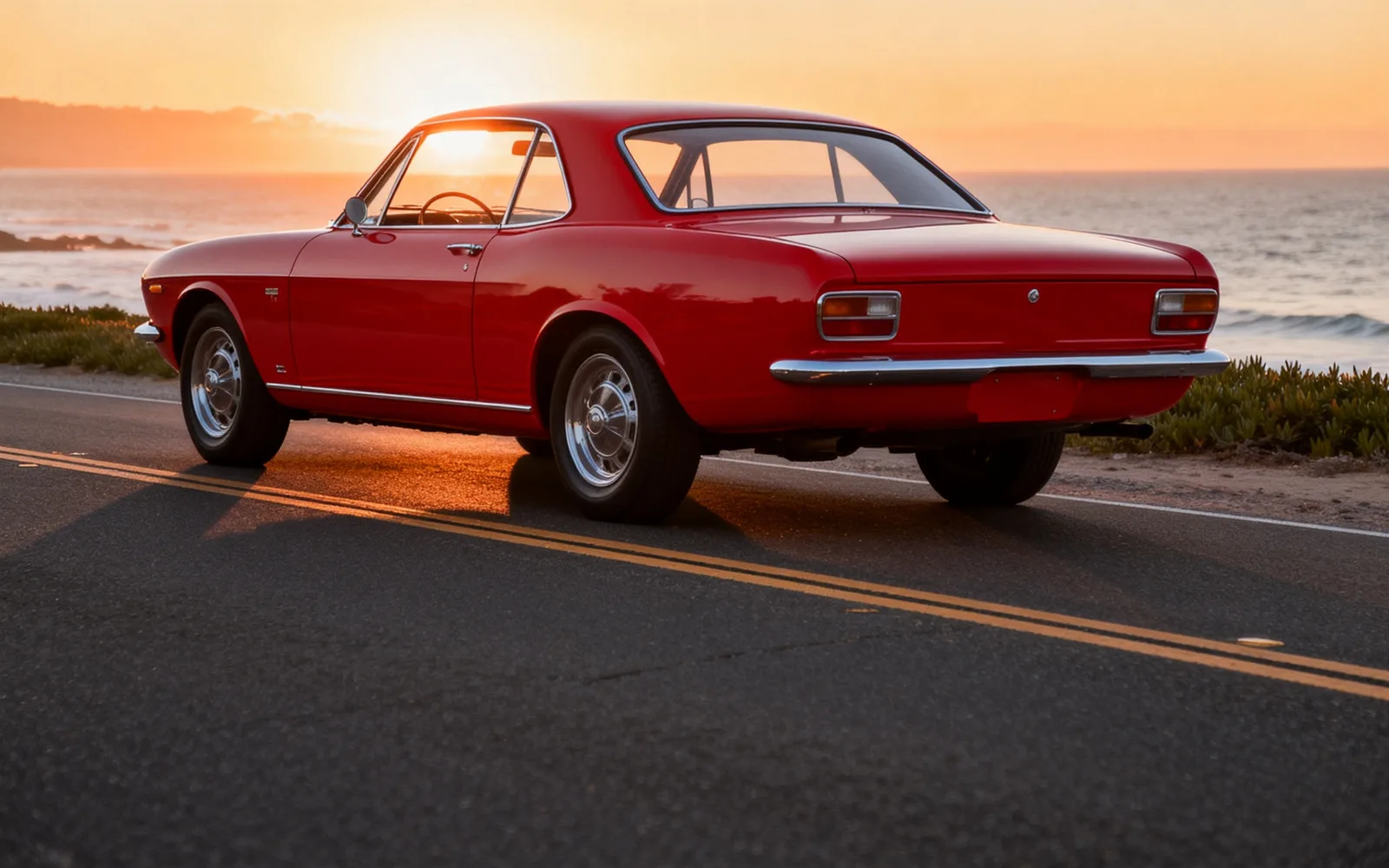
Gjør et bilbilde om til pixel art
En veteransportsbil bygget opp av en begrenset palett av piksler
Prøv selv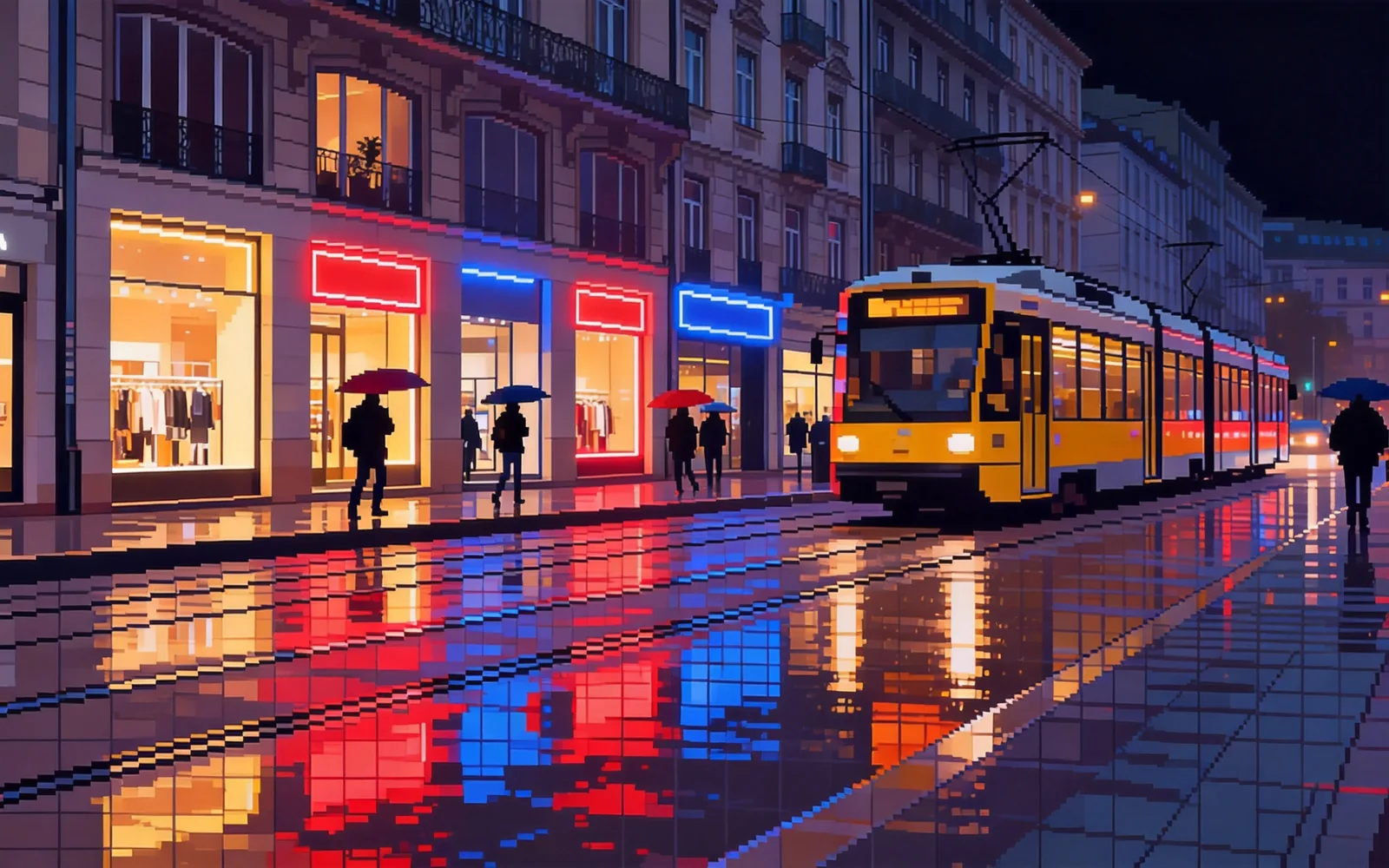
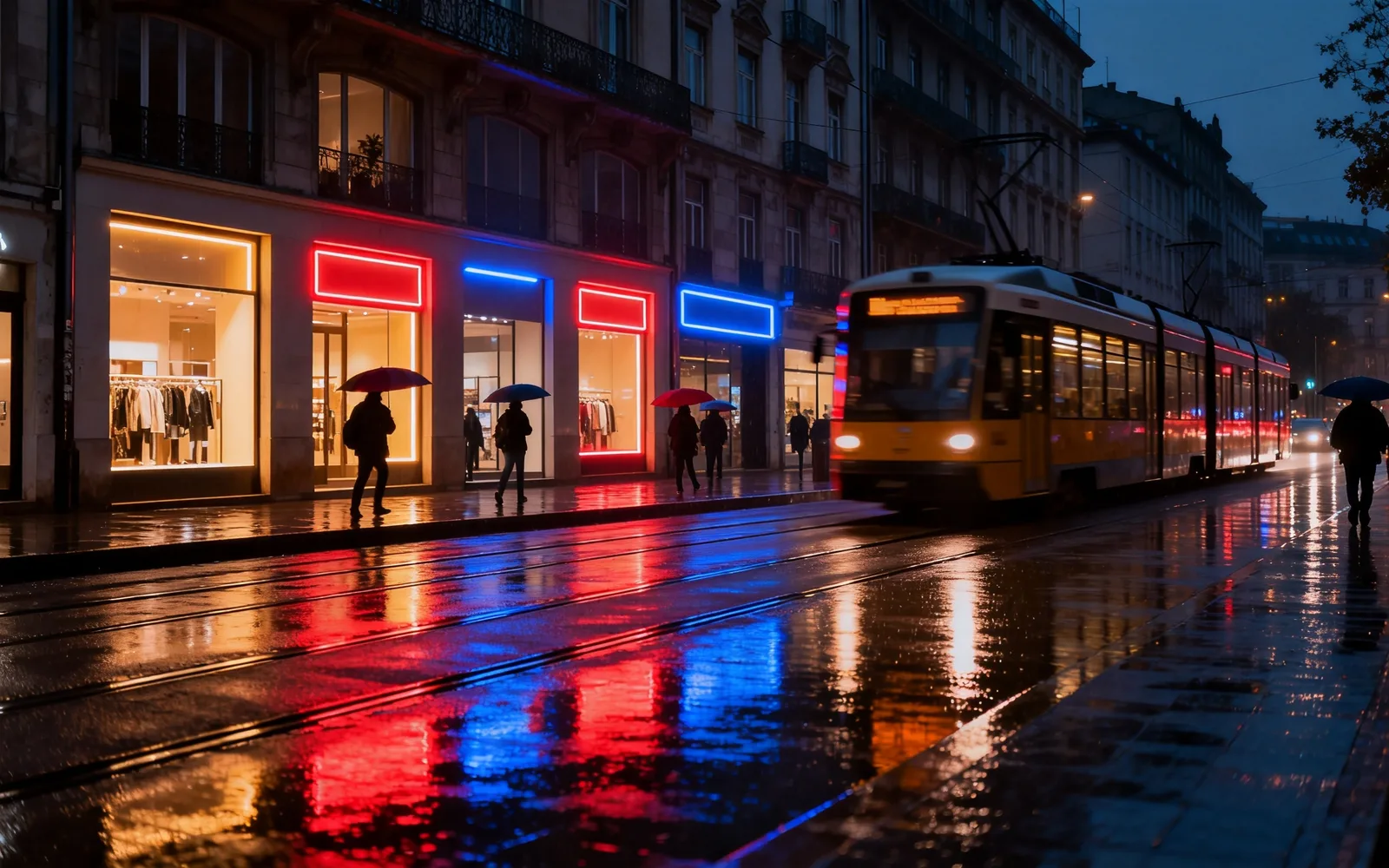
Gjør et bybilde om til pixel art
En gate om natten gjort om til en spillscene i pixel art
Prøv selv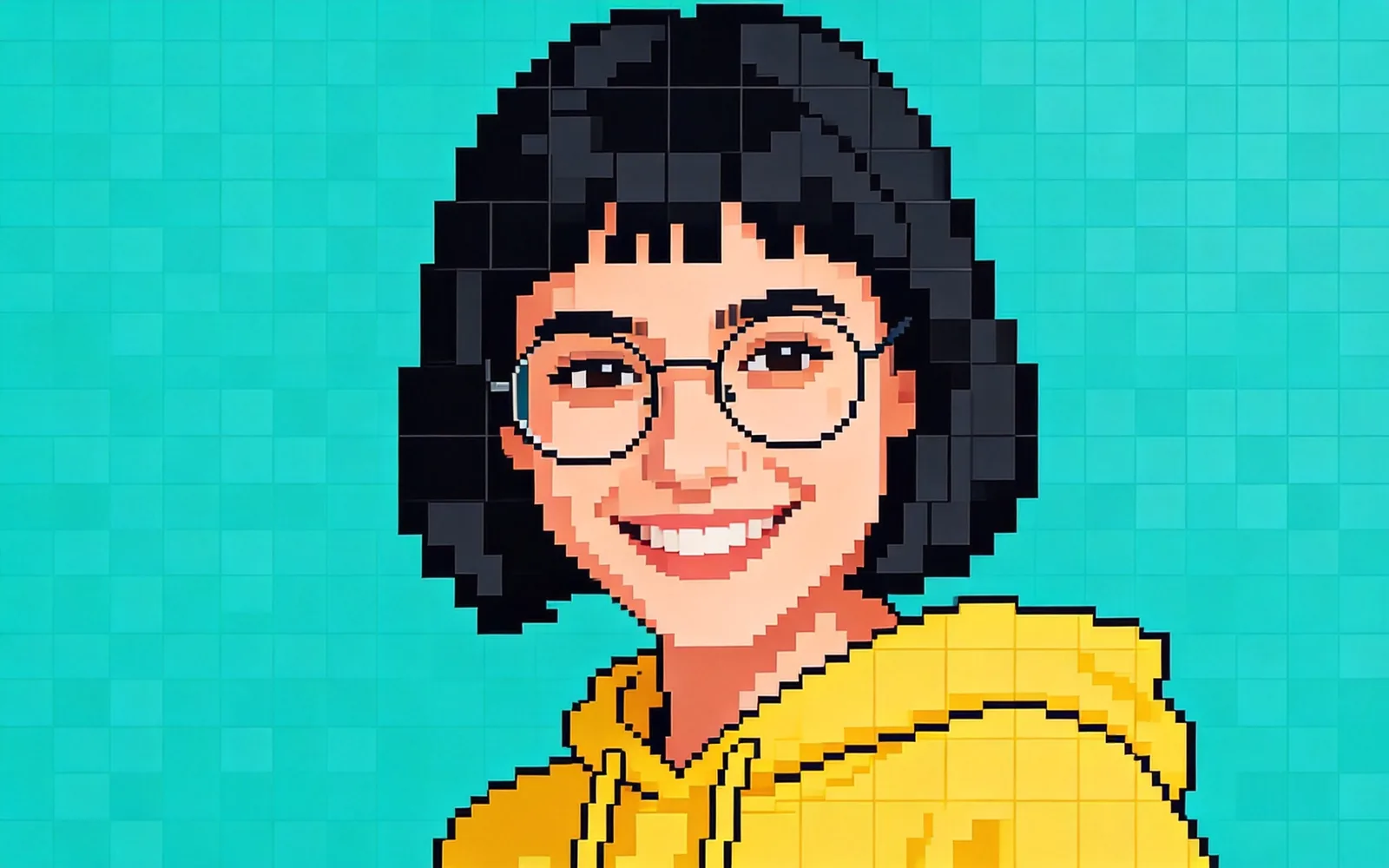
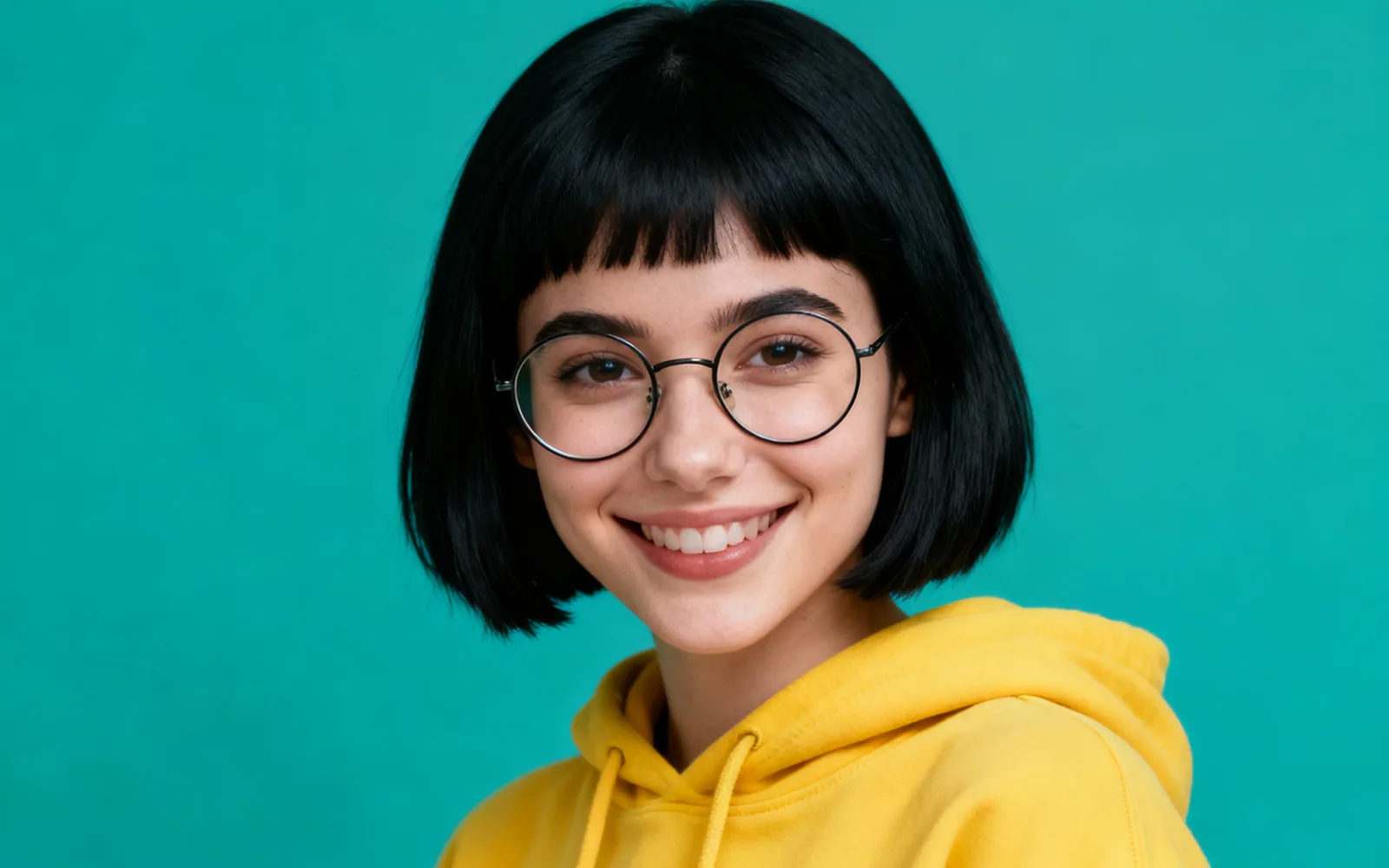
Lag en pixel art-avatar fra et portrett
Et portrett av hode og skuldre gjort om til en pixel art-avatar
Prøv selvSlik konverterer du et bilde til pixel art
- 1
Last opp bildet
Klikk på «Velg et bilde» eller dra bildet inn på siden, opptil 5 MB. Et tydelig motiv mot en enkel bakgrunn gir best resultat.
- 2
Sjekk at Pixel art er valgt
Åpner du verktøyet fra denne siden, er stilen Pixel art valgt. Åpner du det på en annen måte, velger du Pixel art blant de seks stilene.
- 3
Still inn styrken
Glidebryteren «Styrke» starter på 60. Senk den for å beholde mer av formene i bildet; øk den for et resultat som ligner mindre på et foto.
- 4
Kjør og last ned
Klikk på «Kjør», sammenlign resultatet med skillelinjen, og last det ned. Klikk på «Kjør på nytt» for å prøve en annen styrke på samme bilde.
Hva som gjør et bilde egnet som pixel art
Pixel art beholder bare store former og noen få farger, så små detaljer forsvinner. Bilder med ett tydelig motiv, sterke konturer og en enkel bakgrunn gir det tydeligste resultatet.
- Fungerer godt: kjæledyr, biler, bygninger, mat og enkeltgjenstander.
- Fungerer godt: nattscener med sterke lys mot mørke områder.
- Vanskeligere: gruppebilder, der hvert ansikt bare er noen få piksler bredt.
- Vanskeligere: travle scener som markeder eller tett løvverk, som blir til støy.
Pixel art-avatarer og profilbilder
Til en avatar starter du med et bilde av hode og skuldre med enkel bakgrunn og jevnt lys. Beskjær tett rundt ansiktet før du laster opp, så ansiktet fyller det meste av rutenettet.
Hår, briller og fargene på klærne er det som gjør bildet gjenkjennelig i denne skalaen. Mister resultatet for mye, senker du styrken og kjører på nytt.
Konvertere et bilde eller lage fra tekst
Denne konverteren tar utgangspunkt i bildet ditt, så komposisjon, positur og farger kommer fra bildet. Vil du heller lage pixel art fra en skriftlig beskrivelse, som en spillfigur eller et sett med fliser, bruker du stilene for spillgrafikk, som fungerer som en pixel art-generator.
Bruke resultatet i et spill eller på trykk
Resultatet er et vanlig bilde tegnet i pixel art-stil, ikke en fil bygget på et nøyaktig rutenett. Trenger du en sprite i en bestemt størrelse, for eksempel 64 × 64, skalerer du den ned i et bilderedigeringsprogram med nærmeste nabo-interpolering og retter opp kantene for hånd.
Til plakater, klistremerker og T-skjorter kan bildet brukes som det er, eller kjøres gjennom AI-oppskaleringen først for en større utskrift.