Fjern objekter fra bilder med AI
Mal over ledninger, biler, søppeldunker, rot eller skilt, og AI-objektfjerneren fyller inn det som var bak dem, som om de aldri hadde vært med på bildet.
- Gratis kreditter hver dag
- Ingen installasjon
Objekter fjernet fra ekte bilder
Dra skillelinjen for å se før og etter.
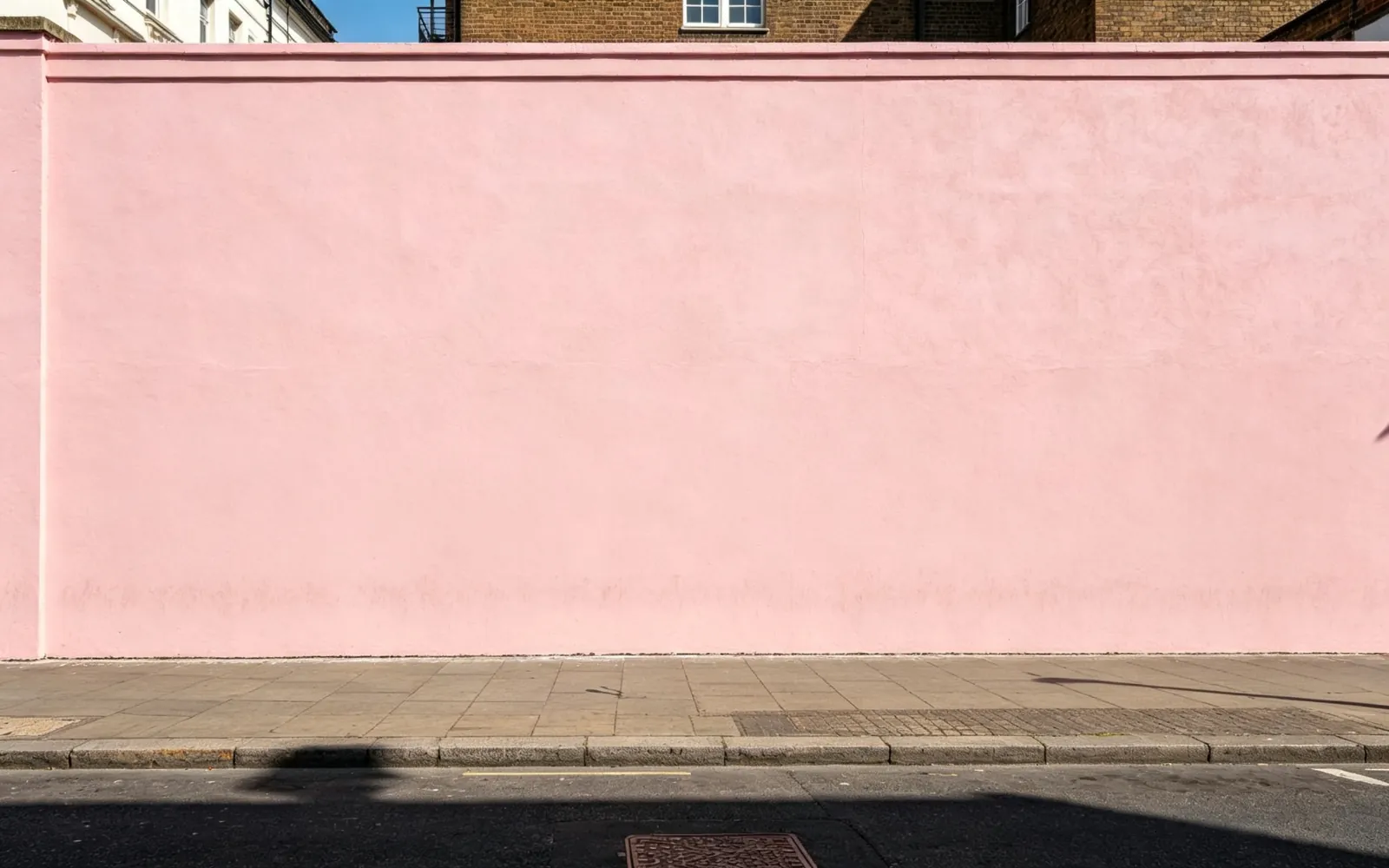
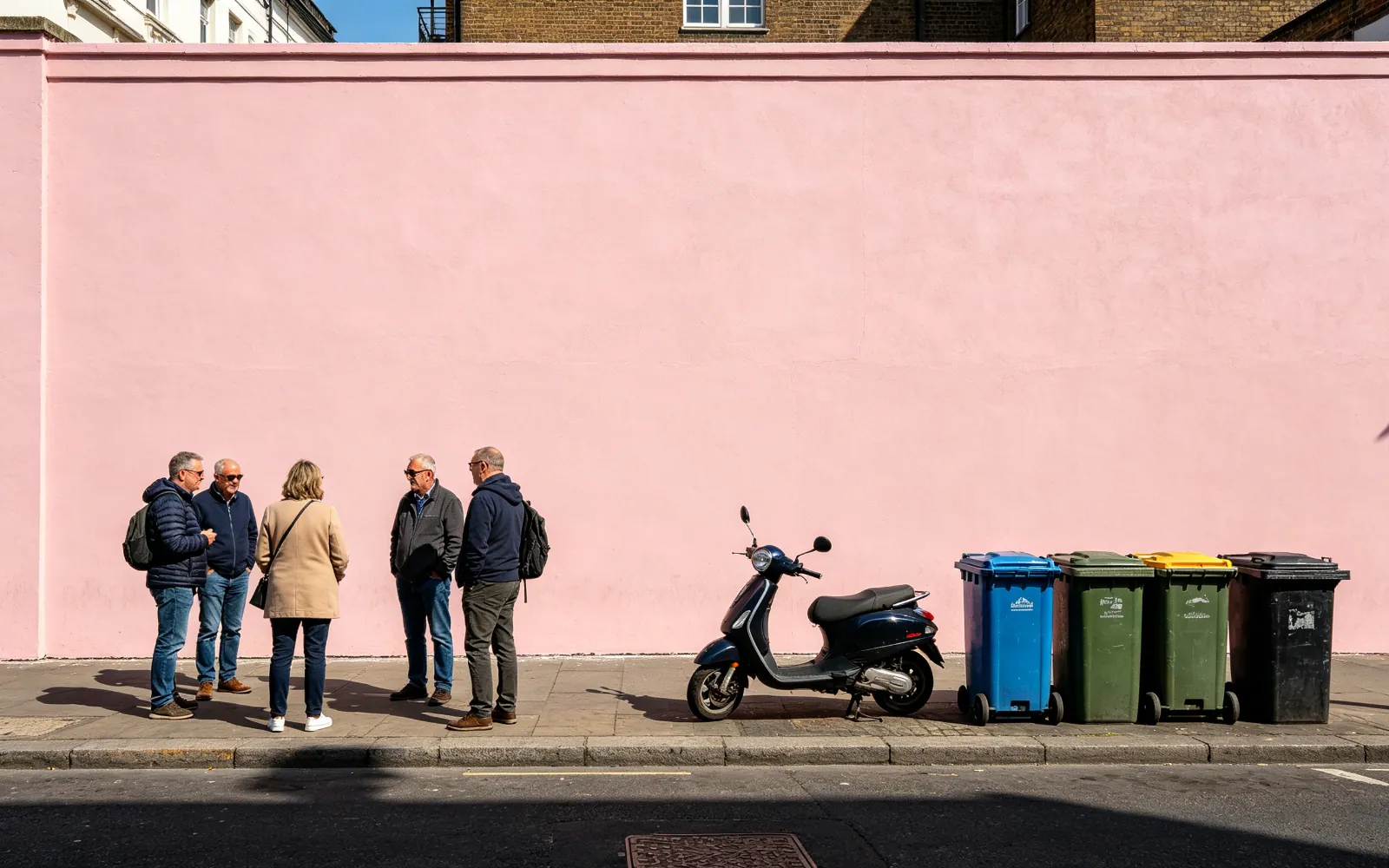
Fjern sparkesykler og søppeldunker fra et gatebilde
Forbipasserende, en sparkesykkel og søppeldunker visket bort foran en rosa vegg
Prøv selv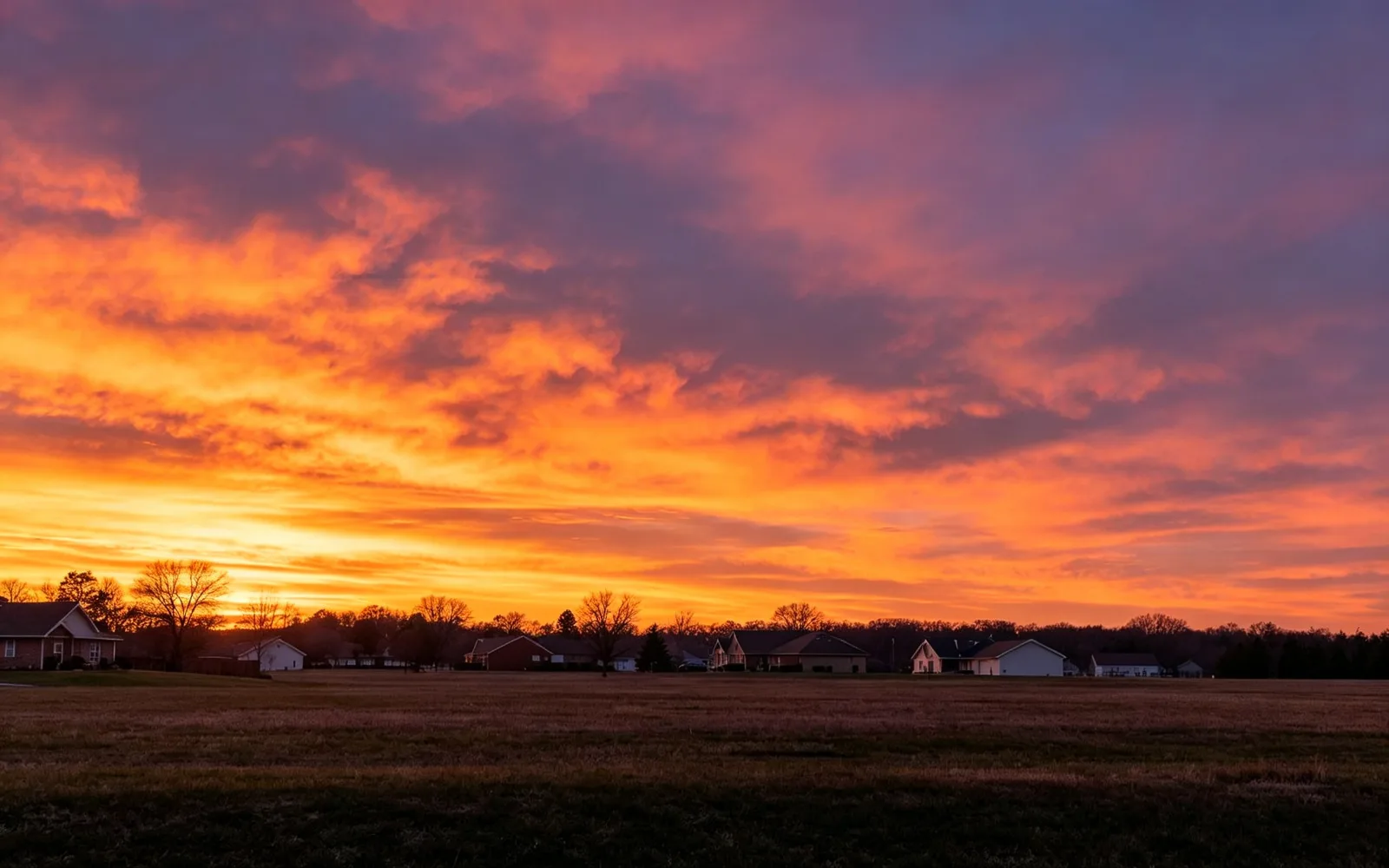
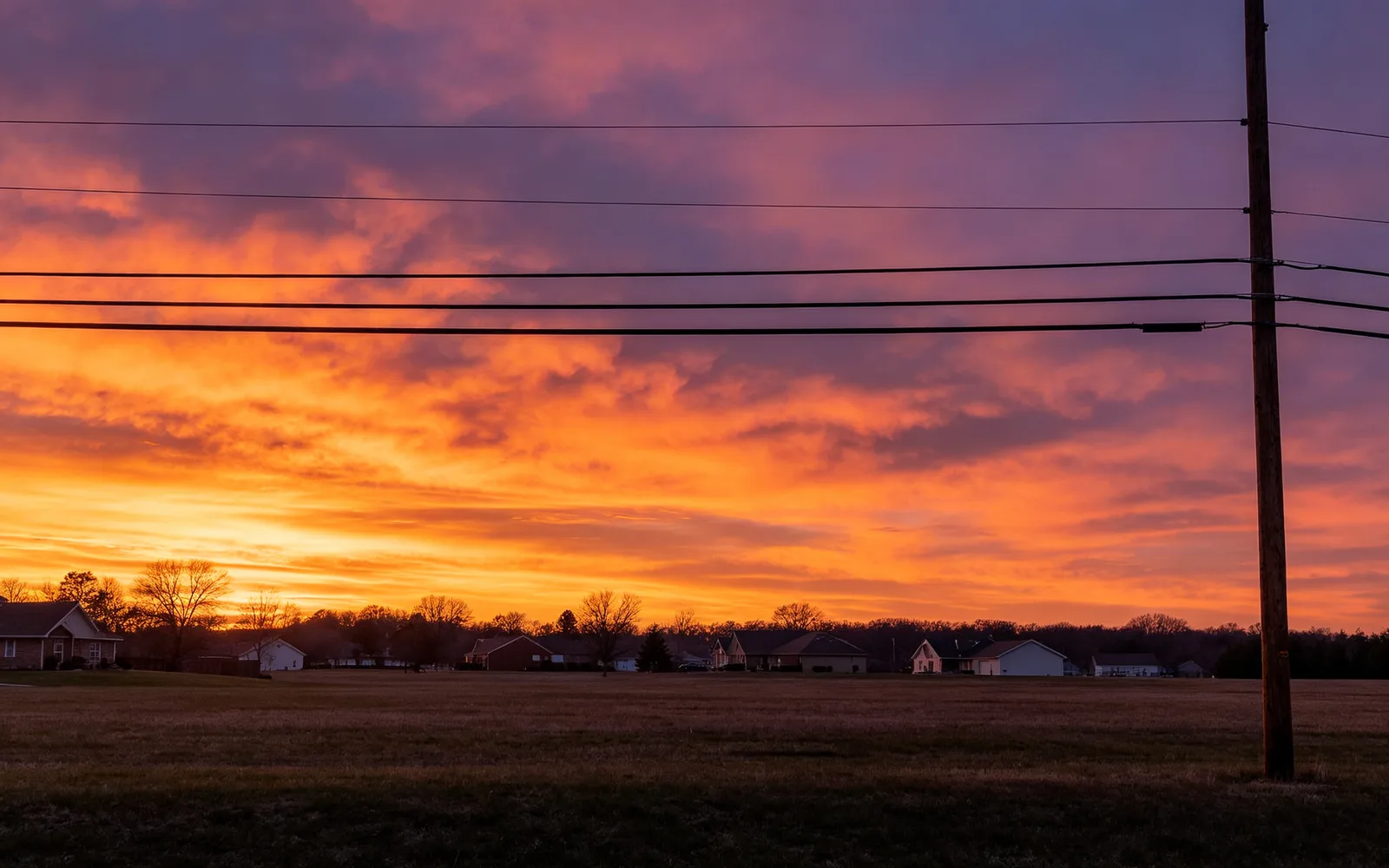
Fjern strømledninger fra himmelen
Strømledninger og en stolpe fjernet fra en solnedgangshimmel
Prøv selv

Rydd bort rot på et bord
Ledninger, kvitteringer og nøkler fjernet fra et kafébord
Prøv selv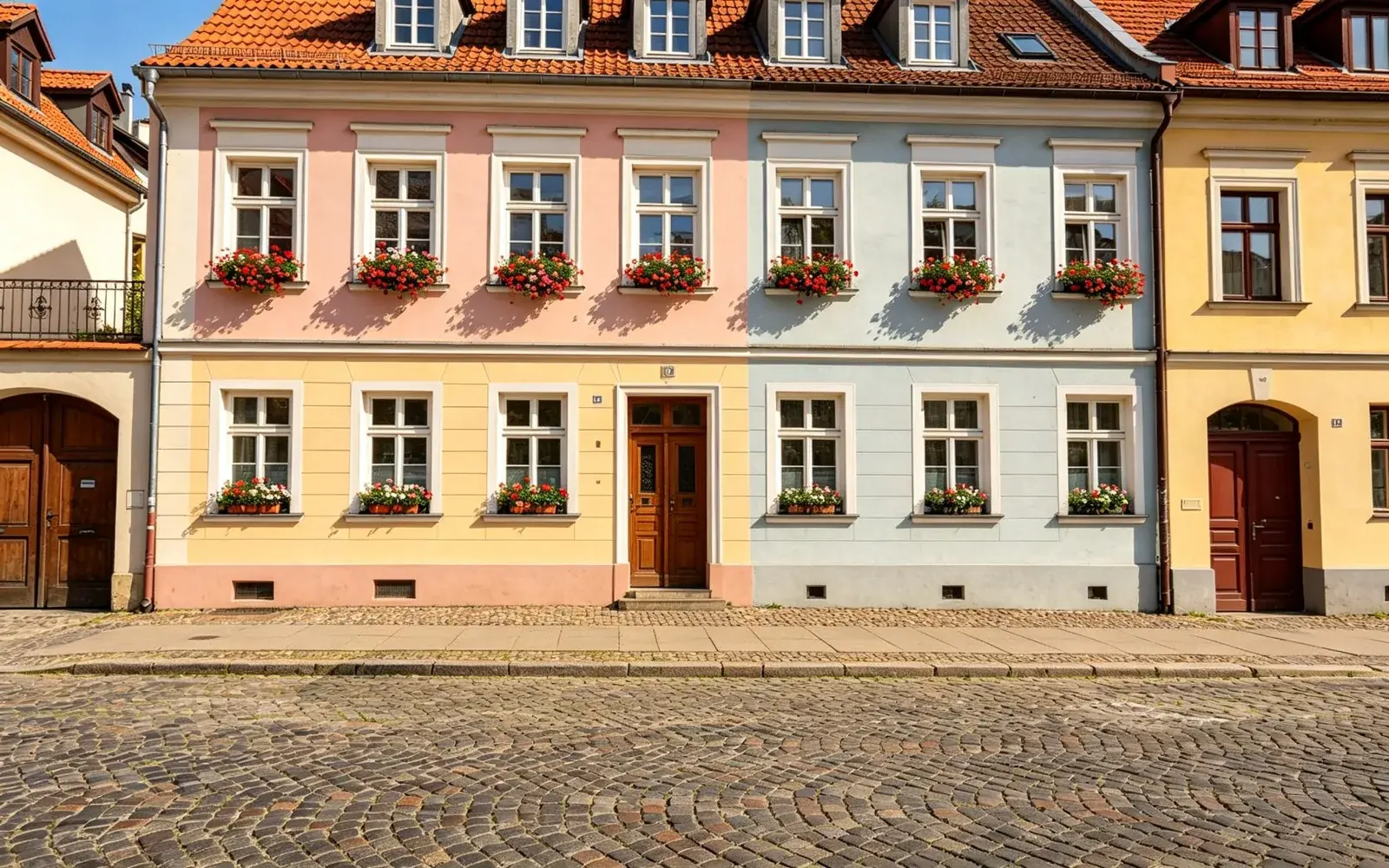
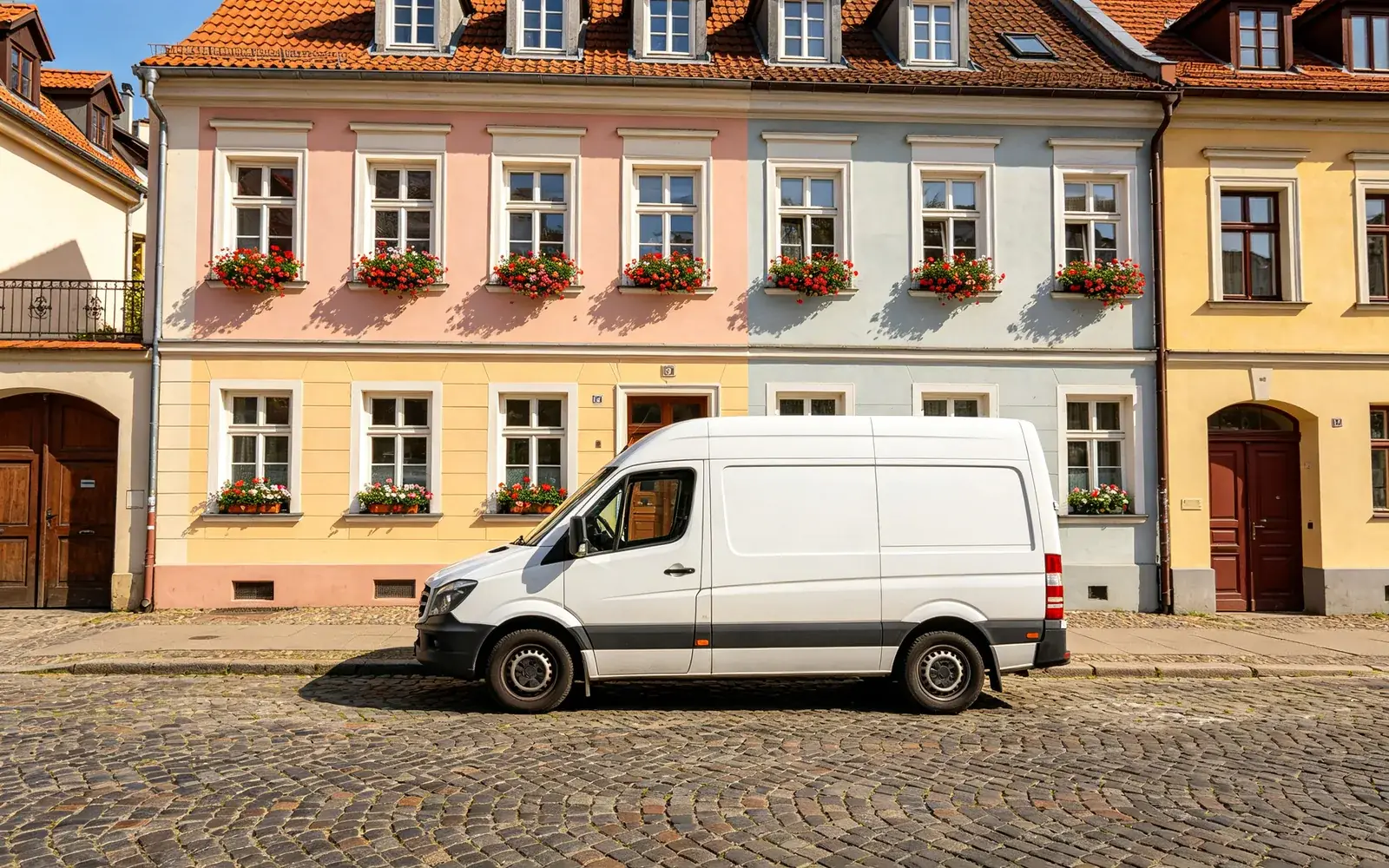
Fjern en bil fra et gatebilde
En parkert varebil fjernet fra en gammel europeisk gate
Prøv selvSlik fjerner du et objekt fra et bilde
- 1
Last opp bildet
Klikk på «Velg et bilde» eller dra bildet inn på siden. JPG, PNG, WebP, GIF, AVIF og TIFF på opptil 5 MB godtas.
- 2
Mal over objektet
Mal over alt som skal bort. Endre penselstørrelsen, zoom inn på små detaljer, og bruk «Visk ut merker» eller «Angre» hvis et strøk går for langt.
- 3
Behandle bildet
Klikk på «Kjør». Du trenger ikke skrive noe: objektfjerneren tar bare ting bort og fyller det markerte området med det som sannsynligvis er bak.
- 4
Sammenlign og last ned
Dra skillelinjen for å se før og etter, og last ned resultatet. Hver kjøring lagres også under «Siste kjøringer».
Hvilke objekter som forsvinner rent
Resultatet avhenger mer av det som er bak objektet enn av selve objektet. Modellen må male det skjulte området ut fra pikslene rundt.
- Fungerer godt: ledninger, strømledninger, skilt, søppeldunker, søppel og parkerte biler foran himmel, vegger, gress, sand eller vann.
- Fungerer godt: små ting på et bord, et gulv eller en hylle med enkel overflate.
- Vanskeligere: objekter som dekker en stor del av bildet, fordi det meste av scenen bak dem må diktes opp.
- Vanskeligere: objekter foran ansikter, hender eller tekst, og mønstre med tydelig perspektiv, som flislagte gulv eller murvegger.
Penseltips for en ren utfylling
Mal en smal kant rundt objektet i stedet for å følge omrisset nøyaktig. Modellen trenger litt plass for å gli det nye området over i det gamle.
Ta med skyggen til objektet og eventuelle speilinger i glass eller vann i samme strøk. En skygge som blir igjen, vises som en mørk form uten noe som kaster den. Du kan markere flere objekter i én kjøring.
Blir det igjen et svakt omriss, laster du ned resultatet, laster det opp igjen og maler over resten. En ny runde på et lite område fjerner det som regel.
Fjerne et objekt eller erstatte det?
Objektfjerneren tar bare ting bort. Vil du sette noe nytt inn i det markerte området, for eksempel en annen stol eller en vase med blomster, bruker du AI-inpainting, der du skriver én linje om hva som skal være der.
Å ta personer ut av et bilde og å viske bort tekst følger de samme stegene, men hver av dem har sine egne knep, som hår og skygger for personer eller tynne strøk for bokstaver. Begge har egne veiledninger på dette nettstedet.
Fjerne objekter på mobilen
Redigeringsverktøyet kjører i nettleseren på datamaskin, nettbrett eller mobil, så du trenger ikke installere noe. På berøringsskjerm følger penselen fingeren din; bytt til «Panorer» for å flytte deg rundt i et innzoomet bilde.
HEIC-filer godtas ikke. Lagrer mobilen bildene som HEIC, eksporterer du dem som JPG først.