AI-bildeutvider: utvid et bilde utover kantene
Utvid et bilde utover kantene med AI-generert omgivelse som passer til lyset og perspektivet i originalen. Endre sideforholdet uten å beskjære bort noe.
- Gratis kreditter hver dag
- Ingen installasjon
Bilder utvidet utover kantene
Se originalbildet vokse utover til nye omgivelser.
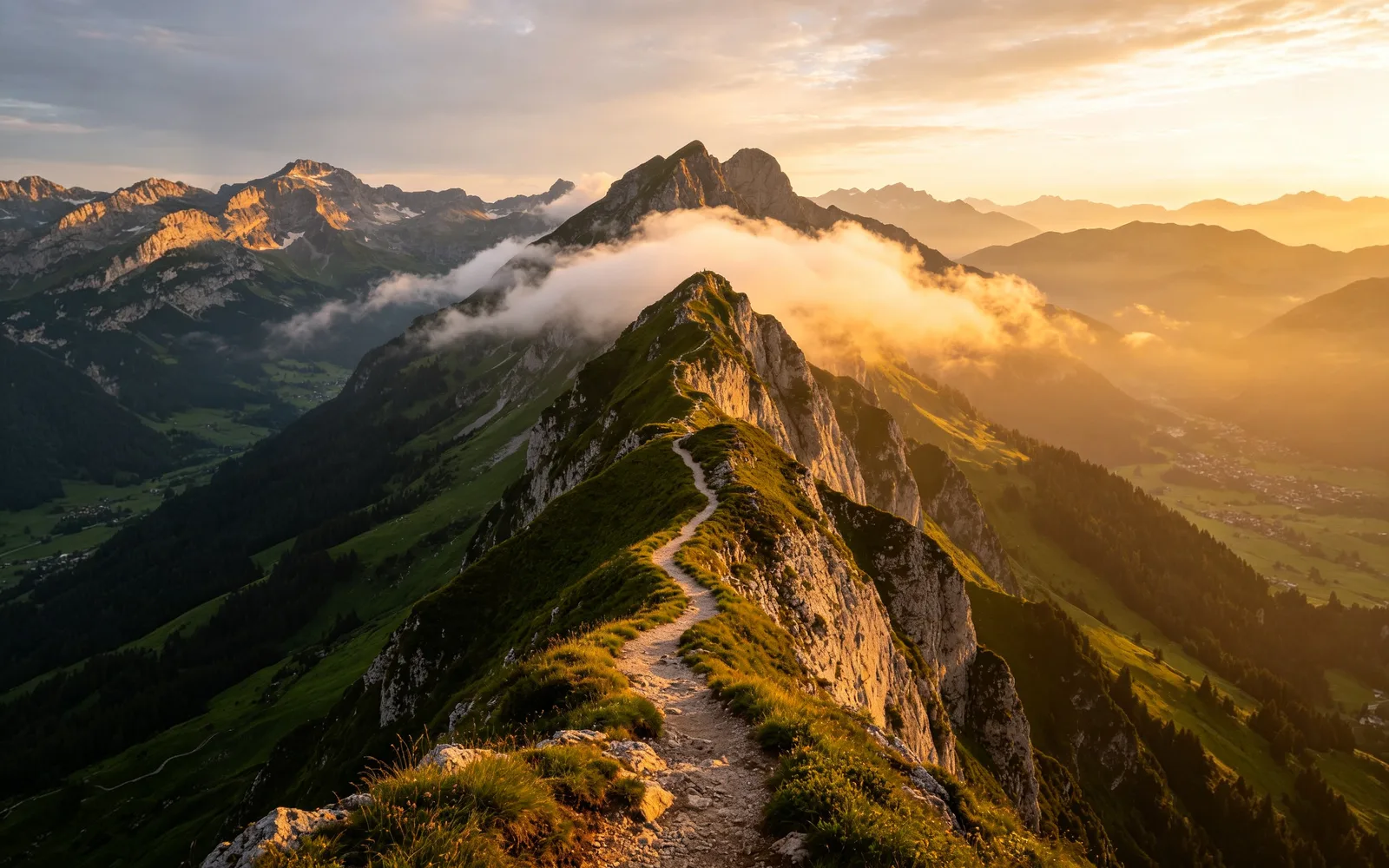
Gjør et fjellbilde om til et panorama
Et fjellbilde utvidet til sidene til en bredere utsikt over fjellkjeden
Prompt more of the mountain range and valley
Prøv selv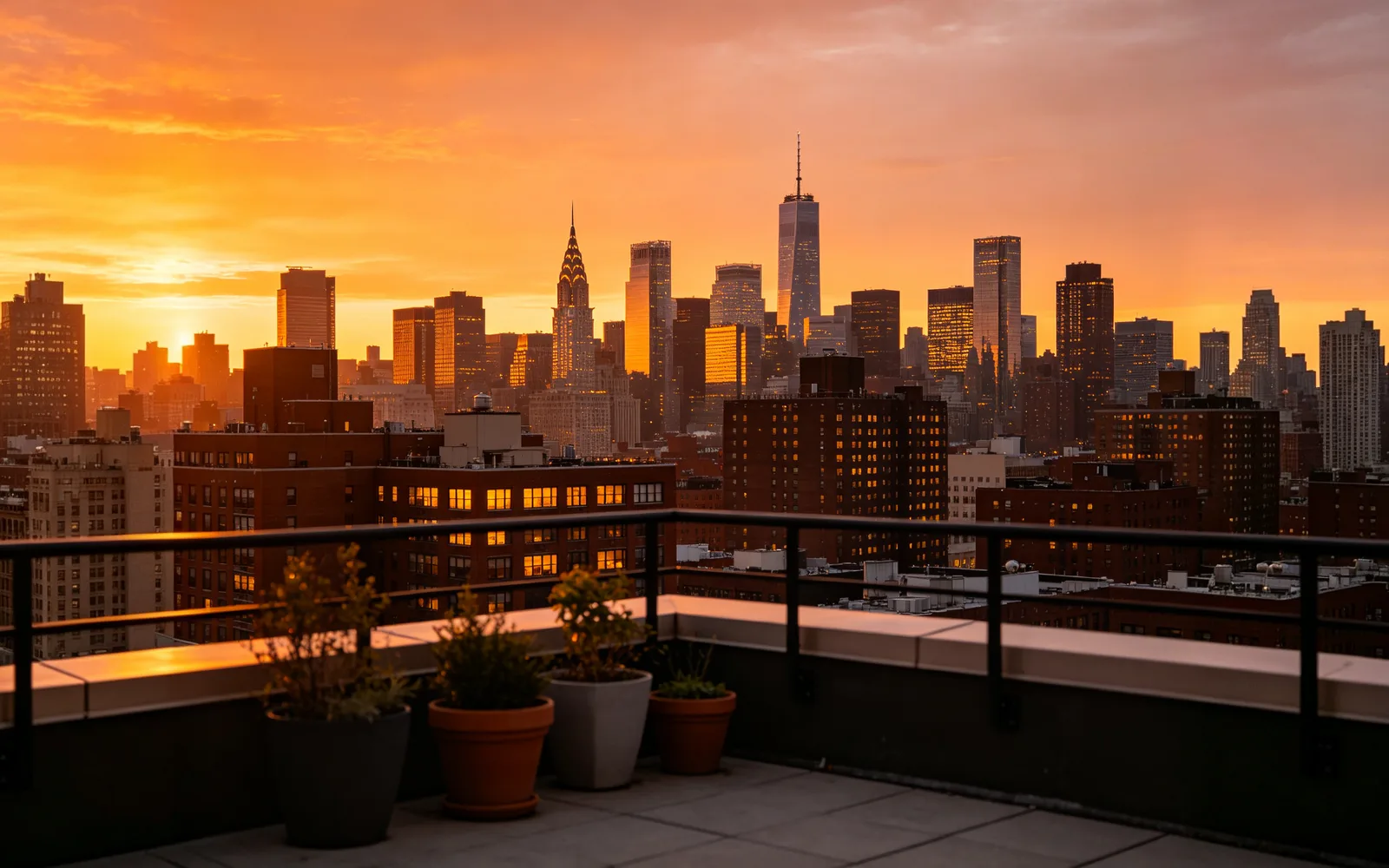
Utvid en bysilhuett i solnedgang
En solnedgang fra et tak utvidet til resten av bysilhuetten
Prompt the rest of the city skyline at sunset
Prøv selv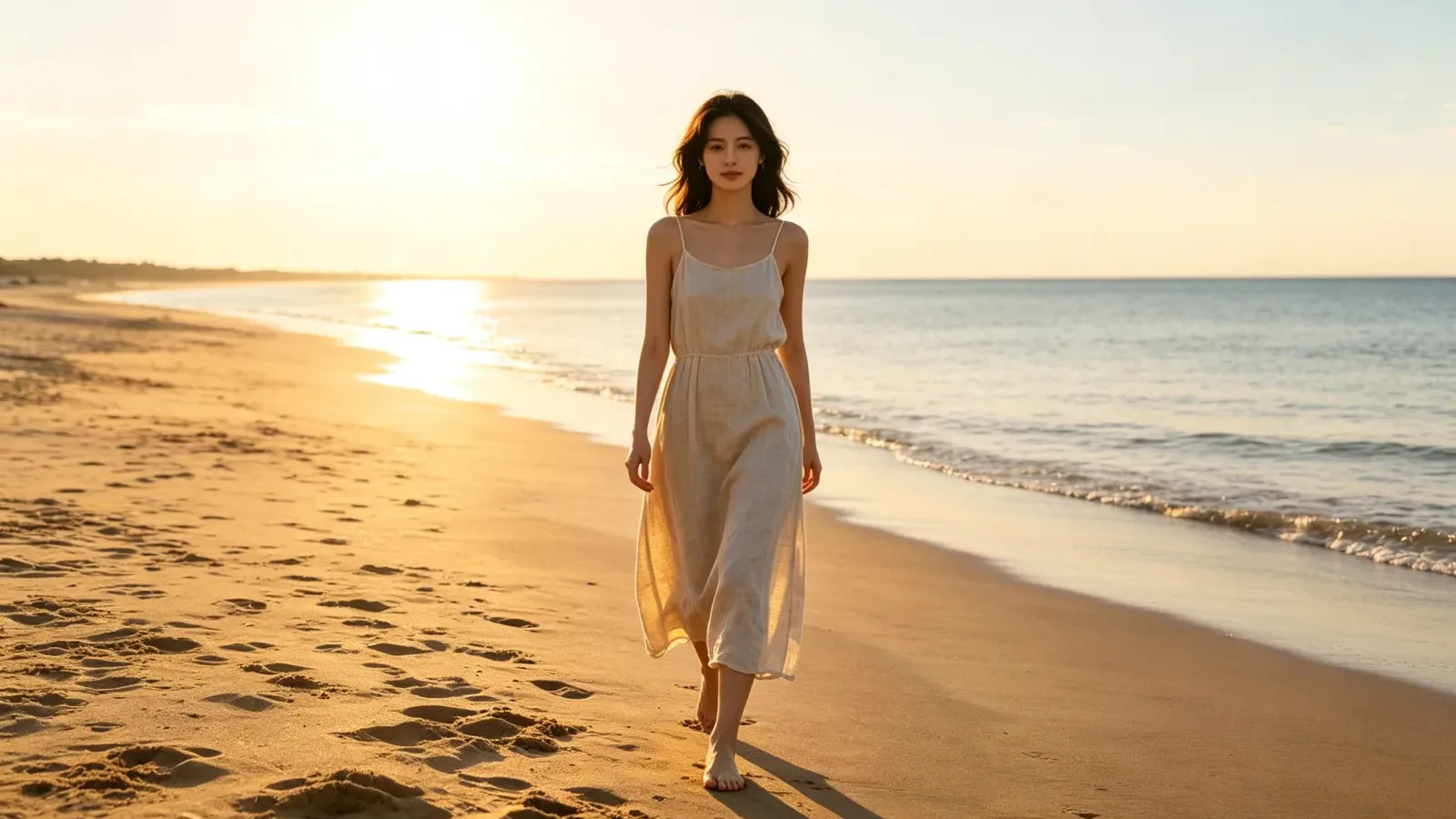
Gjør et stående bilde om til 16:9
Et stående strandportrett utvidet til en bred ramme
Prompt more of the sunlit beach and calm sea
Prøv selv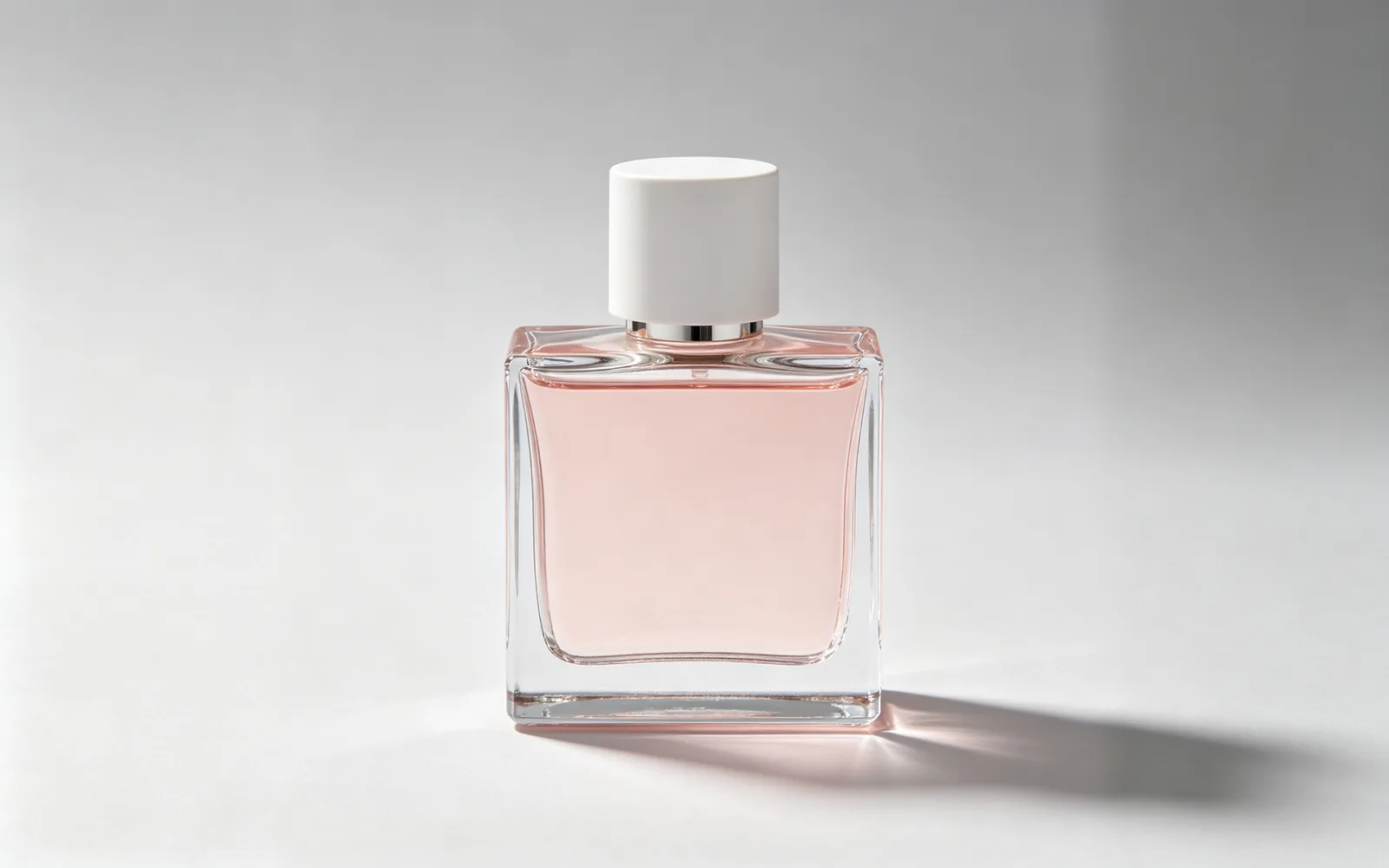
Utvid et produktbilde til et banner
Et kvadratisk parfymebilde utvidet til en bred studiobakgrunn
Prompt plain light gray studio backdrop
Prøv selvSlik utvider du et bilde med AI-bildeutvideren
- 1
Last opp bildet
Klikk på «Velg et bilde» eller dra bildet inn på siden. Forhåndsvisningen viser bildet ditt inne i den større rammen det skal vokse ut i.
- 2
Velg ny størrelse
Velg en skala på 1,5×, 2× eller 3× for å utvide alle fire sider likt, eller velg et ønsket sideforhold for å gjøre bildet bredere eller høyere.
- 3
Beskriv det nye området (valgfritt)
Skriv en kort beskrivelse av hva som skal fylle det utvidede området, for eksempel «mer av sandstranden og et rolig hav». La feltet stå tomt, så fører modellen scenen videre på egen hånd.
- 4
Kjør og last ned
Klikk på «Kjør», dra skillelinjen for å se hvor originalbildet ligger i resultatet, og last det ned.
Slik gjør du et bilde større uten å strekke det
Strekker du et bilde til en ny form, blir alt i det forvrengt, og beskjærer du det til den formen, kaster du bort en del av bildet. Bildeutvideren gjør ingen av delene: den legger til nye omgivelser rundt bildet, så rammen blir større mens originalen beholder proporsjonene sine.
Dette kalles også outpainting. Det hjelper når motivet står for nær kanten, når et bilde trenger tom plass til tekst, eller når et stående bilde skal fylle en liggende ramme.
Endre sideforholdet på et bilde uten å beskjære
De mulige sideforholdene er 1:1, 3:4, 4:3 og 16:9. Bruk 1:1 til kvadratiske innlegg i sosiale medier, 16:9 til videominiatyrer, presentasjoner og skrivebordsbakgrunner, og 3:4 eller 4:3 til utskriftsformater som 15 × 20 cm (6 × 8 tommer) eller 23 × 30 cm (9 × 12 tommer).
Bare sideforholdene bildet ditt kan nå, vises. Hver side kan vokse med høyst lengden av den kanten, så et høyt mobilbilde kan ikke bli 16:9 i én kjøring. For en større endring laster du ned resultatet, laster det opp igjen og utvider det en gang til.
Hvor stort det utvidede bildet kan bli
Det utvidede bildet er høyst 4 096 piksler på den lengste siden. Blir den nye rammen større, skaleres hele bildet ned, originalen også. Et stort bilde utvidet med 3× har derfor færre piksler i originalområdet enn før.
Trenger du en større fil, laster du ned resultatet og kjører det gjennom AI-oppskaleringen.
Bilder som egner seg for utvidelse
Det nye området tegnes ut fra det modellen ser nær kantene, så kantene på bildet ditt betyr mest.
- Landskap, himmel, hav, jorder og skog, der det nye området bare kan føre scenen videre.
- Enkle vegger, studiobakgrunner og rom med enkel, gjentakende struktur.
- Vanskeligere: en person som er kuttet av bildekanten, fordi modellen må dikte opp resten av kroppen.
- Vanskeligere: tekst, skilt og rette arkitektoniske linjer som går ut av bildet, og som kanskje ikke fortsetter helt riktig.