AI-oppskalering: forstørr bilder til 4K eller 8K
Forstørr bilder til 4K eller 8K mens AI-oppskaleringen bygger opp kantene, teksturen og de fine detaljene en lavoppløst fil aldri hadde.
- Gratis kreditter hver dag
- Ingen installasjon
Lavoppløste bilder oppskalert
Dra skillelinjen for å se før og etter.
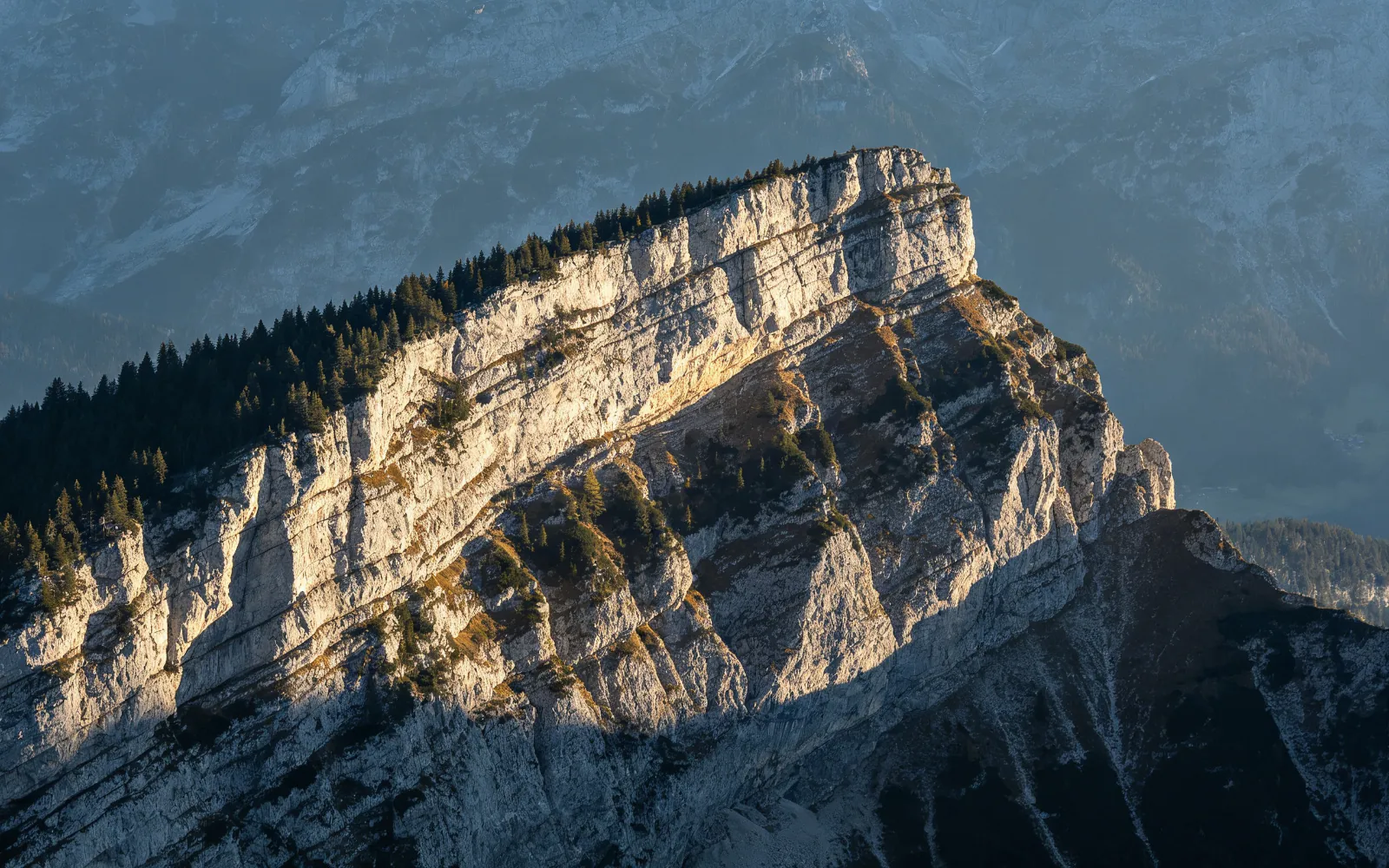
Oppskaler et mykt landskapsbilde
En myk, lavoppløst fjellrygg med tydelig fjell og tregrense
Prøv selv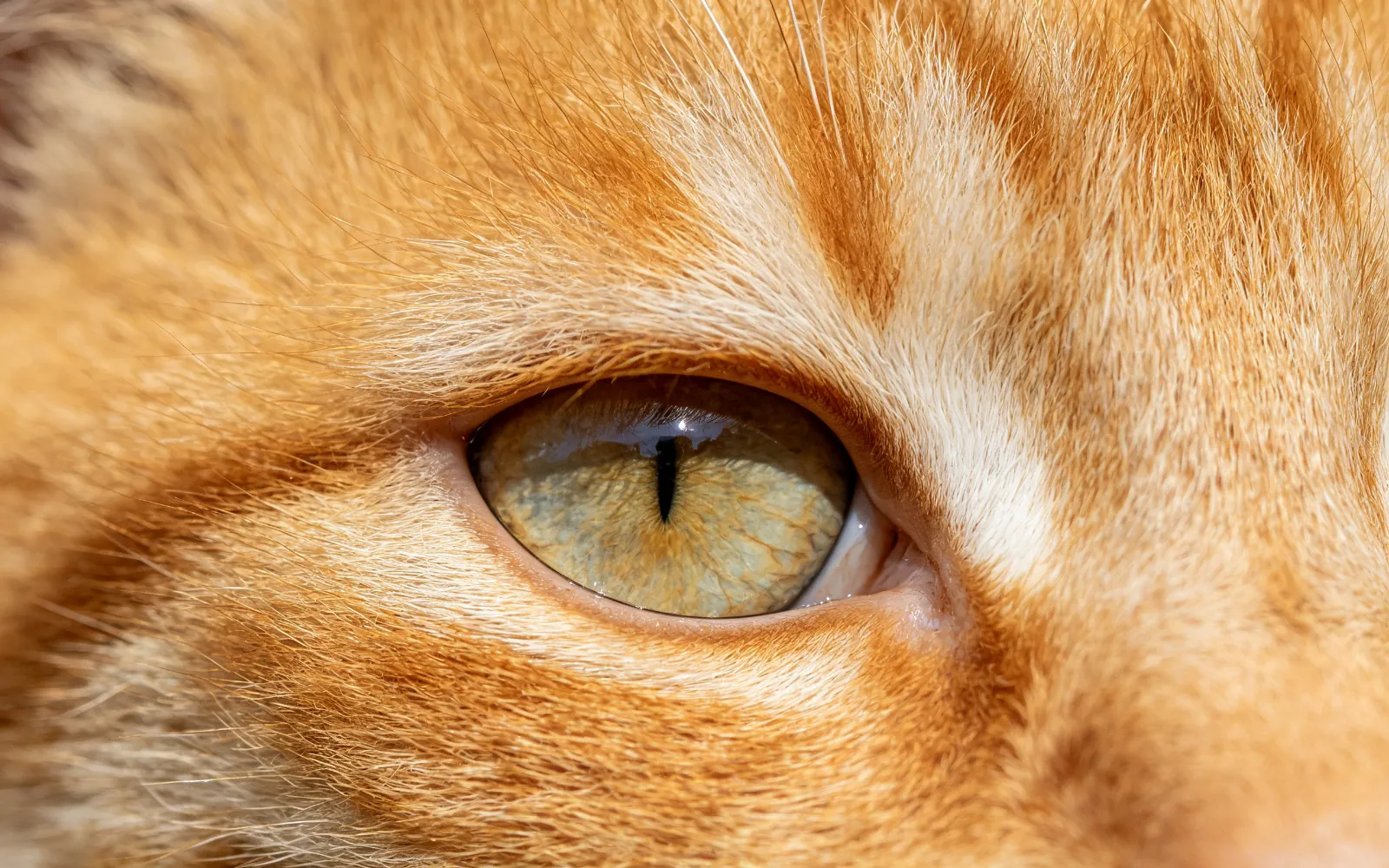
Få tilbake pelsdetaljer i et bilde av et kjæledyr
Uskarp pels med enkeltstrå og tekstur i regnbuehinnen
Prøv selv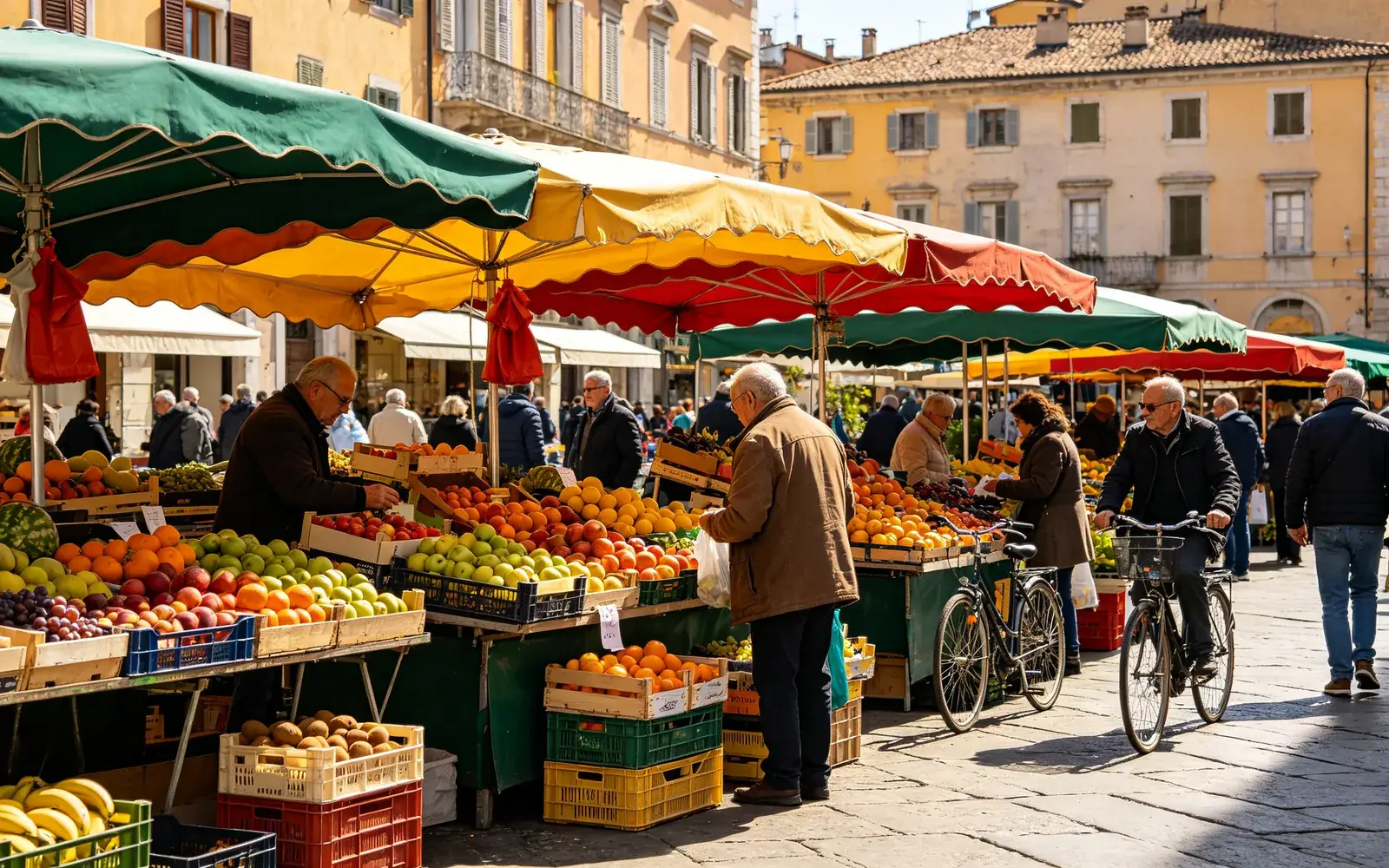
Oppskaler et gammelt, lavoppløst mobilbilde
Et lite, komprimert gatebilde forstørret med skarpe detaljer
Prøv selv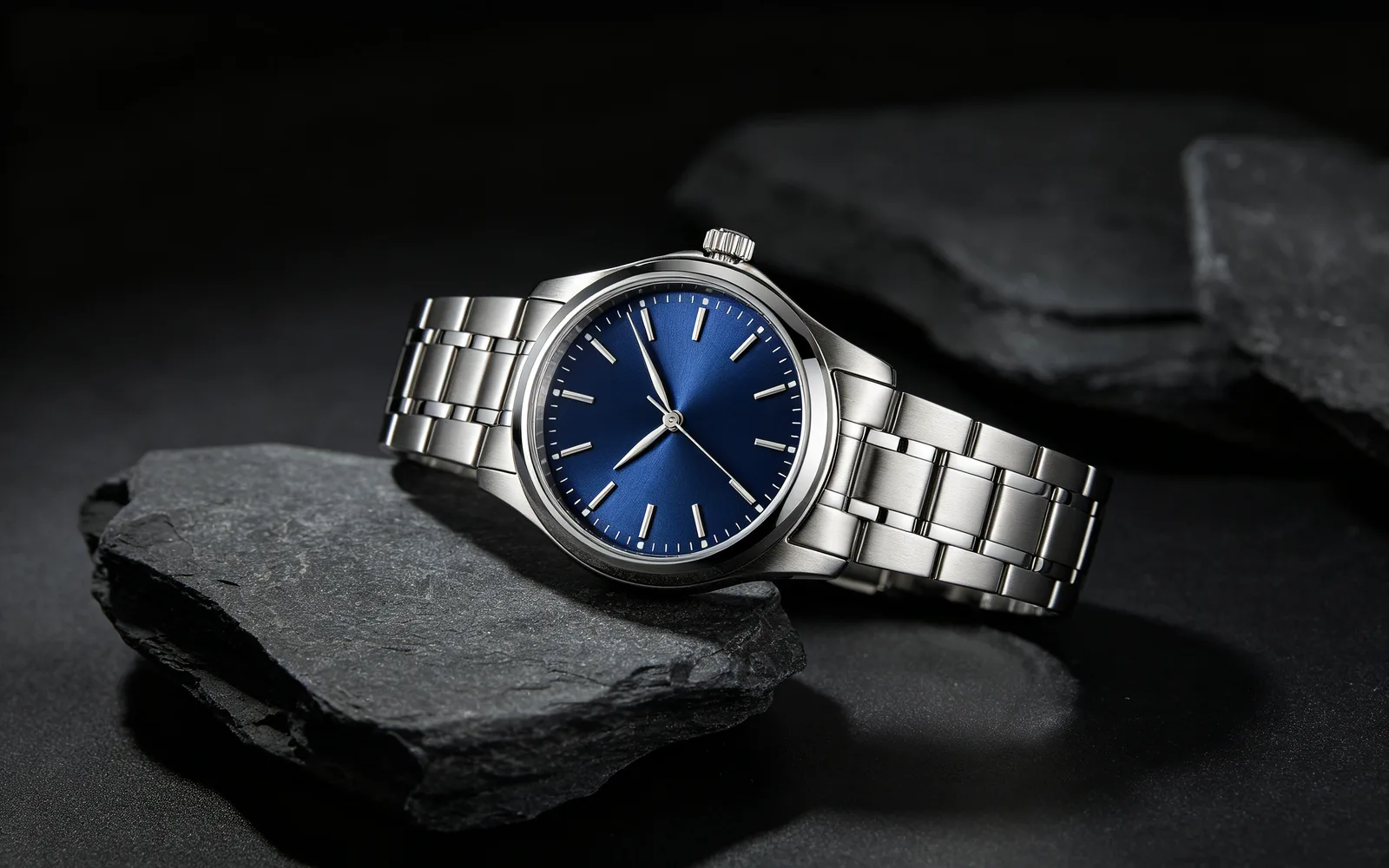
Oppskaler et produktbilde for trykk
Et lite bilde av en klokke forstørret til en trykt katalog
Prøv selvSlik oppskalerer du et bilde til 4K eller 8K
- 1
Last opp bildet
Klikk på «Velg et bilde» eller dra bildet inn på siden, opptil 5 MB. Formatet må ligge mellom 1:3 og 3:1, så svært lange panoramaer godtas ikke.
- 2
Velg 4K eller 8K
Velg målstørrelsen. Et valg med hengelås krever et høyere abonnement.
- 3
Still inn detaljstyrken
Glidebryteren «Detaljstyrke» går fra 0 til 100 og starter på 50. Lave verdier holder seg nærmere originalen; høye verdier tegner mer ny, fin tekstur.
- 4
Kjør og sammenlign
Klikk på «Kjør», dra skillelinjen for å sammenligne før og etter, og last ned det større bildet.
Hvilke bilder som har mest å vinne på oppskalering
Oppskalering hjelper mest når et bilde er lite eller har mistet detaljer på grunn av komprimering. Gode kandidater er:
- Gamle mobilbilder tatt med lav oppløsning.
- Bilder lagret fra chatteapper og sosiale medier, som som regel er komprimert.
- Skjermbilder og stillbilder hentet fra en video.
- Produktbilder og AI-genererte bilder som trenger en større fil til trykk eller et nettbanner.
Gjøre et uskarpt bilde skarpt: hva du kan forvente
Uskarphet fra en liten eller komprimert fil blir mest forbedret: kantene blir skarpere, og tekstur som hår, stoff, blader og stein kommer tilbake. Modellen tegner disse detaljene på nytt i den nye størrelsen. Den henter ikke tilbake de opprinnelige pikslene, for de fantes aldri i filen.
Bevegelsesuskarphet og bom på fokus er noe annet. Formene i bildet er allerede utsmurt, så resultatet blir renere, men sjelden helt skarpt.
Slik velger du detaljstyrke
Detaljstyrken avgjør hvor mye ny tekstur modellen får legge til. Innholdet og utsnittet i bildet forblir det samme uansett innstilling.
For portretter, logoer og fine linjer som skal forbli som de er, starter du under standardverdien 50. For landskap, pels, planter og stoff gir en høyere verdi rikere tekstur. Ser resultatet overskjerpet ut, klikker du på «Kjør på nytt» og senker verdien.
Oppskalering for trykk
Utskriftsstørrelsen avhenger av pikselstørrelsen på filen. Ved 300 piksler per tomme, en vanlig innstilling for fotoutskrifter, gir 3 000 piksler 25,4 cm (10 tommer). Et bilde som er 4 000 piksler bredt, kan skrives ut omtrent 34 cm (13 tommer) bredt, og et som er 8 000 piksler bredt, omtrent 68 cm (27 tommer). Plakater som ses på avstand, klarer seg med 150 piksler per tomme, som dobler disse størrelsene.
Bilder som allerede er større enn 4 096 piksler på den lengste siden, kan ikke oppskaleres, og redigeringsverktøyet sier fra når du legger til et slikt bilde.