Farvelæg sort-hvide billeder med AI
Gør sort-hvide og sepiatonede billeder til farvebilleder. Farvelægningen giver hud, hår, tøj, himmel og planter naturlige farver og reparerer ridser og falmning i samme kørsel.
- Gratis credits hver dag
- Ingen installation
Sort-hvide billeder farvelagt
Træk i skillelinjen for at se før og efter.
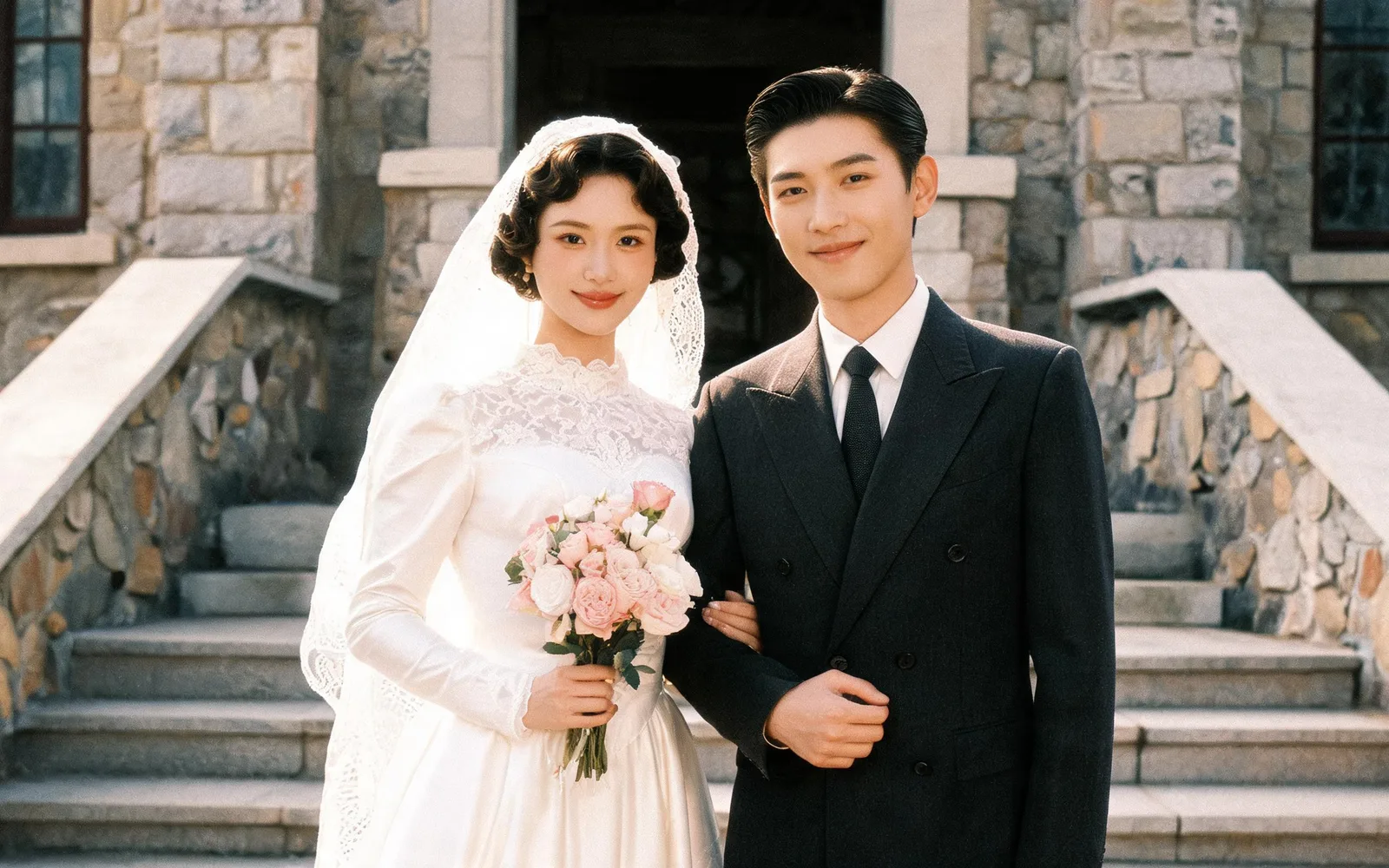
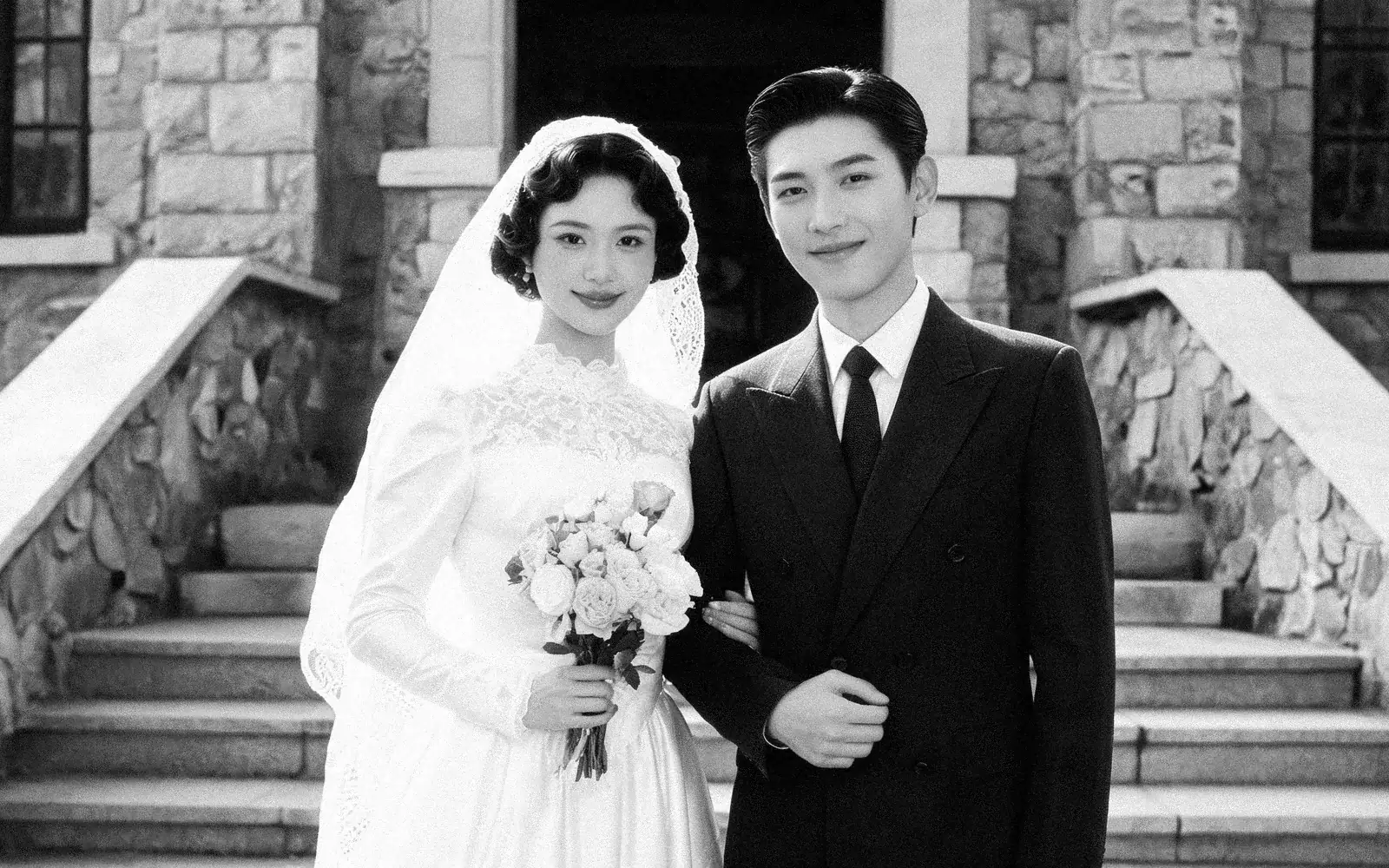
Farvelæg et sort-hvidt bryllupsbillede
Et bryllupsportræt fra 1940'erne tilbage i naturlige farver
Prøv det selv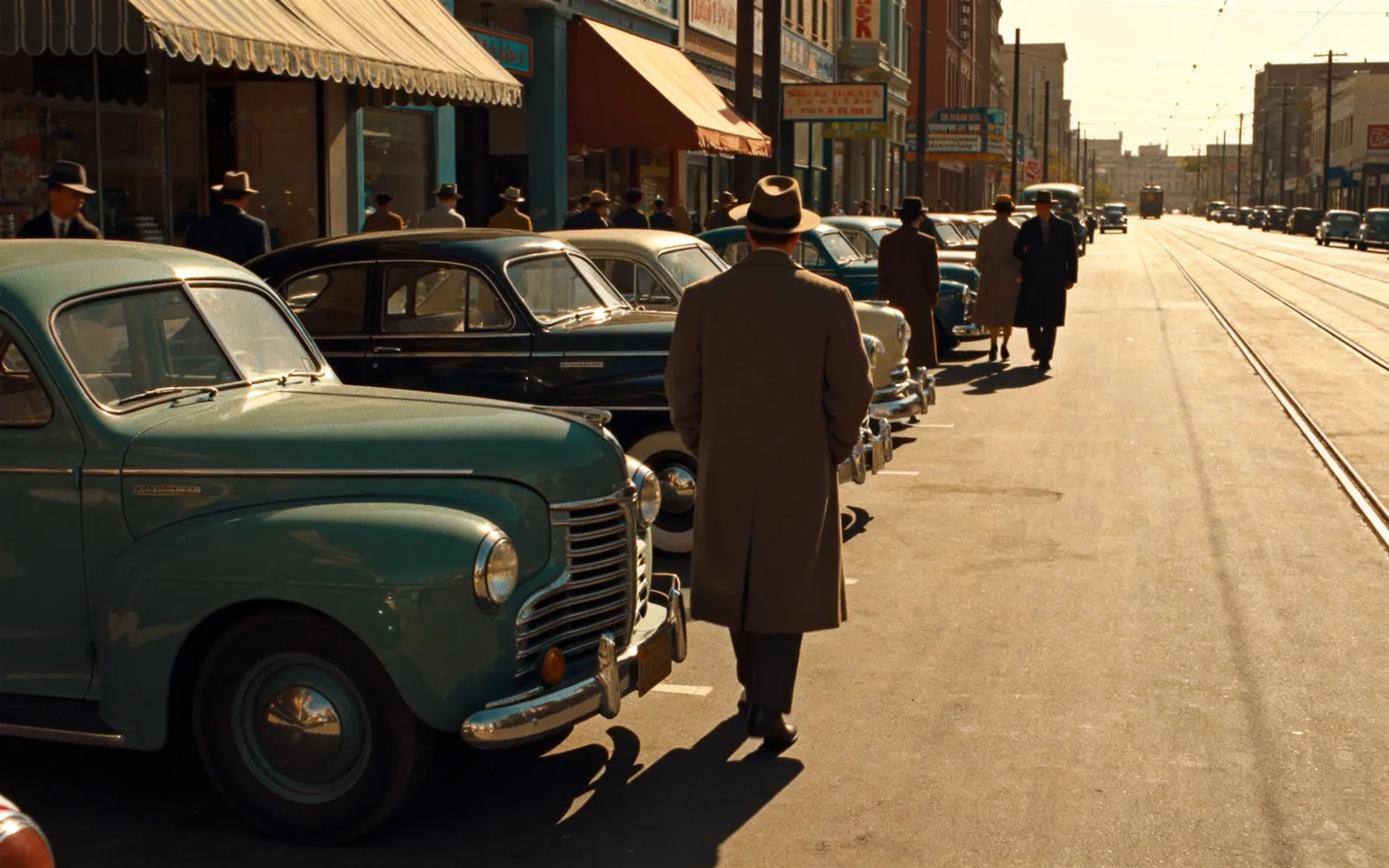
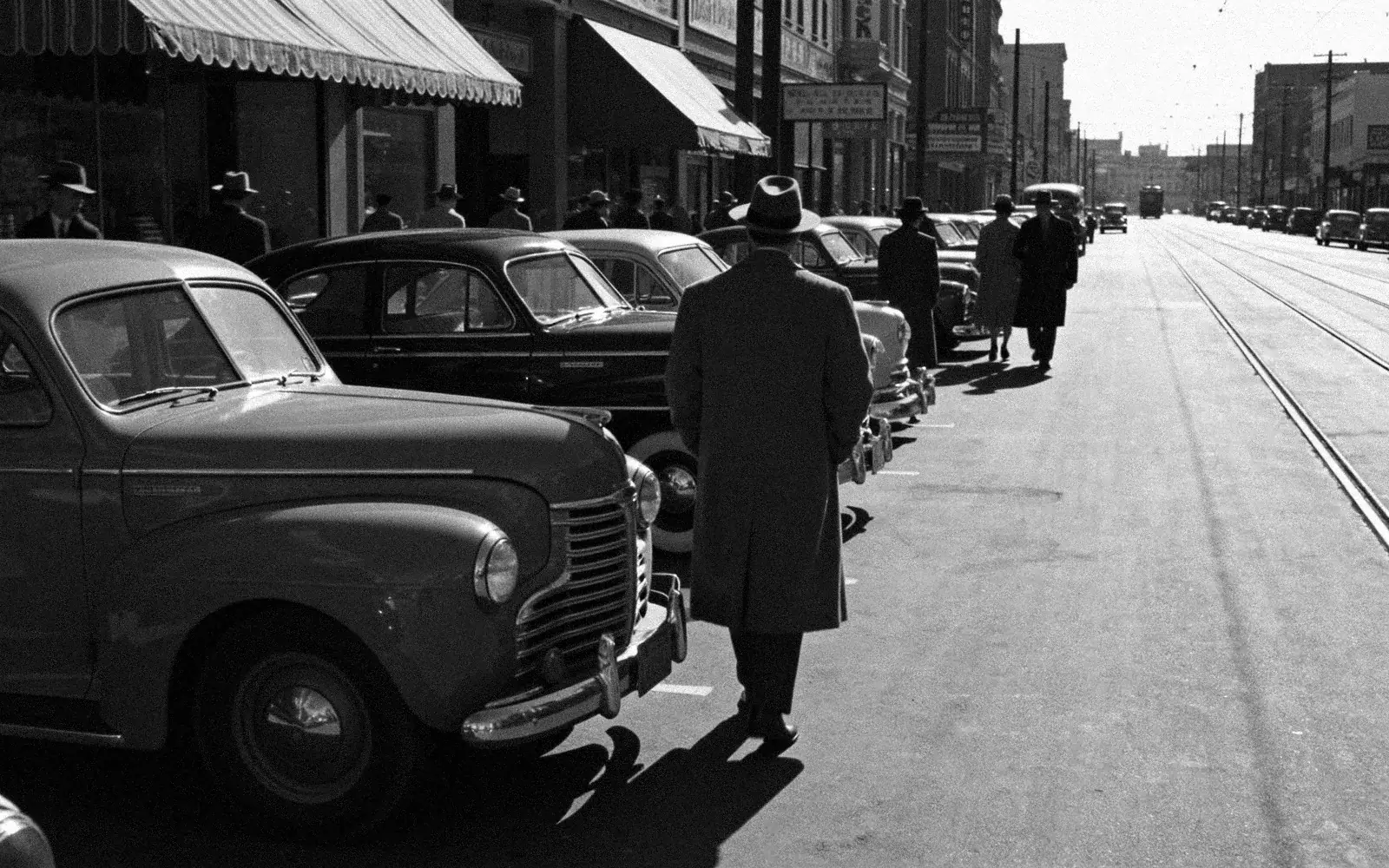
Farvelæg et gammelt gadebillede
En gadescene fra 1950'erne med butiksfacader og biler i farver
Prøv det selv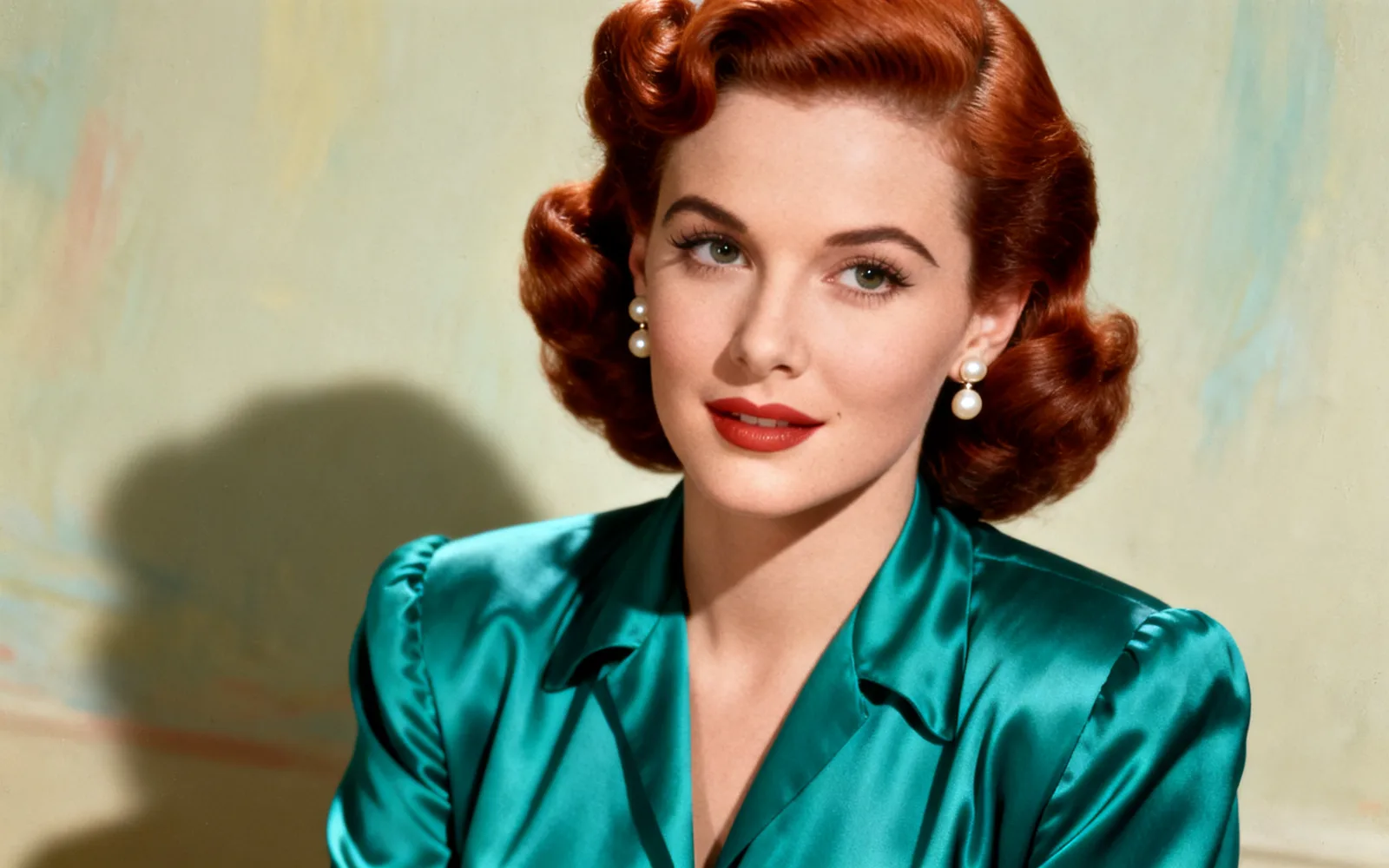
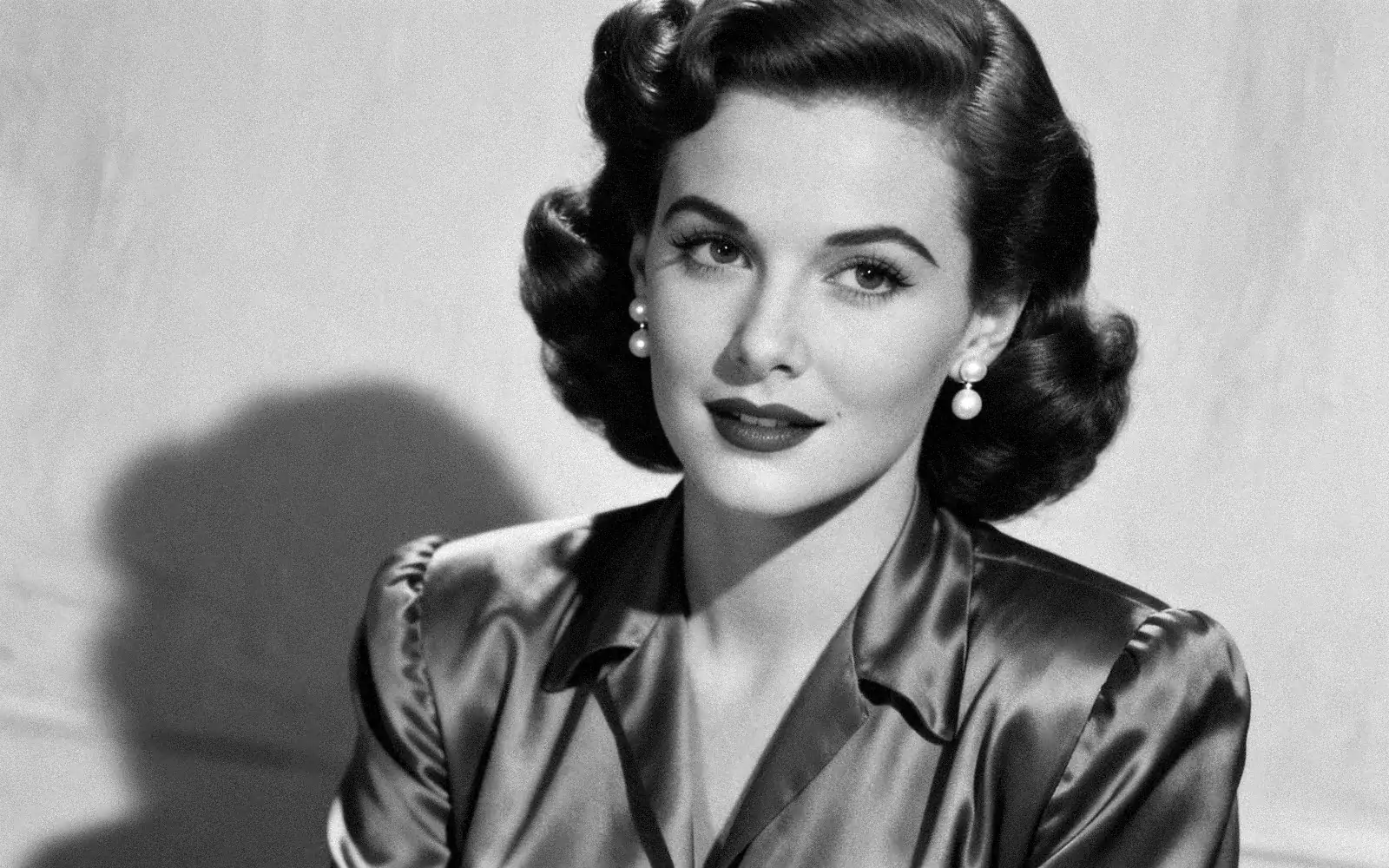
Farvelæg et sort-hvidt portræt
Et gammelt atelierportræt med naturlig hud- og hårfarve
Prøv det selv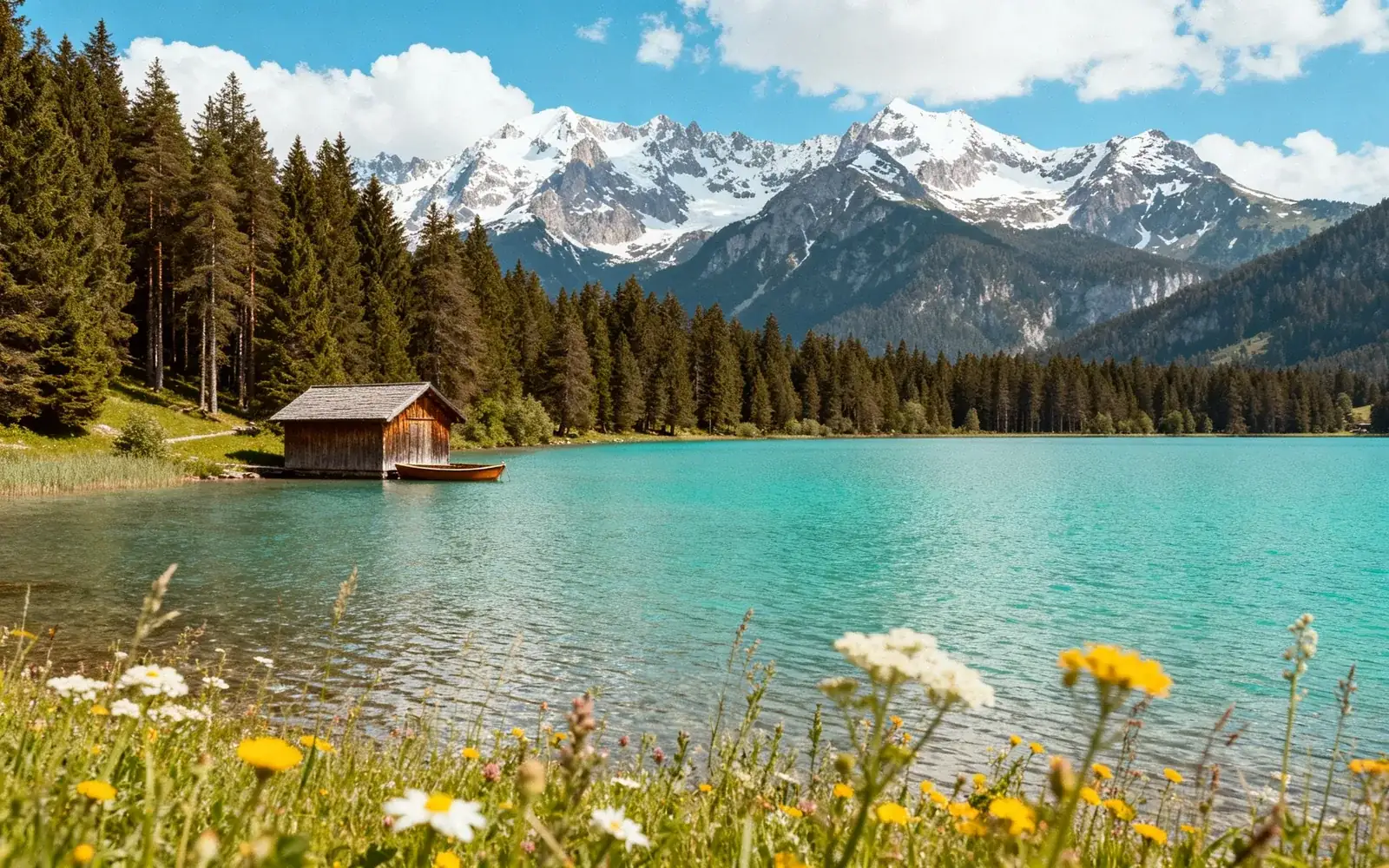
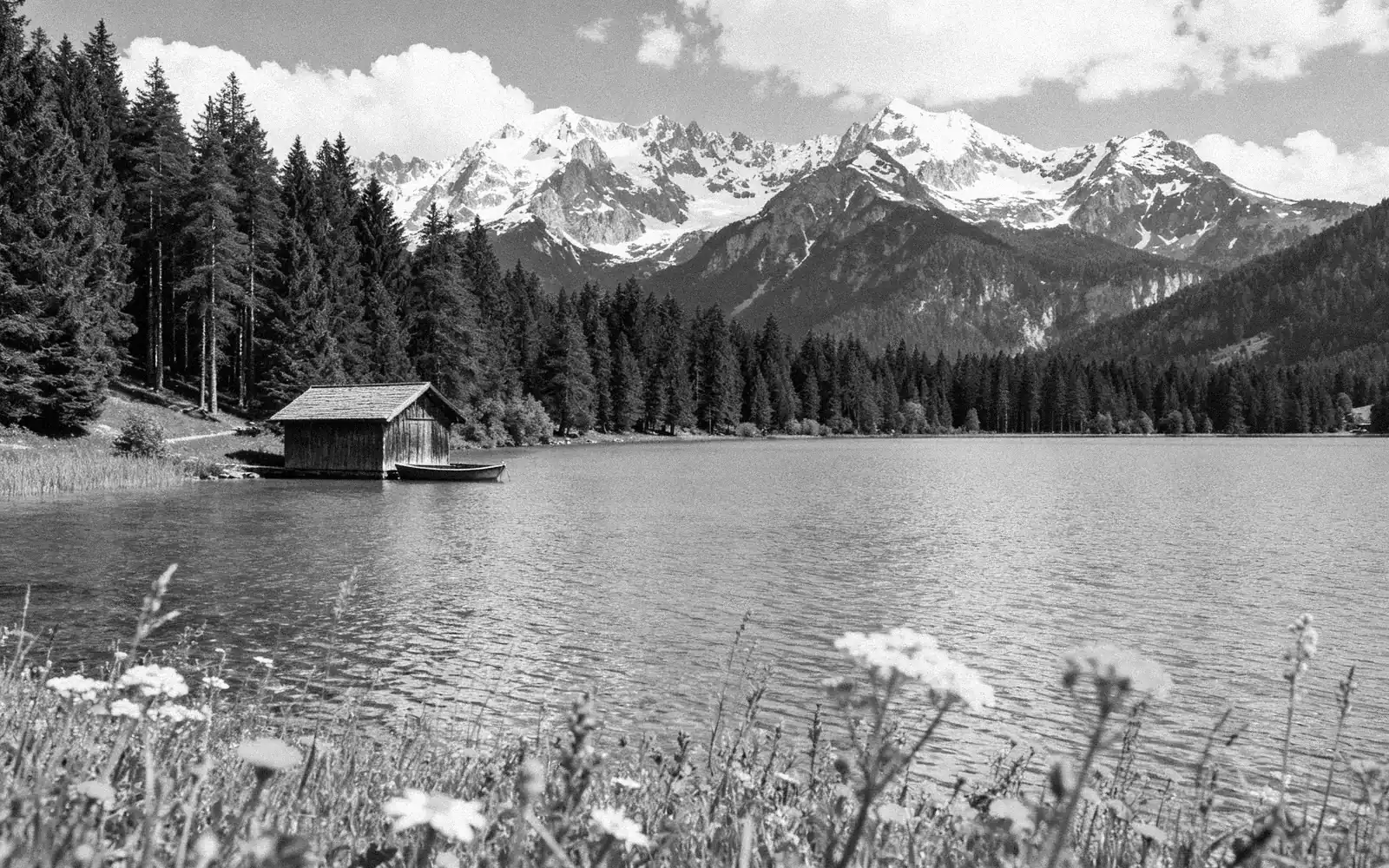
Farvelæg et sort-hvidt landskab
En bjergsø fotograferet i sort-hvid, nu i farver
Prøv det selvSådan farvelægger du et sort-hvidt billede
- 1
Scan billedet
Scan billedet ved 600 dpi, eller fotografér det fladt i dagslys uden blitz. Gem det som JPG under 5 MB.
- 2
Upload det med ”Farvelæg” slået til
Åbner du værktøjet fra denne side, er ”Farvelæg” allerede slået til. Åbner du det på en anden måde, så slå kontakten ”Farvelæg” til, før du behandler.
- 3
Behandl billedet
Klik på ”Behandl”. Der tilføjes farve, og ridser, folder og falmning repareres i samme kørsel.
- 4
Sammenlign og hent
Træk i skillelinjen for at sammenligne den sort-hvide original med farveresultatet, og hent det derefter.
Sådan vælger AI'en farverne
Et sort-hvidt billede registrerer lysstyrke, ikke farve. Modellen genkender, hvad der er på billedet, som hud, himmel, græs, træ eller mursten, og giver hver del den farve, den sandsynligvis havde.
Hud, himmel, planter og vand bliver pålidelige. Tøj, biler, malede vægge og blomster kan have haft næsten enhver farve, så resultatet er et kvalificeret skøn: en blå kjole kan blive grøn.
Når du kender den rigtige farve
Farvelægningen har intet tekstfelt, så du kan ikke fortælle den, at bilen var rød. Husker et familiemedlem en farve, så farvelæg billedet først, åbn derefter resultatet i AI-inpainting, mal hen over genstanden, og skriv fx ”en mørkerød kjole”.
Gamle breve, bagsiden af billedet og andre billeder fra samme dag er gode kilder. En håndskrevet note som ”blå søndagskjole” er nok til at rette én genstand bagefter.
Sepiabilleder og falmede farvebilleder
Sepia- og bruntonede billeder virker på samme måde som sort-hvide: tonen læses som lysstyrke, og fuld farve lægges ovenpå.
Et farvebillede, der kun er falmet eller blevet rødligt eller gulligt, behøver ikke farvelægning. AI-fotorestaureringen reparerer farverne og skaderne uden at tilføje nye farver.
Flere billeder af den samme person
Du kan tilføje op til fire billeder af den samme person i én kørsel, fx to beskadigede kopier af ét portræt. De samles til ét farvelagt billede, der bruger de bedste dele af hver kopi. Billeder af forskellige personer eller motiver skal have hver sin kørsel.