AI-inpainting og generativ udfyldning til dine billeder
Mal den del af billedet, du vil ændre, og beskriv, hvad der skal være der i stedet. Kun den malede plet males om og tilpasses lyset og perspektivet omkring den.
- Gratis credits hver dag
- Ingen installation
Eksempler på inpainting med de brugte prompts
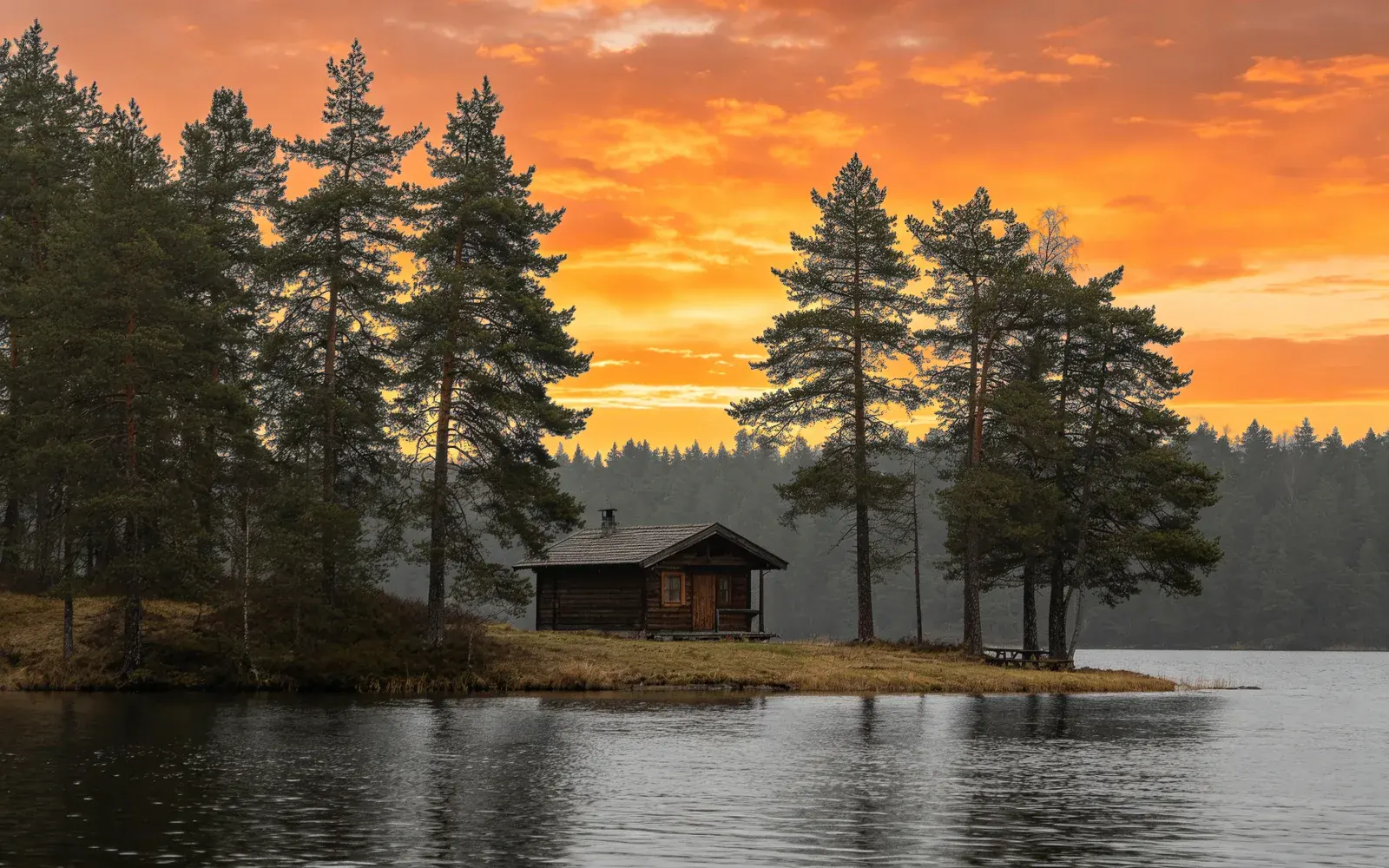
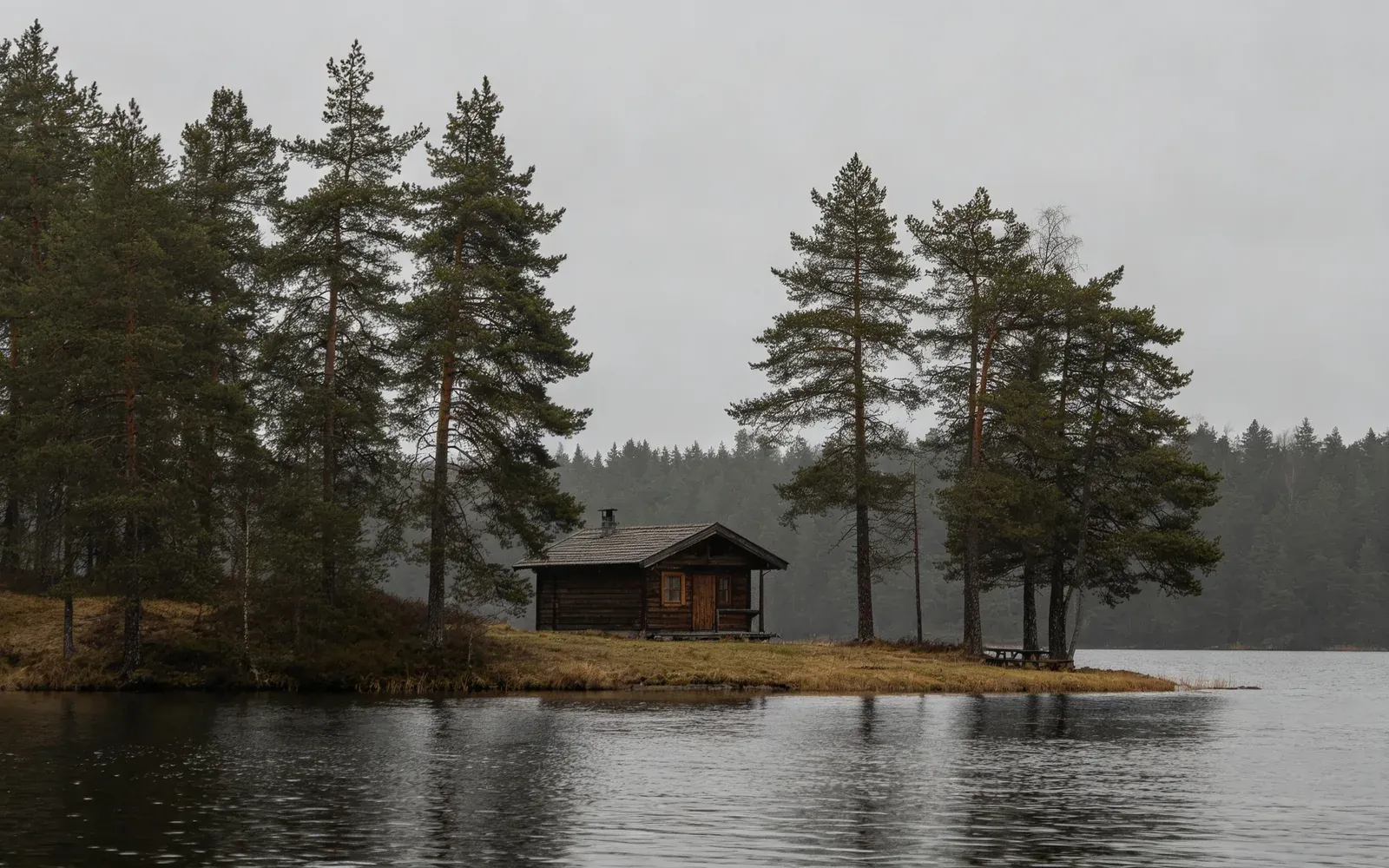
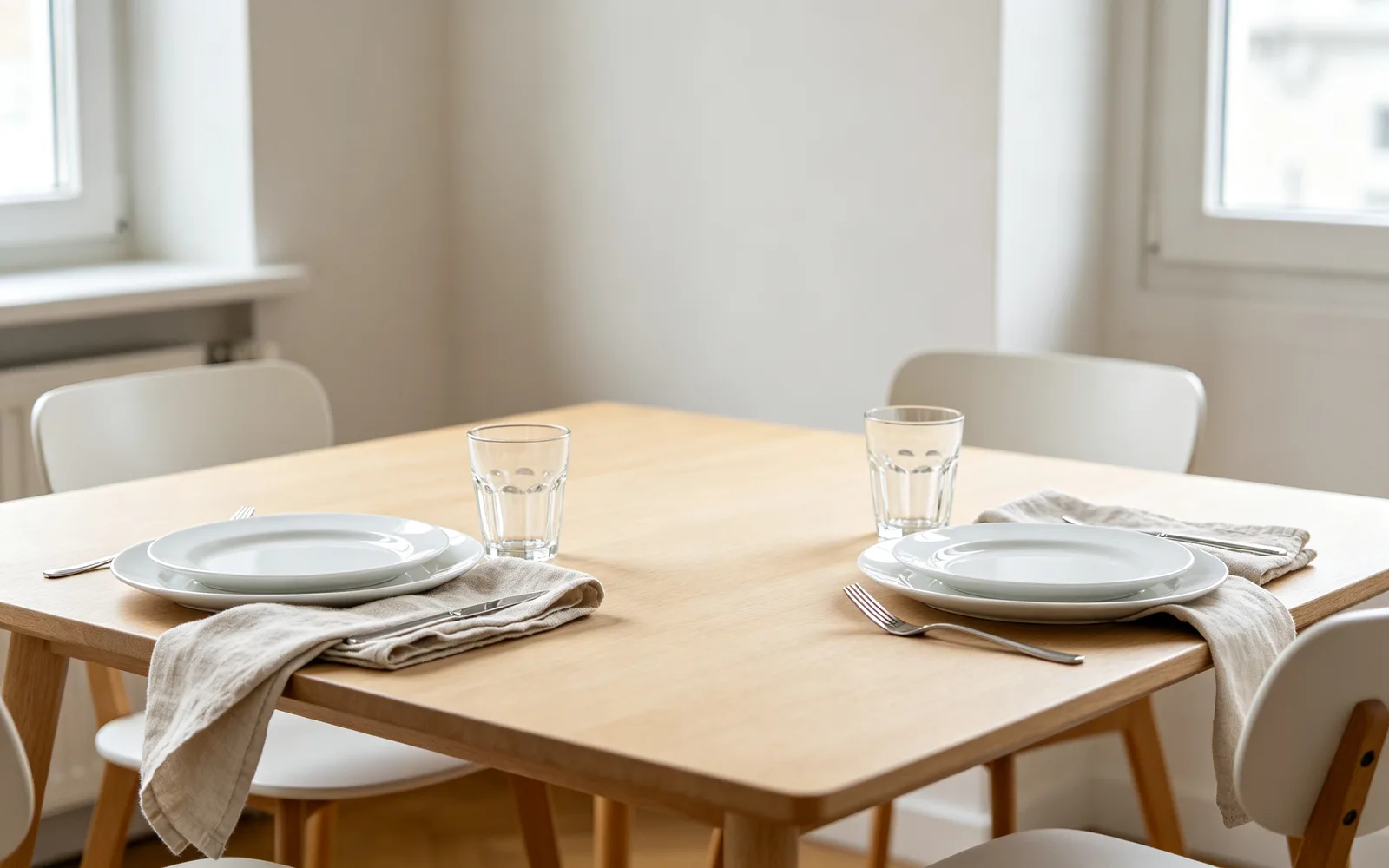
Træk i skillelinjen for at se før og efter.
Udskift en kedelig himmel
En flad grå himmel over en hytte ved søen malet om til en solnedgang
Prompt a burning orange sunset sky with scattered clouds
Prøv det selv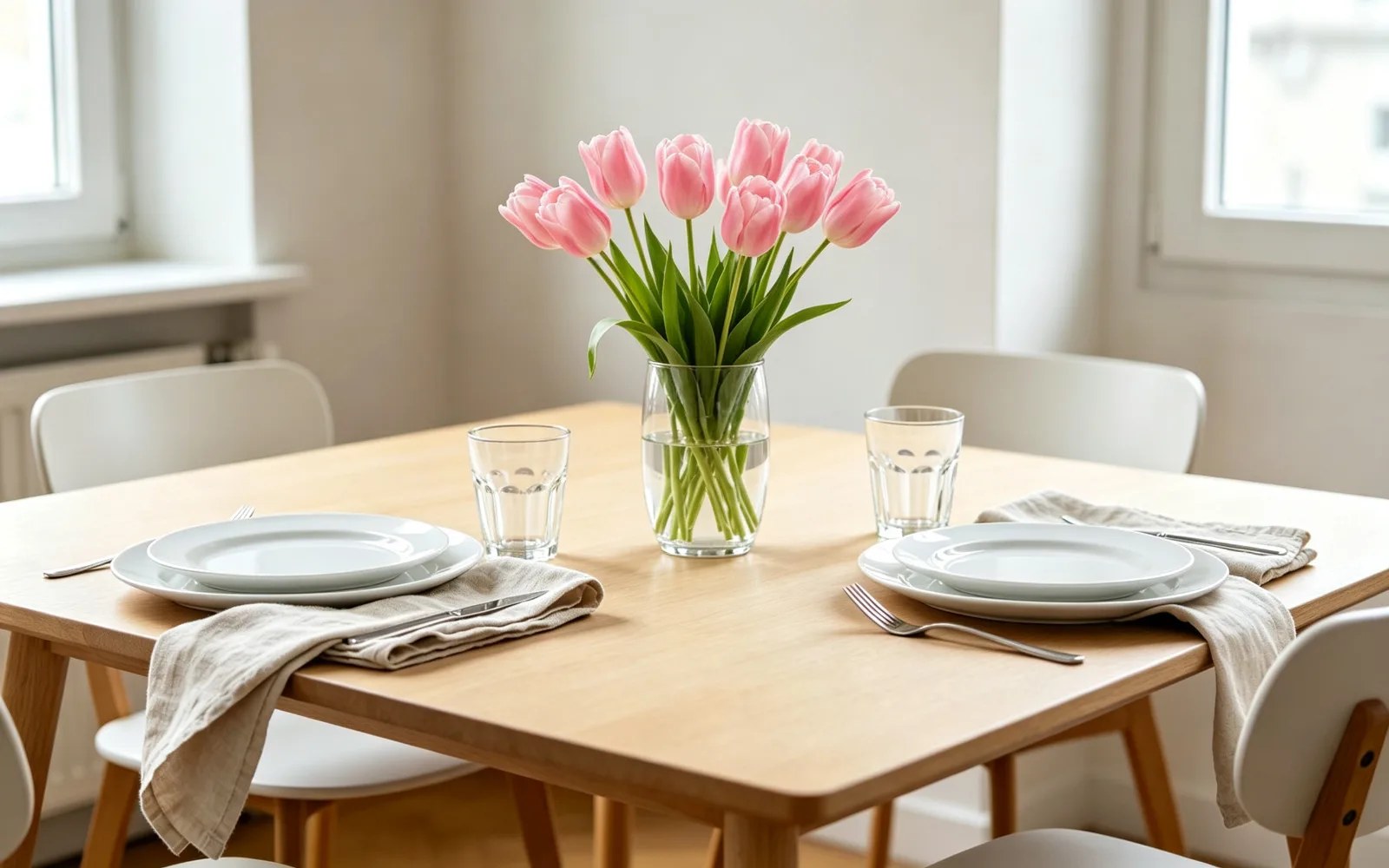
Tilføj en genstand på en tom plads
En vase med tulipaner tilføjet på den tomme halvdel af et bord
Prompt a glass vase of pink tulips
Prøv det selv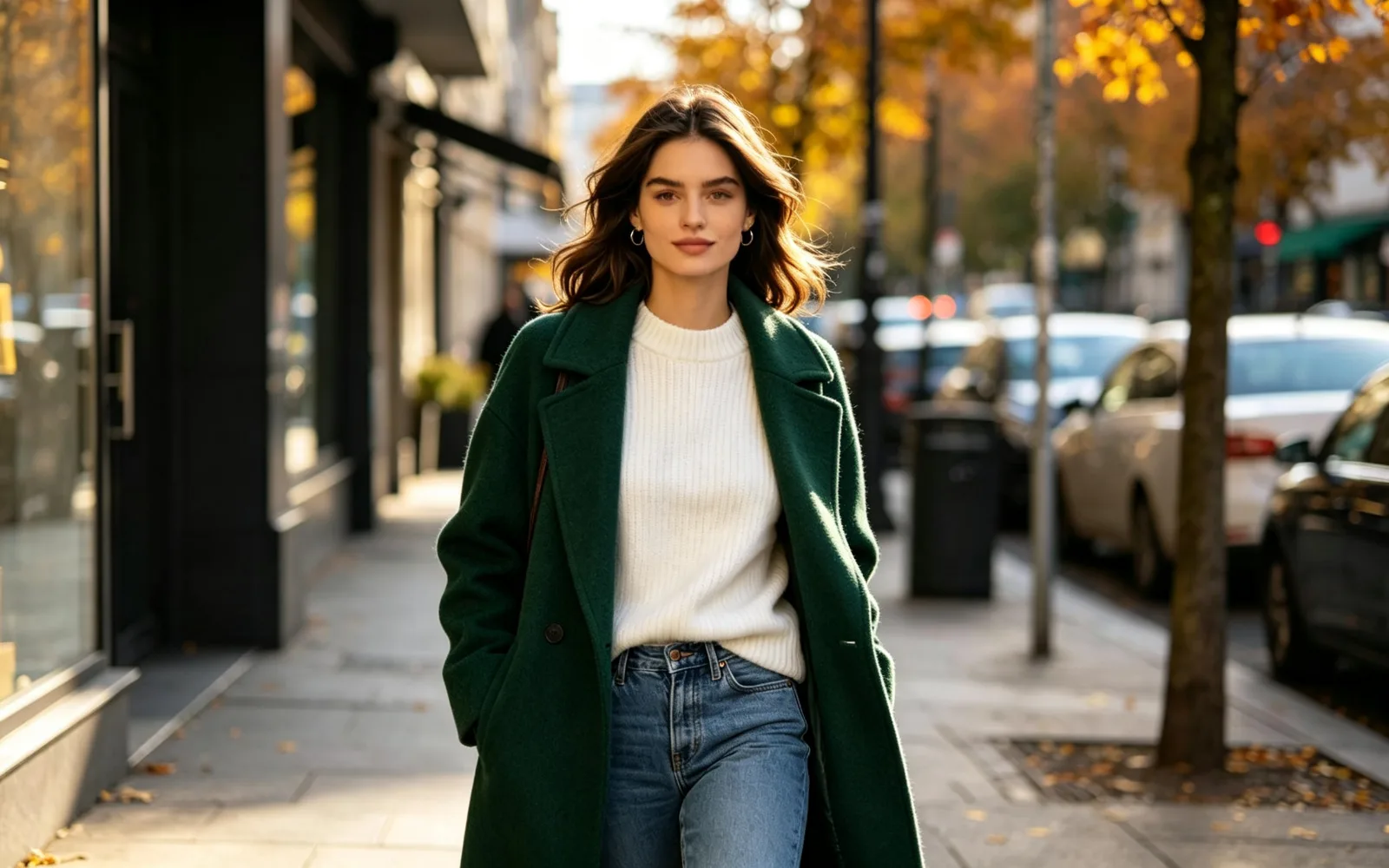
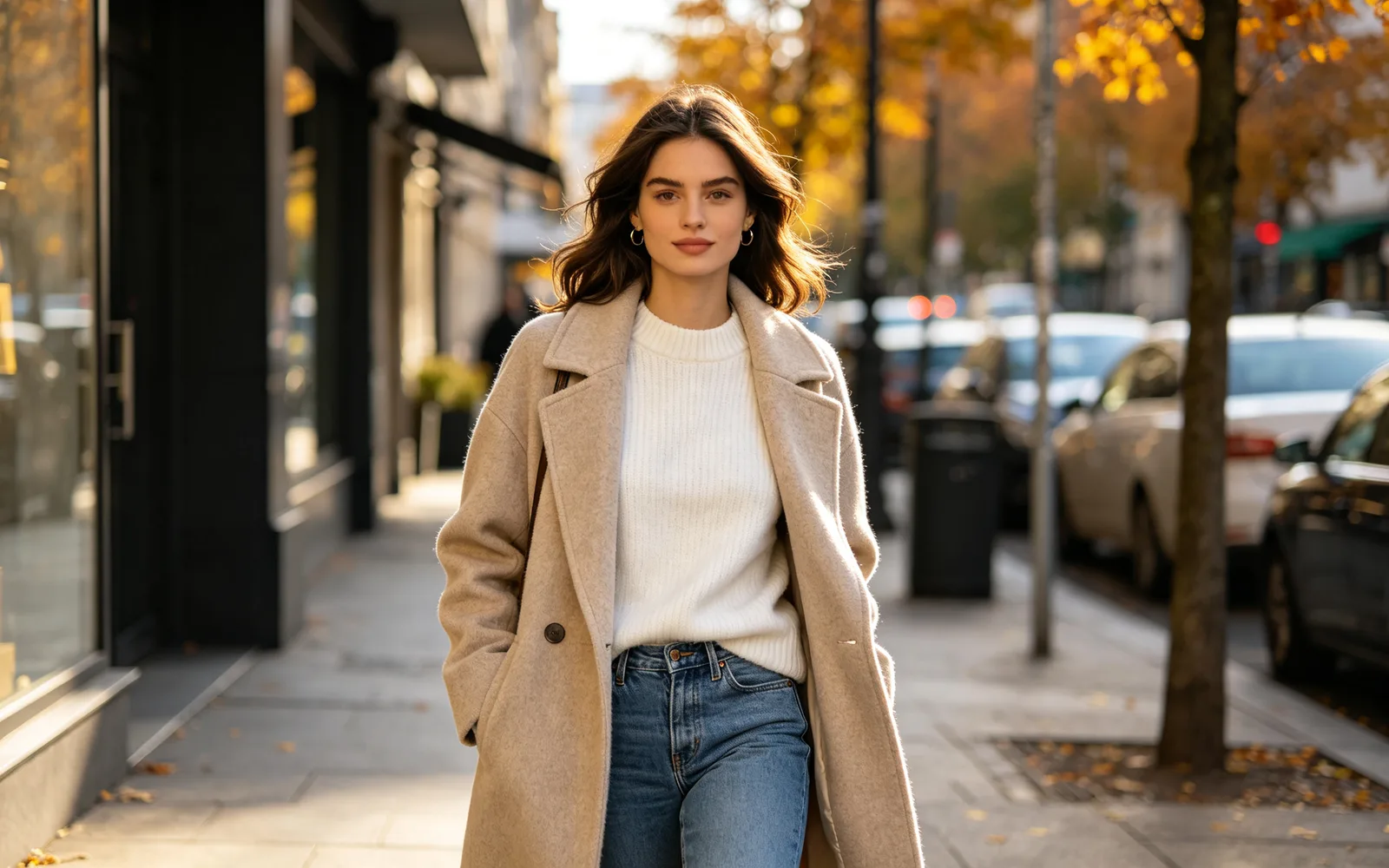
Skift farve på tøj
En beige frakke ændret til mørkegrøn uld
Prompt a dark green wool coat
Prøv det selv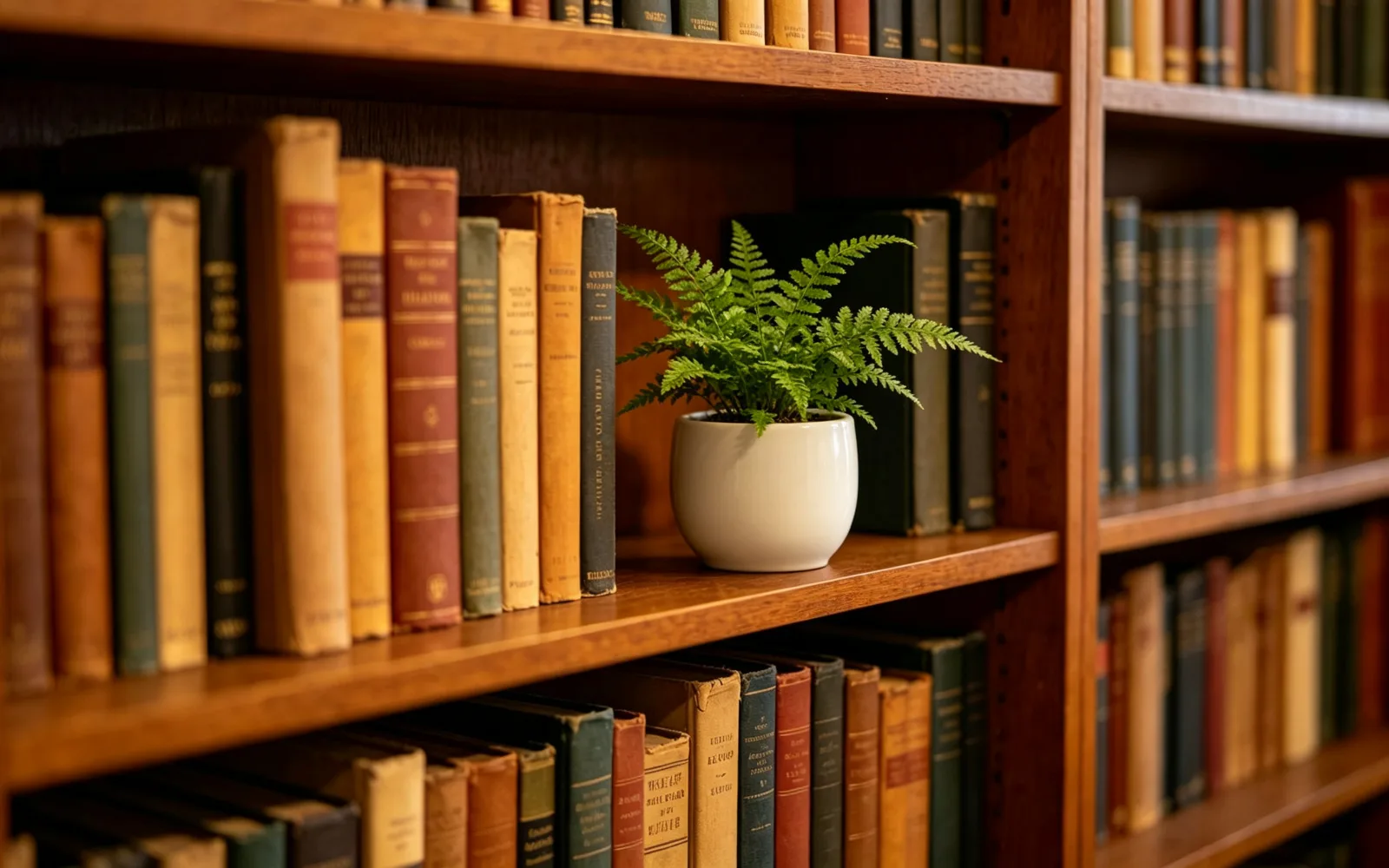
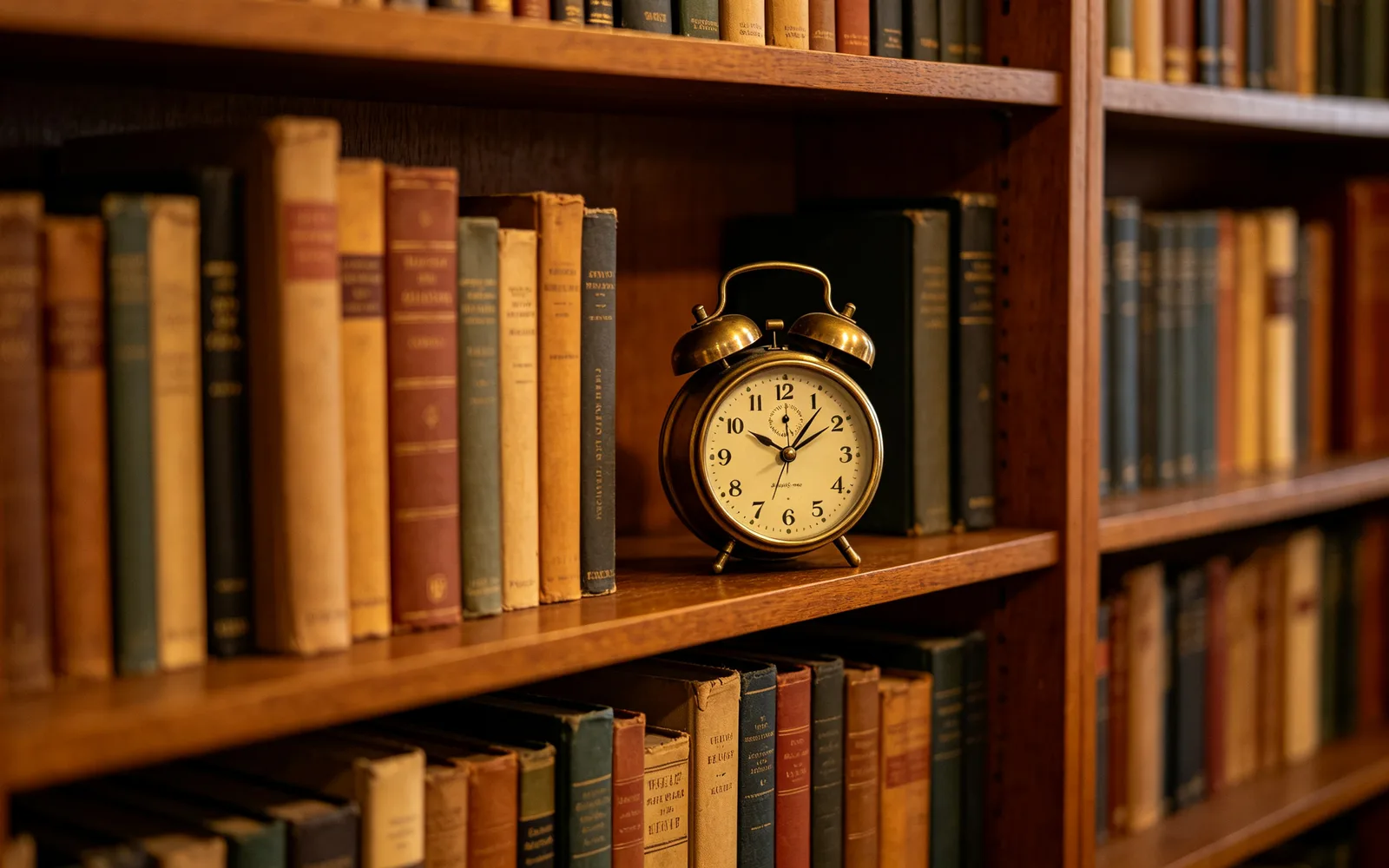
Byt en genstand på en hylde
Et gammelt vækkeur på en reol byttet ud med en bregne i potte
Prompt a small fern in a white ceramic pot
Prøv det selvSådan erstatter du en del af et billede med AI-inpainting
- 1
Upload billedet
Klik på ”Vælg et billede”, eller træk billedet ind på siden. Filer på op til 5 MB accepteres.
- 2
Mal området, der skal ændres
Mal hen over den del, du vil erstatte. Penselstørrelse, zoom, ”Slet markeringer” og ”Fortryd” virker på samme måde som i AI-viskelæderet.
- 3
Skriv, hvad der skal være der
Et tekstfelt dukker op på billedet, så snart du begynder at male. Skriv én linje på højst 120 tegn, fx ”en rød strikket sweater”.
- 4
Behandl og sammenlign
Klik på ”Behandl”, træk i skillelinjen for at sammenligne før og efter, og hent resultatet.
Hvad er AI-inpainting?
Inpainting betyder, at en valgt del af et billede males om, mens resten forbliver, som det var. Du markerer området med en pensel og beskriver, hvad der skal vises der. Modellen tegner det nye indhold, så det passer til lyset, farven og perspektivet i pixelsene omkring det.
Det egner sig til ændringer, der er for specifikke til et filter: at skifte farve på en jakke, bytte en genstand på en hylde, udskifte en kedelig himmel eller udfylde en beskadiget plet.
AI-inpainting og generativ udfyldning
Generative Fill (generativ udfyldning) er det navn, Adobe bruger i Photoshop for samme slags redigering: markér et område, skriv, hvad der skal vises, og programmet maler det ind. Her er markeringen dit penselstrøg, og prompten er den ene linje, du skriver.
Der er ingen lag eller markeringsværktøjer at lære. Resultatet er ét færdigt billede, som du sammenligner med originalen og henter.
Sådan skriver du en god inpainting-prompt
Korte, konkrete instruktioner virker bedst. Nævn genstanden først, og tilføj så farve, materiale eller størrelse. Beskriv kun det, der skal ind i markeringen, ikke hele billedet. Flere eksempler:
- Skift tøj: ”en marineblå hørskjorte med oprullede ærmer”
- Udfyld en tom plads: ”en stak med tre gamle bøger”
- Reparér en manglende plet: ”de samme gulvbrædder i træ”
- Skift årstid: ”efterårsblade i orange og rød”
- Byt maden på en tallerken: ”et stykke citronkage”
Tips til et naturligt resultat
Mal den form og størrelse, du vil have, at den nye genstand skal have. En høj, smal markering passer til en høj genstand, og en lille markering kan ikke rumme en stor. Lad en lille margen være rundt om den gamle genstand, så dens kanter ikke ses.
Lav én ændring pr. kørsel. Til en ekstra ændring, hent resultatet, upload det igen, og mal det næste område. Vil du bare have noget væk, kræver AI-viskelæderet slet ingen tekst.