Fjern vandmærke med AI fra dine egne billeder
Fjern et vandmærke, et logo i hjørnet eller en signatur fra et billede, du ejer eller har tilladelse til at redigere. Mal hen over mærket, så males billedet under om, så det passer.
- Gratis credits hver dag
- Ingen installation
Vandmærker fjernet fra eksempelbilleder
Træk i skillelinjen for at se før og efter.

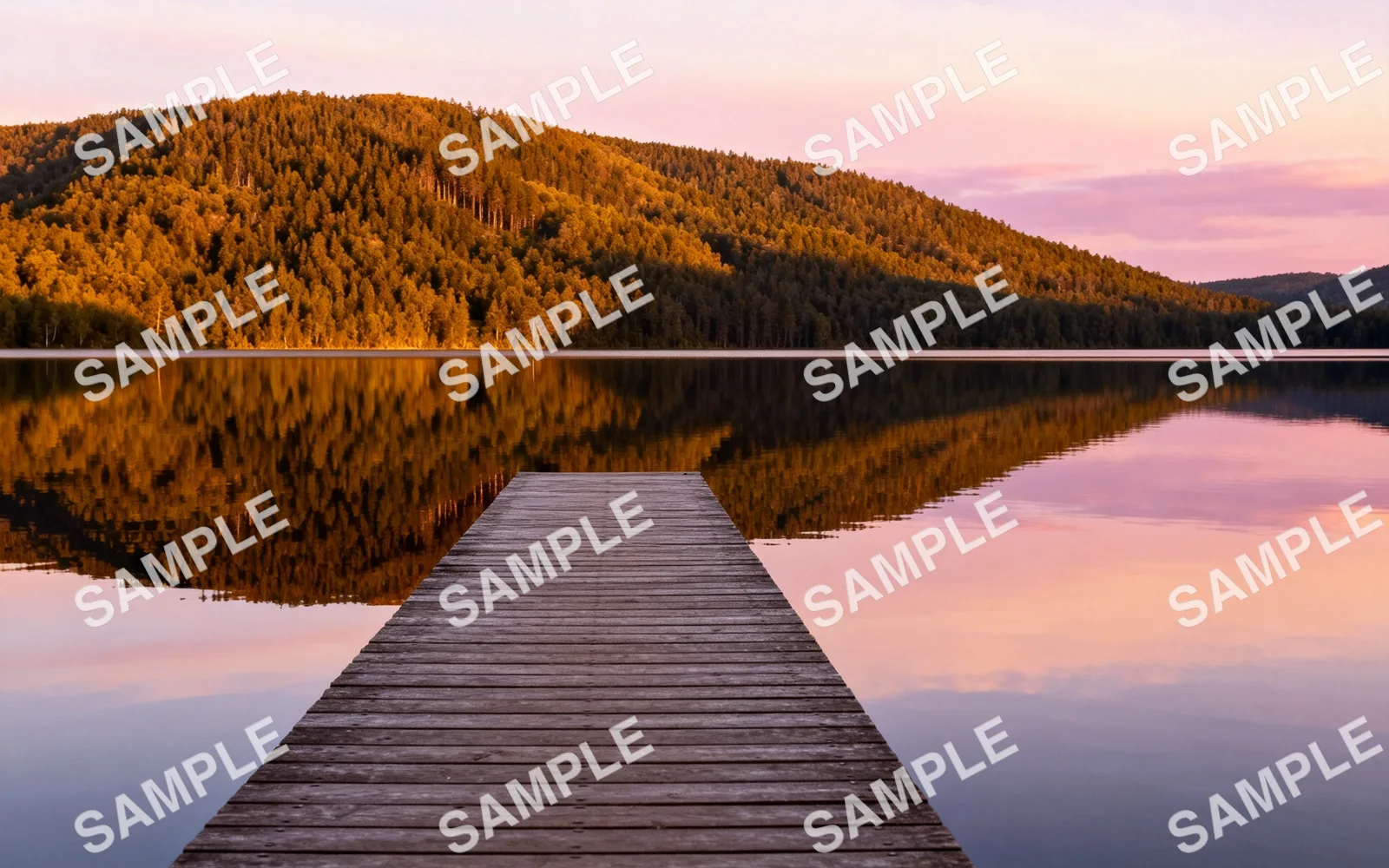
Fjern et gentaget tekstvandmærke
Et gentaget SAMPLE-vandmærke fjernet fra en udsigt over en sø
Prøv det selv
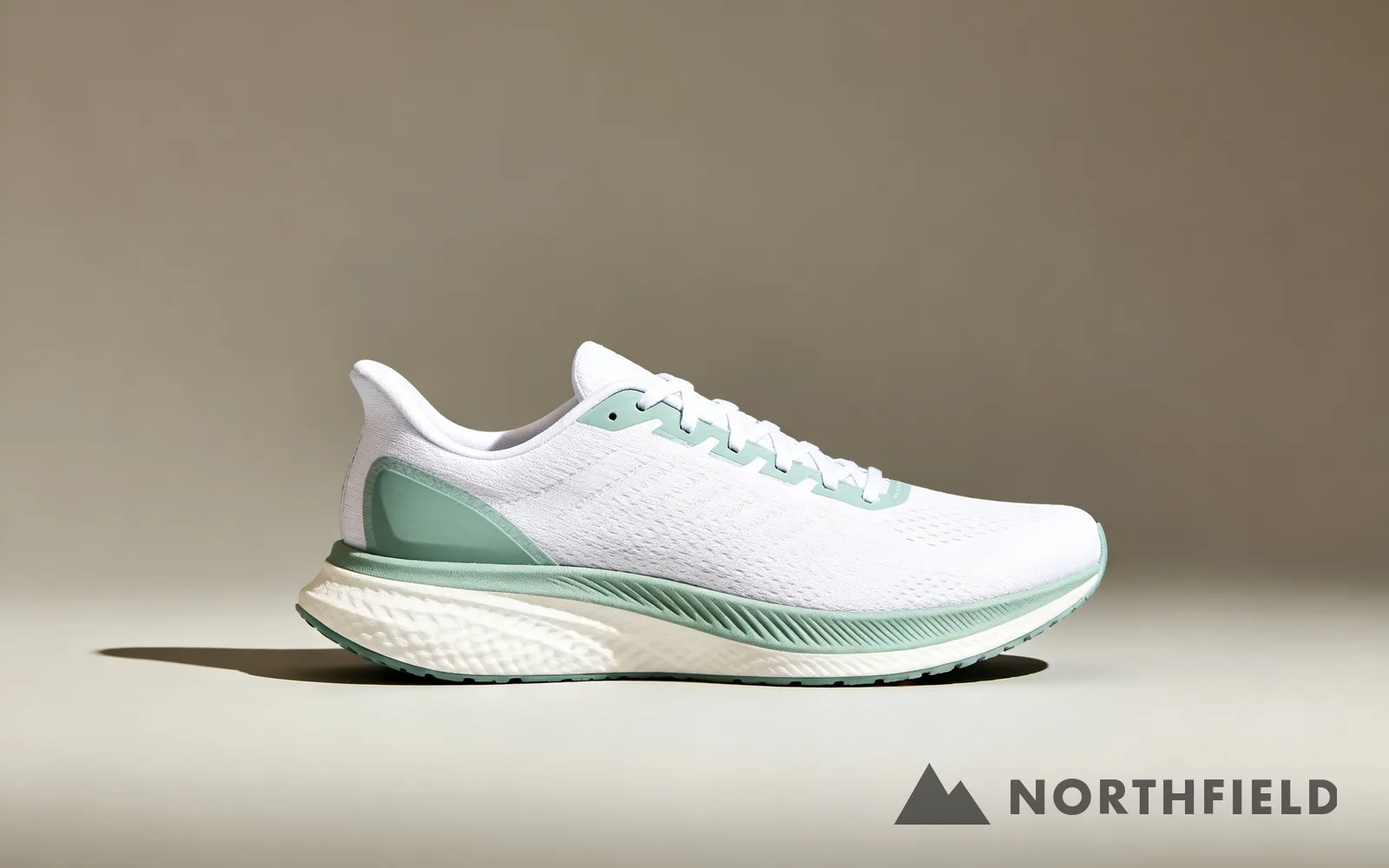
Fjern et logo fra hjørnet af et billede
Et opdigtet varemærkelogo fjernet fra et billede af en sneaker
Prøv det selv

Fjern en signatur fra et portræt
En håndskrevet signatur fjernet fra hjørnet af et portræt
Prøv det selv

Fjern et udsalgsmærke fra et produktbillede
Et rundt udsalgsmærke fjernet fra et billede af hovedtelefoner
Prøv det selvSådan fjerner du et vandmærke fra et billede
- 1
Upload dit billede
Vælg et billede, du ejer eller har tilladelse til at redigere, på op til 5 MB. JPG, PNG, WebP, GIF, AVIF og TIFF accepteres.
- 2
Mal hen over mærket
Mal hen over vandmærket, logoet eller signaturen med en lille margen. Gentages vandmærket hen over hele billedet, så mal hen over hver kopi.
- 3
Behandl billedet
Klik på ”Behandl”. Kun det område, du har malet hen over, males om, ud fra farverne og strukturen omkring det.
- 4
Sammenlign og hent
Træk i skillelinjen for at sammenligne, kør svage spor igen, og hent derefter det rensede billede.
Kun til billeder, du har ret til at redigere
Brug det på dit eget materiale: et billede, du satte vandmærke på, før du delte det, og som du ikke længere har originalen til, et produktbillede, din leverandør lader dig redigere, eller en gammel designfil med et kladdemærke på.
At fjerne et vandmærke fra et stockfoto eller fra en andens billede kan krænke deres ophavsret, og vores Politik for acceptabel brug tillader det ikke. Vil du bruge et stockfoto, så køb en licens hos sælgeren.
Logoer og signaturer i hjørnet
Et logo eller en signatur i et hjørne dækker et lille område, ofte på himmel, en mur eller en ensfarvet baggrund. Det er de nemmeste mærker at fjerne: mal hen over mærket med en lille margen, og behandl én gang.
Et mærke oven på et produkt, som et udsalgsmærke på et par hovedtelefoner, er sværere, fordi produktets kant under det skal tegnes igen. Tjek den kant efter behandlingen.
Vandmærker hen over hele billedet
Halvgennemsigtig tekst, der gentages hen over hele billedet, er det sværeste tilfælde. Hver kopi skal males over, og tilsammen dækker de en stor del af billedet, så mere af det males om.
Arbejd i omgange: mal hen over kopierne i den ene halvdel af billedet, behandl, upload resultatet, og tag derefter den anden halvdel. Ansigter og fin tekst under vandmærket males om i stedet for at blive genskabt, så sammenlign dem grundigt med originalen.
Brug originalfilen, hvis du har den
Fjernelsen maler området under mærket om ud fra omgivelserne; den kan ikke genskabe detaljer, som mærket skjulte. Har du stadig en original uden mærke, som eksporten fra dit kamera eller designprogram, vil den fil altid være mere præcis end en renset kopi.