Fjern objekter fra et billede med AI
Mal hen over ledninger, biler, skraldespande, rod eller skilte, så fylder AI-viskelæderet det ud, der var bag dem, som om de aldrig havde været med på billedet.
- Gratis credits hver dag
- Ingen installation
Objekter fjernet fra rigtige billeder
Træk i skillelinjen for at se før og efter.
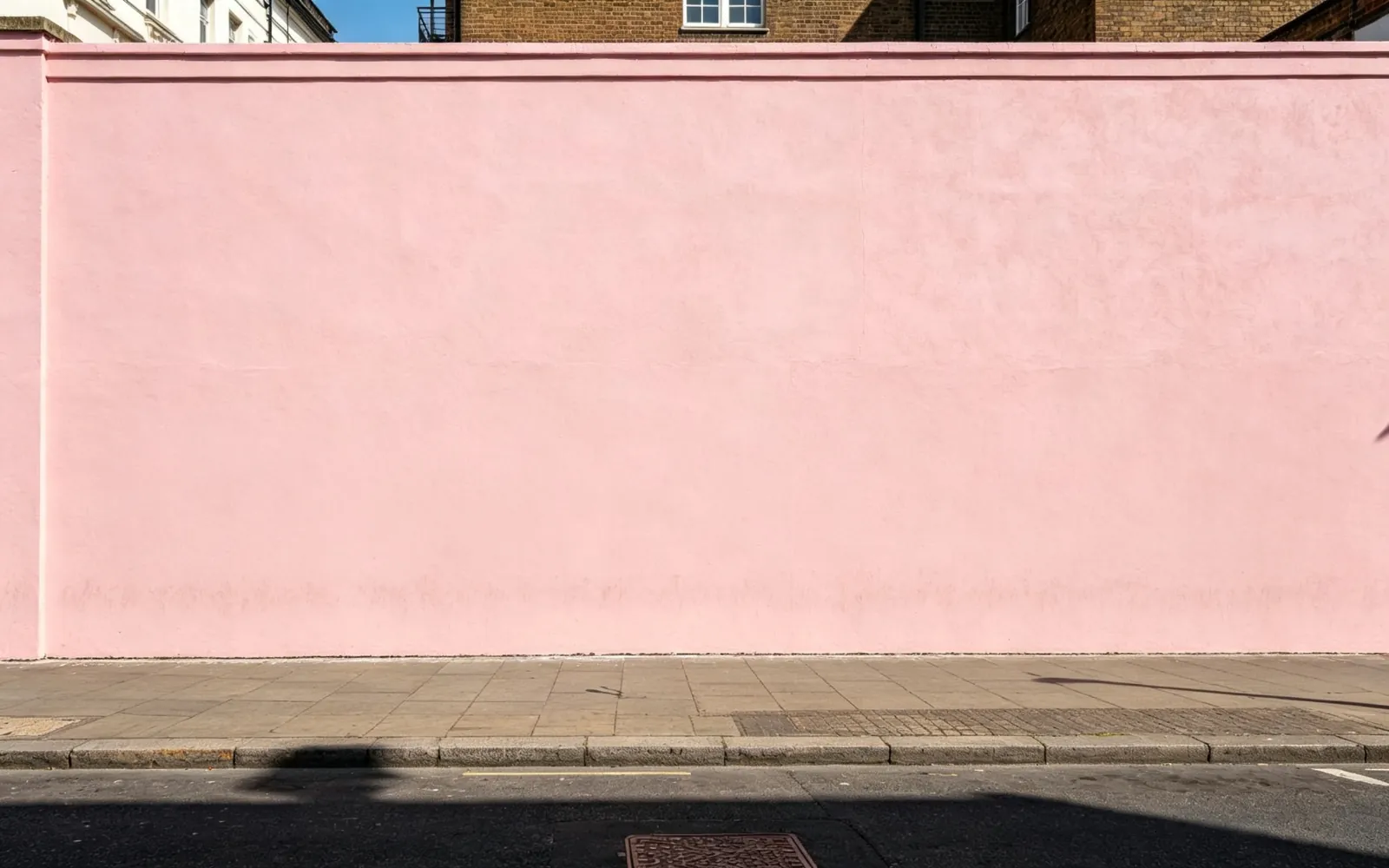
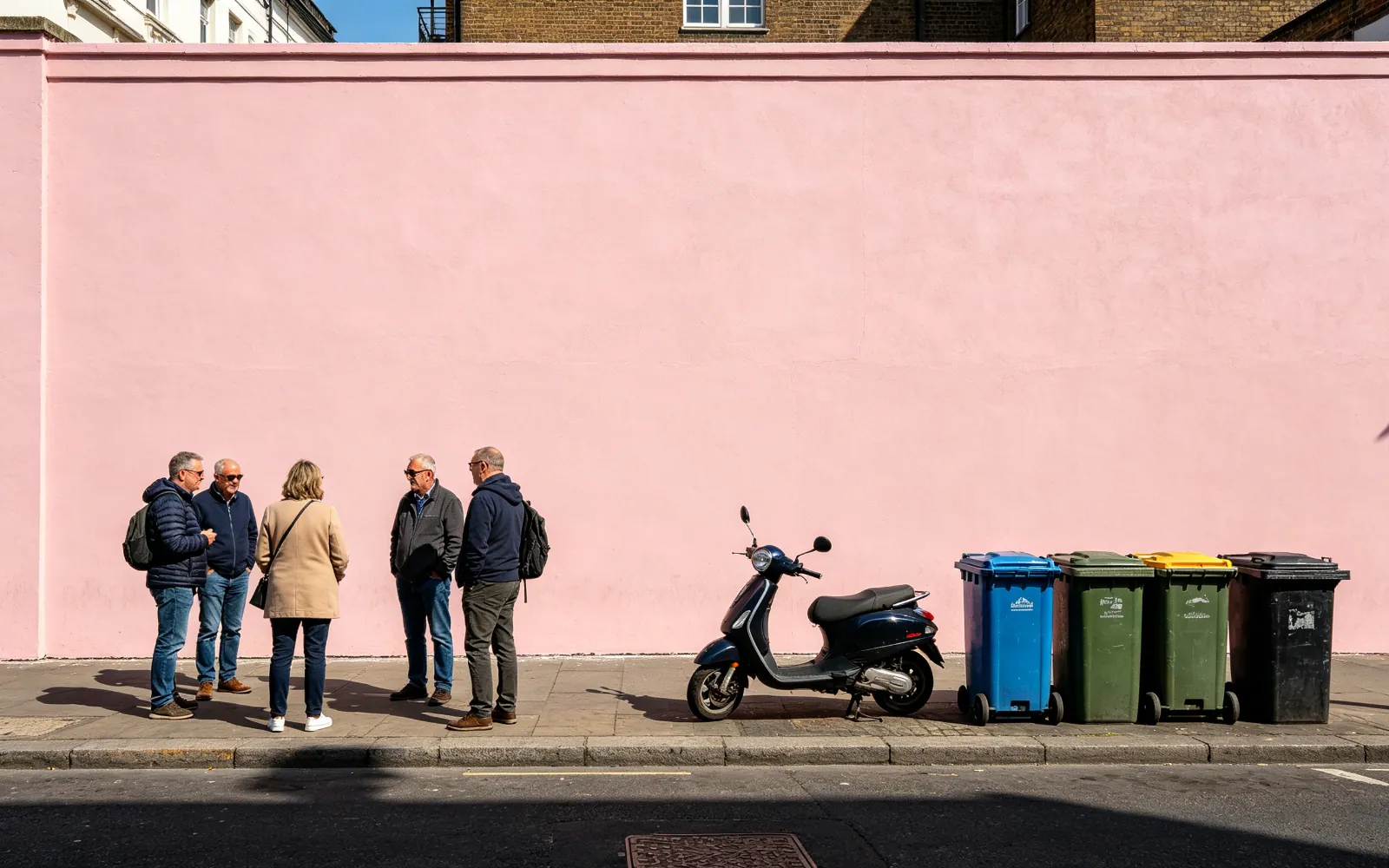
Fjern løbehjul og skraldespande fra et gadebillede
Forbipasserende, et løbehjul og skraldespande fjernet foran en lyserød mur
Prøv det selv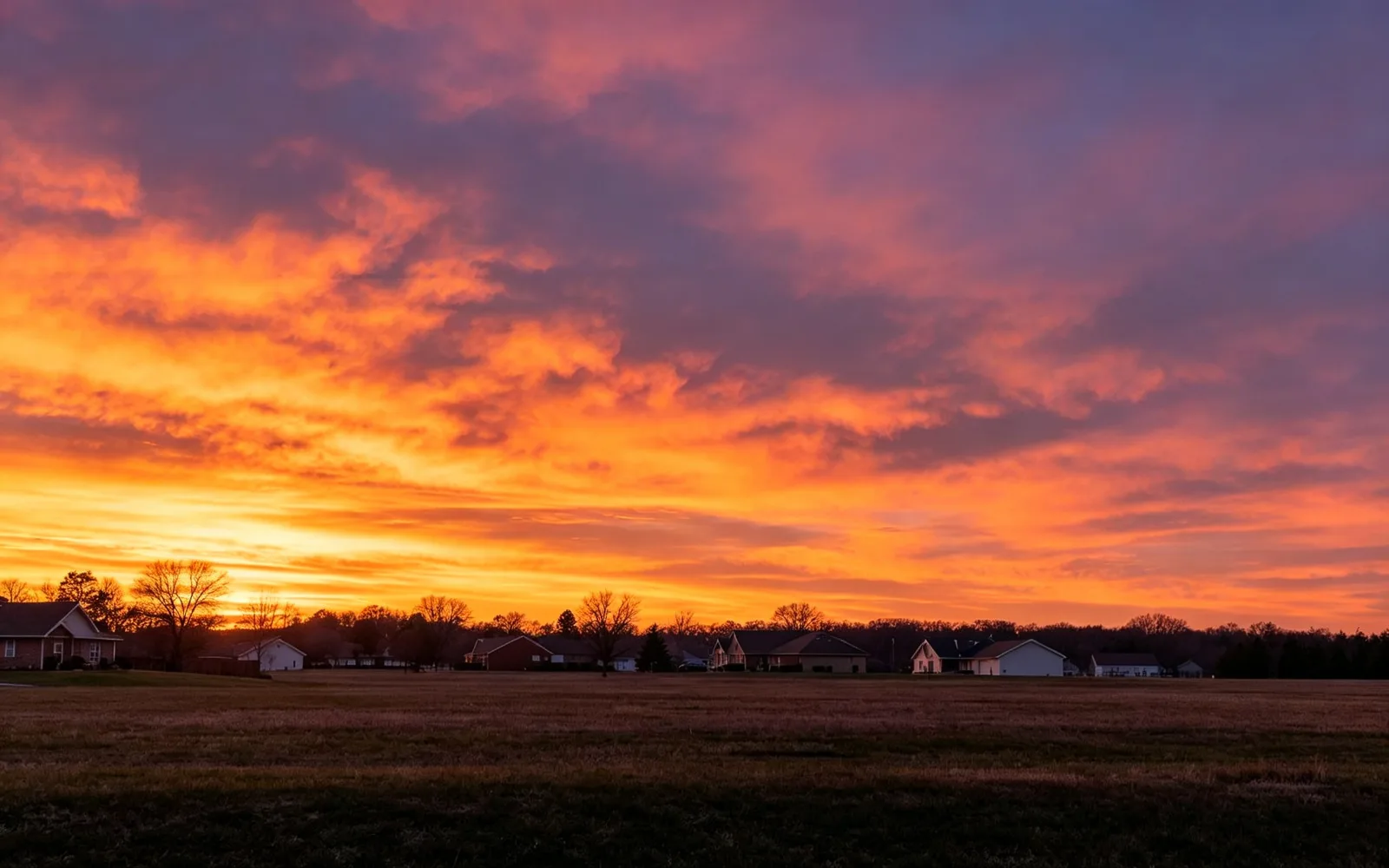
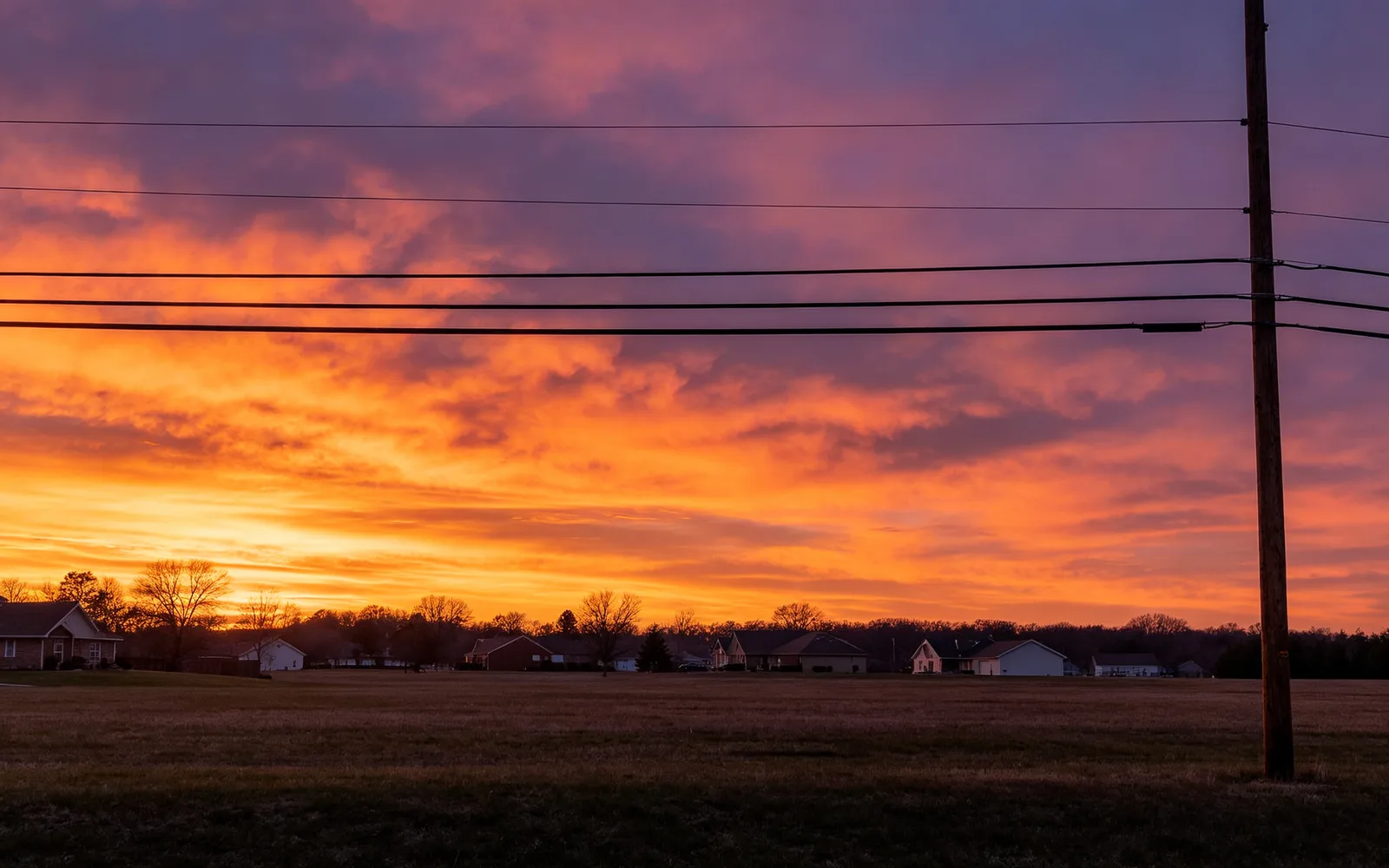
Fjern elledninger fra et billede af himlen
Elledninger og en mast fjernet fra en himmel ved solnedgang
Prøv det selv
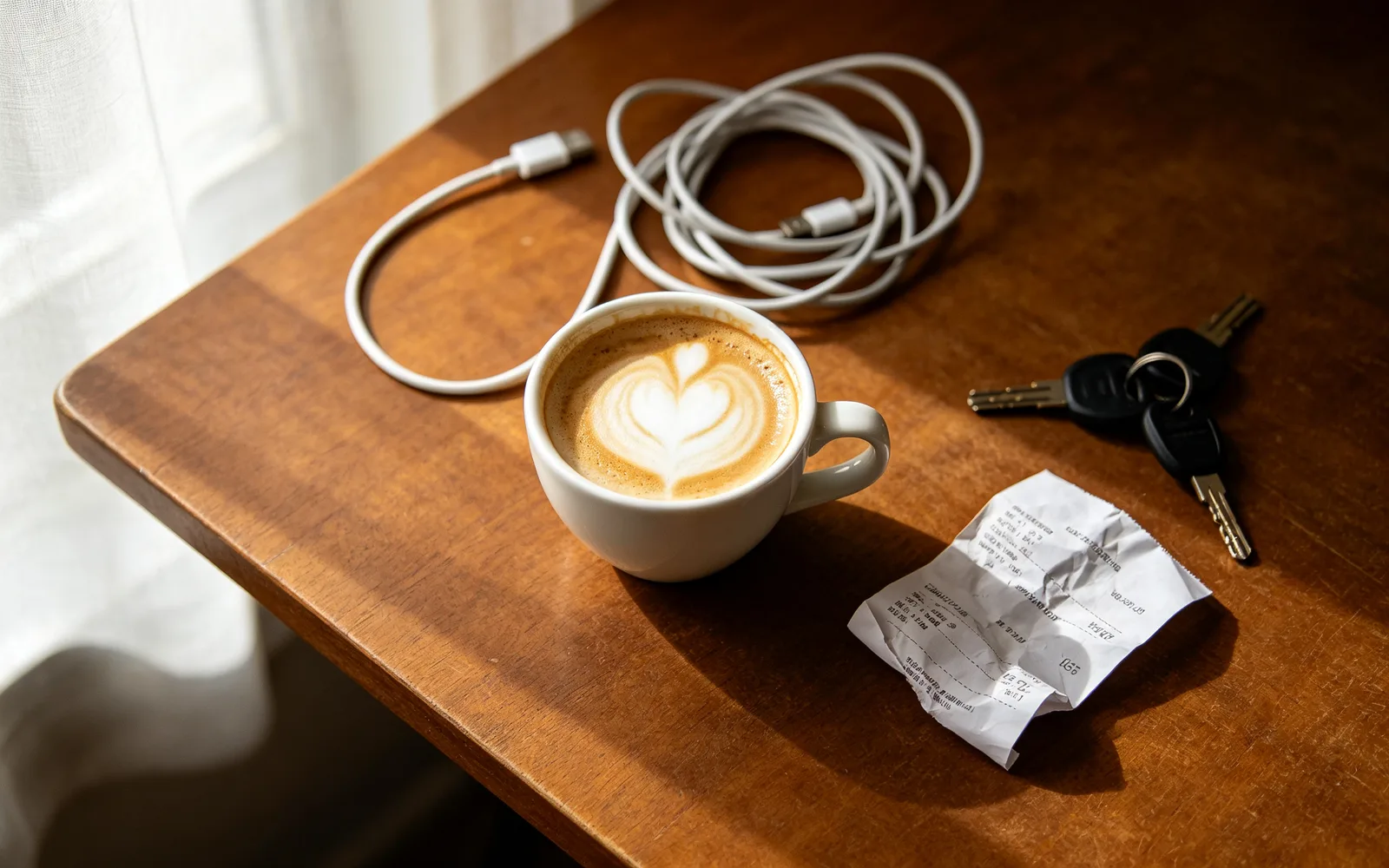
Ryd rod væk fra et bord
Ledninger, kvitteringer og nøgler fjernet fra et cafébord
Prøv det selv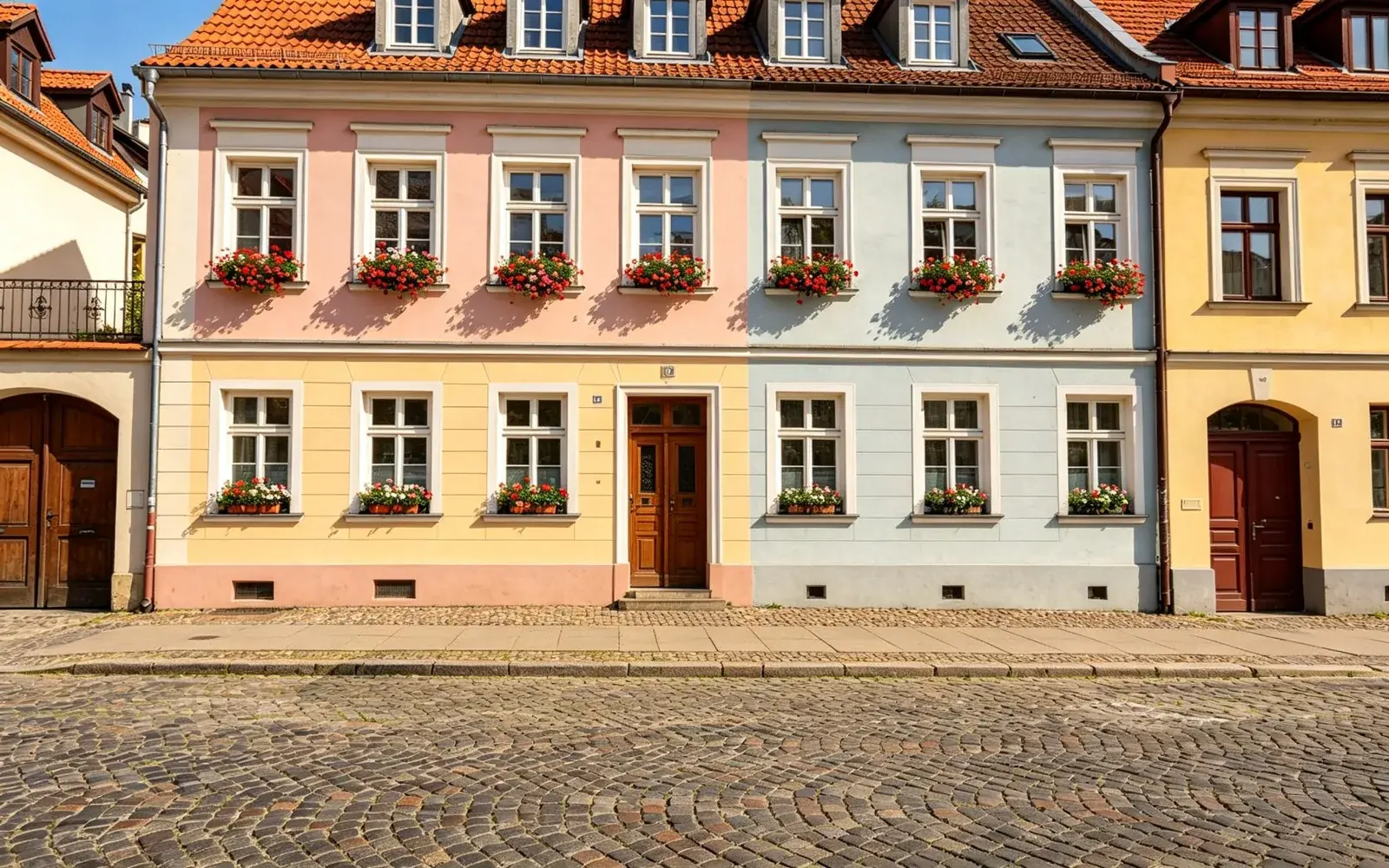
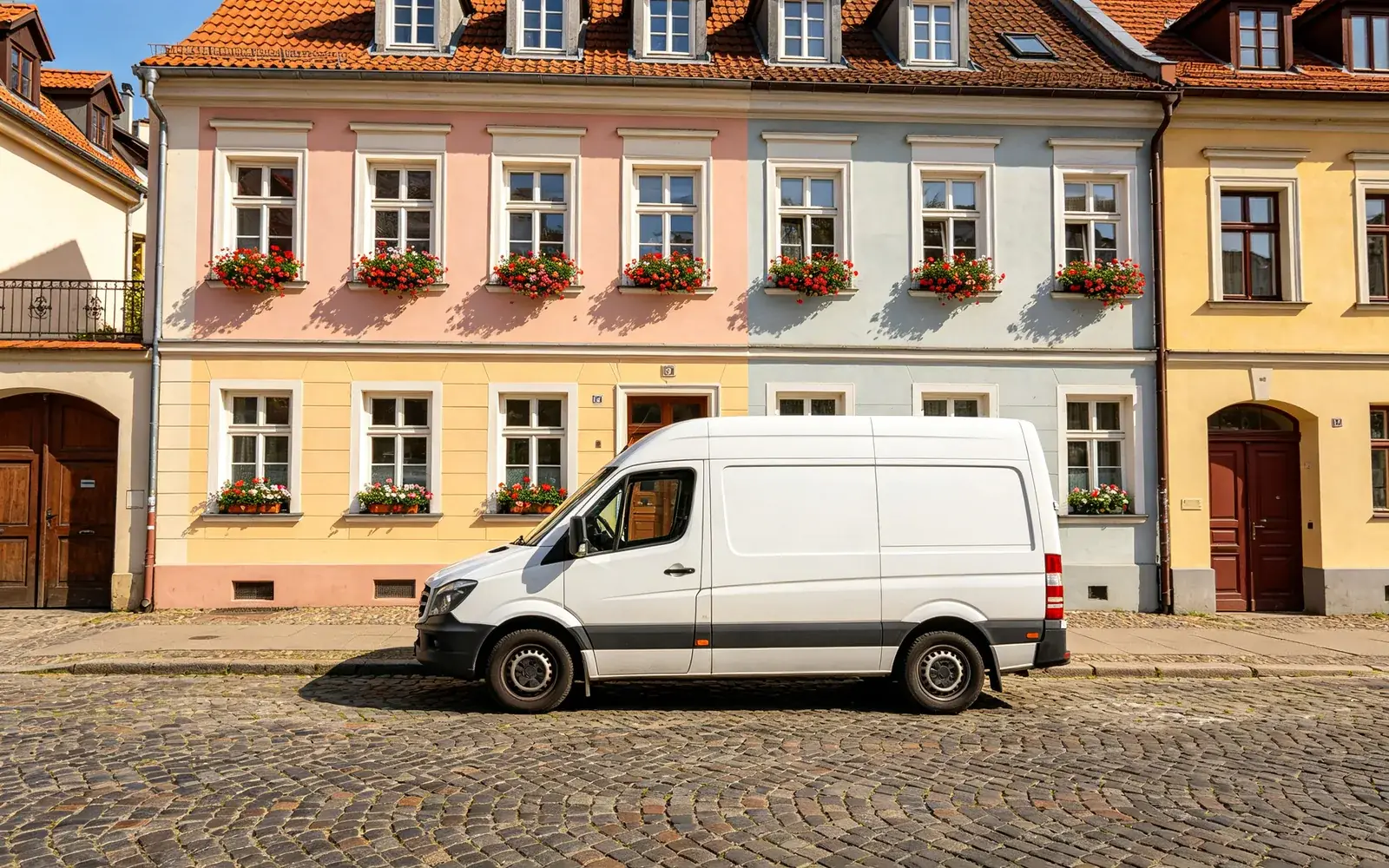
Fjern en bil fra et gadebillede
En parkeret varevogn fjernet fra en gammel europæisk gade
Prøv det selvSådan fjerner du et objekt fra et billede
- 1
Upload billedet
Klik på ”Vælg et billede”, eller træk billedet ind på siden. JPG, PNG, WebP, GIF, AVIF og TIFF på op til 5 MB accepteres.
- 2
Mal hen over objektet
Mal hen over alt, der skal væk. Skift penselstørrelse, zoom ind på små dele, og brug ”Slet markeringer” eller ”Fortryd”, hvis et strøg går for langt.
- 3
Behandl billedet
Klik på ”Behandl”. Du skal ikke skrive noget: viskelæderet fjerner kun ting og fylder det markerede område med det, der sandsynligvis er bagved.
- 4
Sammenlign og hent
Træk i skillelinjen for at se før og efter, og hent resultatet. Hver kørsel gemmes også under ”Seneste kørsler”.
Hvilke objekter der forsvinder rent
Resultatet afhænger mere af, hvad der er bag objektet, end af selve objektet. Modellen skal male det skjulte område ud fra pixelsene omkring det.
- Virker godt: ledninger, elledninger, skilte, skraldespande, affald og parkerede biler foran himmel, mure, græs, sand eller vand.
- Virker godt: små ting på et bord, et gulv eller en hylde med en enkel overflade.
- Sværere: objekter, der dækker en stor del af billedet, fordi det meste af scenen bag dem skal opfindes.
- Sværere: objekter foran ansigter, hænder eller tekst og mønstre med kraftigt perspektiv, som fliser eller murstensvægge.
Penseltips til en ren udfyldning
Dæk en smal kant rundt om objektet i stedet for at følge konturen præcist. Modellen har brug for lidt plads til at blende det nye område ind i det gamle.
Tag objektets skygge og eventuelle spejlinger i glas eller vand med i samme strøg. En skygge, der bliver tilbage, ses som en mørk form, uden at noget kaster den. Du kan markere flere objekter i samme kørsel.
Bliver der en svag kontur tilbage, så hent resultatet, upload det igen, og mal hen over det, der er tilbage. En ekstra omgang på et lille område fjerner det som regel.
Fjerne et objekt eller erstatte det?
Viskelæderet fjerner kun ting. Vil du sætte noget nyt ind i det markerede område, fx en anden stol eller en vase med blomster, så brug AI-inpainting, hvor du skriver én linje om, hvad der skal være der.
At fjerne personer fra et billede og slette tekst foregår på samme måde, men hver har sine egne faldgruber, som hår og skygger ved personer eller tynde streger ved bogstaver. Begge har deres egen vejledning på dette websted.
Fjern objekter på mobilen
Editoren kører i browseren på computer, tablet eller mobil, så der er intet at installere. På en touchskærm følger penslen din finger; skift til ”Panorér” for at flytte rundt i et billede, du har zoomet ind på.
HEIC-filer accepteres ikke. Gemmer din mobil billeder som HEIC, så eksportér dem som JPG først.