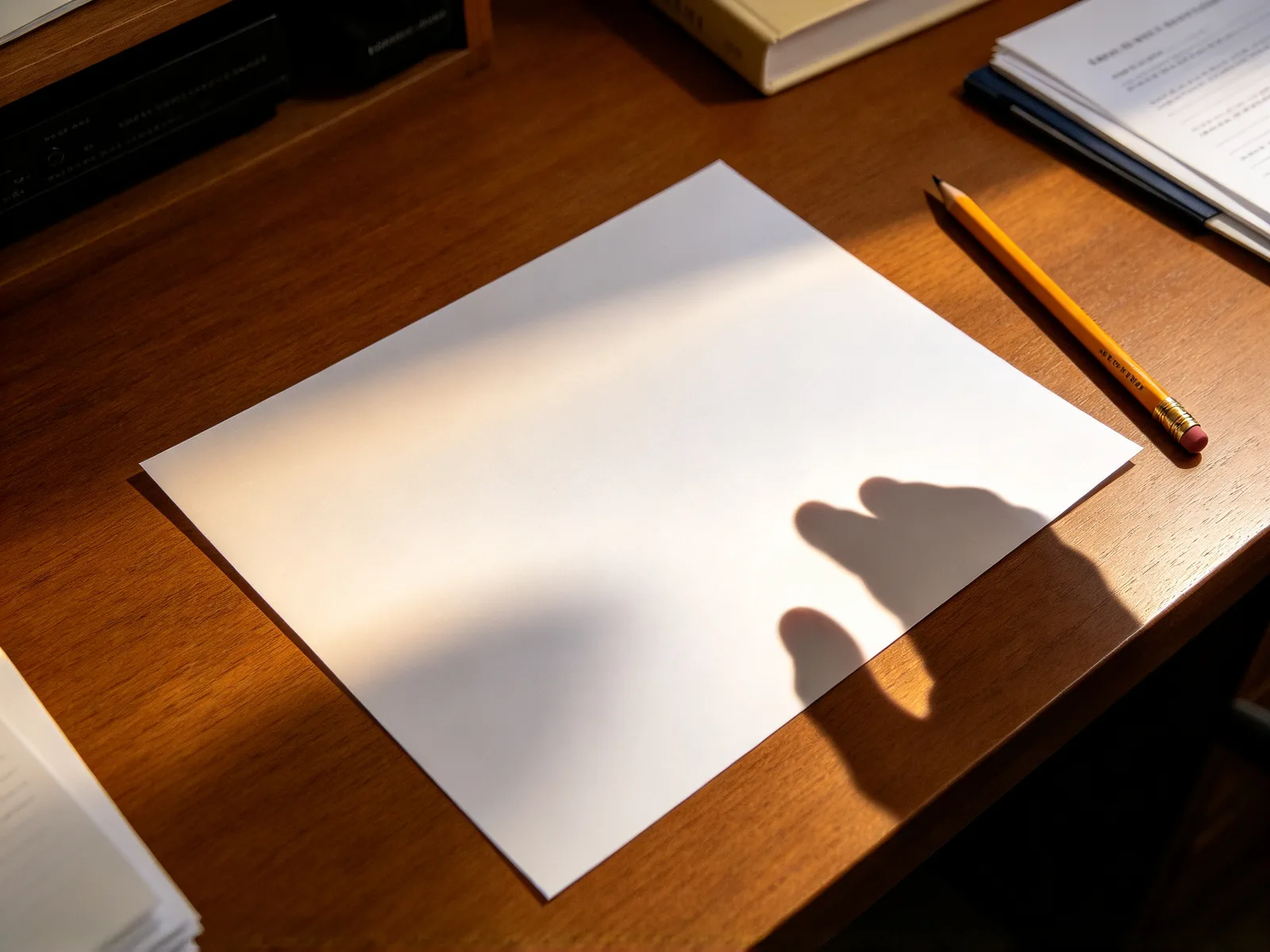
Fjern skygger fra et billede med AI
Ryd skygger fra dokumenter, produktbilleder og jorden. Mal hen over skyggen, så udfyldes overfladen igen; skygger i ansigter understøttes ikke.
- Gratis startcredits
- Ingen installation
Fjern skygger fra billeder, før og efter
Træk i skillelinjen for at sammenligne.
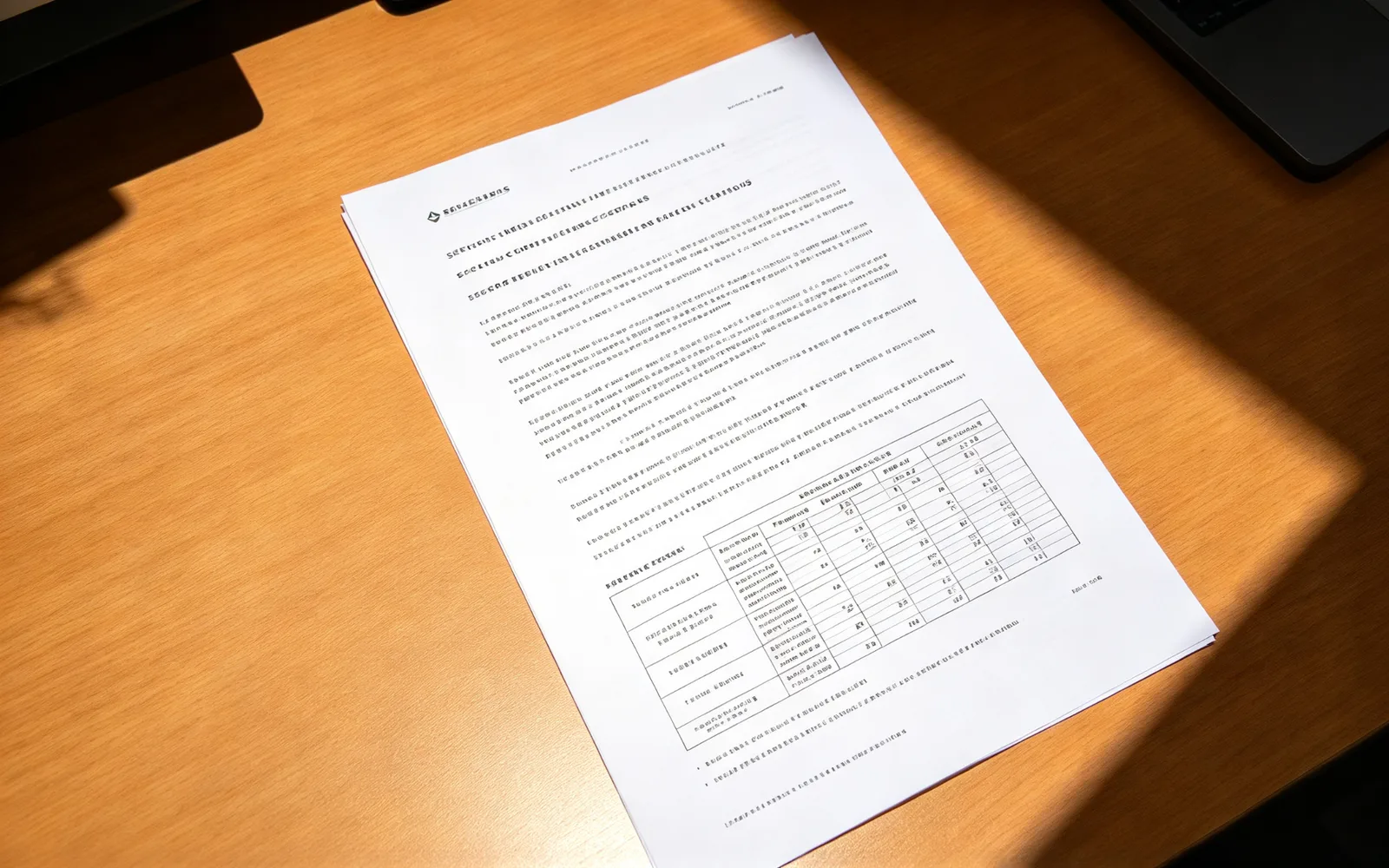
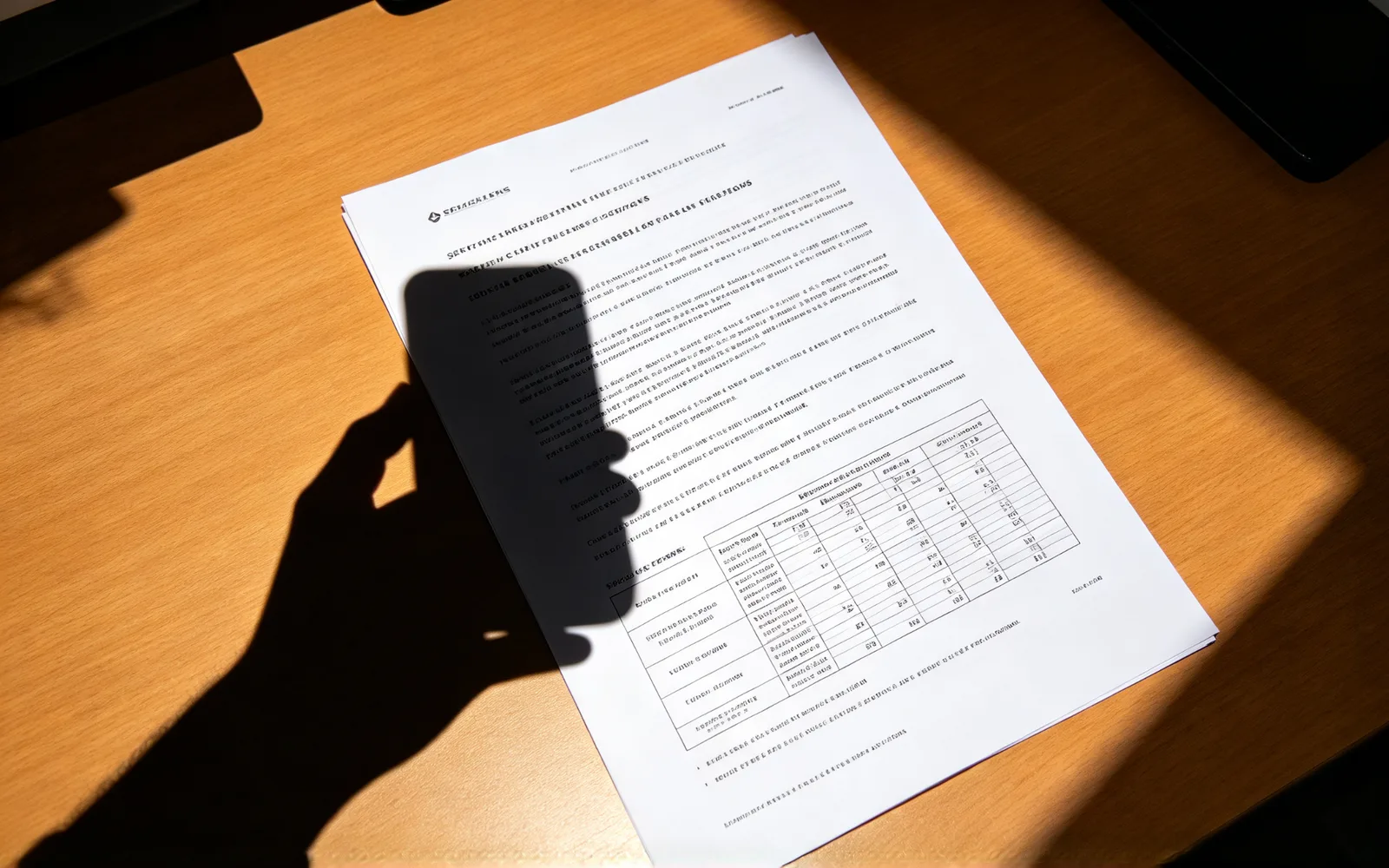
Fjern en skygge fra et billede af et dokument
Skyggen af en hånd fjernet fra en fotograferet side
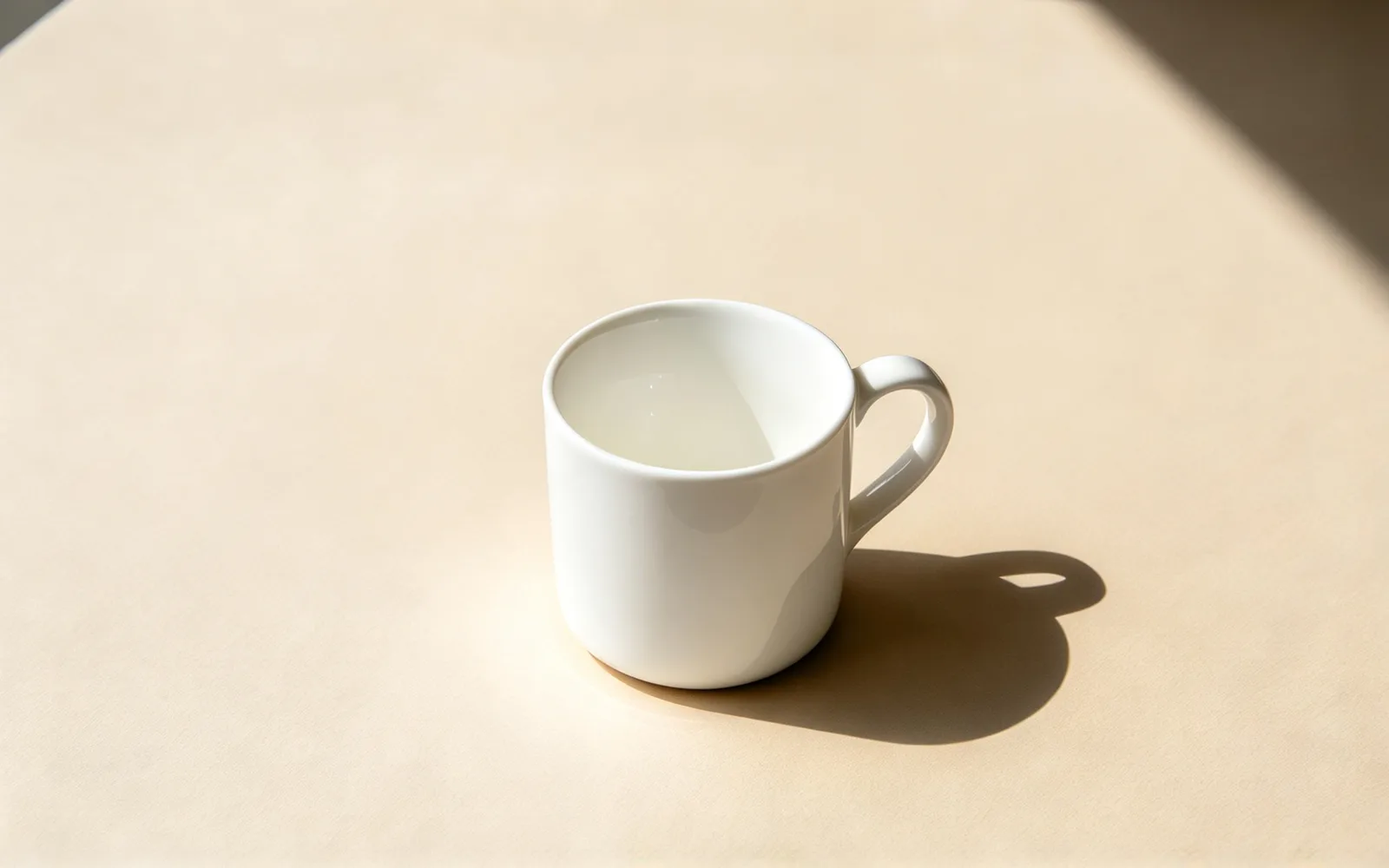
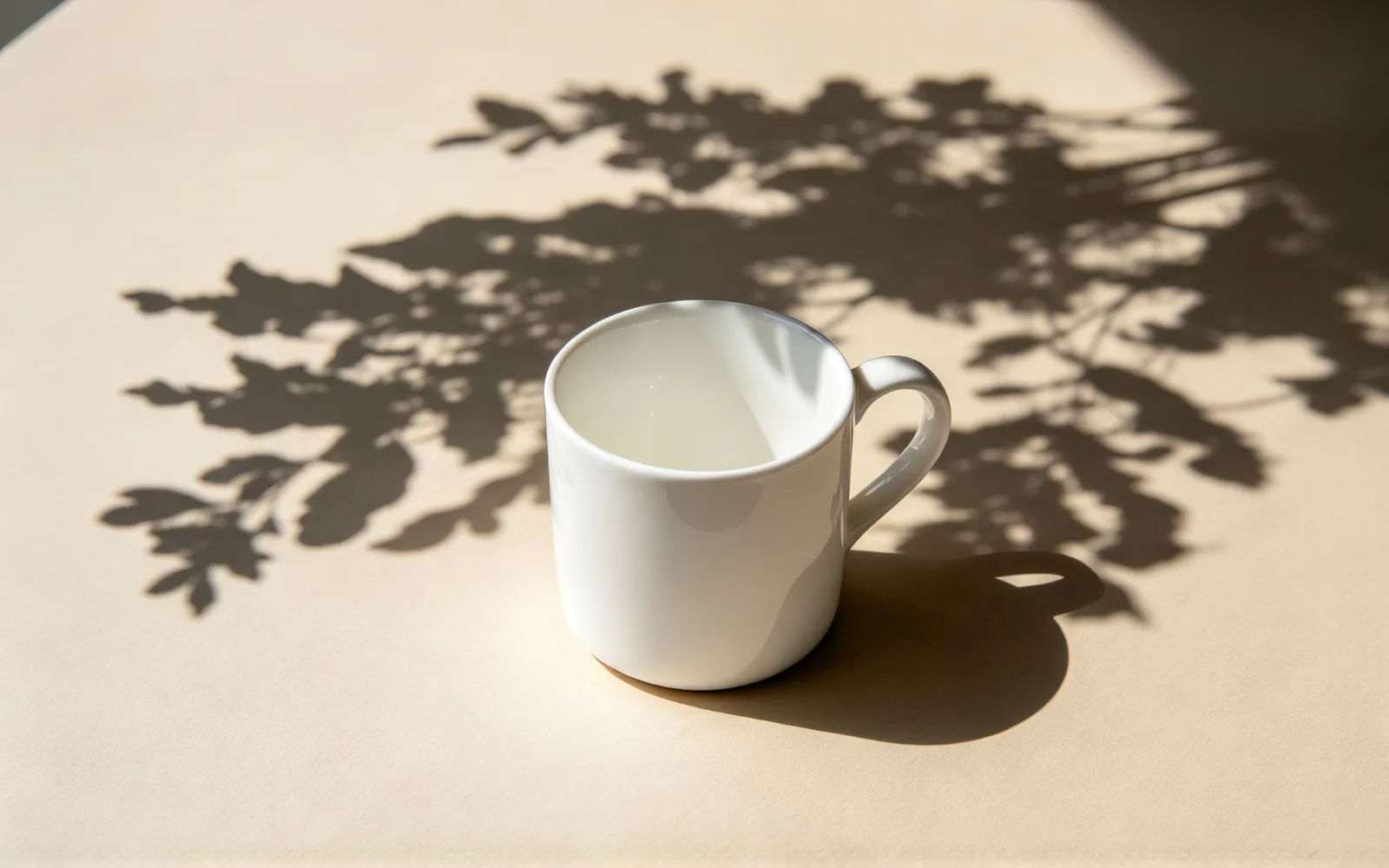
Fjern en skygge fra et produktbillede
En hård skygge fjernet fra et produkt på en bordplade
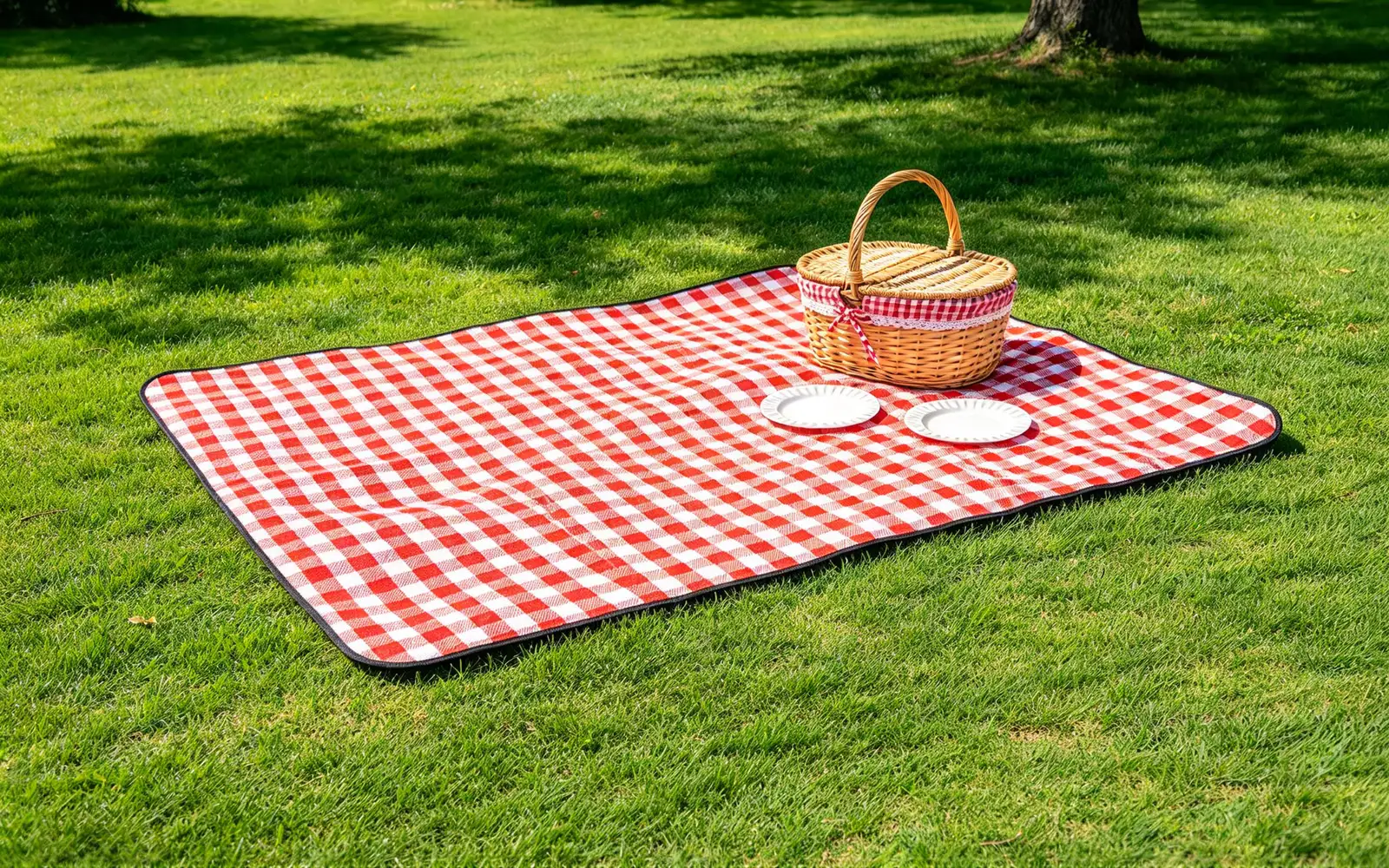
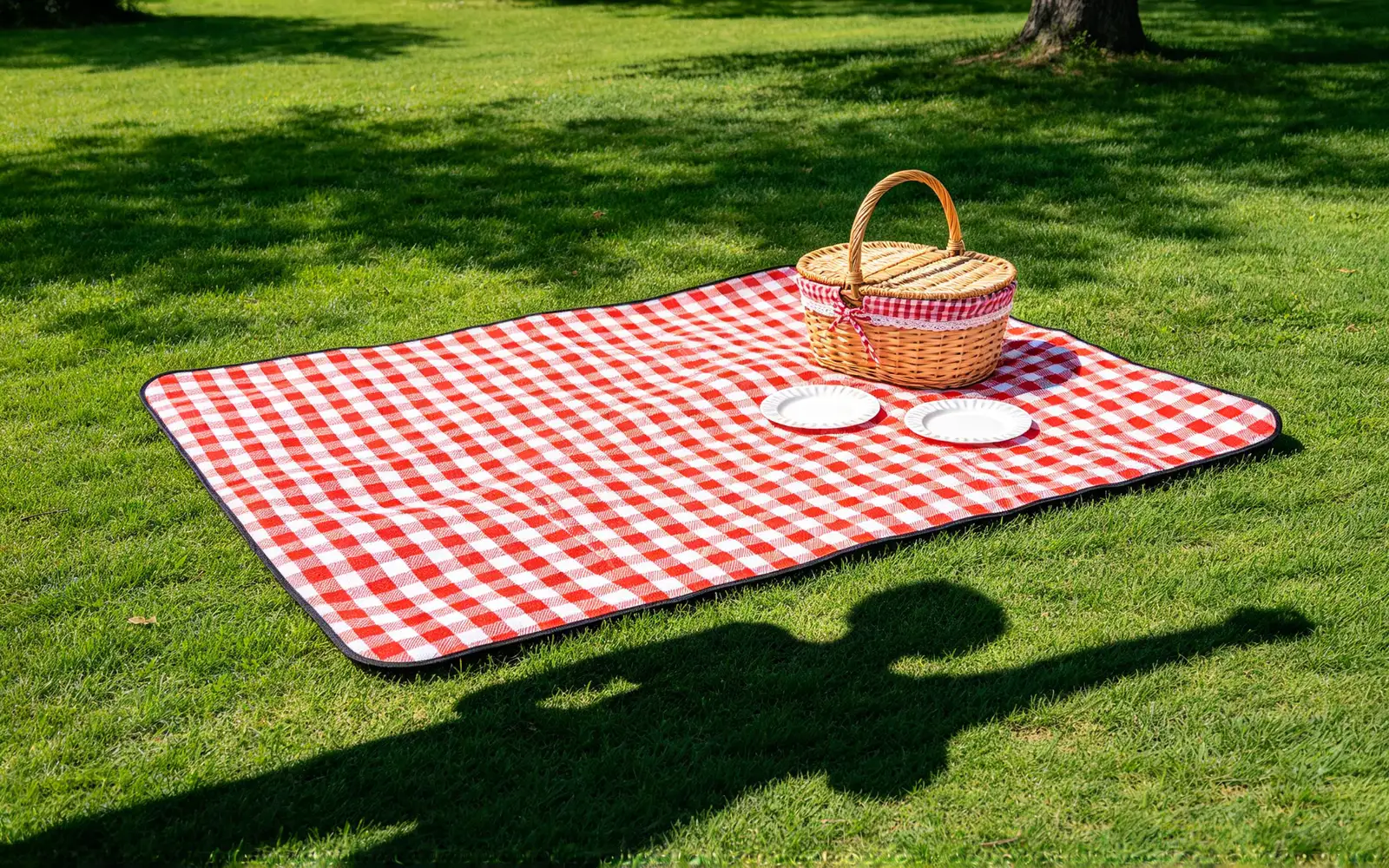
Fjern en skygge fra jorden
En skygge fjernet fra en stenlagt sti
Sådan fjerner du en skygge fra et billede
- 1
Upload billedet
Tilføj et billede af en side, et produkt, en væg eller jorden.
- 2
Mal hen over skyggen
Dæk den fra den mørke kerne til den bløde kant.
- 3
Fjern skyggen
Der er intet at skrive; overfladen udfyldes igen for dig.
- 4
Sammenlign og hent
Kør igen på en svag skygge, og gem så resultatet.
Skyggefjerner til dokumenter, produkter og udendørsbilleder
Gør overfladen bag dit motiv jævn.
Billeder af dokumenter og kvitteringer
Ryd skyggen af en hånd eller en telefon fra en side.
- Fjern en skygge fra et dokumentbillede
- Hold tekst uden for penselstrøgene
- Tag billedet af siden fladt for en renere udfyldning
Produktsælgere
Tag den hårde skygge væk fra en bordplade eller baggrund.
- Fjern en skygge bag et produkt
- Lad selve produktet være umarkeret
- Behold en ren baggrund til annoncer
Udendørsbilleder
Ryd skygger fra belægning, sand, græs og sne.
- Fjern en skygge fra jorden
- Fjern en persons kastede skygge
- Behold scenen, og slip af med den mørke plet
Fjern en skygge fra et billede, og behold motivet
Kun skyggen males om.
- En skygge på en overflade erstattes af overfladen under.
- Alt uden for penselmarkeringen beholder de oprindelige pixels.
- Genstanden, der kaster skyggen, bliver, medmindre du maler den med.
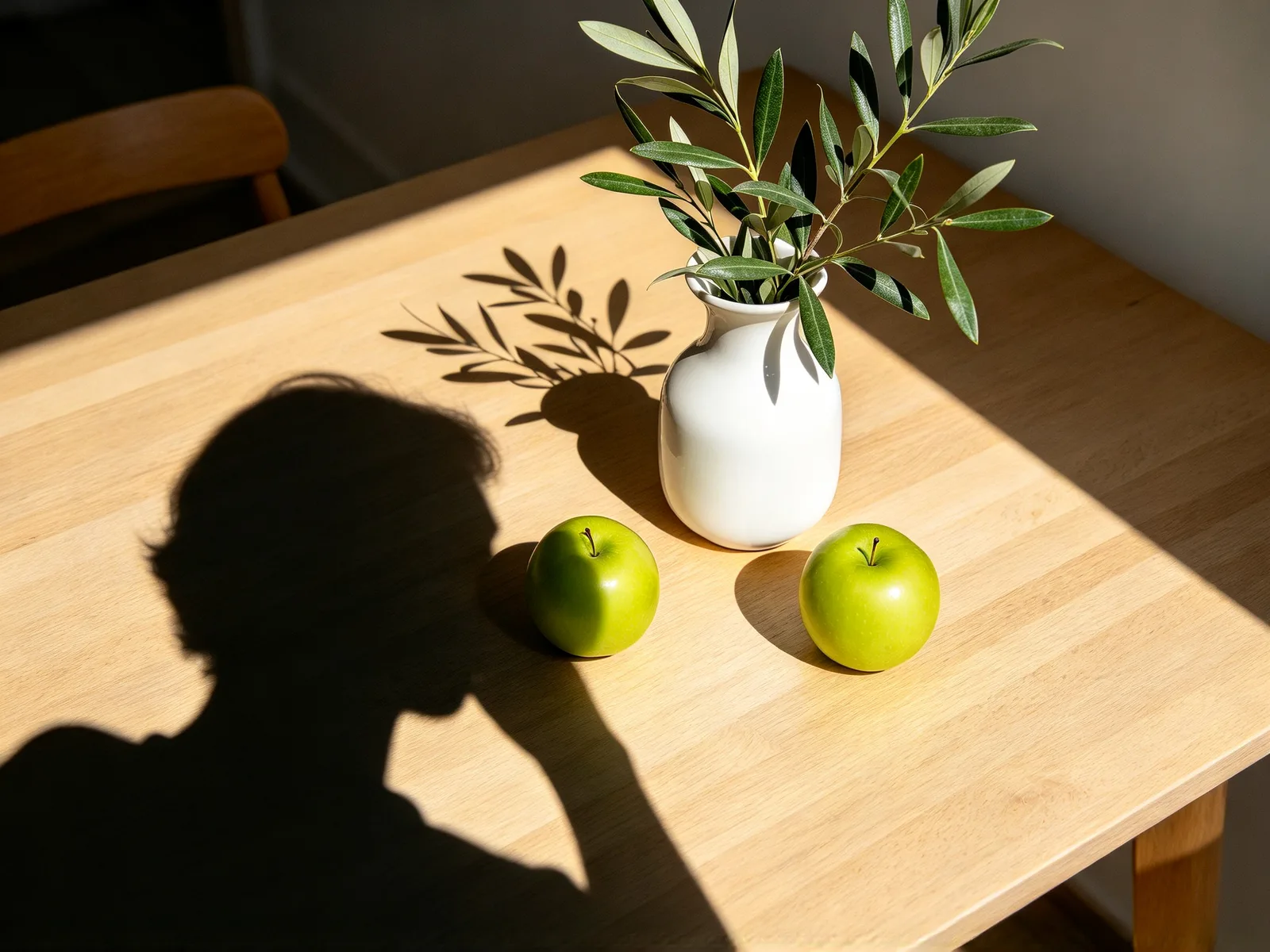
- Skygger, som personer kaster på jorden, kan fjernes.
- Lys og skygge i et ansigt understøttes ikke.
- Flere skygger kan fjernes i samme kørsel.
Hvilke skygger forsvinder rent
Jævne farver og enkle strukturer giver det bedste resultat.
- Virker godt: skygger på papir, whiteboards og fotograferede sider.
- Virker godt: skygger på bordplader, gulve og vægge i jævn farve.
- Virker godt: skygger på belægning, sand, græs og sne.
- Sværere: skygger hen over fliser, mursten eller stof med et kraftigt mønster.
- Sværere: skygger, der falder over flere overflader på én gang.
- Sværere: skygger, der smelter sammen med en mørk genstand.
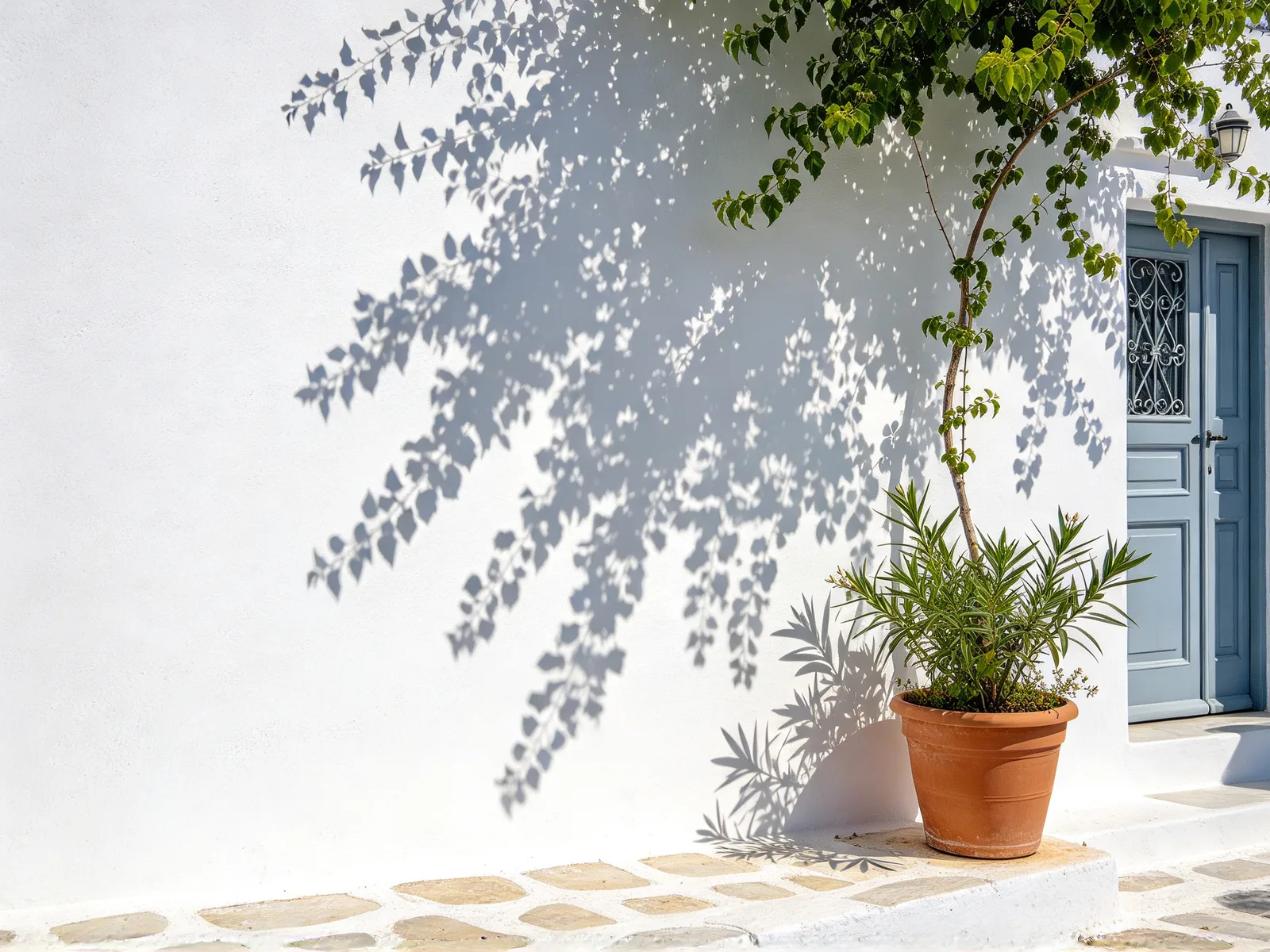
Tips til at fjerne skygger fra et billede
Markér hele skyggen, også den bløde kant.
- Mal fra den mørke kerne til den bleke kant, plus en smal margen.
- Markér flere skygger i samme kørsel.
- Kør resultatet igen for at fjerne en svag skygge langs en kant.
- Tag billedet om i jævnt lys, når skyggen ligger i et ansigt.
- Rediger kun skygger på baggrunden i id-billeder, og tjek først udstederens regler.