AI-fotorestaurering: reparér gamle og beskadigede billeder
Reparér ridser, folder, flænger, pletter og falmning i gamle billeder, og få skarpe detaljer tilbage. Slå ”Farvelæg” til for at få en farveversion i samme kørsel.
- Gratis credits hver dag
- Ingen installation
Gamle billeder restaureret
Træk i skillelinjen for at se før og efter.

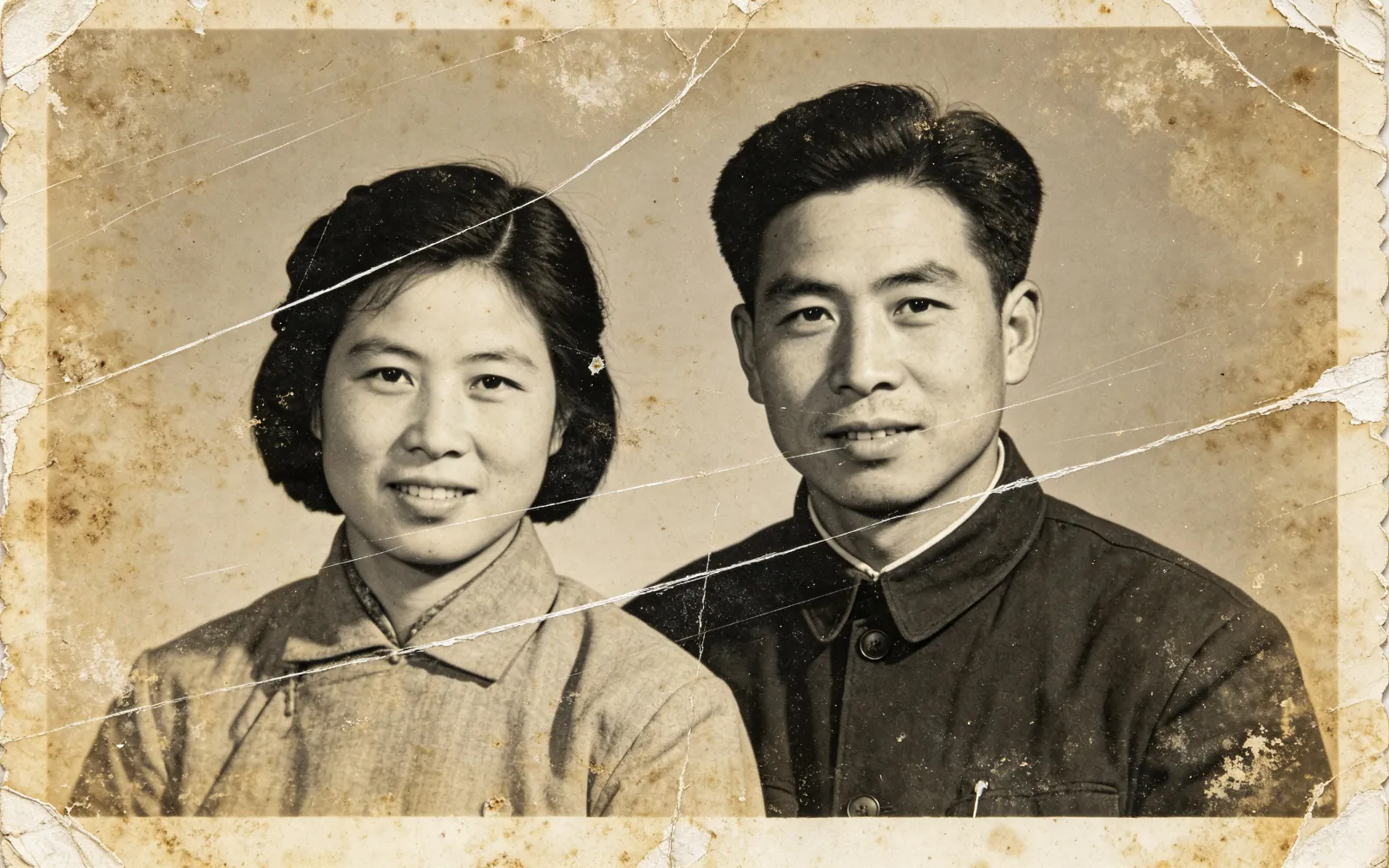
Reparér et foldet, gulnet portræt
Et foldet, gulnet portræt fra 1950'erne, renset for ridser og farvelagt på ny
Prøv det selv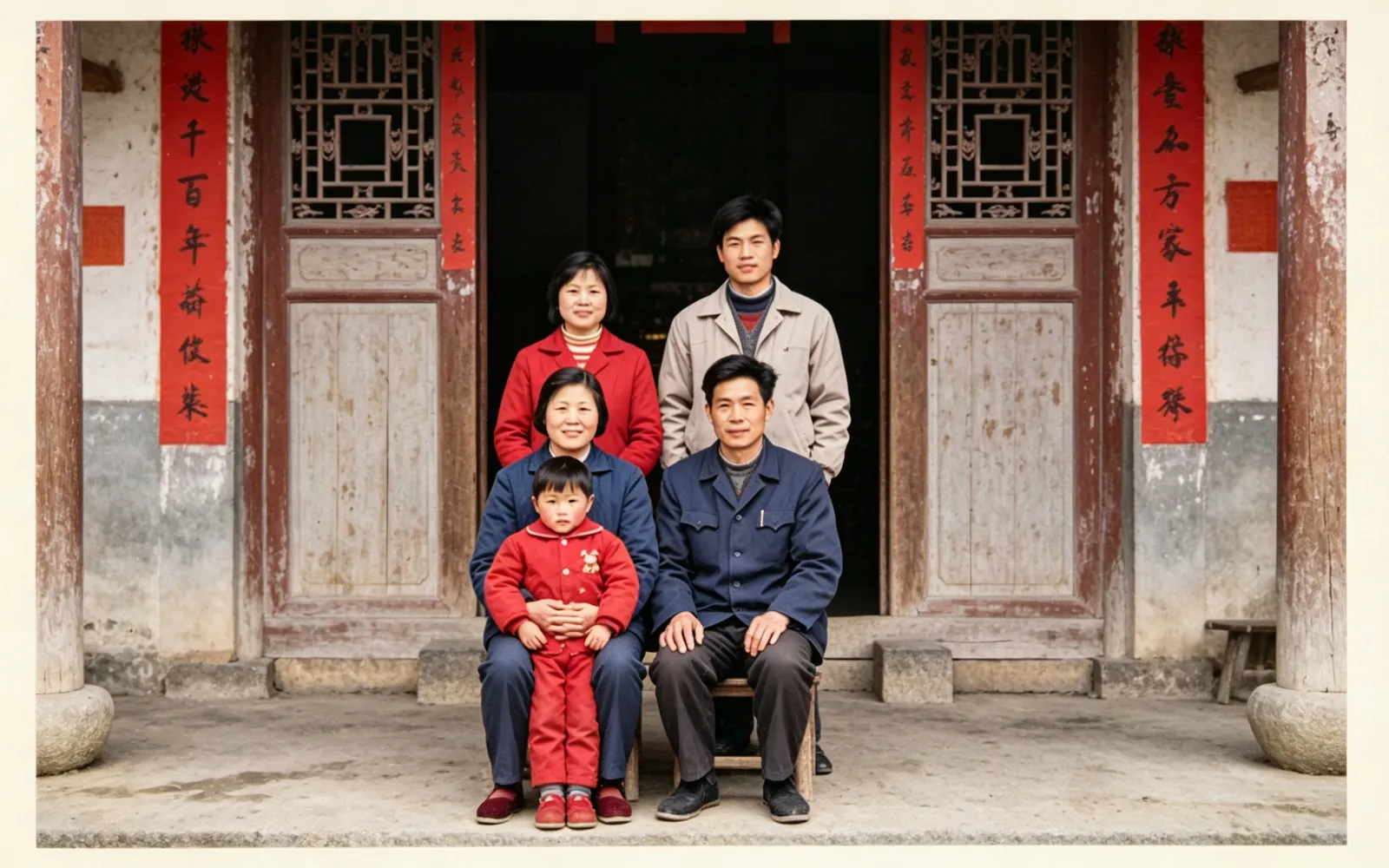
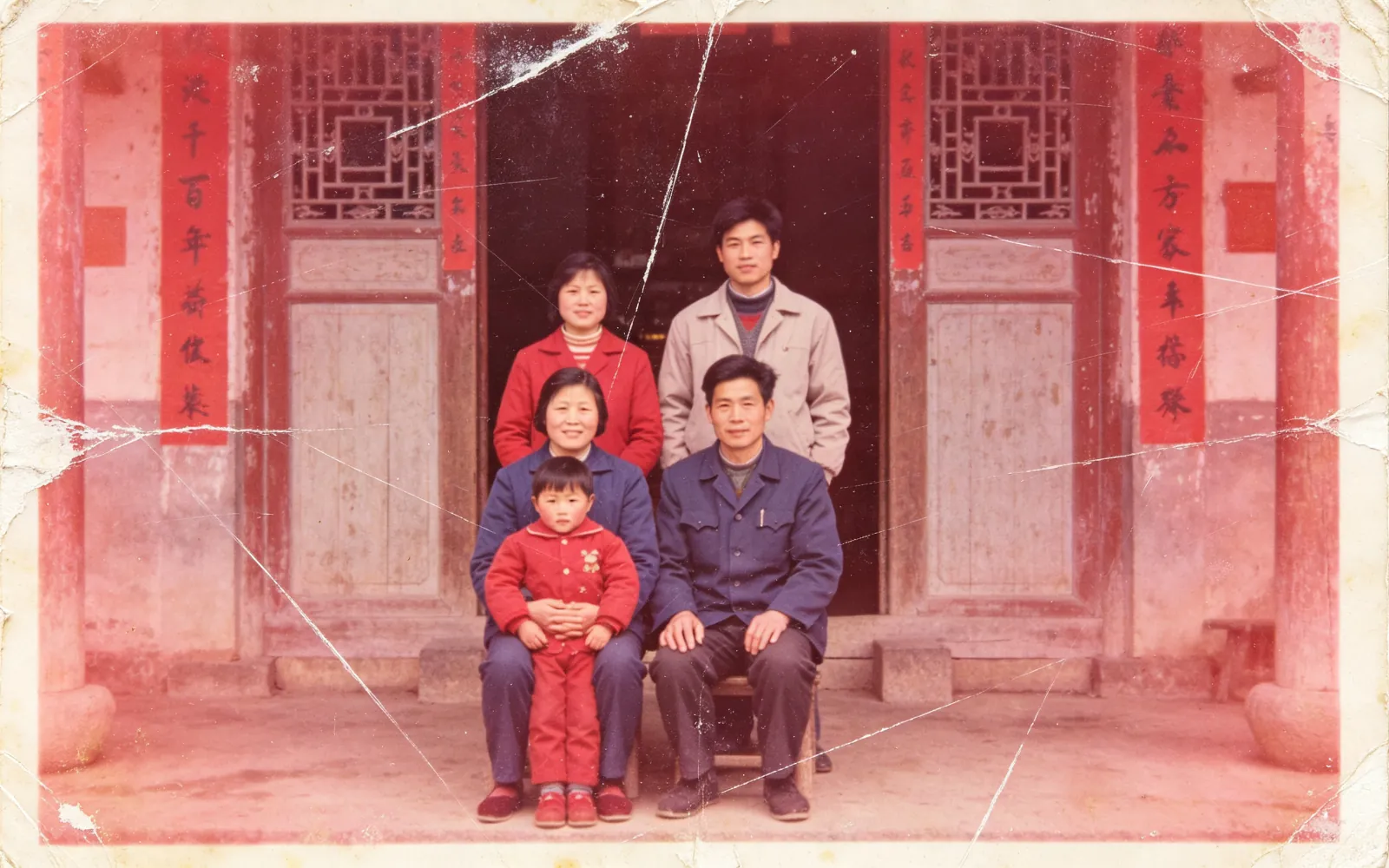
Ret et falmet familiebillede med farvestik
Et kraftigt rødstikkende familiebillede fra 1980'erne, farvekorrigeret og repareret
Prøv det selv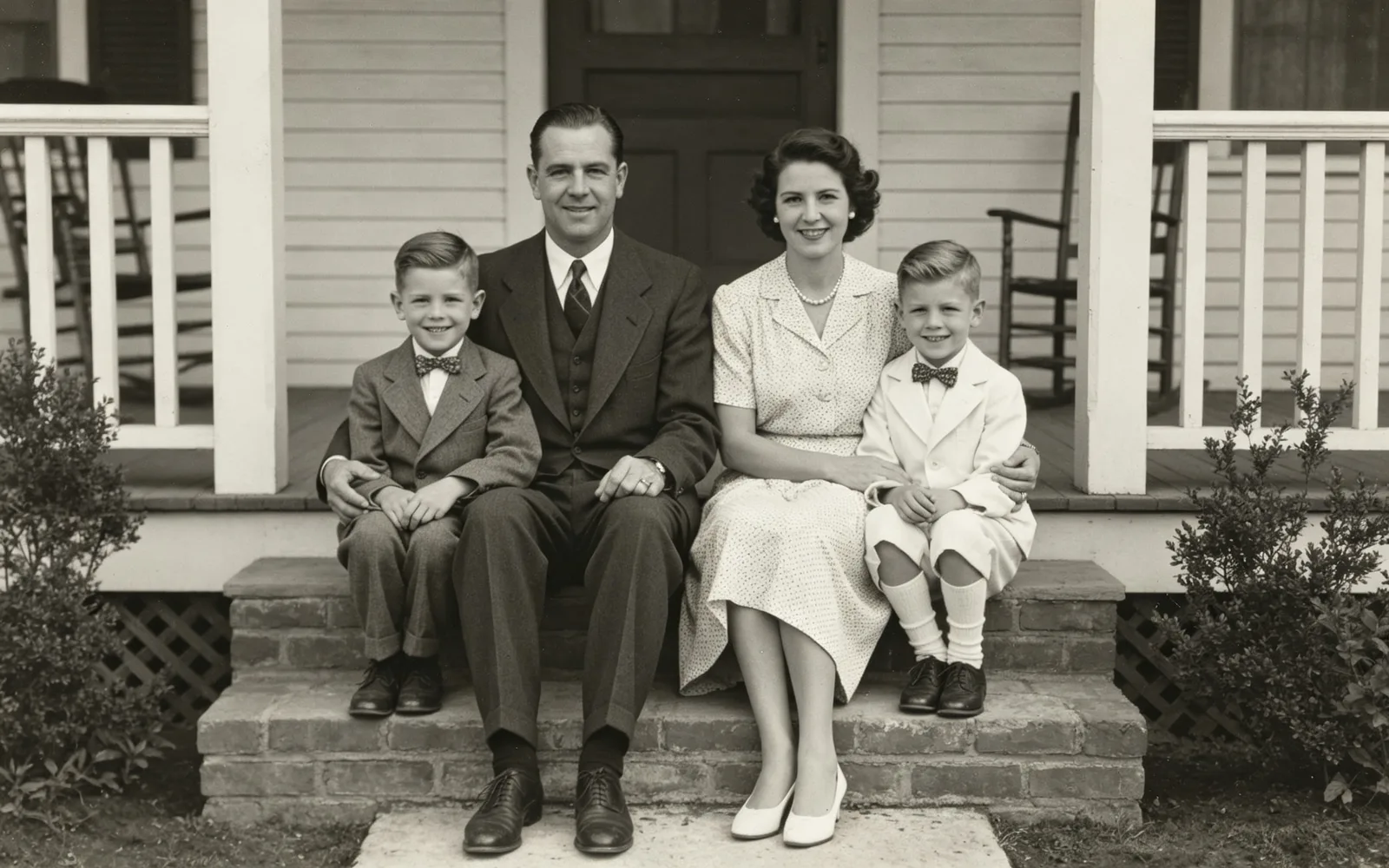
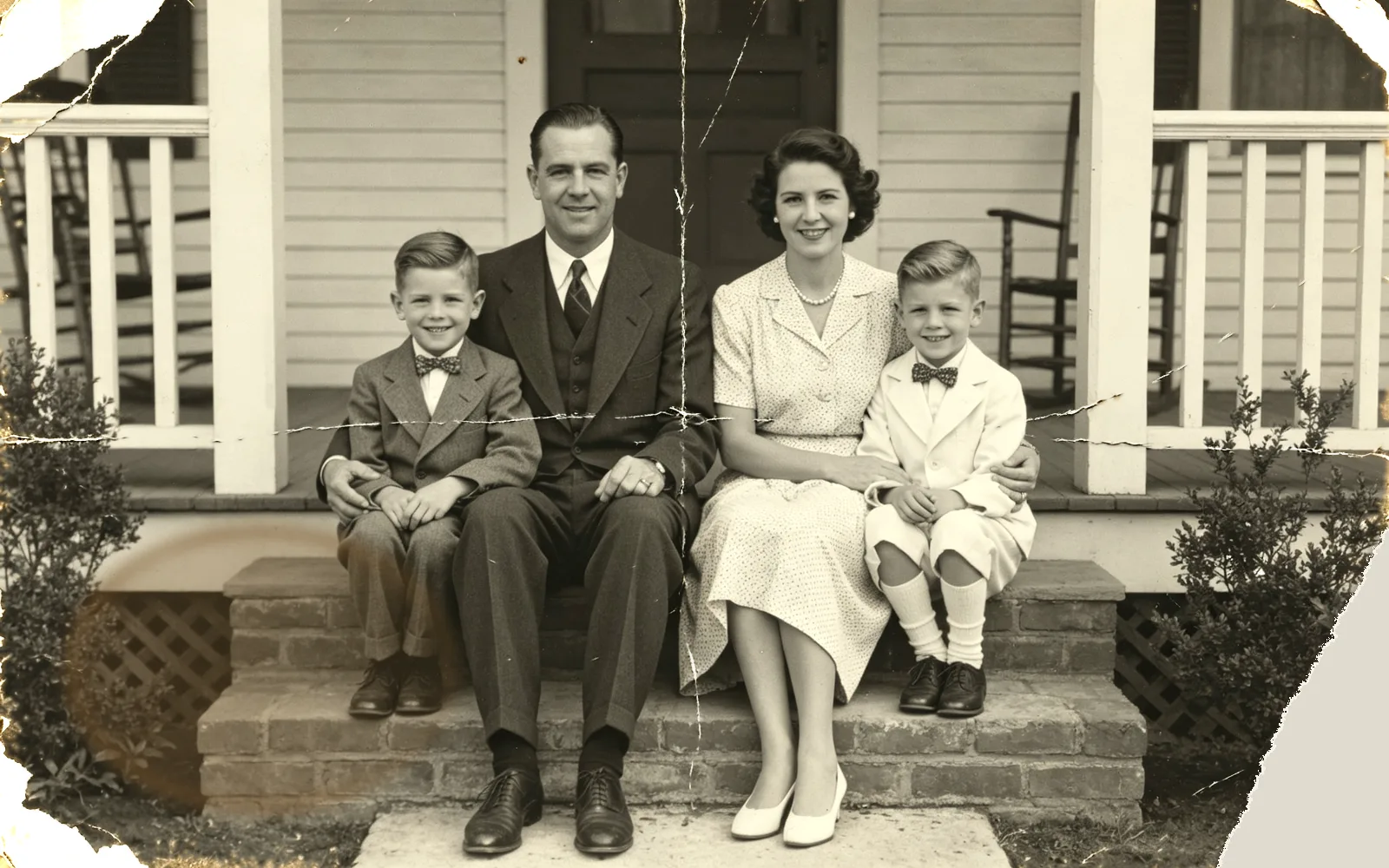
Reparér et flænget og foldet billede
Et flænget, foldet sort-hvidt familiebillede repareret
Prøv det selv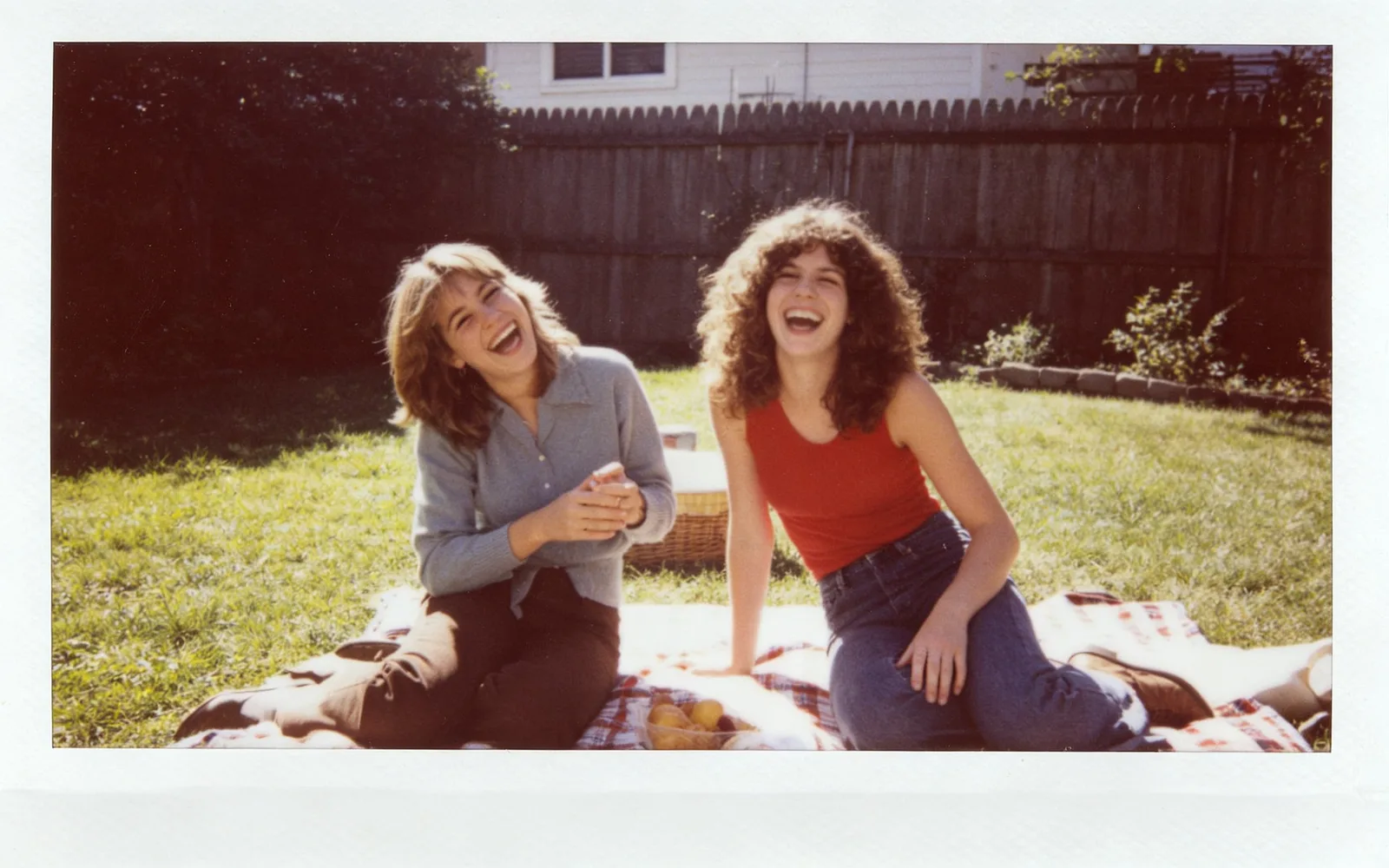
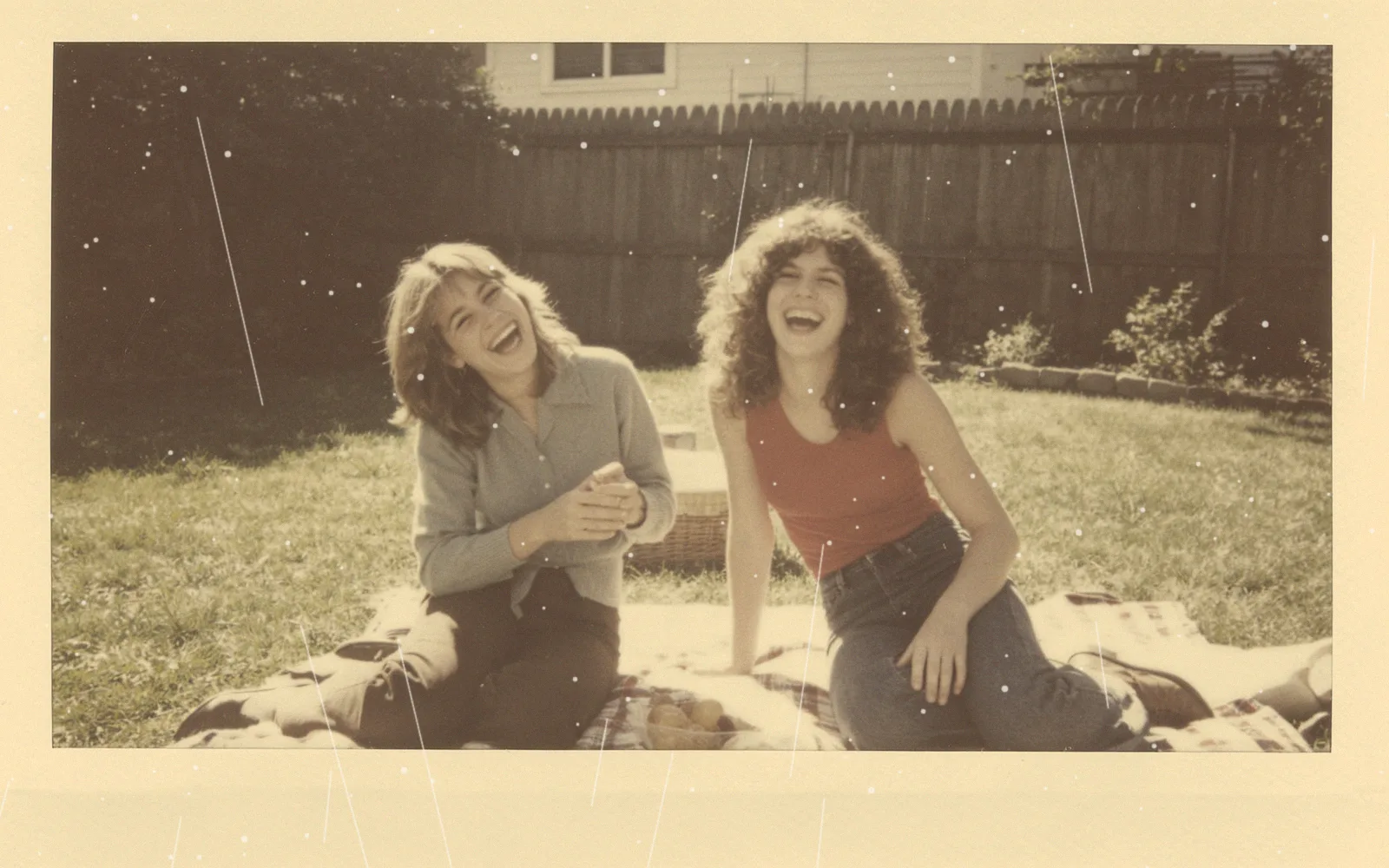
Restaurér en falmet polaroid
Et udvasket polaroidbillede fra 1970'erne med farverne tilbage
Prøv det selvSådan restaurerer du gamle billeder
- 1
Scan eller fotografér billedet
Brug en flatbedscanner, hvis du har en. Med mobilen lægger du billedet fladt i jævnt dagslys, slår blitzen fra og holder mobilen lige over det.
- 2
Upload ét eller flere billeder
Klik på ”Vælg et billede”, eller træk billedet ind på siden. Har du op til fire beskadigede billeder af den samme person, så klik på ”Tilføj flere” for at tage dem med i samme kørsel.
- 3
Vælg farve eller sort-hvid
Slå ”Farvelæg” til for at få et resultat i farver. Lad den være slået fra for at reparere billedet og beholde det sort-hvidt.
- 4
Behandl og hent
Klik på ”Behandl”, træk i skillelinjen for at sammenligne resultatet med dit billede, og hent det restaurerede billede.
Sådan får du en god scanning
Restaureringen kan kun arbejde med det, scanningen viser, så en ren, skarp kopi af billedet betyder mere end nogen indstilling.
- Scan ved 600 dpi. Et billede på 10 × 15 cm (4 × 6 tommer) bliver så 2.400 × 3.600 pixels, hvilket bevarer detaljerne uden at gøre filen for stor.
- Gem scanningen som JPG. Uploadgrænsen er 5 MB, og en ukomprimeret TIFF af samme scanning er som regel større end det.
- Tør støv af billedet og scannerglasset med en blød, tør klud, før du går i gang.
- Beskær scannerpladen rundt om billedet væk, så kun fotoet er tilbage.
Hvad restaureringen kan få tilbage
Ridser, folder, støv, pletter, filmkorn og falmet kontrast er rutinereparationer. Modellen tegner de områder igen ud fra de hele dele omkring dem og gør ansigter og kanter, der er blevet bløde, skarpe igen.
Hvor en stor del af billedet mangler, fx et afrevet hjørne hen over et ansigt, må modellen opfinde det område. Sammenlign de dele med andre billeder af personen, før du printer resultatet.
Flere beskadigede billeder af den samme person
Du kan uploade op til fire billeder af den samme person, fx to aftryk af ét portræt, der er beskadiget forskellige steder. Modellen bruger de hele dele af hvert billede til at bygge ét samlet, restaureret billede.
Det er ikke batchrestaurering. Alle billeder i en kørsel samles til ét resultat, så billeder af forskellige personer eller motiver skal have hver sin kørsel.
Restaurering er ikke retouchering
Restaurering reparerer skader. Den bevarer billedets udsnit og ansigtstrækkene hos personerne på det. Den glatter ikke hud ud, ændrer ikke ansigtsudtryk og udskifter ikke baggrunden.
Vil du fjerne noget fra det restaurerede billede, fx et stempel eller en plet på kanten, så hent det, og brug AI-viskelæderet. Vil du give det liv, kan fotoanimatoren lave det om til et kort klip.