Udvid et billede med AI: gør billedet større end kanterne
Byg et billede ud over kanterne med AI-genererede omgivelser, der matcher originalens lys og perspektiv. Skift billedformat uden at beskære noget væk.
- Gratis credits hver dag
- Ingen installation
Billeder udvidet ud over kanterne
Se originalfotoet vokse udad til nye omgivelser.
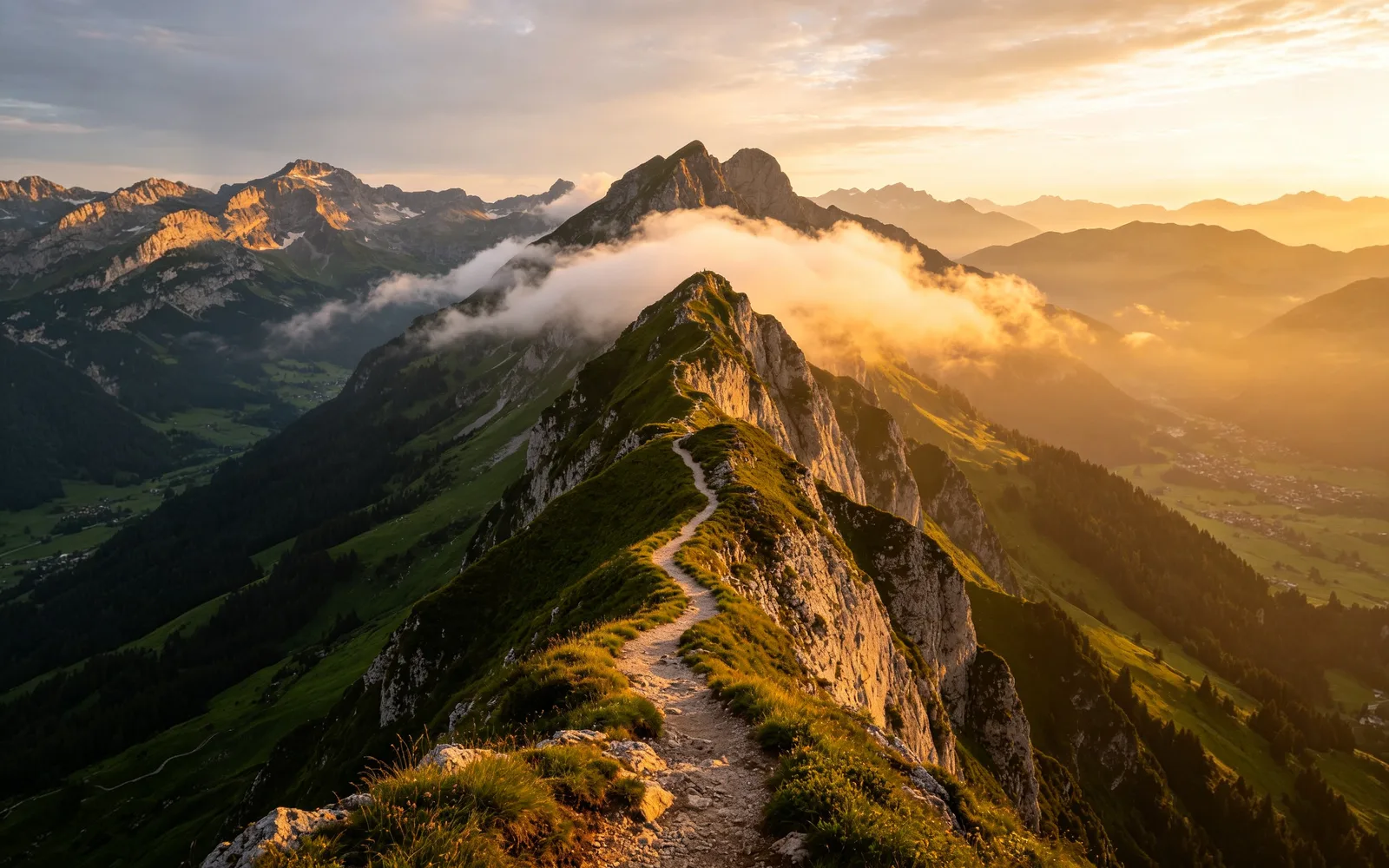
Gør et bjergbillede bredere til et panorama
Et bjergbillede udvidet til siderne til en bredere udsigt over bjergkæden
Prompt more of the mountain range and valley
Prøv det selv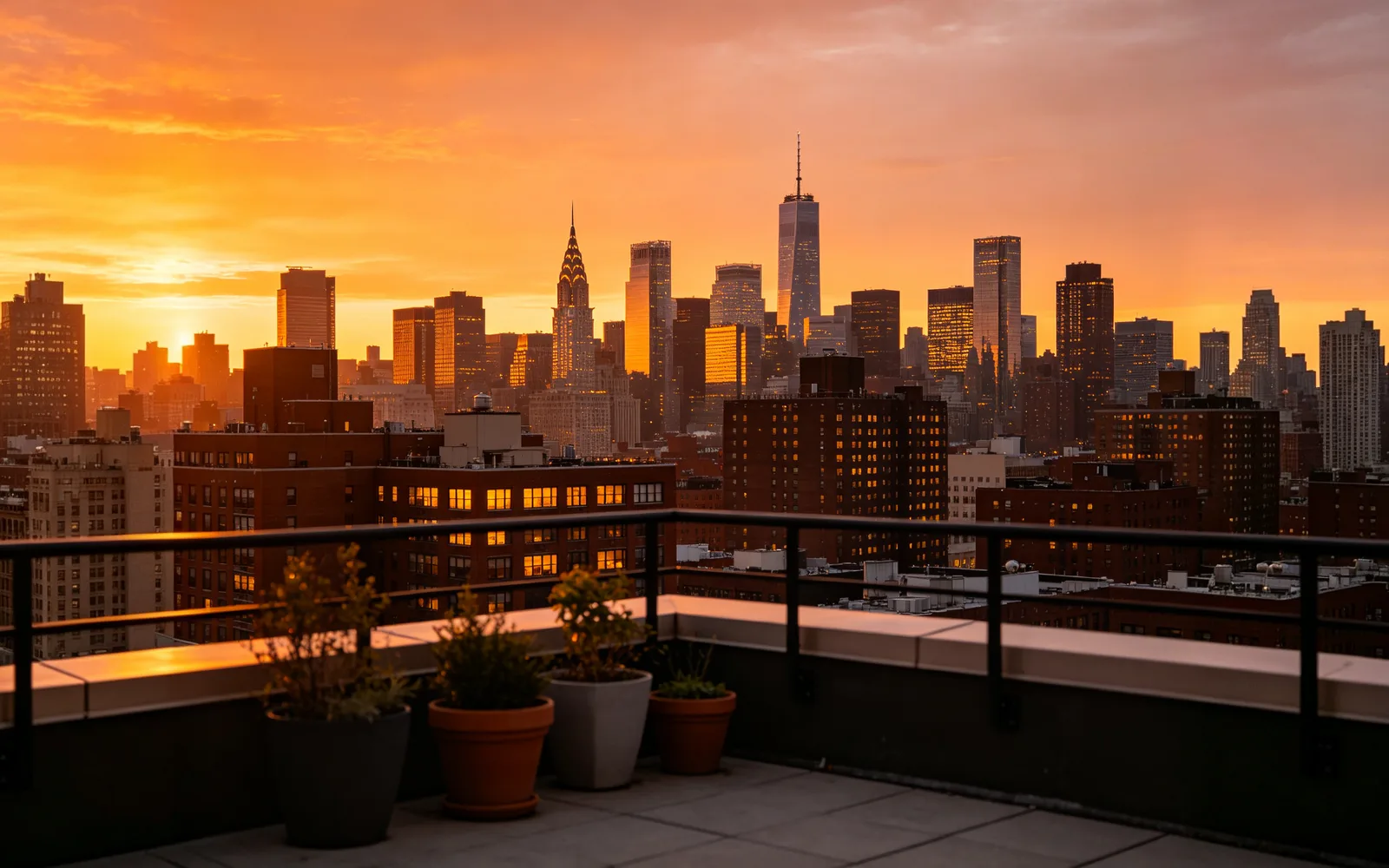
Udvid en skyline i solnedgang
En solnedgang fra et tag udvidet til resten af skylinen
Prompt the rest of the city skyline at sunset
Prøv det selv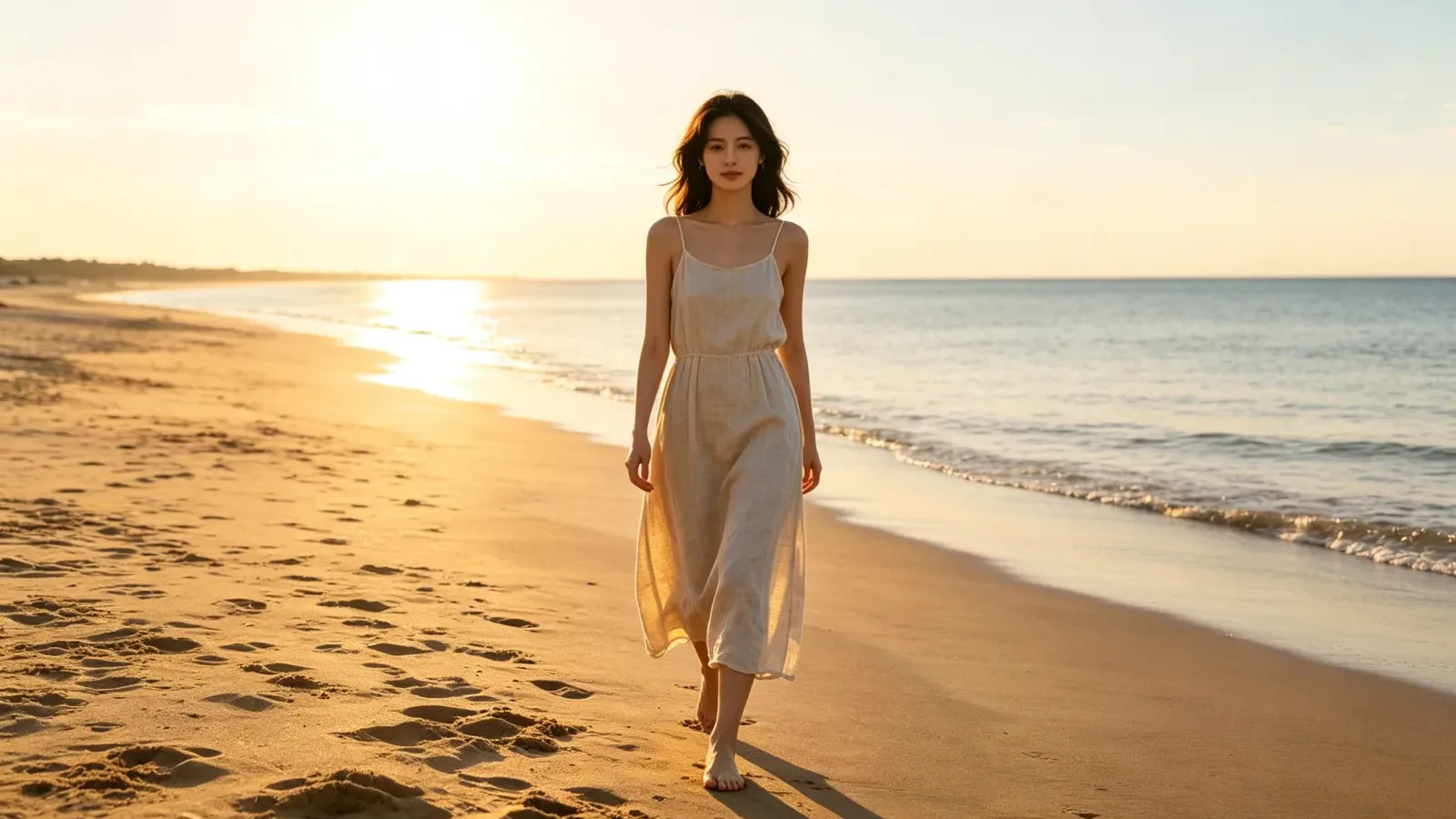
Lav et stående billede om til 16:9
Et stående strandportræt udvidet til en bred ramme
Prompt more of the sunlit beach and calm sea
Prøv det selv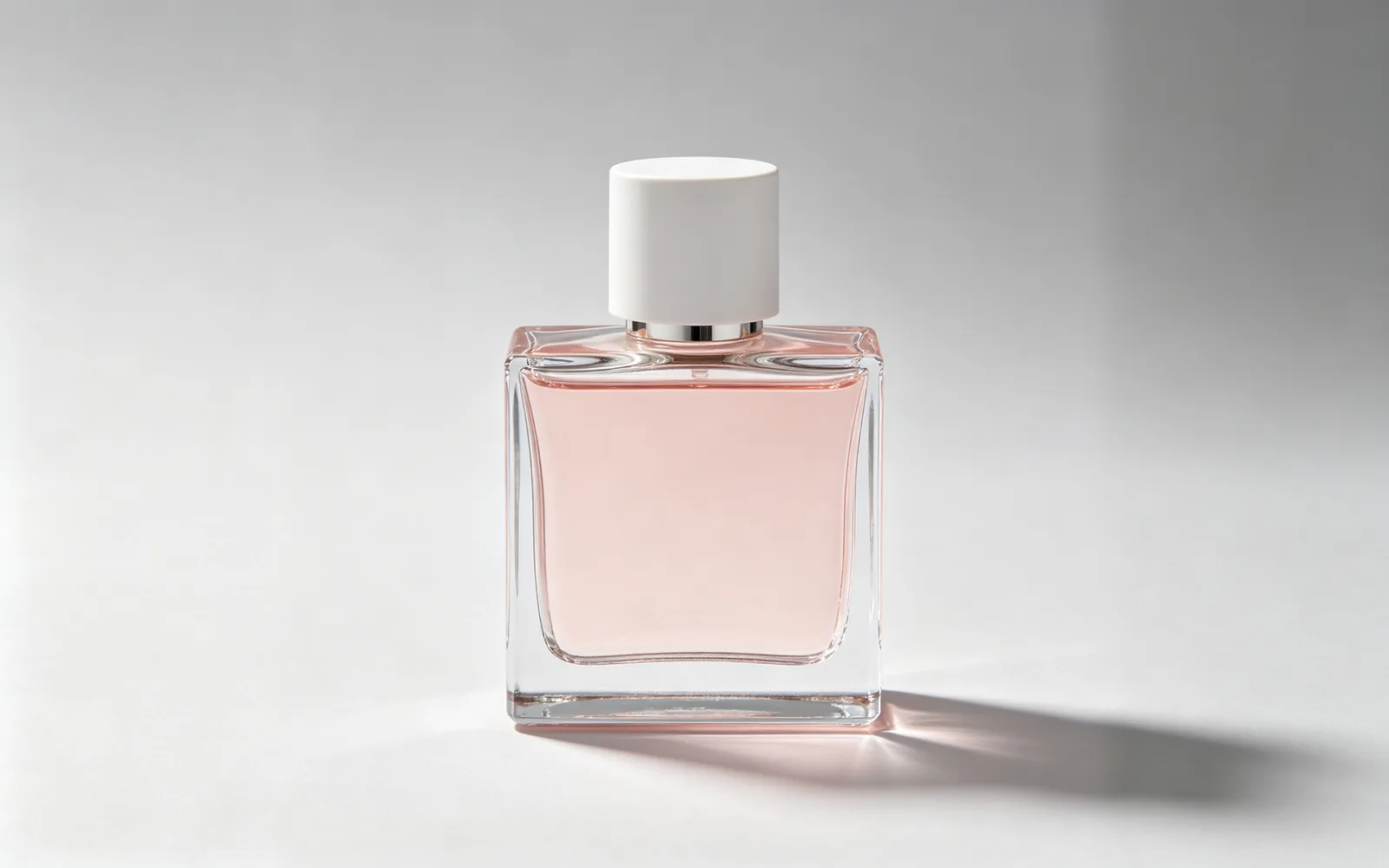
Udvid et produktbillede til et banner
Et kvadratisk parfumebillede udvidet til en bred studiebaggrund
Prompt plain light gray studio backdrop
Prøv det selvSådan udvider du et billede med AI
- 1
Upload billedet
Klik på ”Vælg et billede”, eller træk billedet ind på siden. Forhåndsvisningen viser dit billede inde i den større ramme, det skal vokse ud i.
- 2
Vælg den nye størrelse
Vælg en skala på 1,5×, 2× eller 3× for at vokse jævnt til alle fire sider, eller vælg et målformat for at gøre billedet bredere eller højere.
- 3
Beskriv det nye område (valgfrit)
Tilføj en kort beskrivelse af, hvad der skal fylde det udvidede område, fx ”mere af sandstranden og et roligt hav”. Lader du feltet være tomt, fortsætter modellen scenen på egen hånd.
- 4
Behandl og hent
Klik på ”Behandl”, træk i skillelinjen for at se, hvor det originale billede sidder i resultatet, og hent det.
Sådan gør du et billede større uden at strække det
Strækker du et billede til en ny form, bliver alt i det forvrænget, og beskærer du det til den form, forsvinder en del af billedet. Udvidelse gør ingen af delene: den tilføjer nye omgivelser rundt om billedet, så rammen bliver større, mens originalen beholder sine proportioner.
Det kaldes også uncrop eller outpainting. Det hjælper, når motivet står for tæt på kanten, når et billede skal have tom plads til tekst, eller når et stående billede skal fylde en liggende ramme.
Skift billedformat uden at beskære
Målformaterne er 1:1, 3:4, 4:3 og 16:9. Brug 1:1 til kvadratiske opslag på sociale medier, 16:9 til videominiaturer, præsentationer og skrivebordsbaggrunde og 3:4 eller 4:3 til printformater som ca. 15 × 20 cm eller 23 × 30 cm (6 × 8 eller 9 × 12 tommer).
Kun de formater, dit billede kan nå, vises. Hver side kan højst vokse med længden af den kant, så et højt mobilbillede kan ikke blive 16:9 i én kørsel. Til en større ændring, hent resultatet, upload det igen, og udvid det en gang til.
Hvor stort det udvidede billede kan blive
Det udvidede billede er højst 4.096 pixels på den lange side. Ville den nye ramme blive større, skaleres hele billedet, originalen inklusive, ned, så det passer. Et stort billede, der udvides 3×, har derfor færre pixels i den originale del end før.
Har du brug for en større fil, så hent resultatet, og kør det gennem AI-opskaleringen.
Billeder, der er gode at udvide
Det nye område tegnes ud fra det, modellen ser nær kanterne, så det er kanterne af dit billede, der betyder mest.
- Landskaber, himmel, hav, marker og skove, hvor det nye område ganske enkelt kan fortsætte scenen.
- Glatte vægge, studiebaggrunde og rum med en enkel, gentaget struktur.
- Sværere: en person, der er skåret af ved billedkanten, fordi modellen skal opfinde resten af kroppen.
- Sværere: tekst, skilte og lige arkitektoniske linjer, der løber ud af billedet og måske ikke fortsætter præcist.