AI-opskalering: forstør billeder til 4K eller 8K
Forstør billeder til 4K eller 8K, mens AI-opskaleringen genskaber de kanter, den tekstur og de fine detaljer, en fil i lav opløsning aldrig har haft.
- Gratis credits hver dag
- Ingen installation
Billeder i lav opløsning opskaleret
Træk i skillelinjen for at se før og efter.
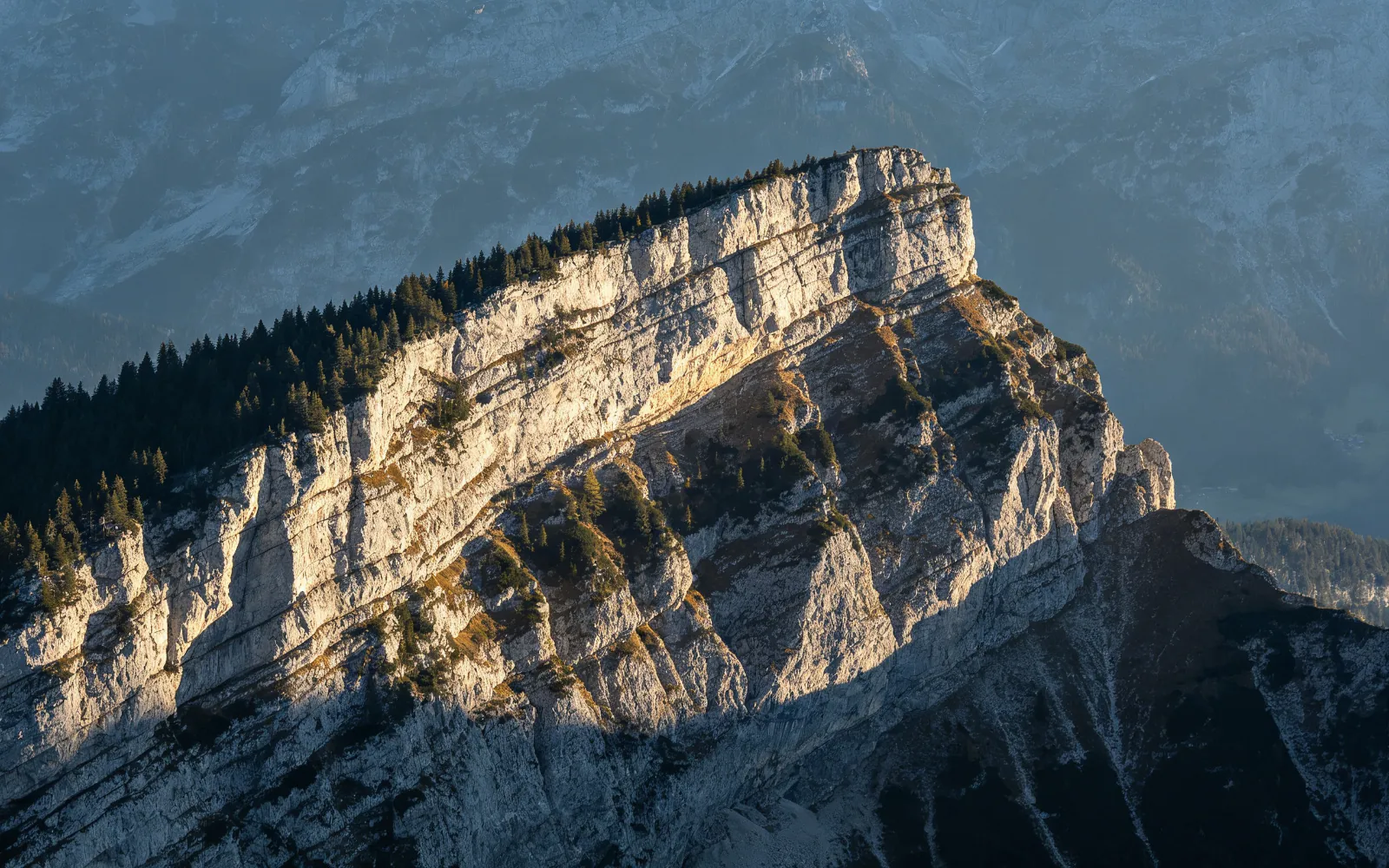
Opskalér et blødt landskabsbillede
En blød bjergkam i lav opløsning trukket frem til detaljer i klipper og trægrænse
Prøv det selv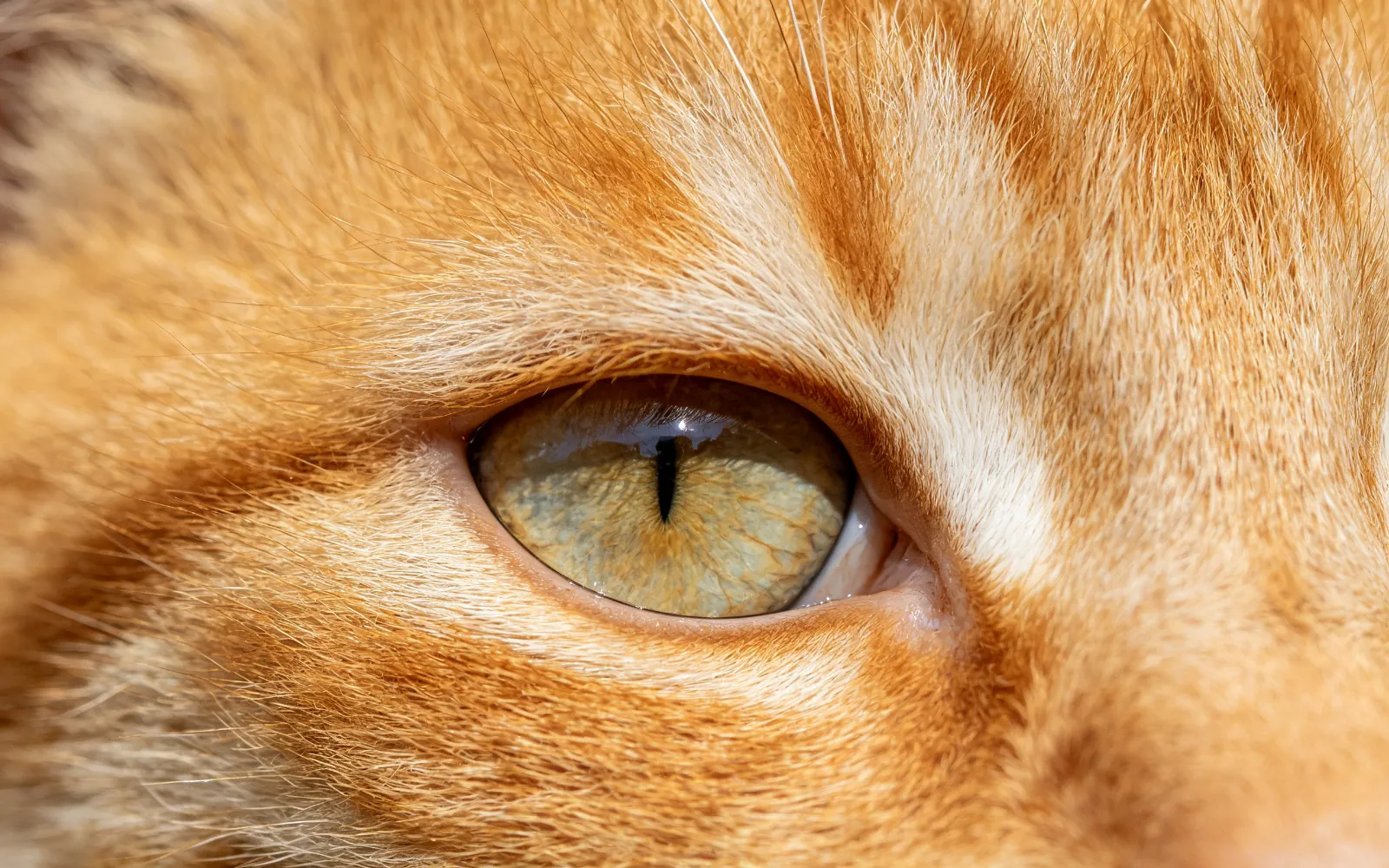
Få pelsdetaljer tilbage i et billede af dit kæledyr
Sløret pels trukket frem til enkelte hår og tekstur i iris
Prøv det selv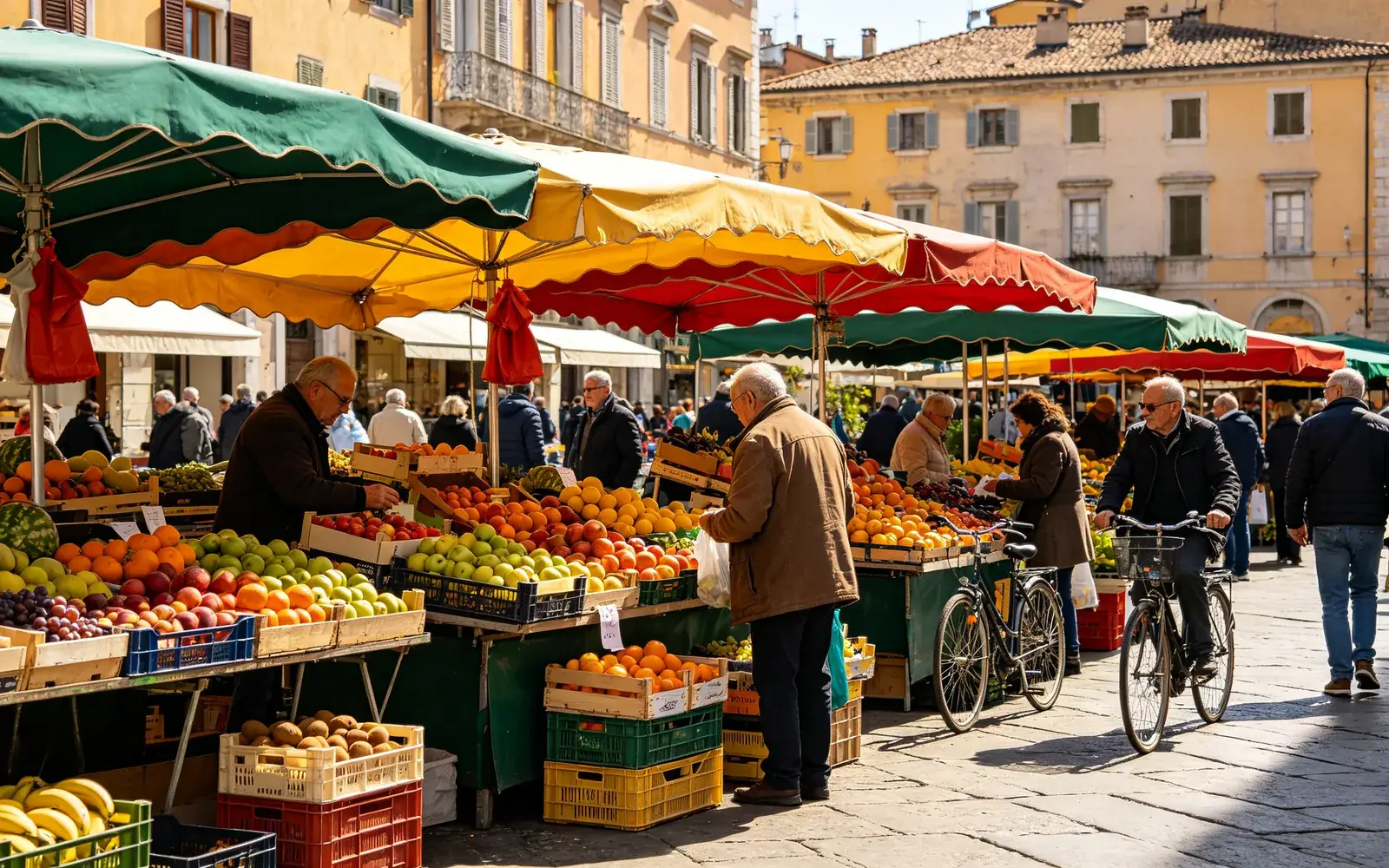
Opskalér et gammelt mobilbillede i lav opløsning
Et lille, komprimeret gadebillede forstørret med skarpe detaljer
Prøv det selv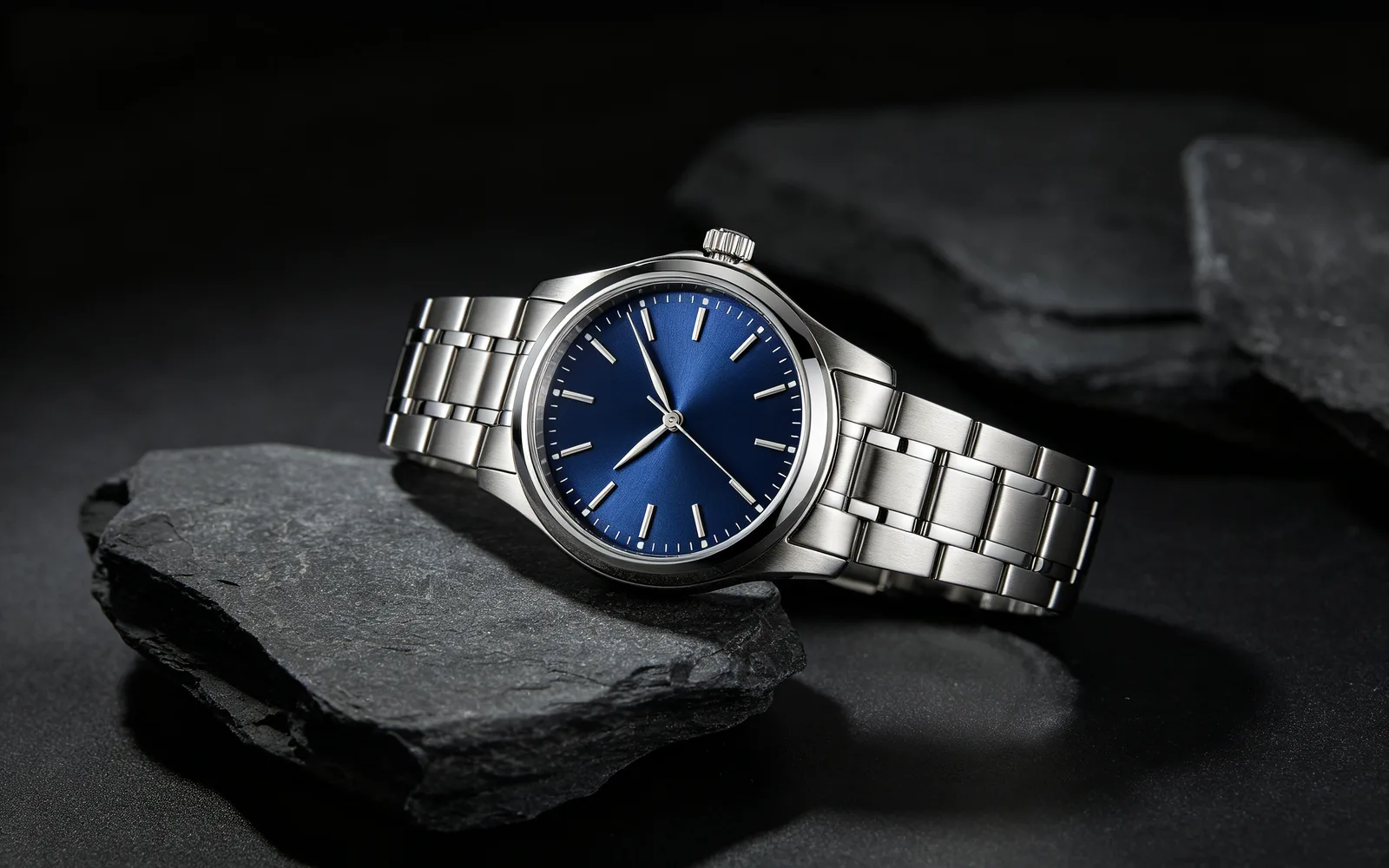
Opskalér et produktbillede til tryk
Et lille billede af et ur forstørret til et trykt katalog
Prøv det selvSådan opskalerer du et billede til 4K eller 8K
- 1
Upload billedet
Klik på ”Vælg et billede”, eller træk billedet ind på siden, op til 5 MB. Formatet skal ligge mellem 1:3 og 3:1, så meget lange panoramaer accepteres ikke.
- 2
Vælg 4K eller 8K
Vælg målstørrelsen. En mulighed med et hængelåsikon kræver et højere abonnement.
- 3
Indstil detaljestyrken
Skyderen ”Detaljestyrke” går fra 0 til 100 og starter på 50. Lavere værdier holder sig tættere på originalen; højere værdier tegner mere ny, fin tekstur.
- 4
Behandl og sammenlign
Klik på ”Behandl”, træk i skillelinjen for at sammenligne før og efter, og hent det større billede.
Hvilke billeder der får mest ud af opskalering
Opskalering hjælper mest, når et billede er lille eller har mistet detaljer ved komprimering. Gode kandidater er:
- Gamle mobilbilleder taget i lav opløsning.
- Billeder gemt fra chatapps og sociale medier, som som regel er komprimerede.
- Skærmbilleder og stillbilleder fra en video.
- Produktbilleder og AI-genererede billeder, der skal bruge en større fil til tryk eller et webbanner.
Gør et sløret billede skarpere: hvad du kan forvente
Sløring fra en lille eller komprimeret fil bliver mest forbedret: kanter bliver skarpere, og tekstur som hår, stof, blade og sten kommer tilbage. Modellen tegner disse detaljer på ny i den nye størrelse. Den genskaber ikke de oprindelige pixels, for de var aldrig i filen.
Bevægelsesuskarphed og forkert fokus er noget andet. Formerne i billedet er allerede udtværede, så resultatet bliver renere, men sjældent helt skarpt.
Vælg den rigtige detaljestyrke
Detaljestyrken afgør, hvor meget ny tekstur modellen må tilføje. Billedets indhold og udsnit forbliver det samme ved alle indstillinger.
Til portrætter, logoer og fine linjer, der skal forblive, som de er, så start under standardværdien på 50. Til landskaber, pels, planter og stof giver en højere værdi en rigere tekstur. Ser et resultat overskærpet ud, så klik på ”Kør igen”, og sænk værdien.
Opskalering til tryk
Trykstørrelsen afhænger af filens størrelse i pixels. Ved 300 pixels pr. tomme, en almindelig indstilling til fotoprint, giver 3.000 pixels 25,4 cm (10 tommer). Et billede på 4.000 pixels i bredden kan trykkes ca. 34 cm (13 tommer) bredt, og et på 8.000 pixels ca. 68 cm (27 tommer). Plakater, der ses på afstand, kan nøjes med 150 pixels pr. tomme, hvilket fordobler de mål.
Billeder, der allerede er større end 4.096 pixels på den lange side, kan ikke opskaleres, og editoren siger det, når du tilføjer et.