AI-fotoforbedring: gør slørede billeder og dårlig kvalitet skarpere
Forbedr billedkvaliteten i én omgang. Fotoforbedringen tegner de kanter og den fine tekstur igen, som sløring, komprimering og små filer har slidt væk, og leverer billedet i 4K eller 8K.
- Gratis credits hver dag
- Ingen installation
Billeder i lav kvalitet forbedret
Træk i skillelinjen for at se før og efter.
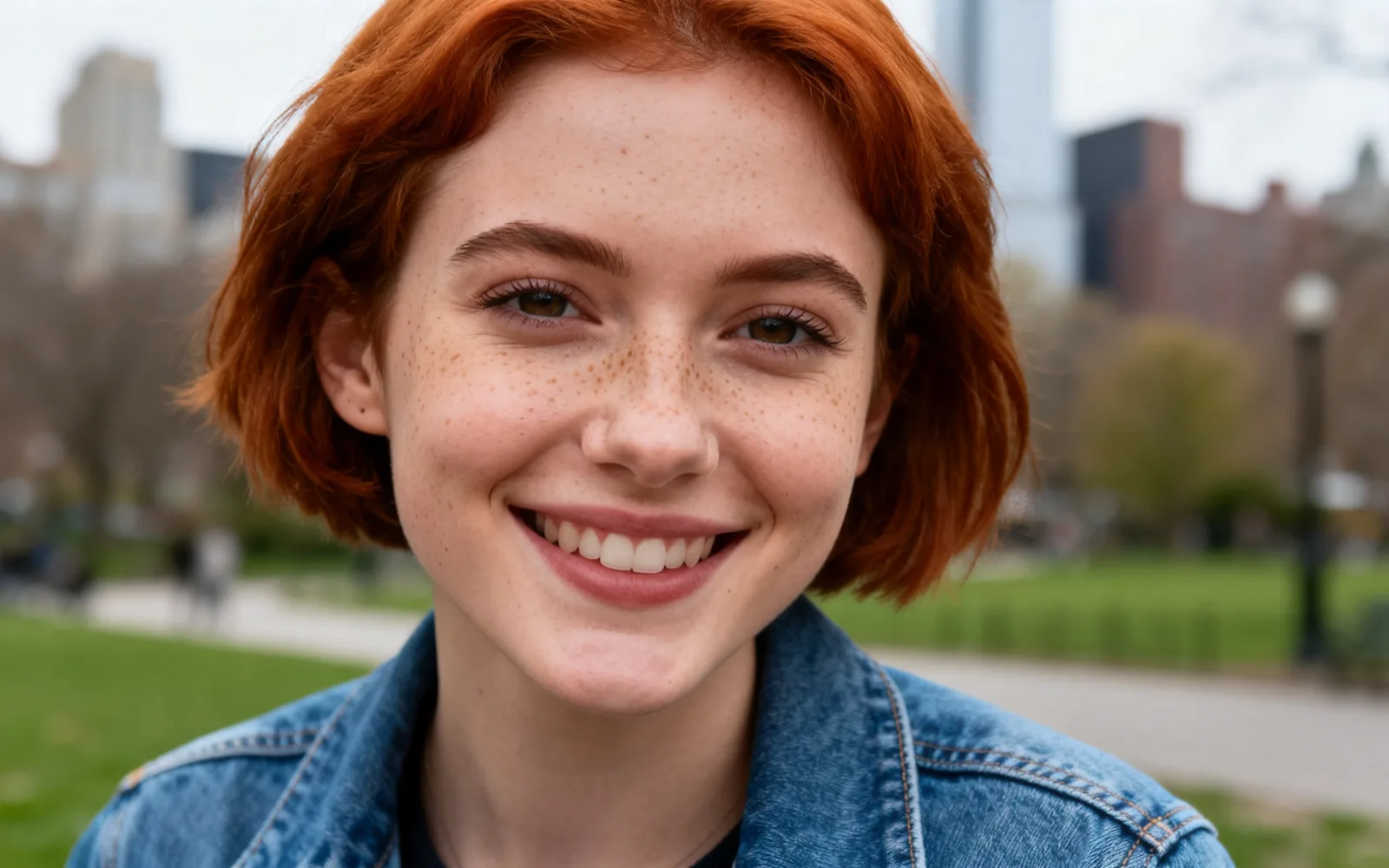
Gør et sløret portræt skarpt
Et blødt, let sløret portræt gjort skarpere omkring øjnene og håret
Prøv det selv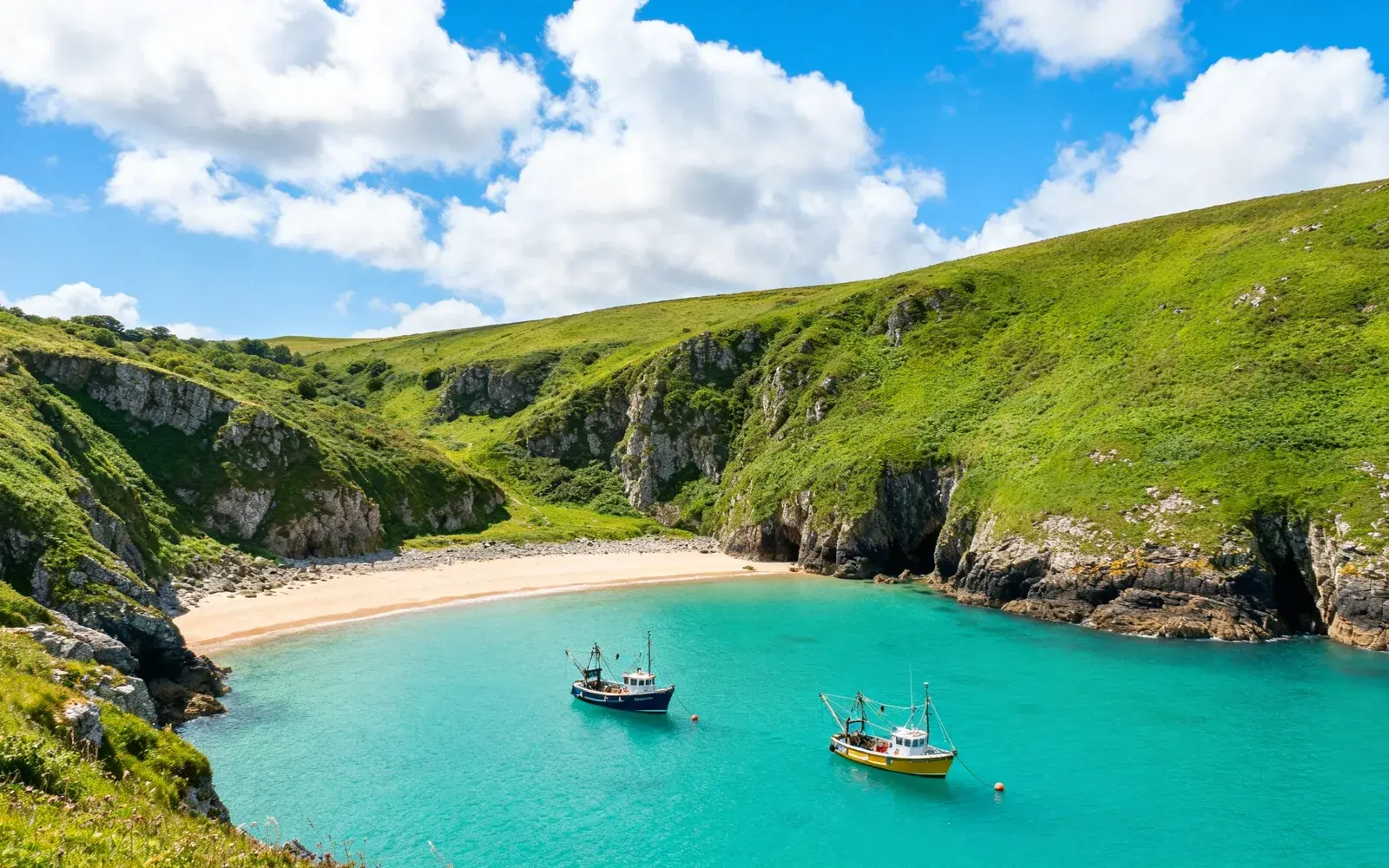

Forbedr et komprimeret billede fra en chatapp
Kantet komprimering ryddet op i et landskab gemt fra en chat
Prøv det selv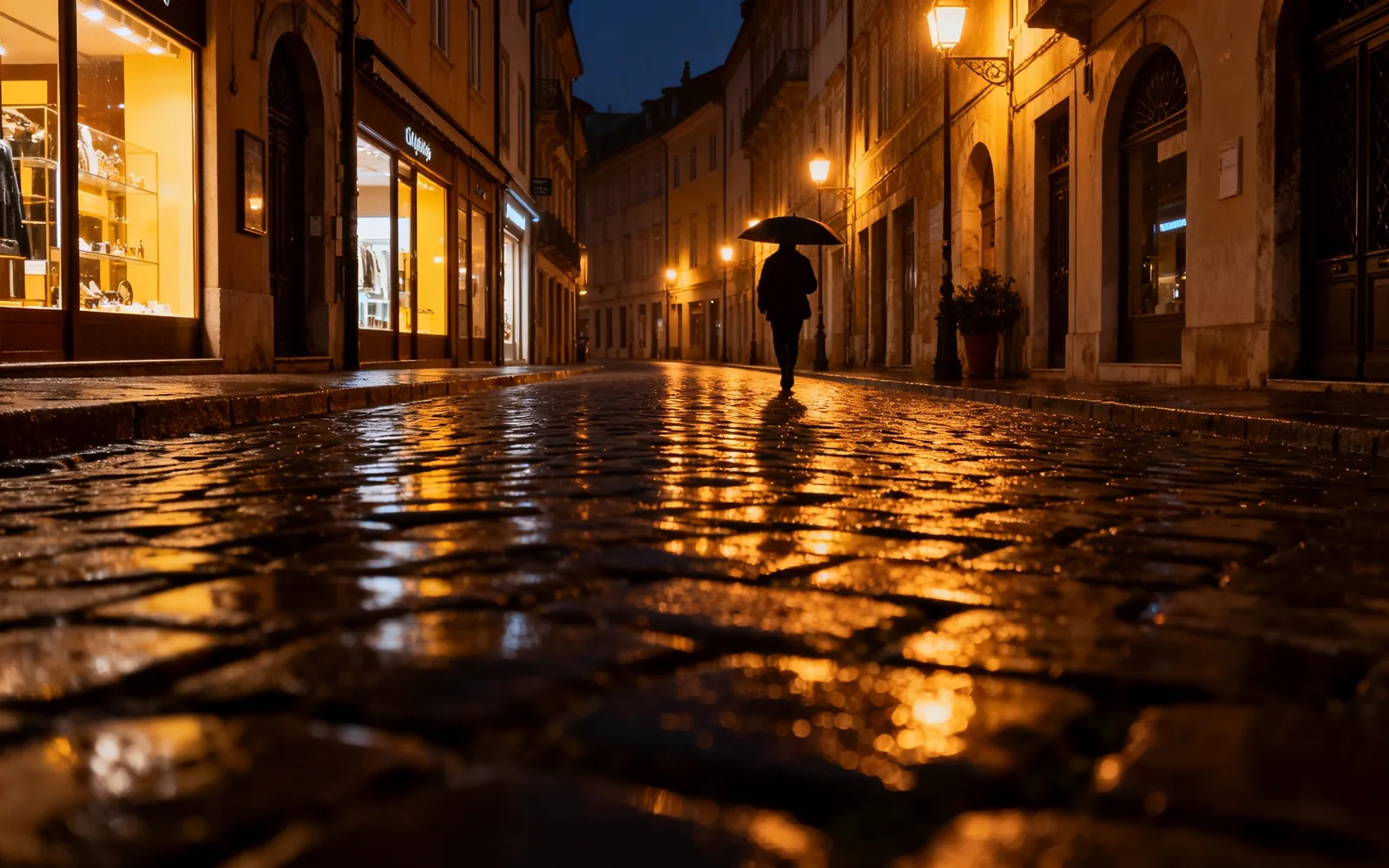
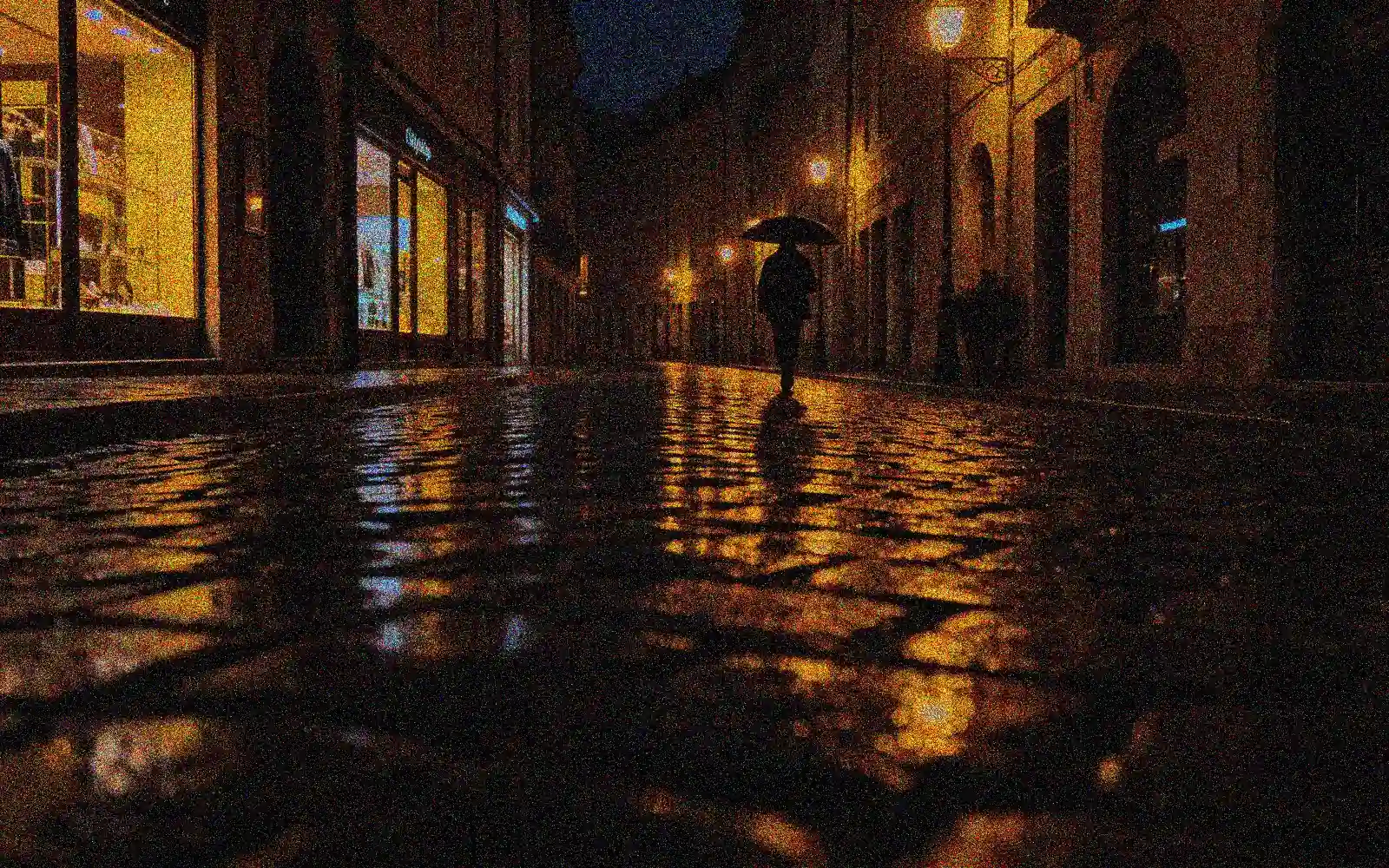
Ryd op i et kornet natbillede
En kornet gade om natten gjort renere og skarpere
Prøv det selv

Forbedr et lille profilbillede
Et bitte lille profilbillede forstørret med tydelige detaljer i ansigtet
Prøv det selvSådan forbedrer du et billede med AI
- 1
Upload billedet
Vælg det billede, du vil forbedre, på op til 5 MB og højst 4.096 pixels på den lange side.
- 2
Vælg 4K eller 8K
Det forbedrede billede leveres i den størrelse, du vælger. 4K er nok til skærme og sociale medier; 8K passer til store print.
- 3
Hold detaljestyrken moderat
Start ved standardværdien på 50. Gå lavere ved ansigter, så trækkene forbliver tro mod personen; ved landskaber kan du gå højere.
- 4
Sammenlign og hent
Træk skillelinjen hen over de dele, der betyder mest, som øjne eller tekst, og hent derefter resultatet.
Hvad fotoforbedringen forbedrer
Fotoforbedringen arbejder med skarphed og detaljer. Den er mest nyttig til billeder, der ser bløde eller opbrudte ud, når du zoomer ind:
- Uskarphed fra lav opløsning eller fra at billedet er blevet skaleret om.
- Kantede felter og udtværede kanter fra kraftig JPEG-komprimering.
- Korn i billeder taget i svagt lys, som som regel bliver renere.
- Den ændrer ikke farver eller eksponering, og den retoucherer ikke hud eller ansigter.
Gør et sløret billede tydeligere
Let sløring, den slags du kun ser, når du zoomer ind, reagerer godt: øjenvipper, hår, stof og blade bliver skarpe igen. Modellen tegner detaljerne på ny i den nye størrelse; det er et omhyggeligt skøn, ikke de oprindelige pixels.
Et billede, der er kraftigt ude af fokus eller udtværet af bevægelse, bliver mindre forbedret. Resultatet bliver renere, men en form, der aldrig var skarp i filen, kan ikke genskabes præcist.
Billeder gemt fra chats og sociale medier
Beskedapps og sociale netværk komprimerer hvert billede, de sender, og hver gang det deles videre, komprimeres det igen. Fotoforbedringen udglatter blokkene og genopbygger kanterne, hvilket ofte er den hurtigste måde at redde et billede, der kun findes i en chat.
Har den, der sendte det, stadig originalen, så bed om den fil først. En original fra kameraet indeholder altid flere ægte detaljer end en forbedret kopi.
Ansigter og fine detaljer
Ansigter, der kun er få pixels brede, giver ikke meget at arbejde med, så modellen udfylder mere af dem, og resultatet kan se lidt anderledes ud end den rigtige person. Sænk detaljestyrken til portrætter, og se grundigt på ansigtet, før du bruger billedet.