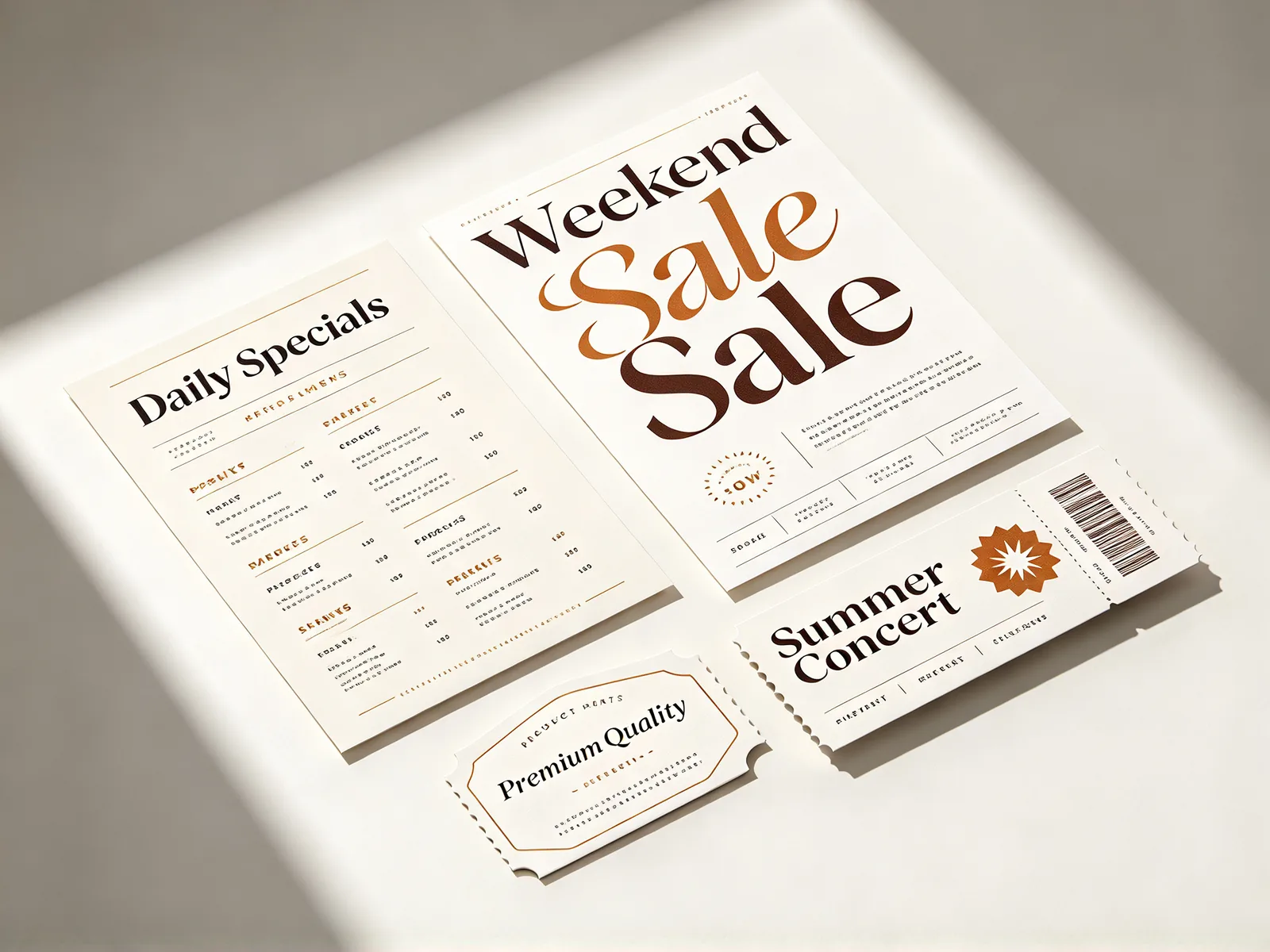
Redigér tekst i et billede, og behold skrifttypen
Ret et forkert stavet ord på et AI-banner, et menukort eller et skilt uden at generere billedet igen. Træk en ramme om teksten, skriv den nye tekst, og skrifttype, farve og perspektiv bevares.
- Ingen installation
Redigér tekst i et billede, før og efter
Træk i skillelinjen for at sammenligne.
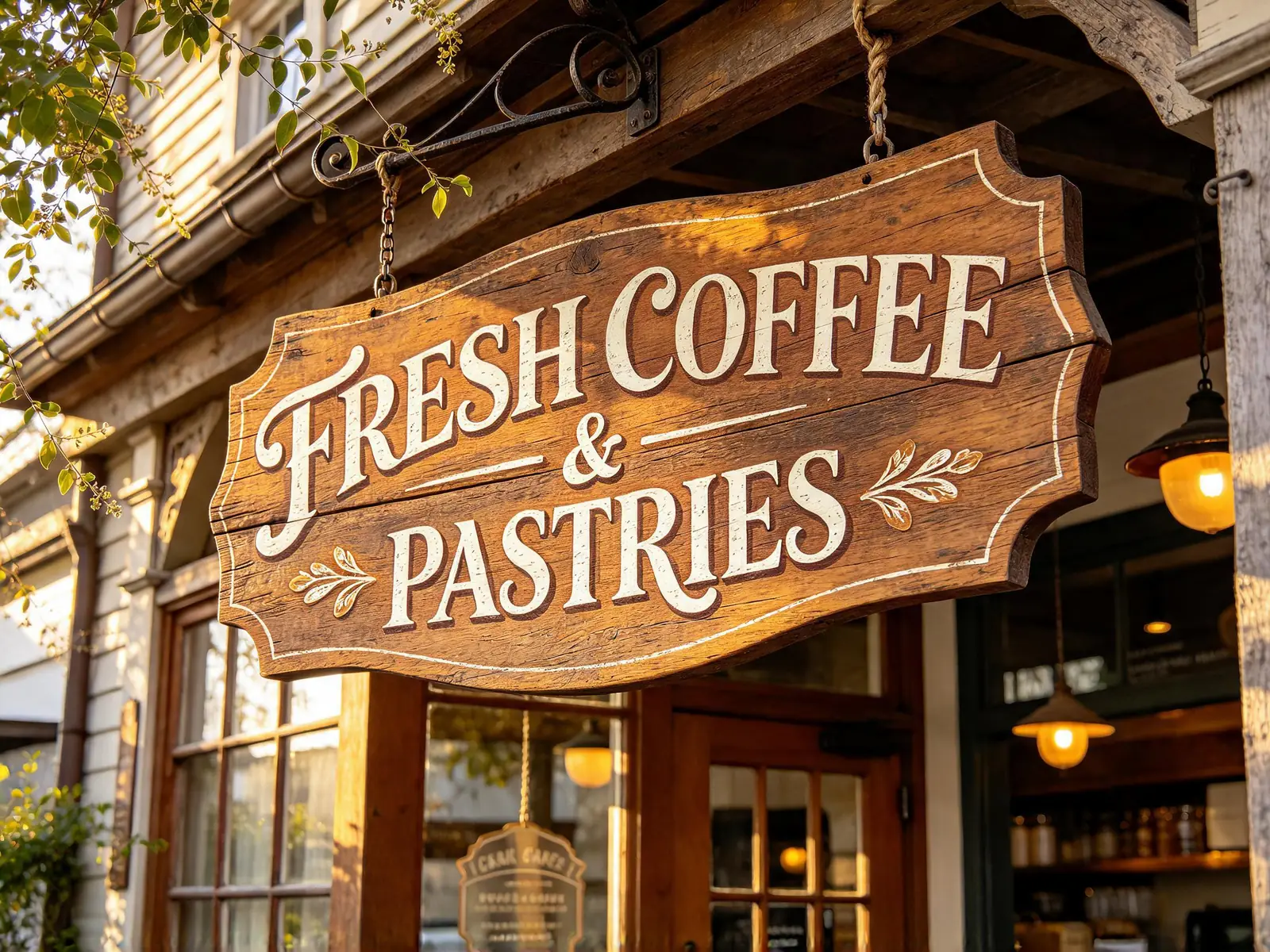
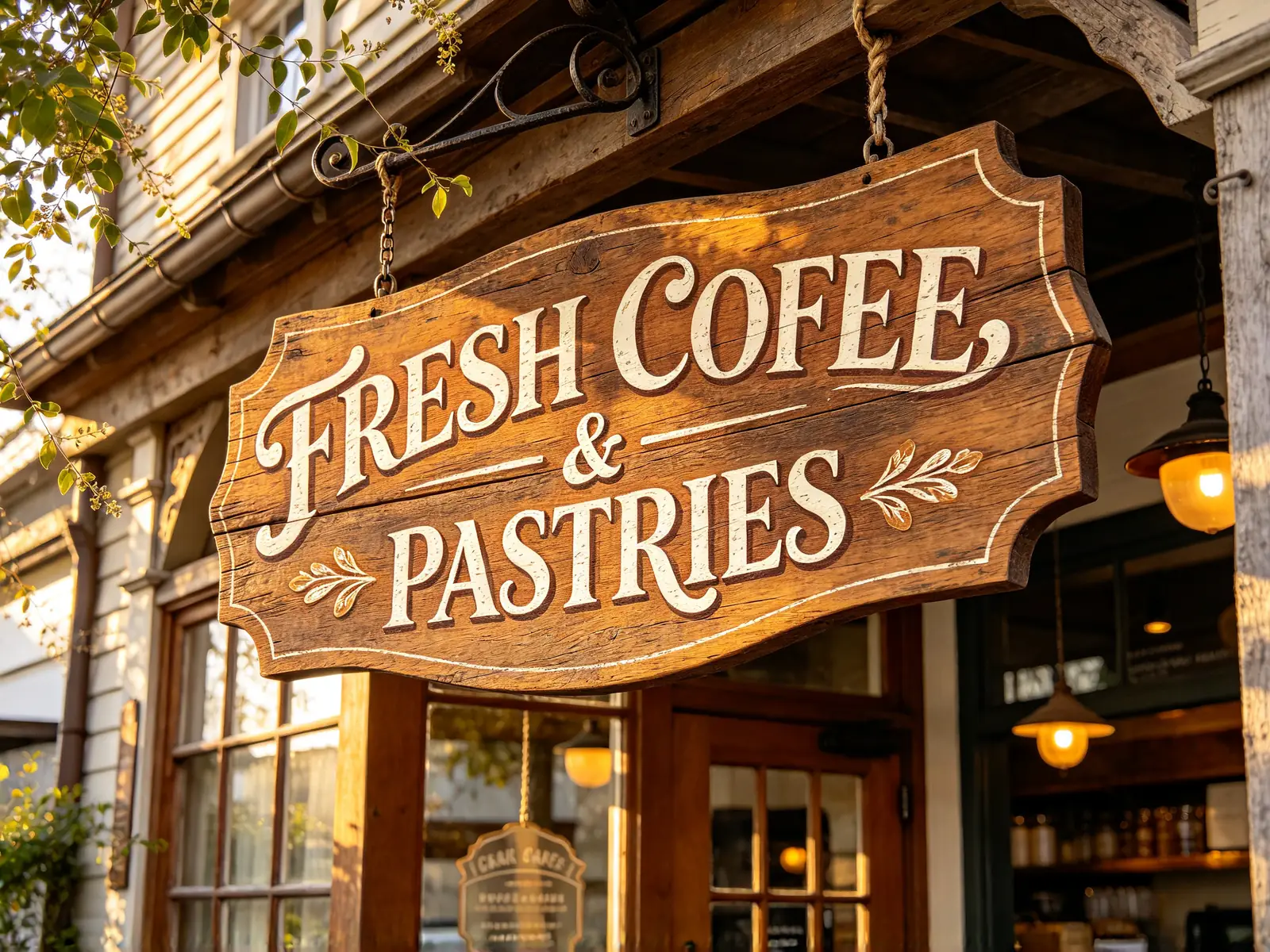
Ret et forkert stavet ord på et butiksskilt
COFEE på et café-skilt af træ rettet til COFFEE, med de malede cremefarvede serifbogstaver og træets åretegning bevaret
Prompt COFFEE
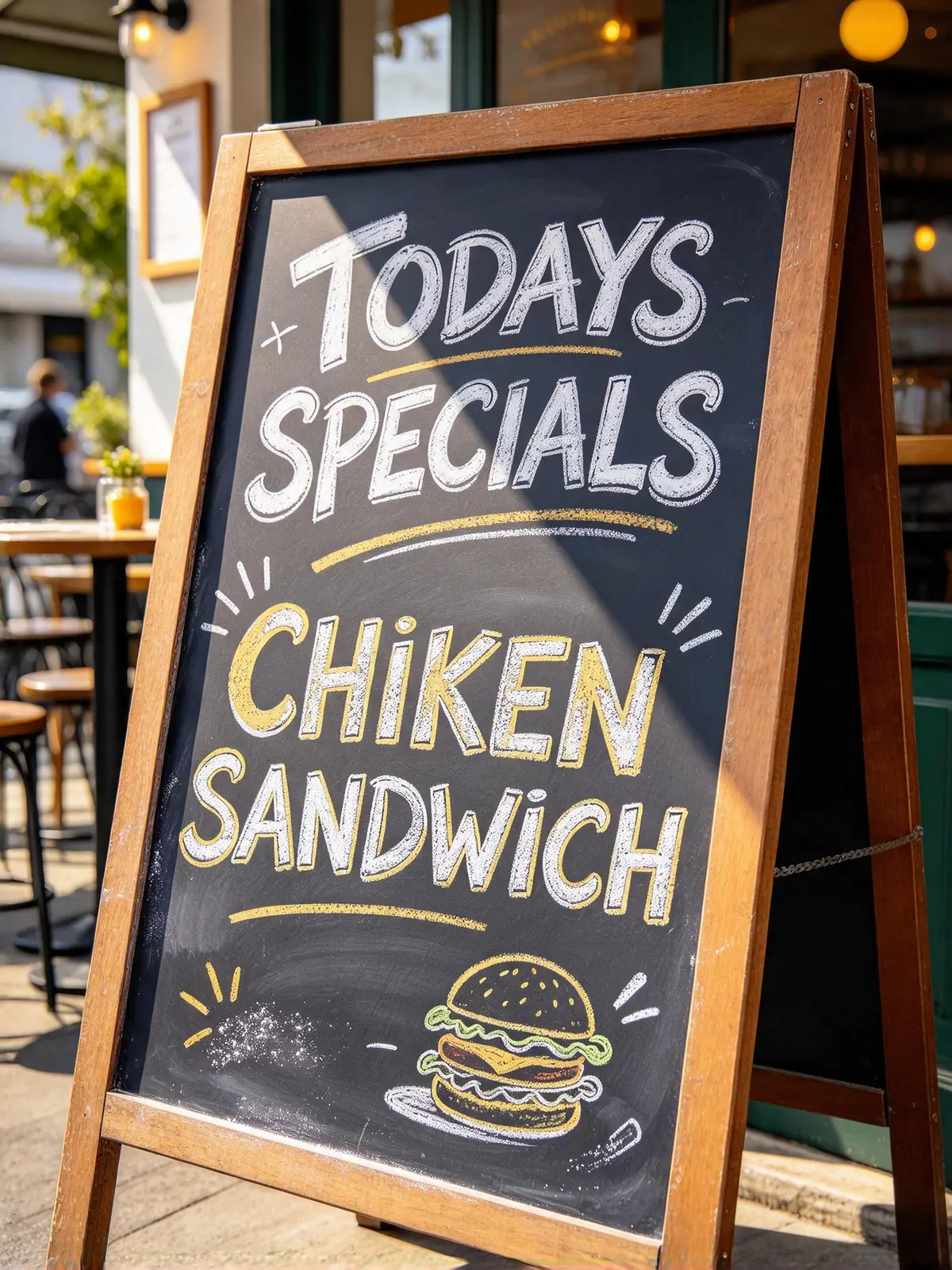
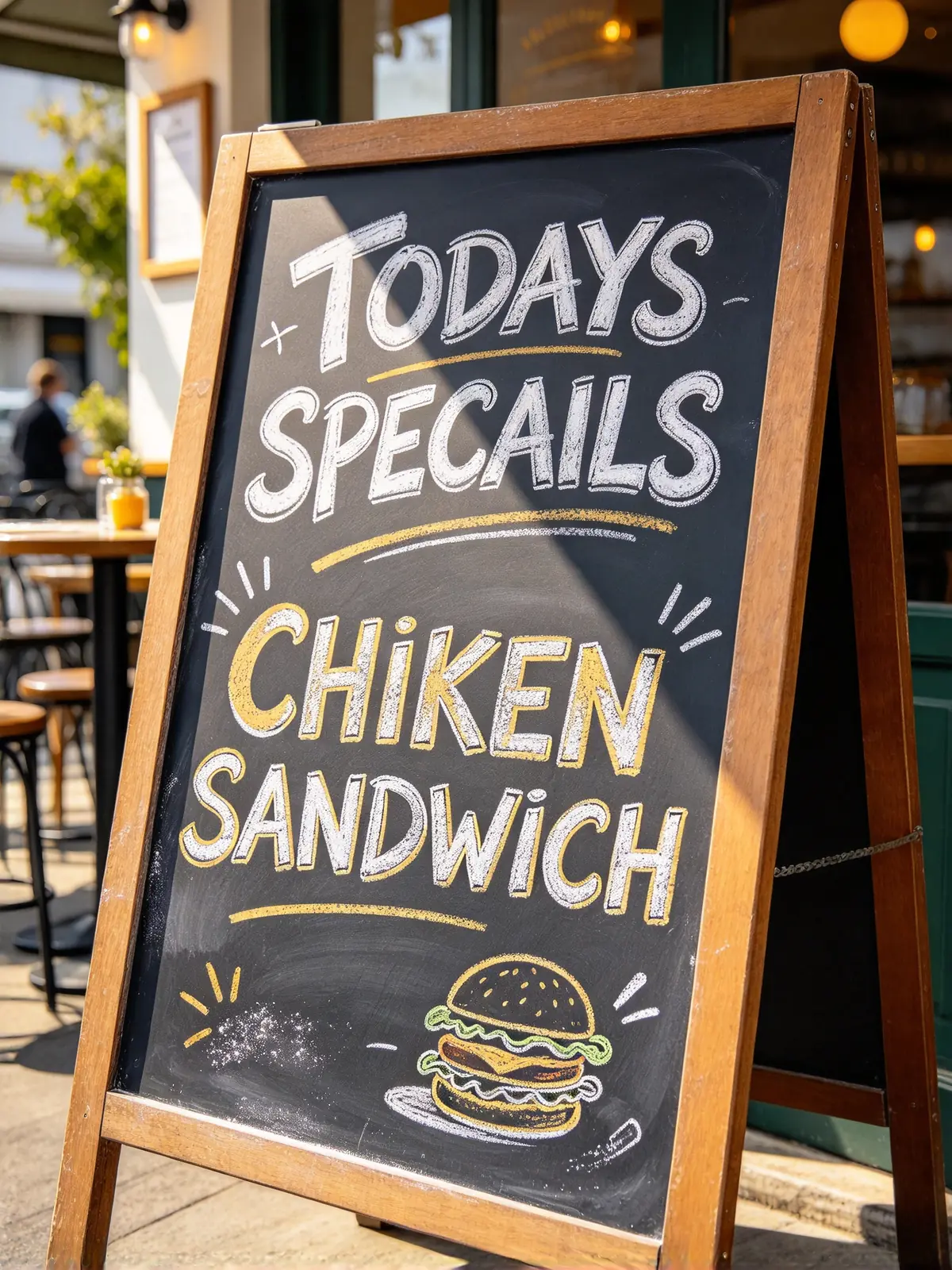
Ret en tastefejl på en kridttavle med menu
SPECAILS på en kridttavle på fod rettet til SPECIALS, med kridtbogstaverne bevaret
Prompt SPECIALS


Skift et ord på et billede af et neonskilt
Vibez på et lyserødt neonskilt i skriveskrift ændret til Vibes, med glød og rørstil bevaret på murstensvæggen
Prompt Vibes
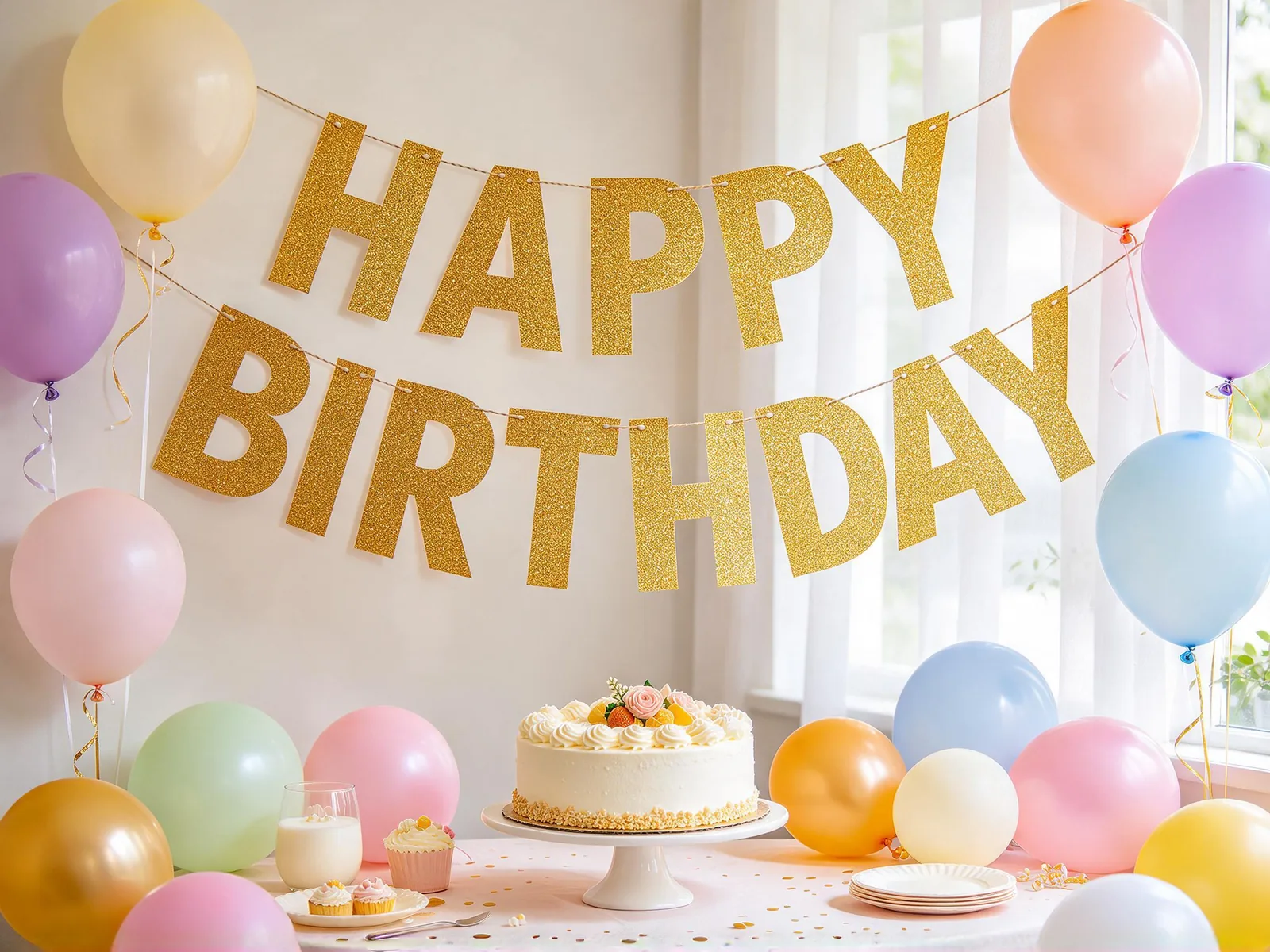
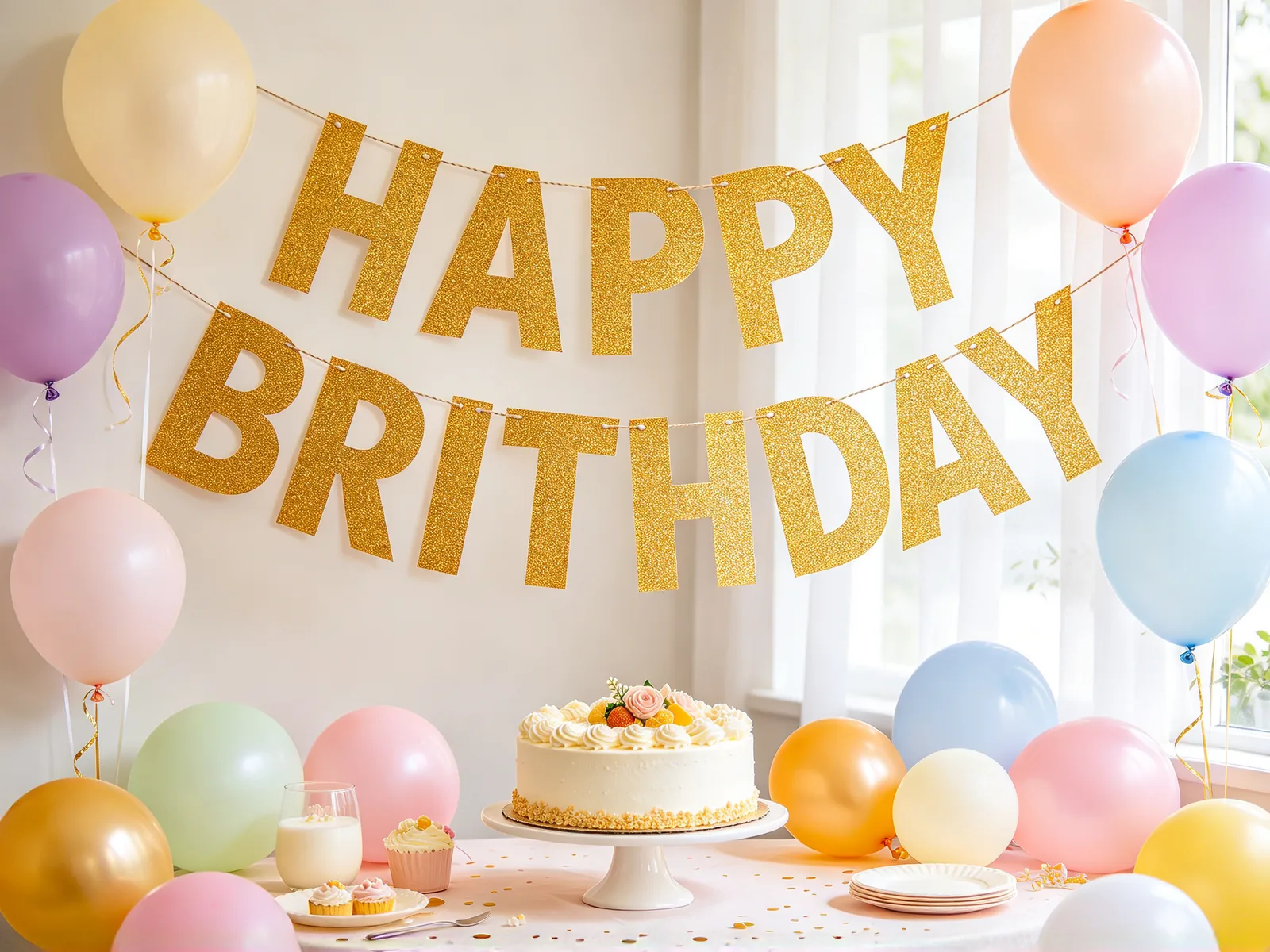
Ret stavningen på et festbanner
BRITHDAY på et banner med guldglitterbogstaver rettet til BIRTHDAY, med glitter og vinkel bevaret
Prompt BIRTHDAY
Sådan redigerer du tekst i et billede
- 1
Upload billedet
Tilføj en JPG, PNG eller WebP med den forkerte tekst: et AI-banner, et menukort, et skilt eller et skærmbillede.
- 2
Træk en ramme om teksten
Træk én ramme om det ord eller den linje, der skal ændres, med kontur og skygge.
- 3
Skriv, hvad der skal stå
Indtast den præcise stavning og de store bogstaver, op til 60 tegn.
- 4
Ret og download
Kør rettelsen, sammenlign med originalen, og gem. Vælg »Ret et ord mere« på resultatet for at tage det næste ord.
Redigér tekst på et billede: hvem det hjælper
Tastefejl bliver stående i AI-billeder, trykte skilte og gamle designfiler. Her er, hvem der retter dem med værktøjet.
Skabere af AI-billeder
Behold den komposition, du kan lide, og ret kun bogstaverne.
- Ret et forkert stavet ord i et banner
- Ret en forvansket overskrift på en plakat
- Undgå at generere hele billedet igen
Marketingfolk og webshopejere
Opdatér teksten i en kreativ, du allerede har.
- Skift et ord i et udsalgsbanner
- Redigér tekst i et skærmbillede til en præsentation
- Ret en produktetiket før lancering
Små virksomheder
Ret et menukort, et skilt eller en flyer, når kildefilen er væk.
- Ret en tastefejl på et billede af et menukort
- Opdatér et ord på et billede af et butiksskilt
- Ret en flyer, du kun har som billede
Redigér tekst i billede med samme skrifttype
De nye bogstaver tegnes, så de matcher de gamle, og ændringen ser ud som en del af billedet.
- Skrifttypens stil, vægt og størrelse følger de oprindelige bogstaver.
- Farve, kontur, glød og slagskygge føres med.
- Perspektiv og overfladestruktur, som træets åretegning eller kridt, bevares.
- Alt uden for rammen holdes så tæt på originalen som muligt.
- Meget stiliseret skrift kan afvige lidt, så sammenlign, før du udgiver.
- Resultatet er tegnet om i pixels, ikke en redigerbar skrifttypefil.
Hvorfor AI-billedgeneratorer staver forkert
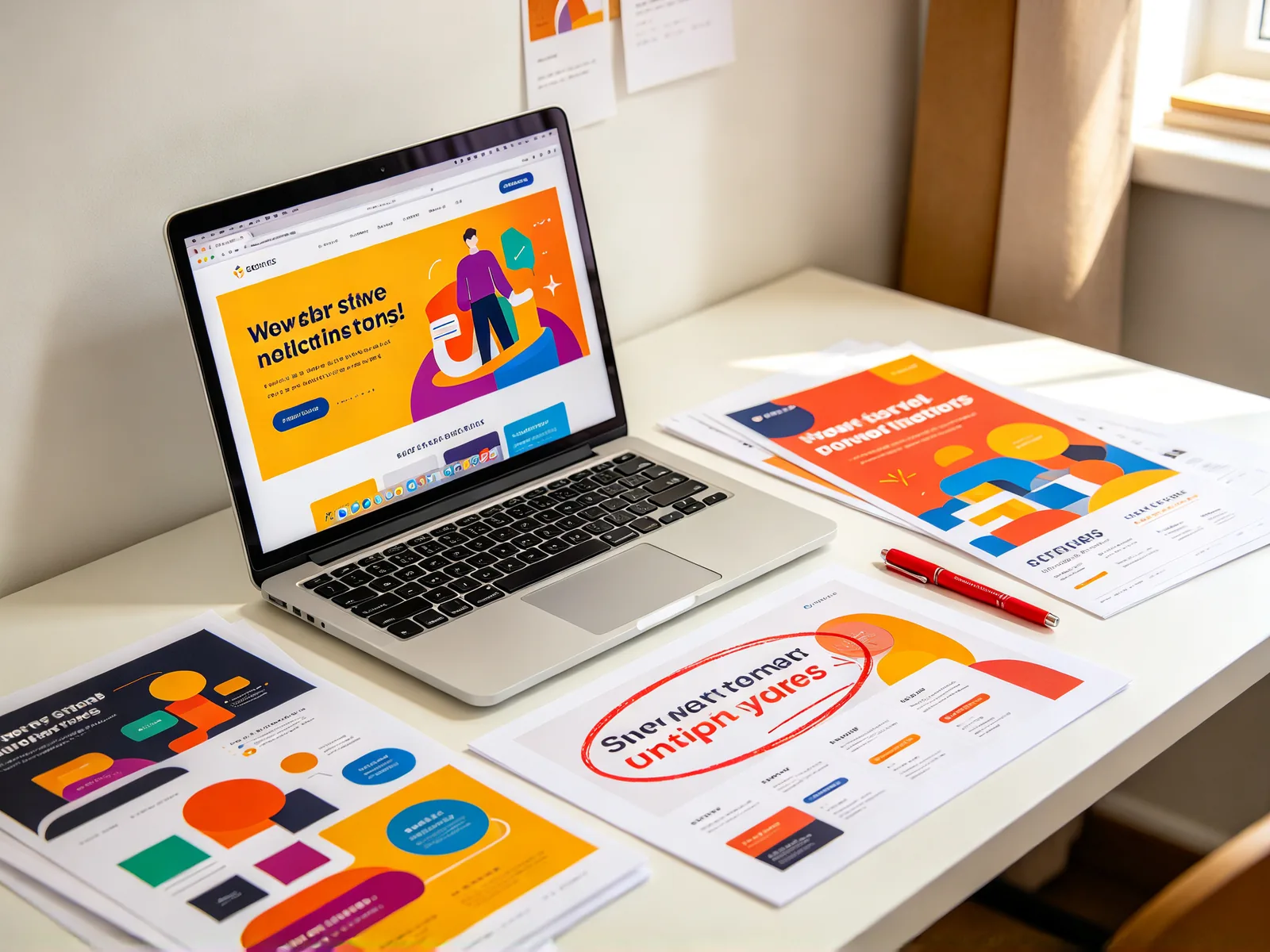
Billedmodeller maler bogstaver som former i stedet for at stave dem, så lange eller usædvanlige ord bliver ofte forkerte. Det sker tit i AI-bannere, plakater og menukort.
Hvis du kører prompten igen, ændrer hele billedet sig, og du kan miste det layout, du kunne lide. Som AI-tekstudskifter tegner dette værktøj kun det ord om, du rammer ind.
- Ramm det forkert stavede ord ind.
- Skriv den rigtige stavemåde.
- Gentag med »Ret et ord mere« for hver resterende fejl.
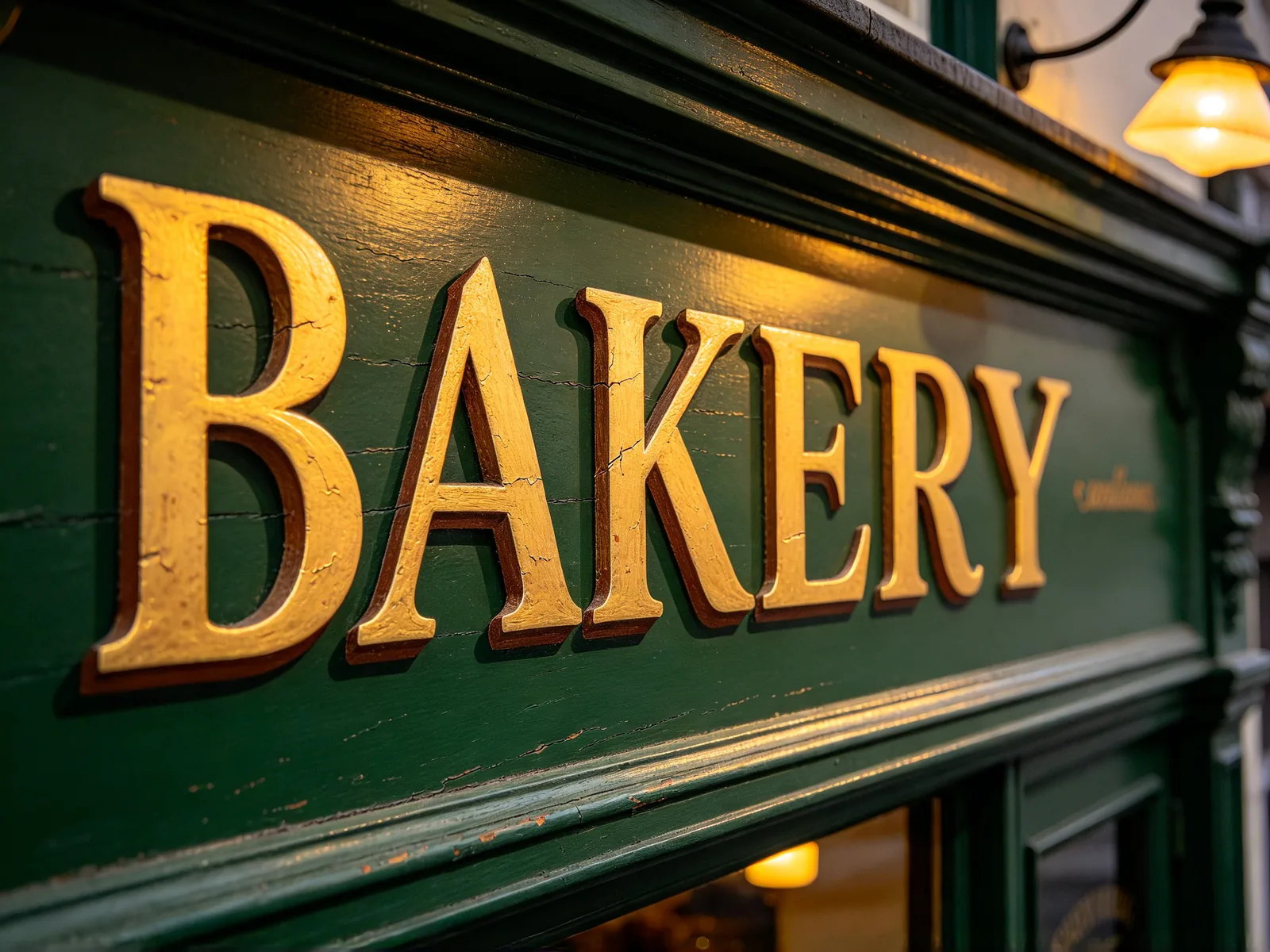
Tips til at ændre tekst i et billede pænt
Du vælger ramme og tekst; teksten bliver ikke fundet automatisk.
Modeller mærket »Præcist område« finder præcis det sted, du har rammet ind. Andre modeller finder det ud fra en beskrivelse og kan ramme et nærliggende ord, når billedet har meget tekst.
- Ramm hele ordet ind, med kontur, glød og skygge.
- Ret ét ord eller én linje pr. kørsel, og brug derefter »Ret et ord mere«.
- Start med et skarpt billede; slørede bogstaver giver modellen mindre at kopiere.
- Tjek lille tekst i fuld størrelse, før du udgiver, og kør igen, hvis et bogstav ser forkert ud.
- Resultatet kommer tilbage i modellens outputstørrelse, så en meget stor kilde kan blive skaleret ned.
- Brug det kun på billeder, du ejer eller må redigere.