Lav et foto om til pixel art med AI
Konvertér et foto til pixel art. Billedet tegnes igen som et synligt gitter af pixels i en begrænset farvepalet, som en sprite fra et gammelt computerspil, mens kompositionen forbliver din.
- Ingen installation
Fotos lavet om til pixel art
Træk i skillelinjen for at se før og efter.
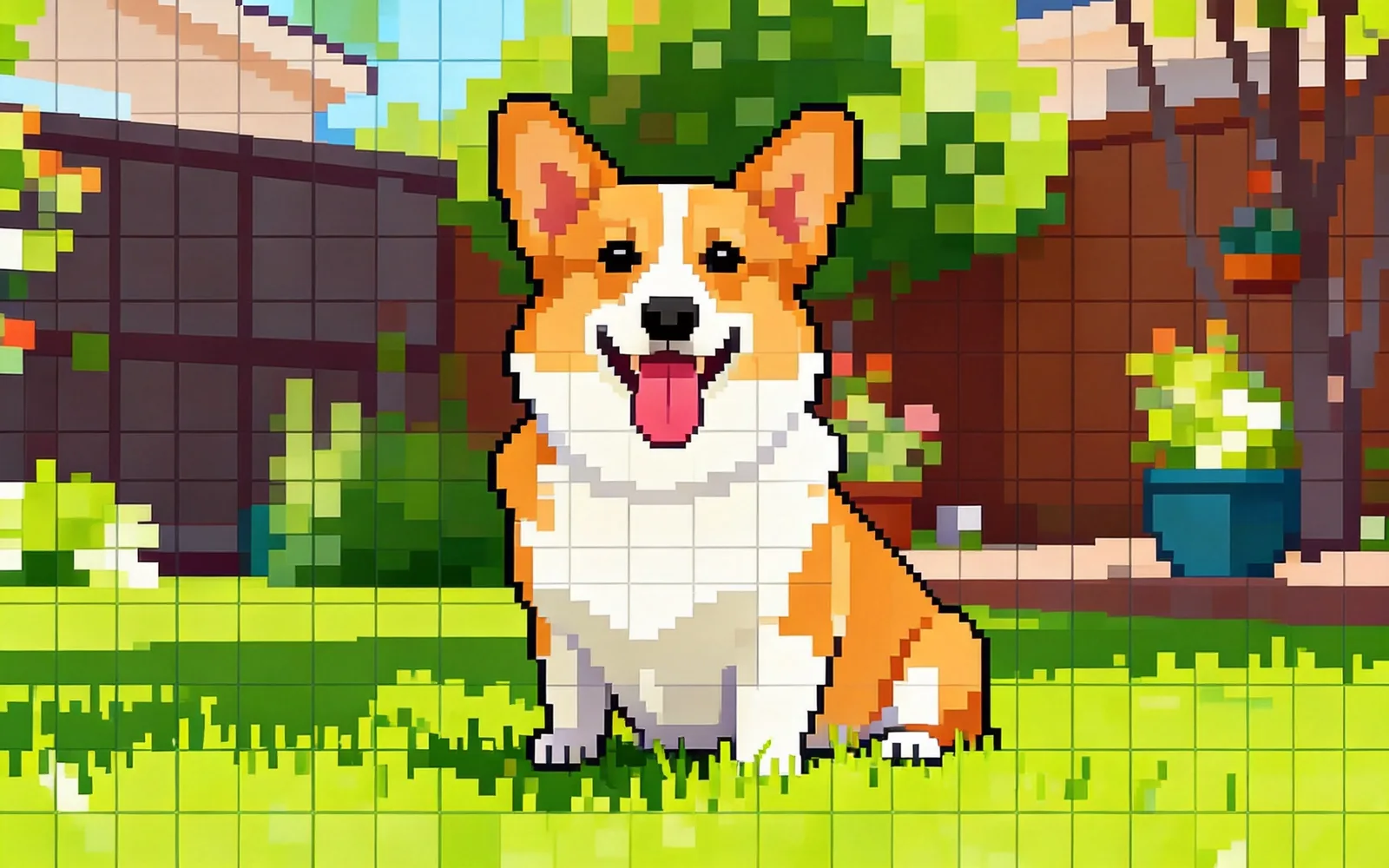
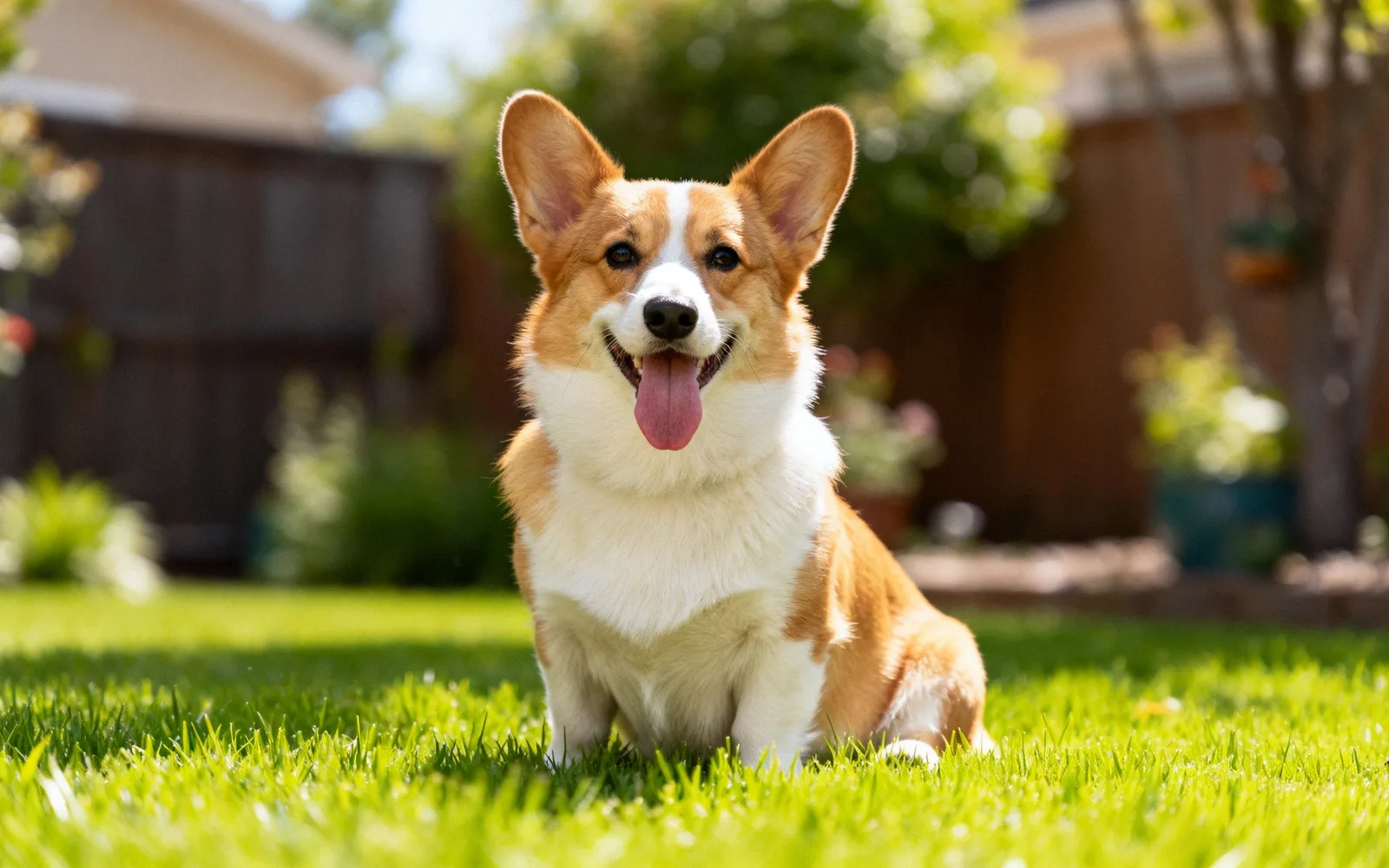
Lav et billede af dit kæledyr om til pixel art
Et foto af en corgi tegnet igen som 16-bit pixel art
Prøv det selv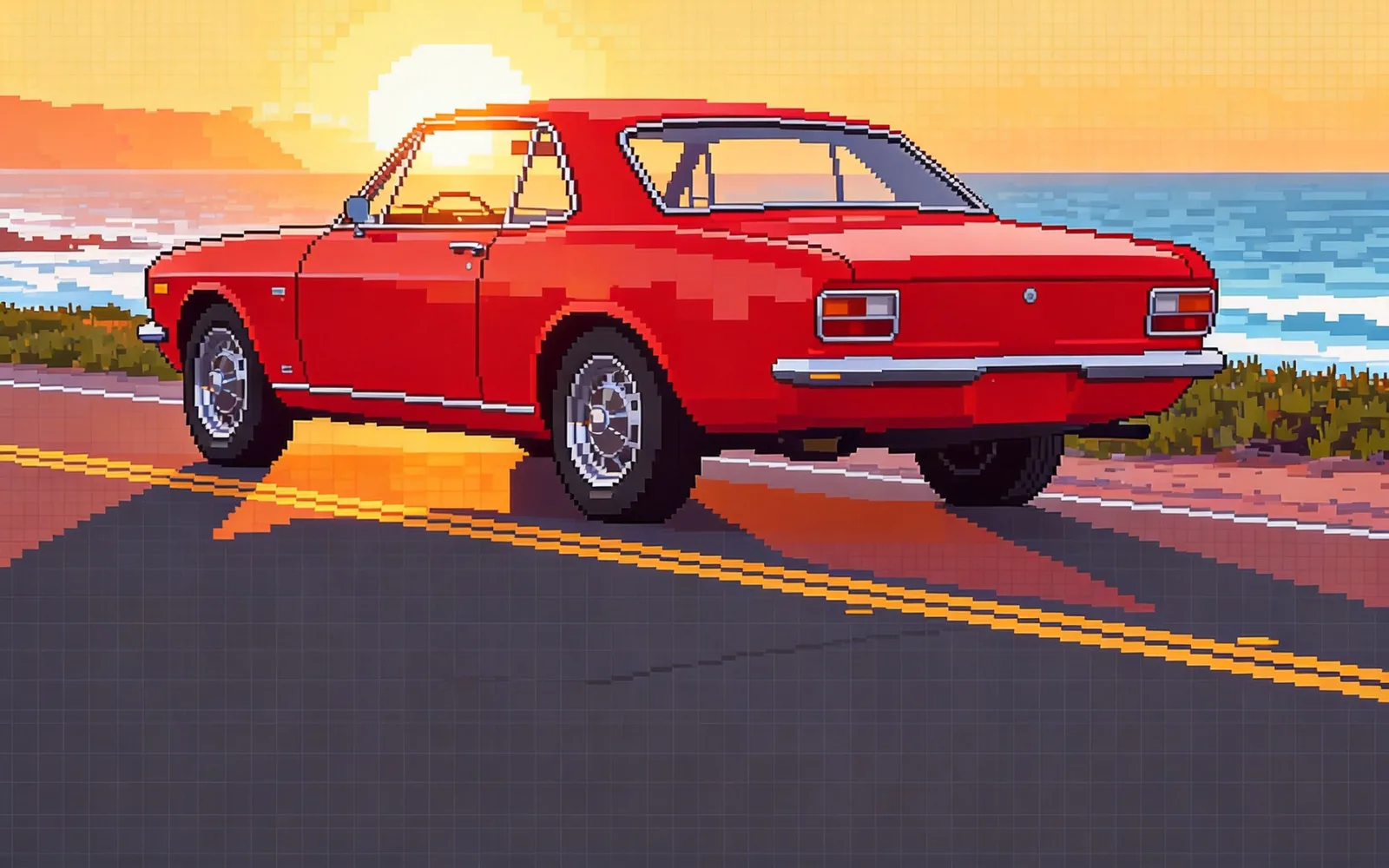
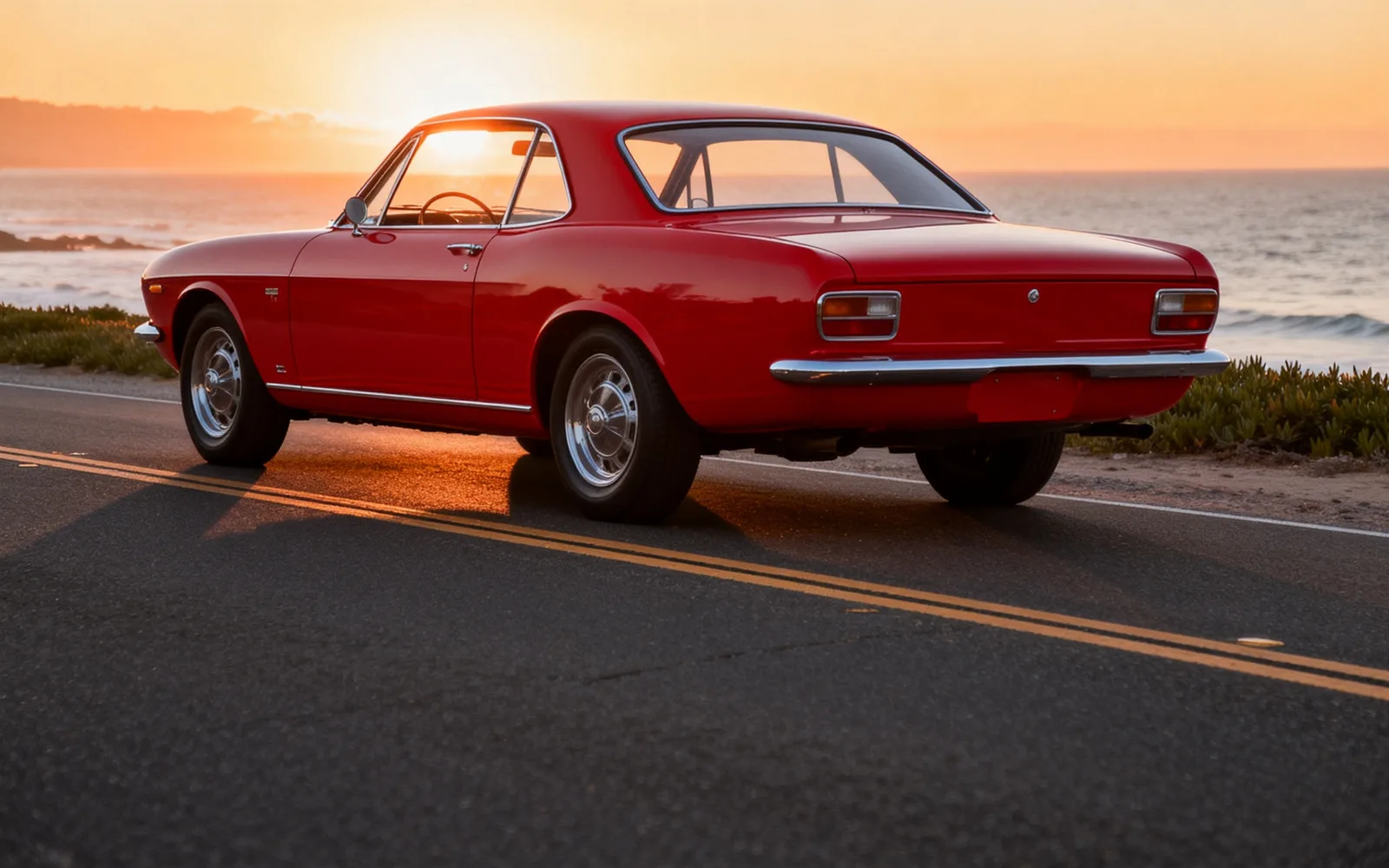
Lav et billede af en bil om til pixel art
En klassisk sportsvogn bygget op af en begrænset palet af pixels
Prøv det selv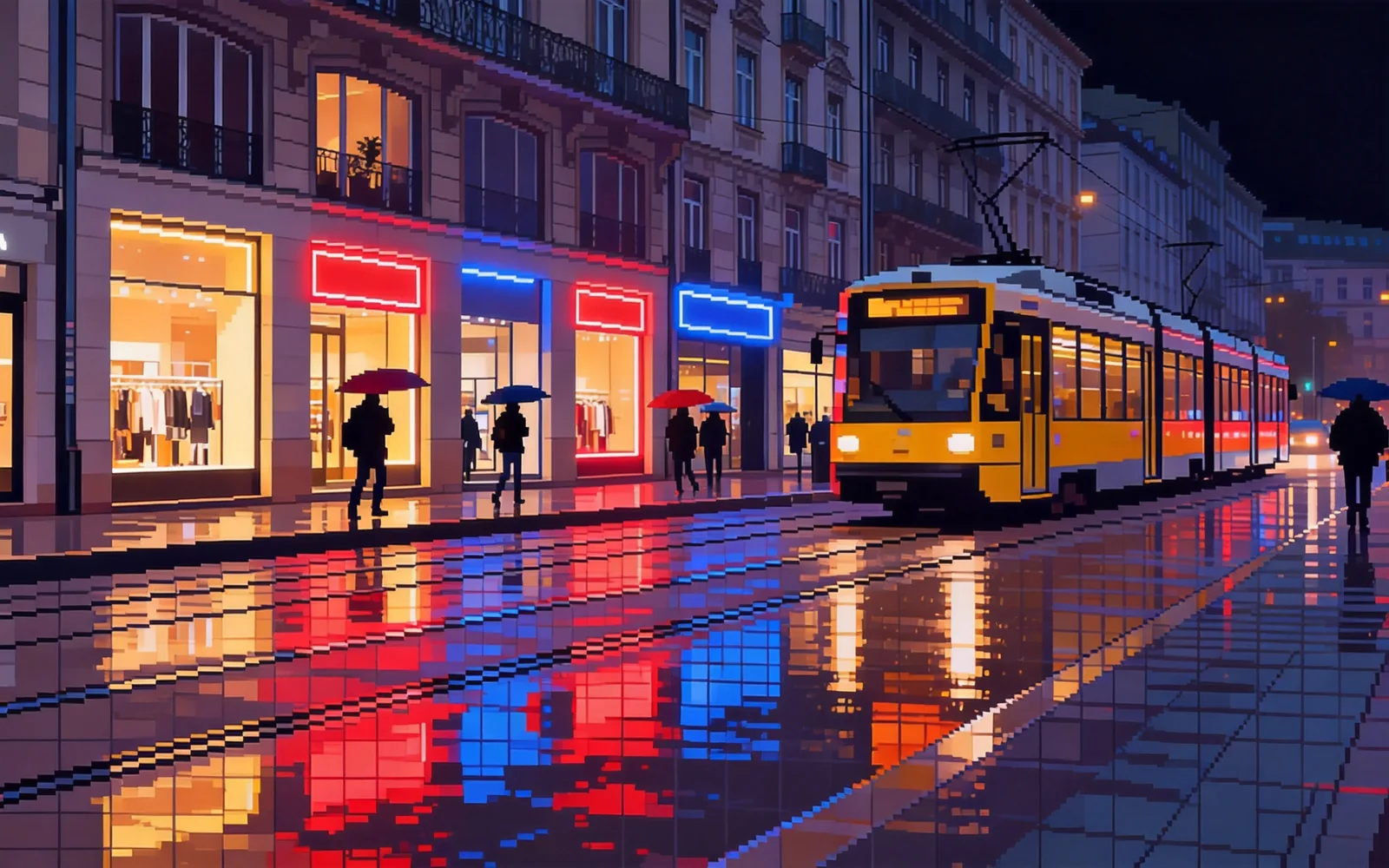
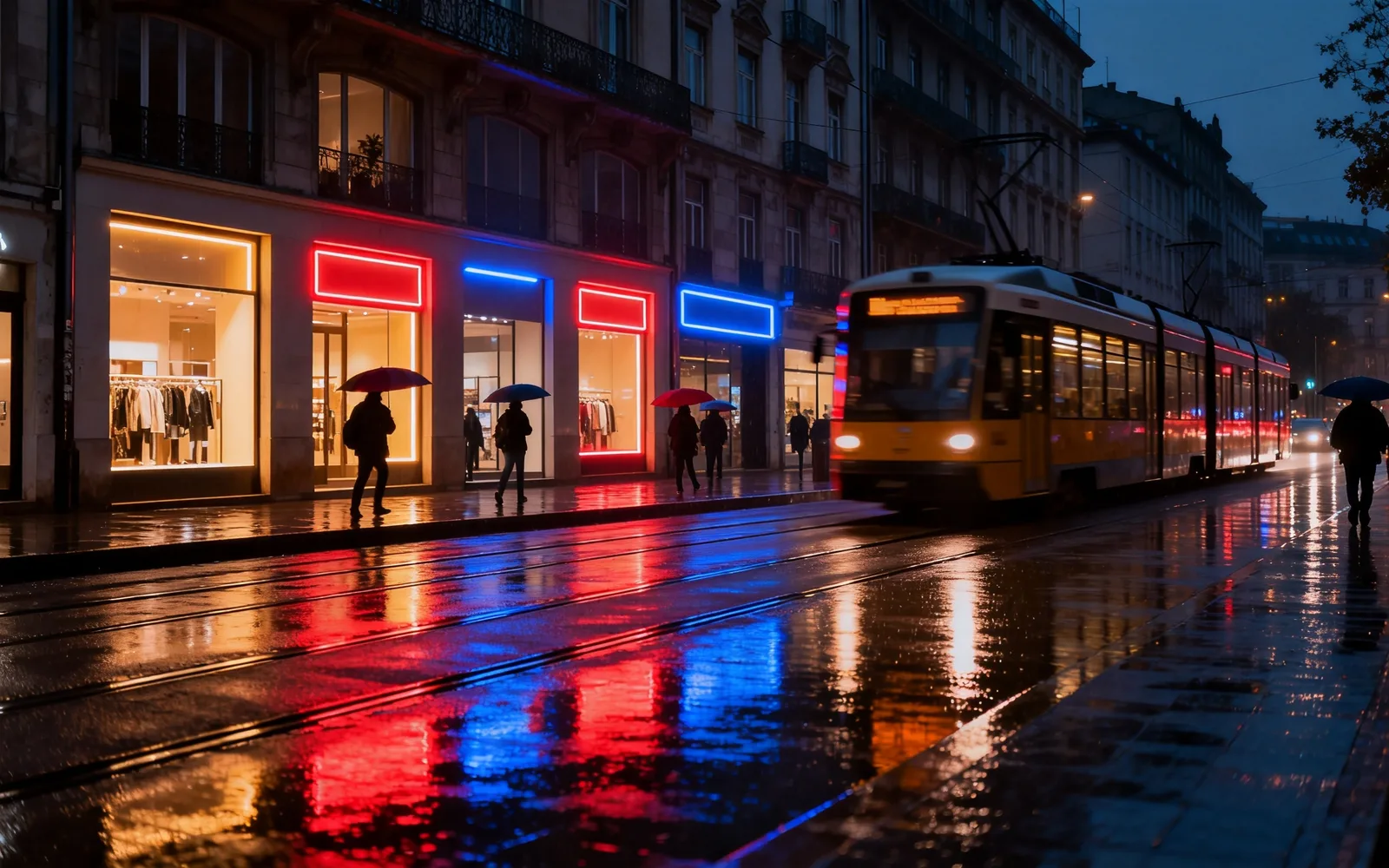
Lav et bybillede om til pixel art
En gade om natten lavet om til en spilscene i pixel art
Prøv det selv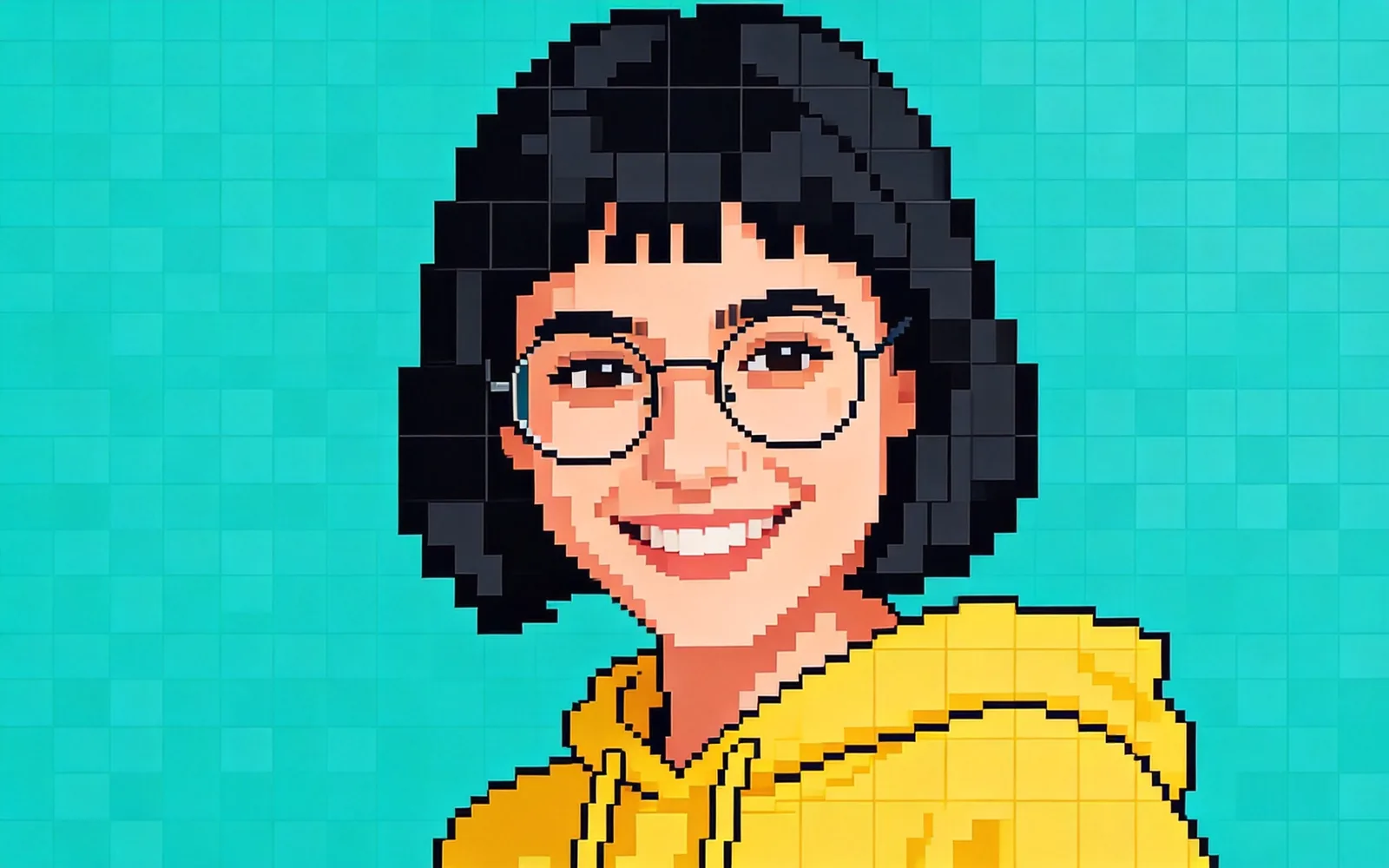
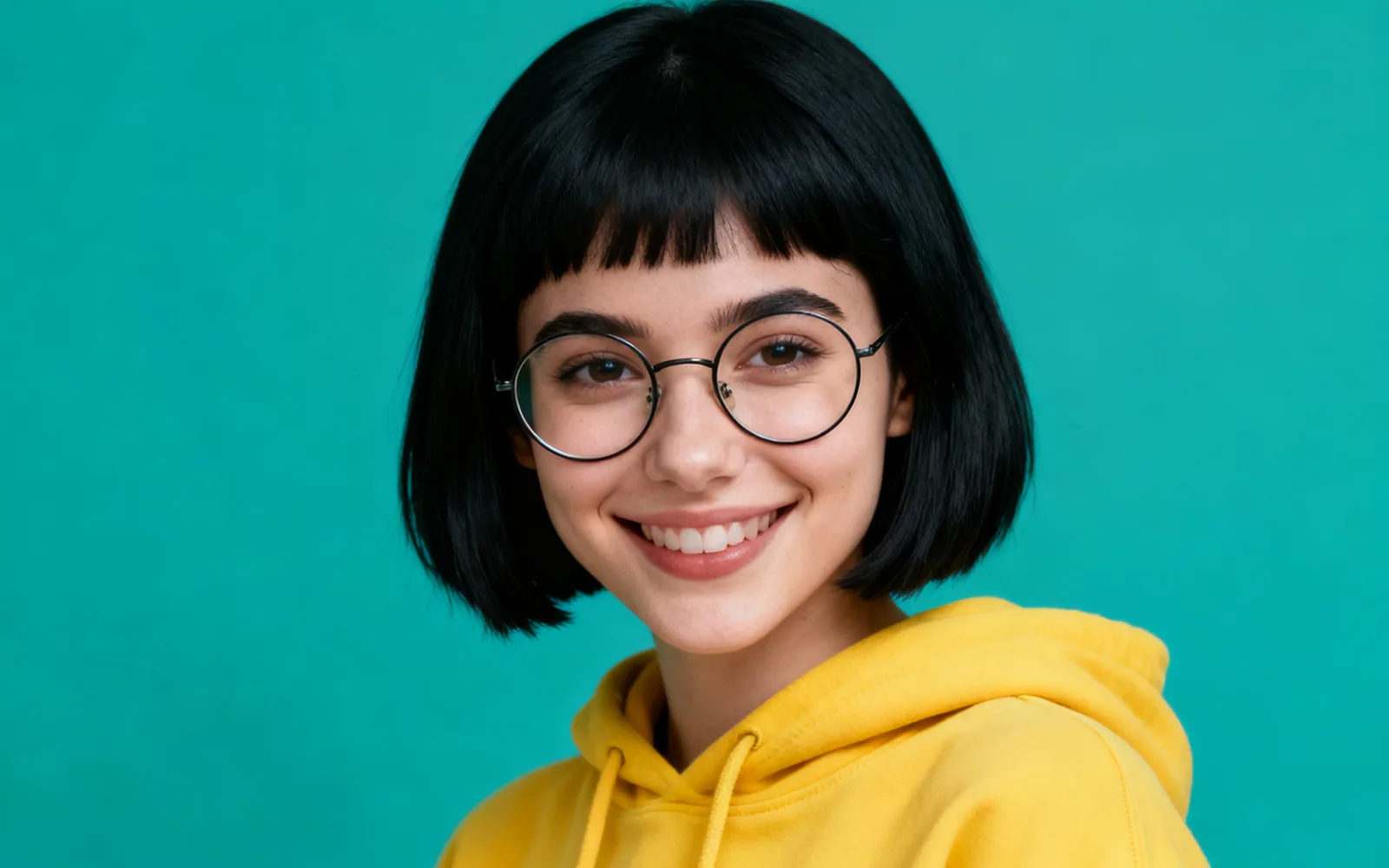
Lav en pixel art-avatar ud fra et portræt
Et portræt af hoved og skuldre lavet om til en pixel art-avatar
Prøv det selvSådan konverterer du et foto til pixel art
- 1
Upload billedet
Klik på ”Vælg et billede”, eller træk billedet ind på siden, op til 5 MB. Et tydeligt motiv mod en enkel baggrund giver det bedste resultat.
- 2
Tjek, at ”Pixel art” er valgt
Åbner du værktøjet fra denne side, er stilen ”Pixel art” allerede valgt. Åbner du det på en anden måde, så vælg ”Pixel art” blandt de seks stilarter.
- 3
Indstil styrken
Skyderen starter på 60. Sænk den for at bevare mere af billedets former; hæv den for et resultat, der ligner et foto mindre.
- 4
Behandl og hent
Klik på ”Behandl”, sammenlign resultatet med skillelinjen, og hent det. Klik på ”Kør igen” for at prøve en anden styrke på samme billede.
Hvad der gør et foto egnet til pixel art
Pixel art beholder kun store former og nogle få farver, så små detaljer forsvinder. Fotos med ét tydeligt motiv, kraftige konturer og en enkel baggrund giver det klareste resultat.
- Virker godt: kæledyr, biler, bygninger, mad og enkelte genstande.
- Virker godt: natscener med kraftige lys mod mørke partier.
- Sværere: gruppebilleder, hvor hvert ansigt kun er få pixels bredt.
- Sværere: urolige scener som markeder eller tæt løv, der bliver til støj.
Avatarer og profilbilleder i pixel art
Til en avatar, start med et billede af hoved og skuldre med ensfarvet baggrund og jævnt lys. Beskær tæt om ansigtet, før du uploader, så ansigtet fylder det meste af pixelgitteret.
Hår, briller og tøjets farver bærer ligheden i denne skala. Mister resultatet for meget, så sænk styrken, og kør igen.
Konvertér et foto eller generér ud fra tekst
Denne konverter tager udgangspunkt i dit foto, så komposition, positur og farver kommer fra dit billede. Vil du i stedet lave pixel art ud fra en skrevet beskrivelse, som en spilfigur eller et tilesæt, så brug stilarterne til spilgrafik, der fungerer som en pixel art-generator.
Brug resultatet i et spil eller på tryk
Resultatet er et almindeligt billede tegnet i pixel art-stil, ikke en fil bygget op af et præcist gitter. Har du brug for en sprite i en bestemt størrelse, fx 64 × 64, så skalér den ned i et billedprogram med nearest neighbor-resampling, og ret kanterne til i hånden.
Til plakater, klistermærker og T-shirts kan billedet bruges, som det er, eller køres gennem AI-opskaleringen først til et større print.